JetBrains IDE
JetBrains IDE 通过代理客户端协议(ACP)原生支持 AI 编程助手。该集成使你能够在 JetBrains IDE 中直接使用 Qwen Code,并获得实时代码建议。
功能
- 原生代理体验:在 JetBrains IDE 内集成 AI 助手面板
- 代理客户端协议(ACP):完整支持 ACP,实现高级 IDE 交互
- 符号管理:使用
#引用文件,将其添加至对话上下文 - 对话历史:可在 IDE 内访问过往对话记录
要求
- 支持 ACP 的 JetBrains IDE(如 IntelliJ IDEA、WebStorm、PyCharm 等)
- 已安装 Qwen Code CLI
安装
从 ACP 仓库安装(推荐)
-
安装 Qwen Code CLI:
npm install -g @qwen-code/qwen-code -
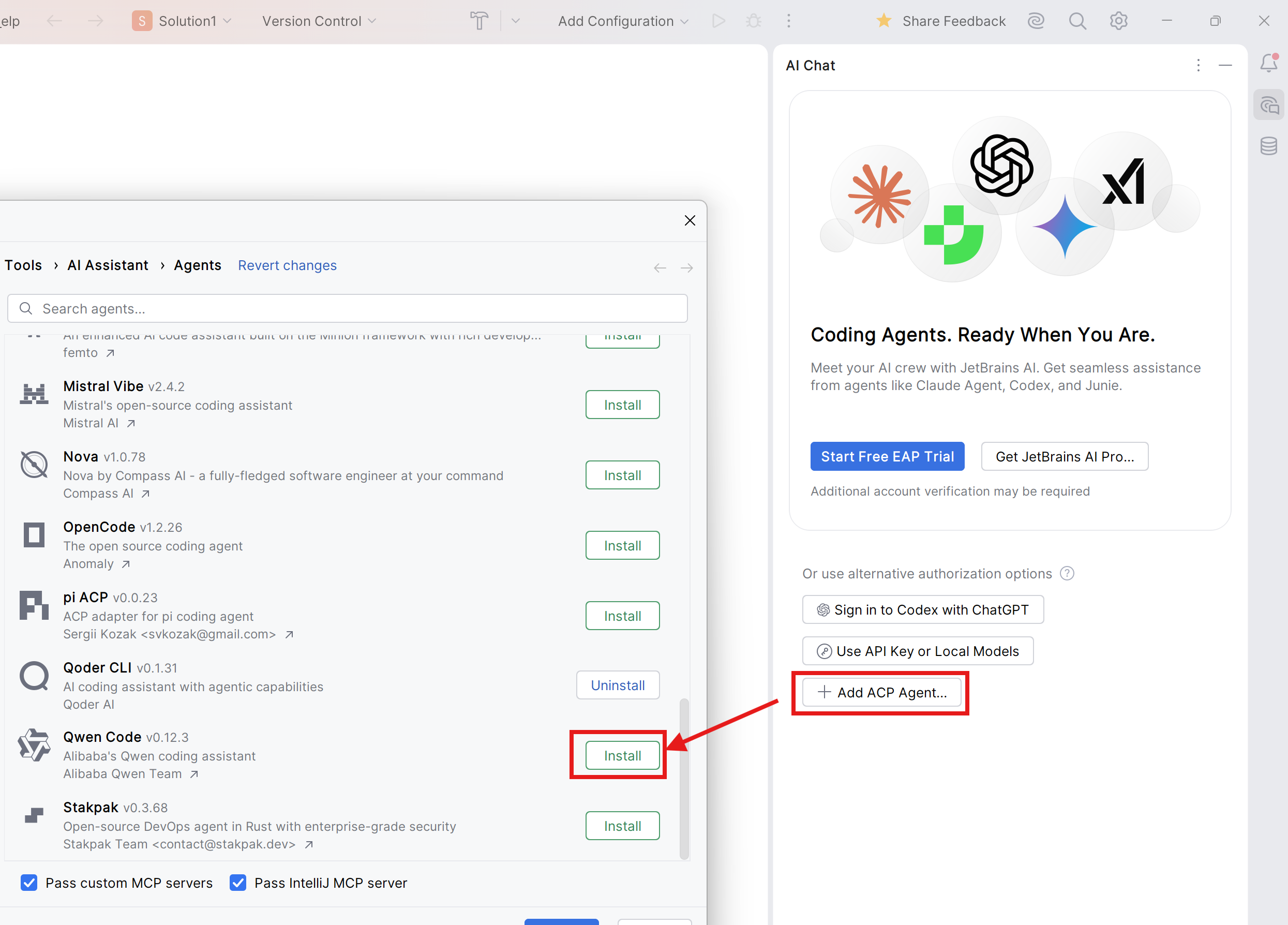
打开 JetBrains IDE,进入 AI Chat 工具窗口。
-
点击 Add ACP Agent(添加 ACP Agent),然后点击 Install(安装)。
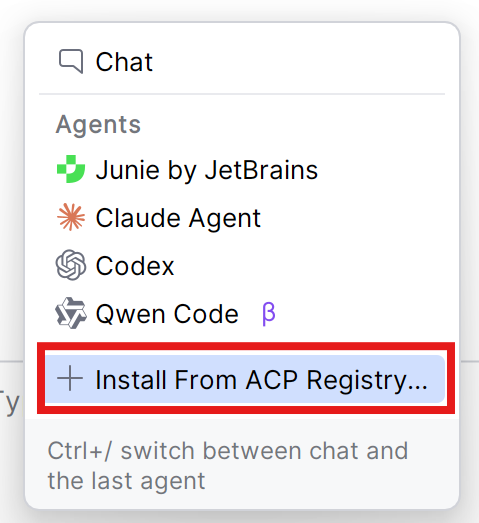
若您已使用 JetBrains AI Assistant 和/或其他 ACP Agent,请在 Agents List(Agent 列表)中点击 Install From ACP Registry(从 ACP 仓库安装),然后安装 Qwen Code ACP。
-
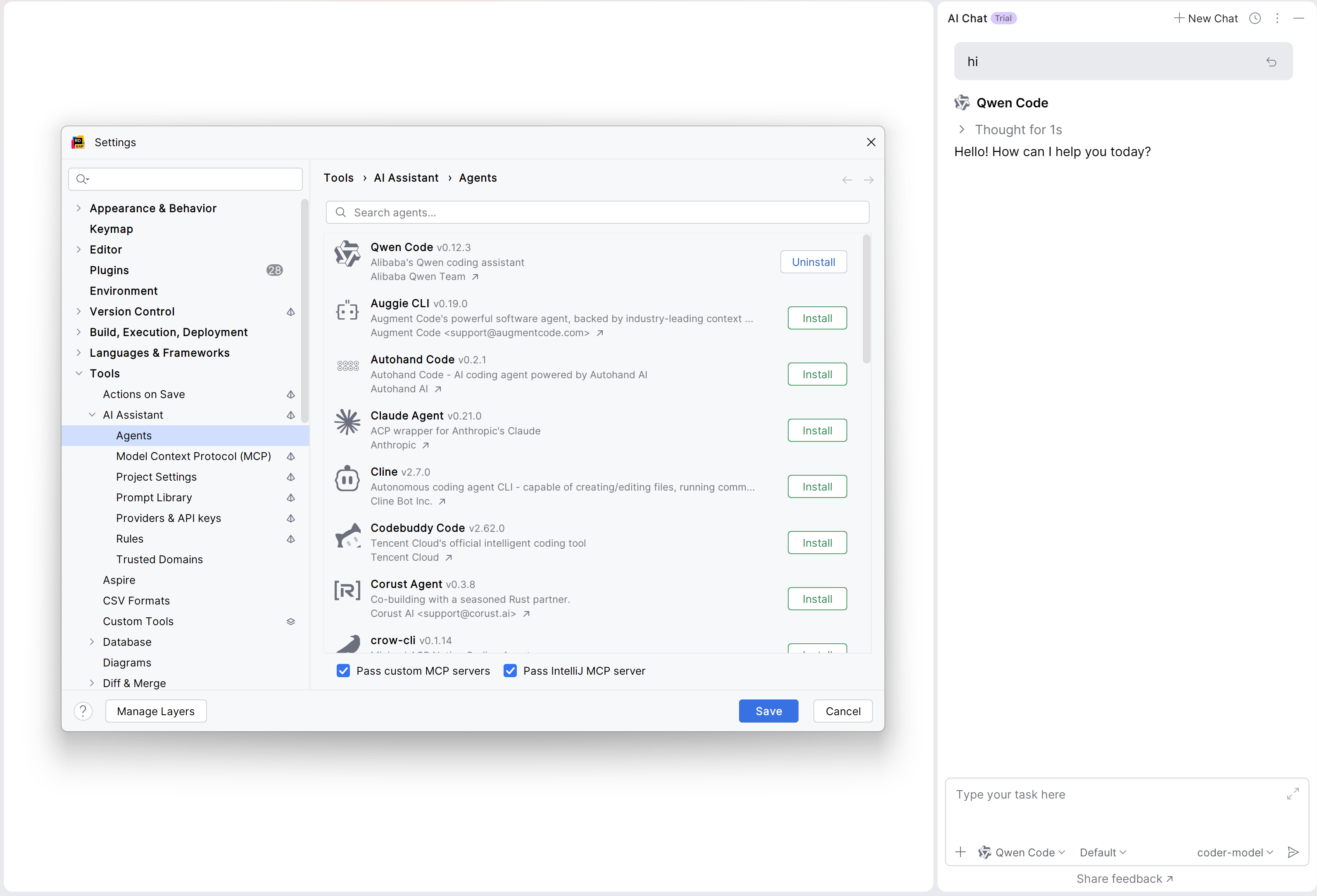
此时,Qwen Code Agent 应已在 AI Assistant 面板中可用。
手动安装(适用于较旧版本的 JetBrains IDE)
-
安装 Qwen Code CLI:
npm install -g @qwen-code/qwen-code -
打开你的 JetBrains IDE,并导航至 AI Chat 工具窗口。
-
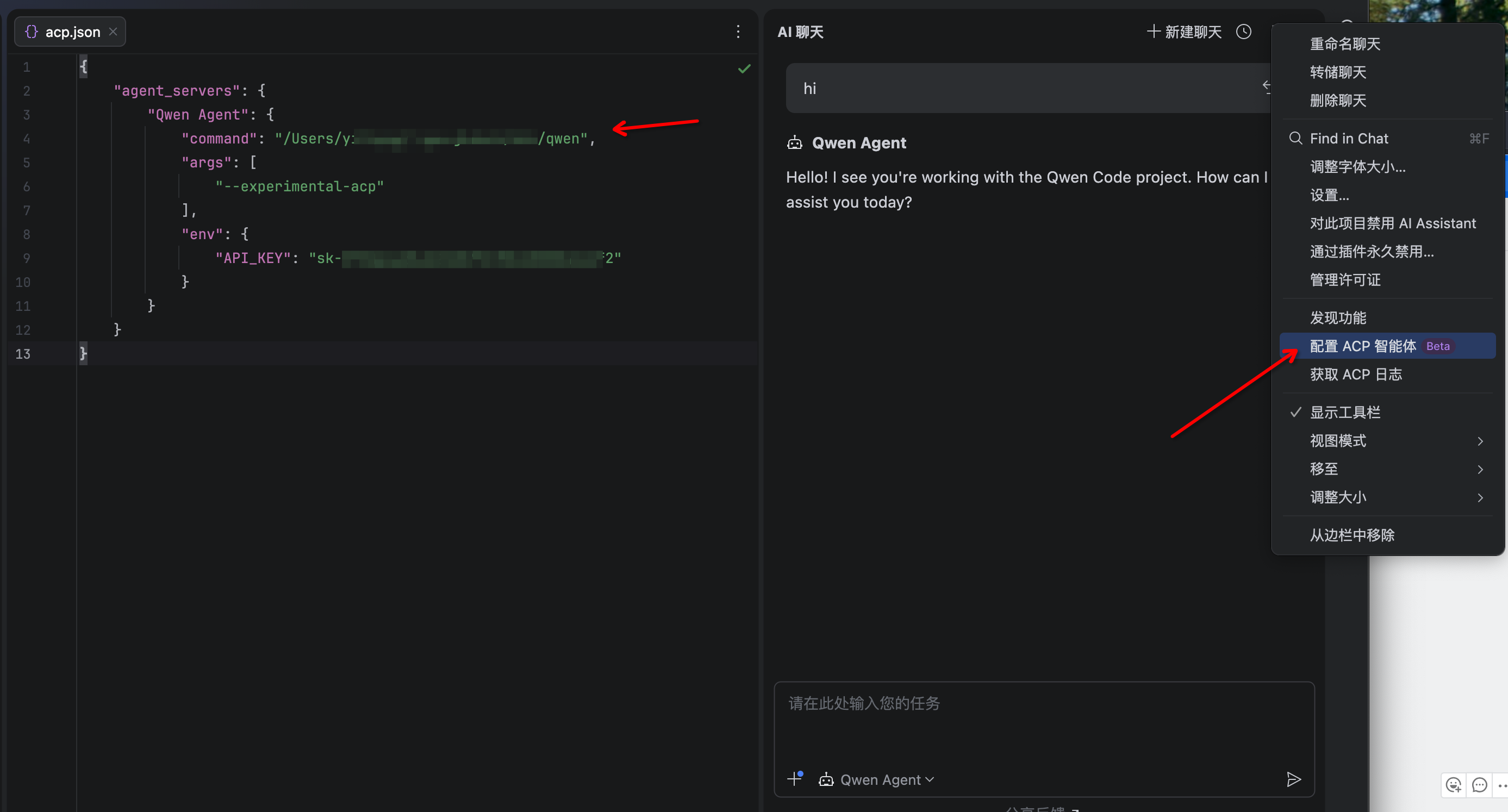
点击右上角的三点菜单,选择 Configure ACP Agent(配置 ACP Agent),并使用以下设置配置 Qwen Code:
{
  "agent_servers": {
    "qwen": {
      "command": "/path/to/qwen",
      "args": ["--acp"],
      "env": {}
    }
  }
}- 此时,Qwen Code Agent 应已在 AI Assistant 面板中可用。
故障排除
Agent 未显示
- 在终端中运行
qwen --version,验证是否已正确安装; - 确保你的 JetBrains IDE 版本支持 ACP;
- 重启你的 JetBrains IDE。
Qwen Code 无响应
- 检查您的网络连接
- 在终端中运行
qwen命令,验证 CLI 是否正常工作 - 若问题仍然存在,请在 GitHub 上提交 Issue
Last updated on