主题
Qwen Code 支持多种主题,让你可以自定义其配色方案和外观。你可以通过 /theme 命令或 "ui.theme" 配置设置来更改主题,以符合你的偏好。
可用主题
Qwen Code 自带一系列预定义主题,你可以在 CLI 中使用 /theme 命令列出它们:
- 深色主题:
ANSIAtom OneAyuDefaultDraculaGitHubQwen DarkShades Of Purple
- 浅色主题:
ANSI LightAyu LightDefault LightGitHub LightGoogle CodeQwen LightXcode
更改主题
- 在 Qwen Code 中输入
/theme。 - 出现一个对话框或选择提示,列出可用的主题。
- 使用方向键选择一个主题。部分界面可能会在你选择时提供实时预览或高亮效果。
- 确认你的选择以应用该主题。
[!note] 如果主题已在你的
settings.json文件中定义(通过名称或文件路径),你必须在使用/theme命令更改主题之前,先从文件中移除"ui.theme"设置。
主题持久化
选中的主题会保存在 Qwen Code 的配置中,因此你的偏好会在会话之间保留。
自动主题检测
当主题设置为 "auto"(或未设置)时,Qwen Code 会自动检测你的终端使用的是深色还是浅色背景,并选择匹配的 Qwen 主题(Qwen Dark 或 Qwen Light)。
如何启用
在 settings.json 中将主题设置为 "auto":
{
  "ui": {
    "theme": "auto"
  }
}
或者在 /theme 对话框中选择 Auto。这是未显式配置主题时的默认行为。
检测方法
Qwen Code 使用多种检测方法,通过一个回退链进行。在启动时(异步路径),顺序为:
| 优先级 | 方法 | 平台 | 工作原理 |
|---|---|---|---|
| 1 | COLORFGBG | 所有 | 读取 COLORFGBG 环境变量(由 iTerm2、rxvt、Konsole 等终端设置) |
| 2 | OSC 11 | 所有 (TTY) | 向终端发送 ESC]11;? 查询,并从响应中解析背景颜色(约 200ms) |
| 3 | macOS 系统外观 | 仅 macOS | 运行 defaults read -g AppleInterfaceStyle 来检查 macOS 深色模式是否已启用 |
| 4 | 默认 | 所有 | 如果所有方法都失败,则回退到深色主题 |
第一个返回结果的方法胜出。检测到的值会在会话中缓存,因此后续的主题解析(例如在 /theme 对话框中重新选择 Auto)会保持一致。
何时使用 Auto
- 大多数用户——如果你的终端背景与操作系统外观匹配,或者你的终端设置了
COLORFGBG/ 支持 OSC 11,那么 Auto 效果很好。 - tmux / screen 用户——OSC 11 可能无法穿透多路复用器。检测会回退到
COLORFGBG或 macOS 系统外观。如果两者都不可用,则使用默认深色主题。如果自动检测结果错误,请设置一个特定的主题。 - SSH 会话——检测取决于远程环境。如果
COLORFGBG没有转发,且远程终端不响应 OSC 11,则使用默认深色主题。
自定义颜色主题
Qwen Code 允许你通过 settings.json 文件指定自己的自定义颜色主题。这让你可以完全控制 CLI 中使用的调色板。
如何定义自定义主题
在用户、项目或系统的 settings.json 文件中添加一个 customThemes 块。每个自定义主题定义为一个对象,包含唯一的名称和一组颜色键。例如:
{
  "ui": {
    "customThemes": {
      "MyCustomTheme": {
        "name": "MyCustomTheme",
        "type": "custom",
        "Background": "#181818",
        ...
      }
    }
  }
}
颜色键:
BackgroundForegroundLightBlueAccentBlueAccentPurpleAccentCyanAccentGreenAccentYellowAccentRedCommentGrayDiffAdded(可选,用于 diff 中添加的行)DiffRemoved(可选,用于 diff 中删除的行)DiffModified(可选,用于 diff 中修改的行)
必需的属性:
name(必须与customThemes对象中的键匹配,且为字符串)type(必须是字符串"custom")BackgroundForegroundLightBlueAccentBlueAccentPurpleAccentCyanAccentGreenAccentYellowAccentRedCommentGray
对于任何颜色值,你可以使用十六进制代码(例如 #FF0000)或标准的 CSS 颜色名称(例如 coral、teal、blue)。有关所有支持的颜色名称,请参阅 CSS 颜色名称 。
你可以通过在 customThemes 对象中添加更多条目来定义多个自定义主题。
从文件加载主题
除了在 settings.json 中定义自定义主题外,你还可以通过指定 JSON 文件的路径,直接从文件加载主题。这对于共享主题或将其与主配置分开管理非常有用。
要通过文件加载主题,请将 settings.json 中的 ui.theme 属性设置为主题文件的路径:
{
  "ui": {
    "theme": "/path/to/your/theme.json"
  }
}
主题文件必须是有效的 JSON 文件,并且遵循与 settings.json 中定义的自定义主题相同的结构。
示例 my-theme.json:
{
  "name": "My File Theme",
  "type": "custom",
  "Background": "#282A36",
  "Foreground": "#F8F8F2",
  "LightBlue": "#82AAFF",
  "AccentBlue": "#61AFEF",
  "AccentPurple": "#BD93F9",
  "AccentCyan": "#8BE9FD",
  "AccentGreen": "#50FA7B",
  "AccentYellow": "#F1FA8C",
  "AccentRed": "#FF5555",
  "Comment": "#6272A4",
  "Gray": "#ABB2BF",
  "DiffAdded": "#A6E3A1",
  "DiffRemoved": "#F38BA8",
  "DiffModified": "#89B4FA",
  "GradientColors": ["#4796E4", "#847ACE", "#C3677F"]
}
安全说明: 为了你的安全,Qwen Code 只会加载位于主目录内的主题文件。如果你尝试加载主目录之外的主题文件,将会显示警告,并且不会加载该主题。这是为了防止从不受信任的来源加载潜在恶意的主题文件。
自定义主题示例
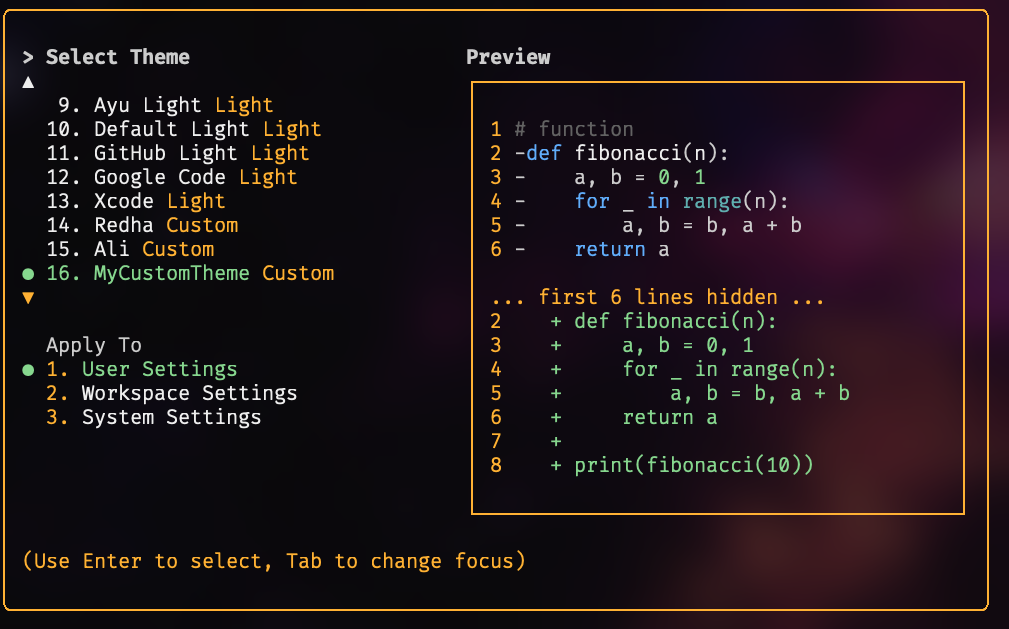
使用你的自定义主题
- 在 Qwen Code 中使用
/theme命令选择你的自定义主题。你的自定义主题将出现在主题选择对话框中。 - 或者,在
settings.json的ui对象中添加"theme": "MyCustomTheme"将其设置为默认主题。 - 自定义主题可以在用户、项目或系统级别设置,并遵循与其他设置相同的配置优先级。
主题预览
| 深色主题 | 预览 | 浅色主题 | 预览 |
|---|---|---|---|
| ANSI | 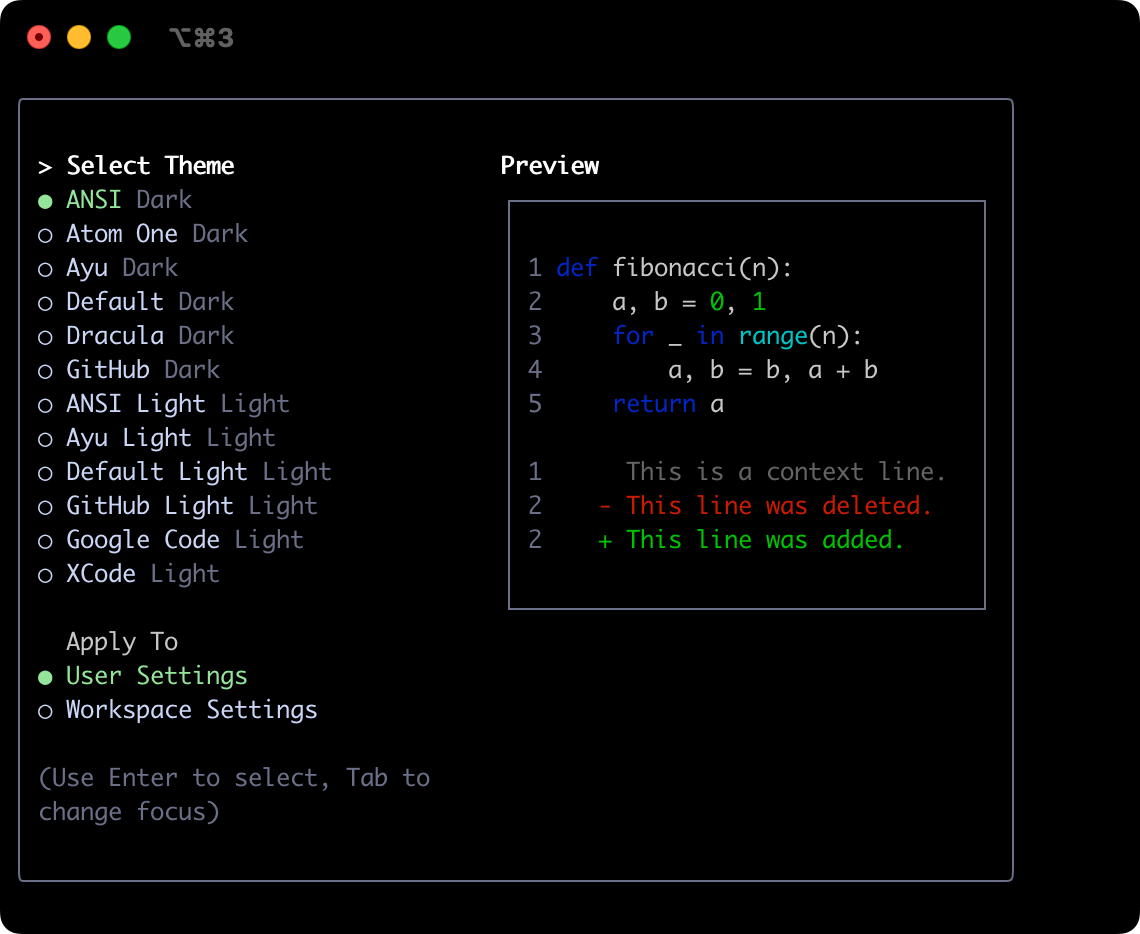 | ANSI Light | 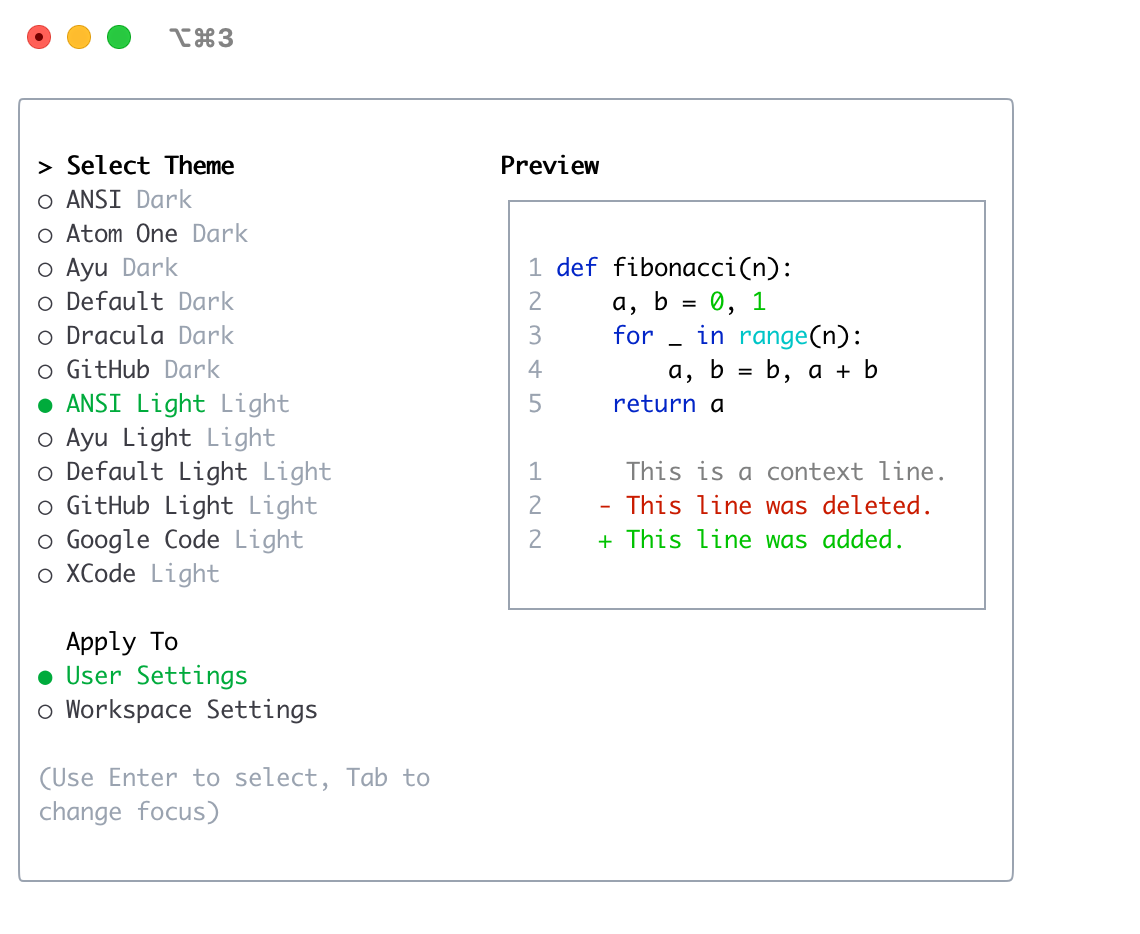 |
| Atom OneDark | 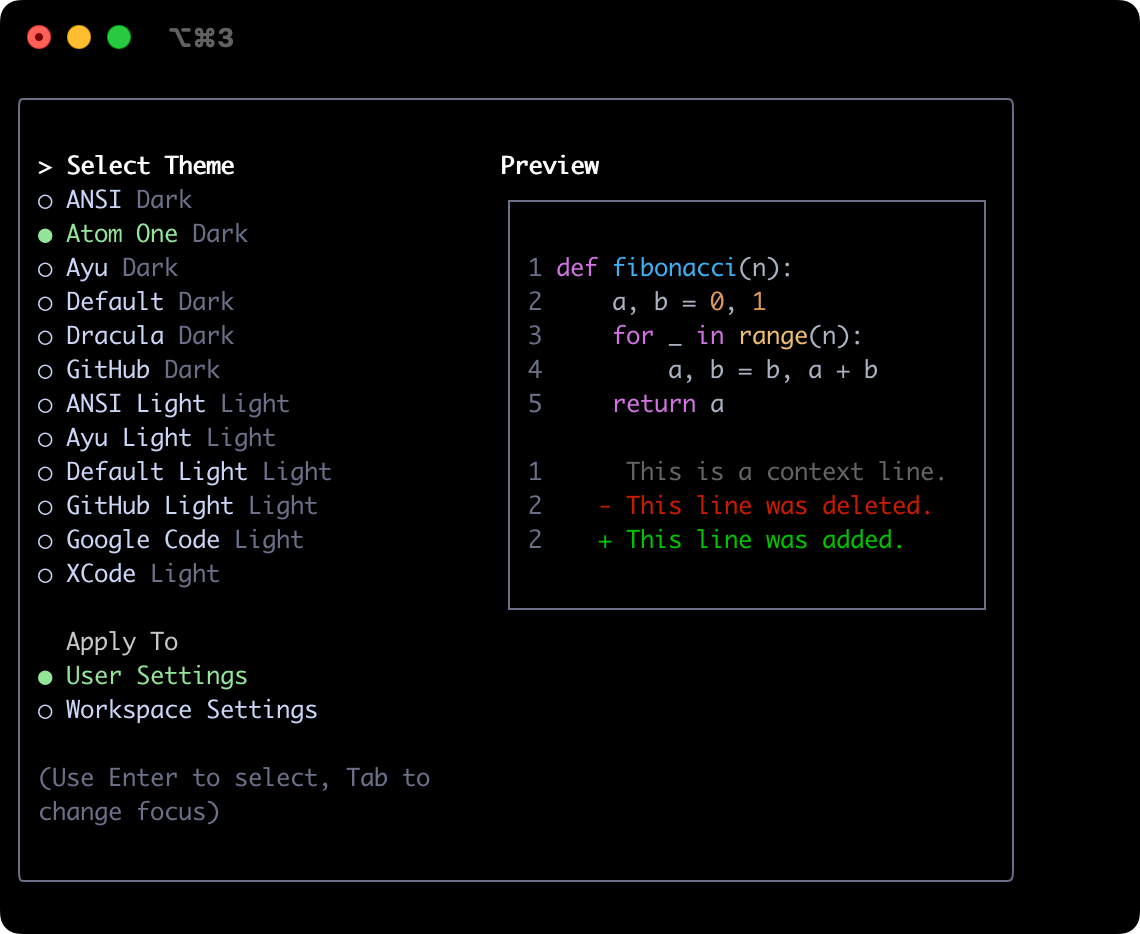 | Ayu Light | 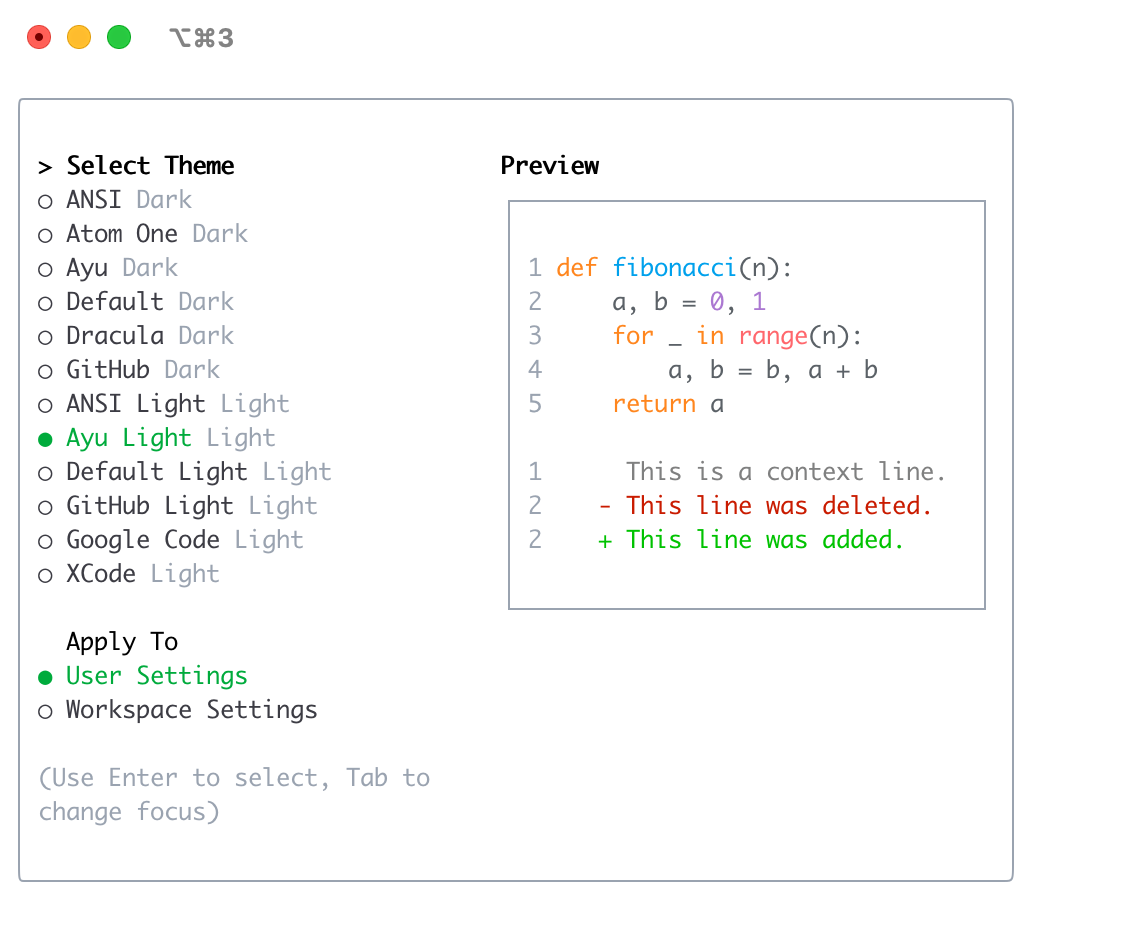 |
| Ayu | 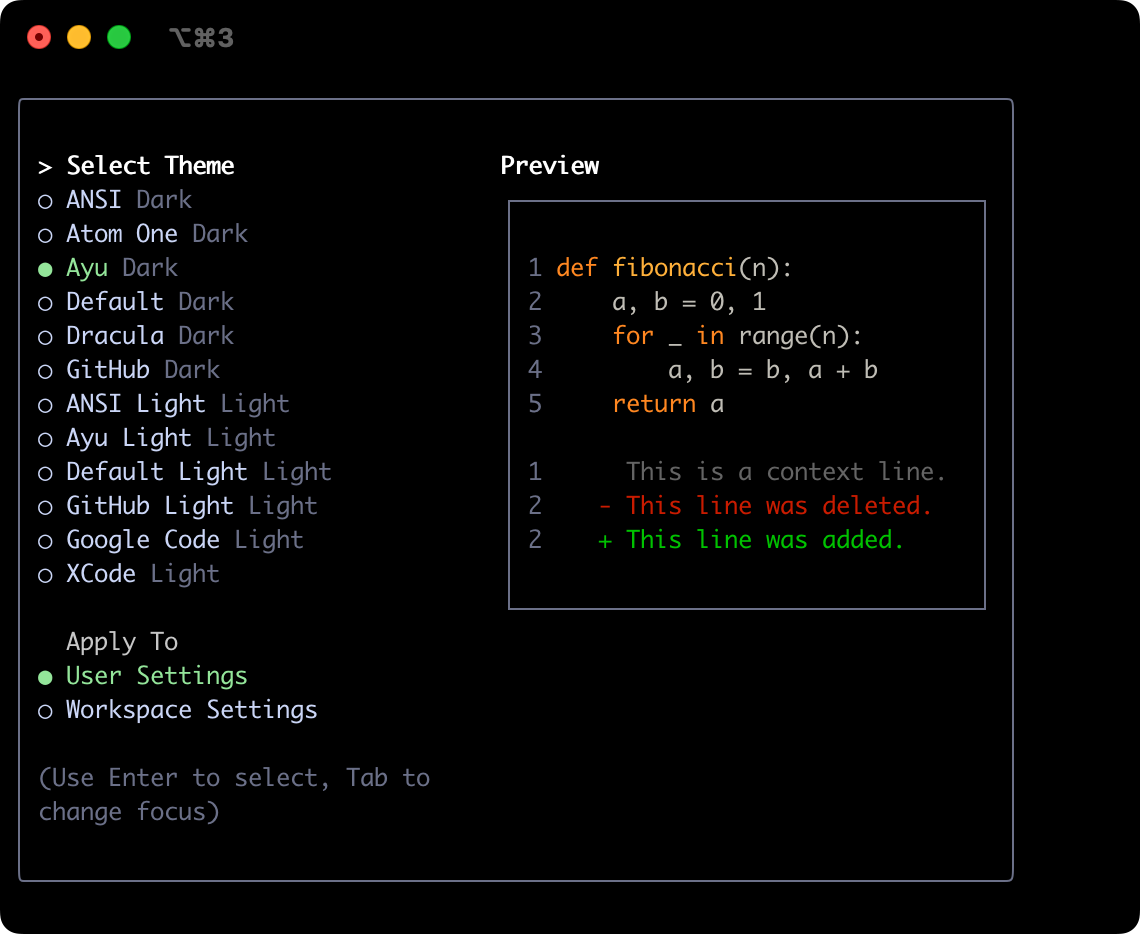 | Default Light | 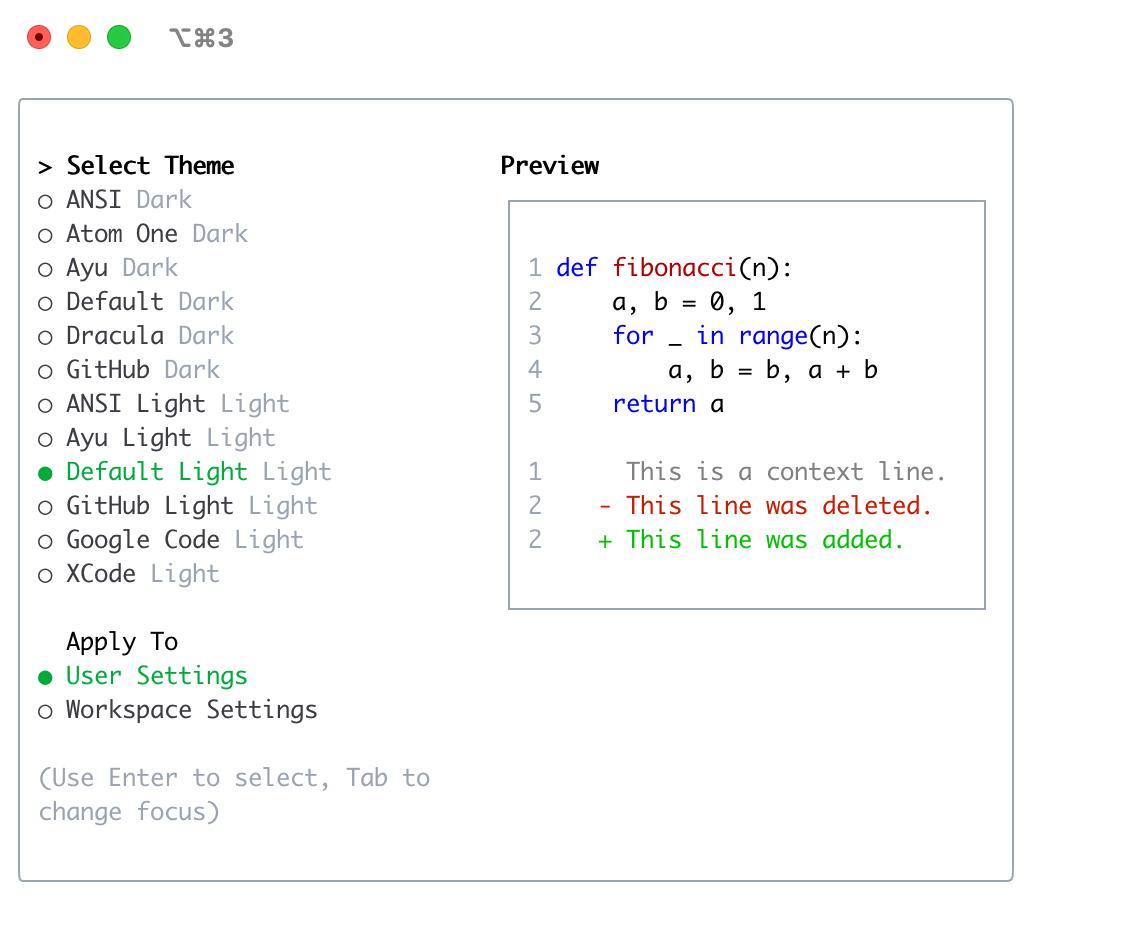 |
| Default | 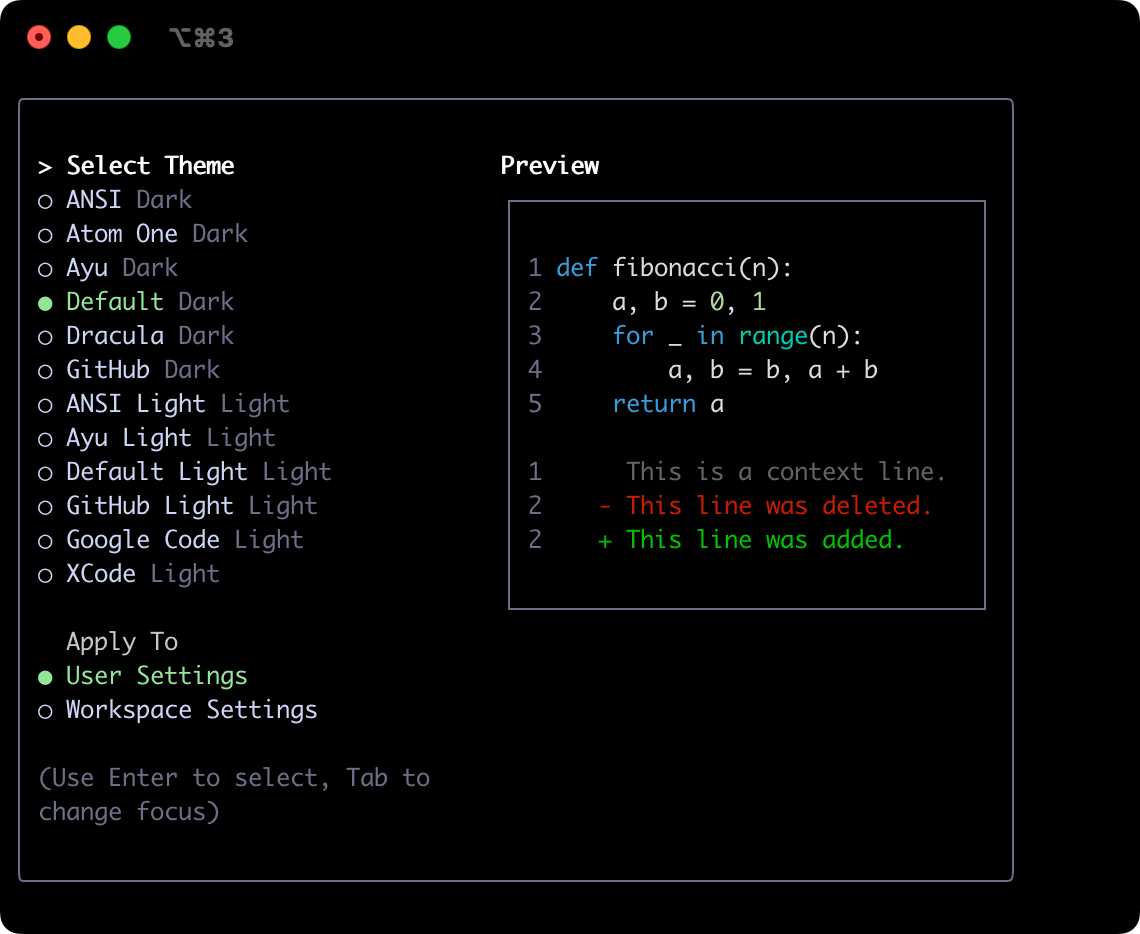 | GitHub Light | 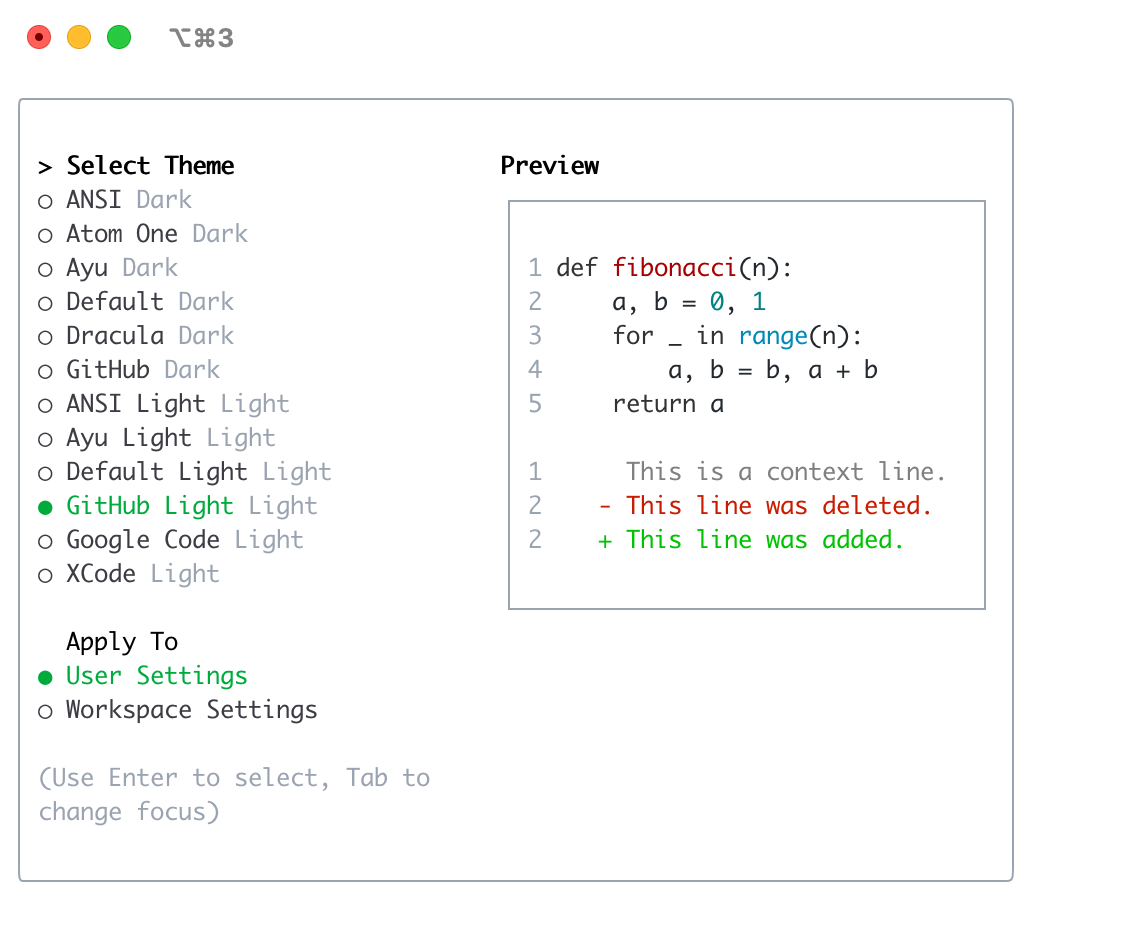 |
| Dracula | 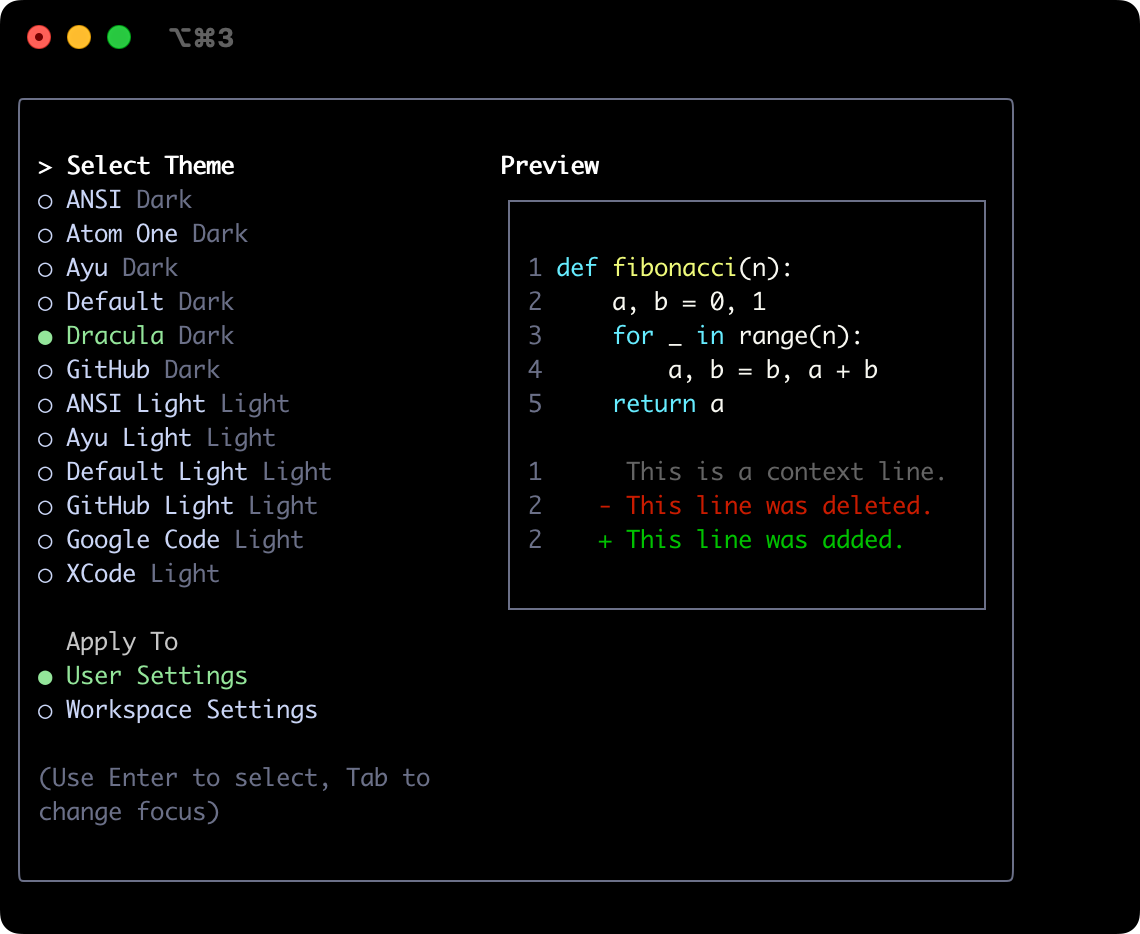 | Google Code | 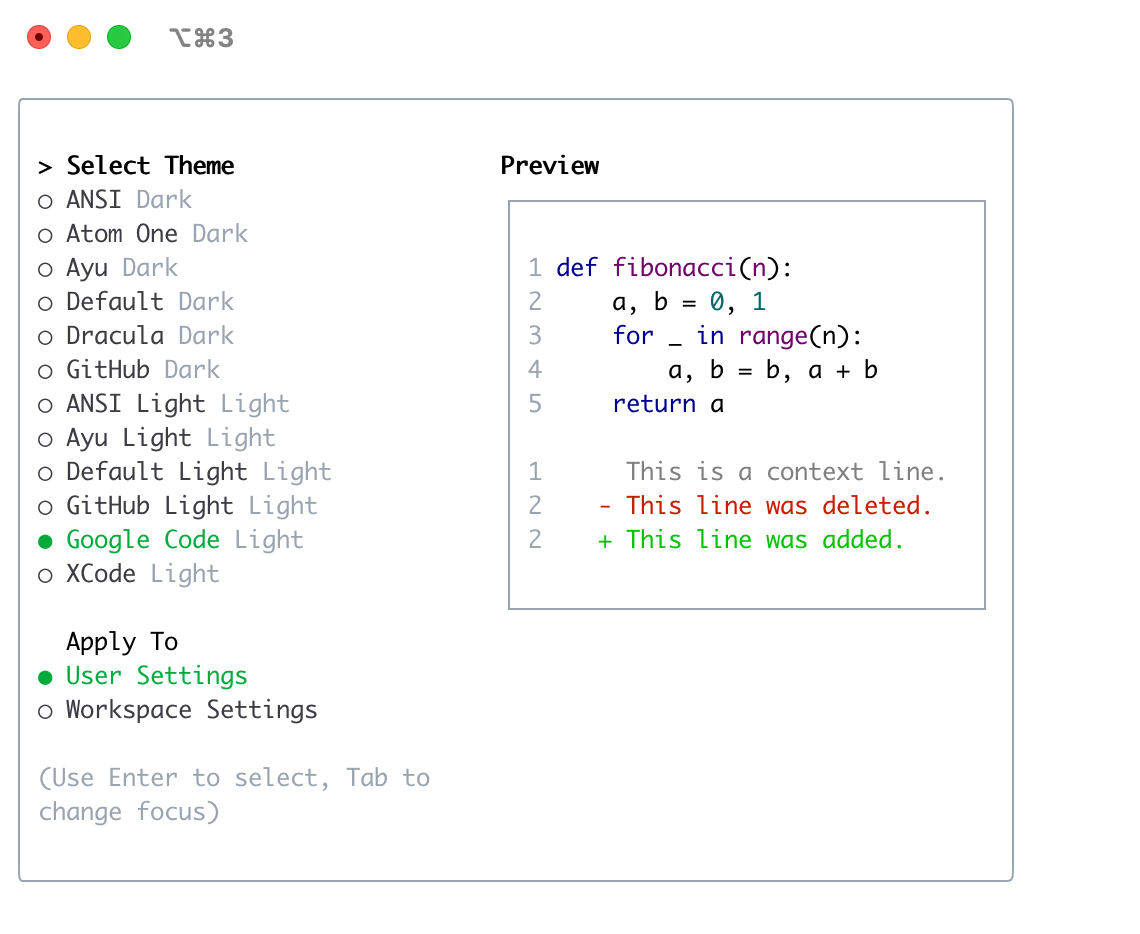 |
| GitHub | 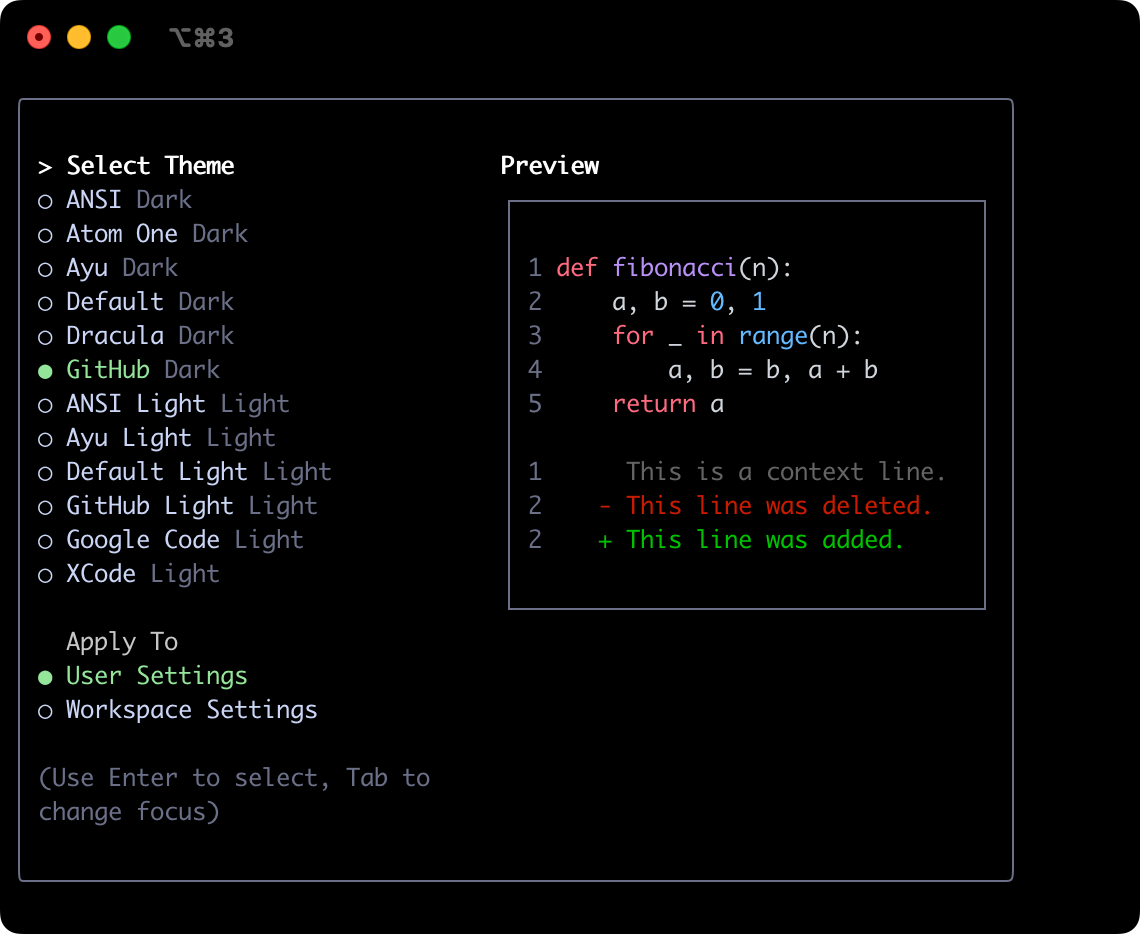 | Xcode | 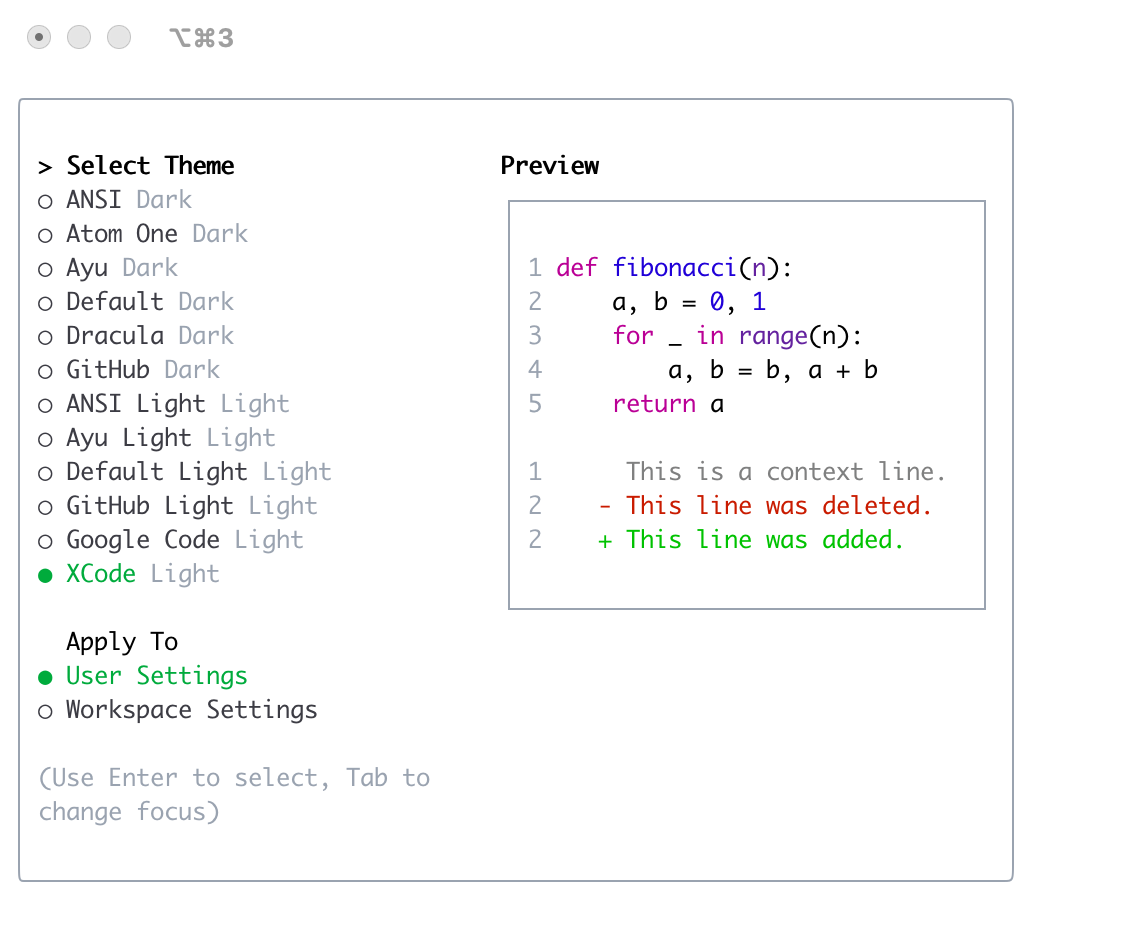 |