把 Qwen Code 从终端搬出来:桌面端和 Web Shell 怎么用
Qwen Team
2026-11-02
快速入门那篇里,Qwen Code 是终端中的一个界面。这篇讲另外两个:桌面端和浏览器里的 Web Shell。
两种用法的差别
| 用法 | 选哪个 |
|---|---|
| App 图标一键打开使用 | 桌面端 |
| 装完 CLI 输入启动指令后打开浏览器使用 | Web Shell |
两个界面能做的事一样,长得也一样。Web Shell 更轻便,桌面端需下载安装包。
桌面端应用
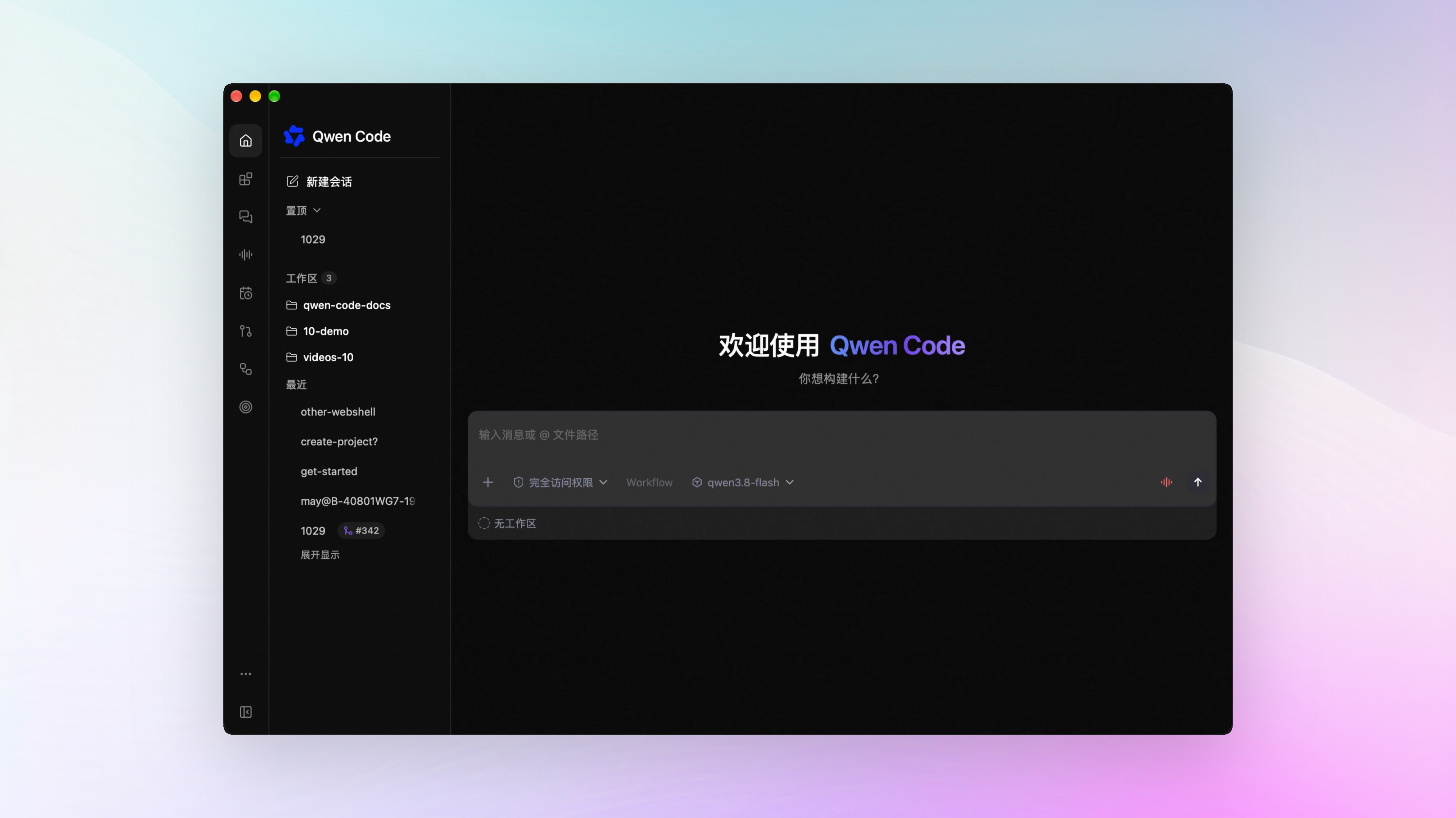
到 Qwen Code Desktop 最新版 下载对应平台的安装包,macOS、Windows、Linux 都有。装完打开就能对话,新版本会自动下载并安装。
Web Shell 服务
进入想让 Qwen Code 干活的项目目录:
cd your-project
qwen serve --open
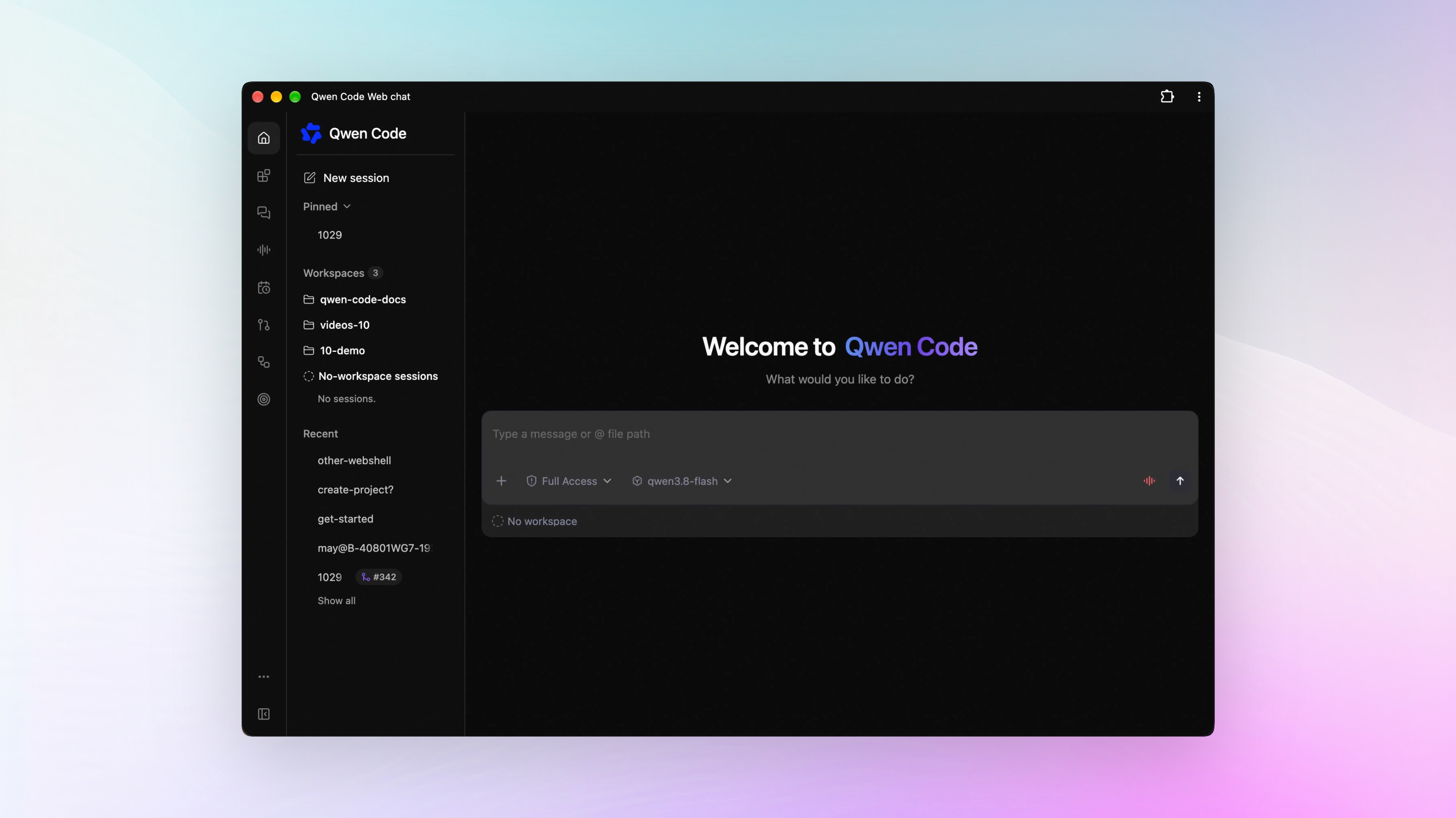
浏览器会自己打开 http://127.0.0.1:4170/。
界面左边是会话列表和你添加的项目,中间是对话,右边可查看项目文件和文件改动。
想添加更多项目,不用新起服务,在侧栏点添加工作区即可。加进来的几个项目各管各的目录,切到哪一个,就能直接对话干活。
要是习惯用命令,起服务时也可以一次带上几个目录:
qwen serve --workspace ~/code/site --workspace ~/code/api也可以把 Web Shell 窗口装到电脑上:浏览器地址栏右边会出现安装入口,点一下就有自己的图标、开独立窗口,连的还是刚跑着的那个服务。
一个界面可以同时连好几台机器上的 Qwen Code。
管理服务的指令
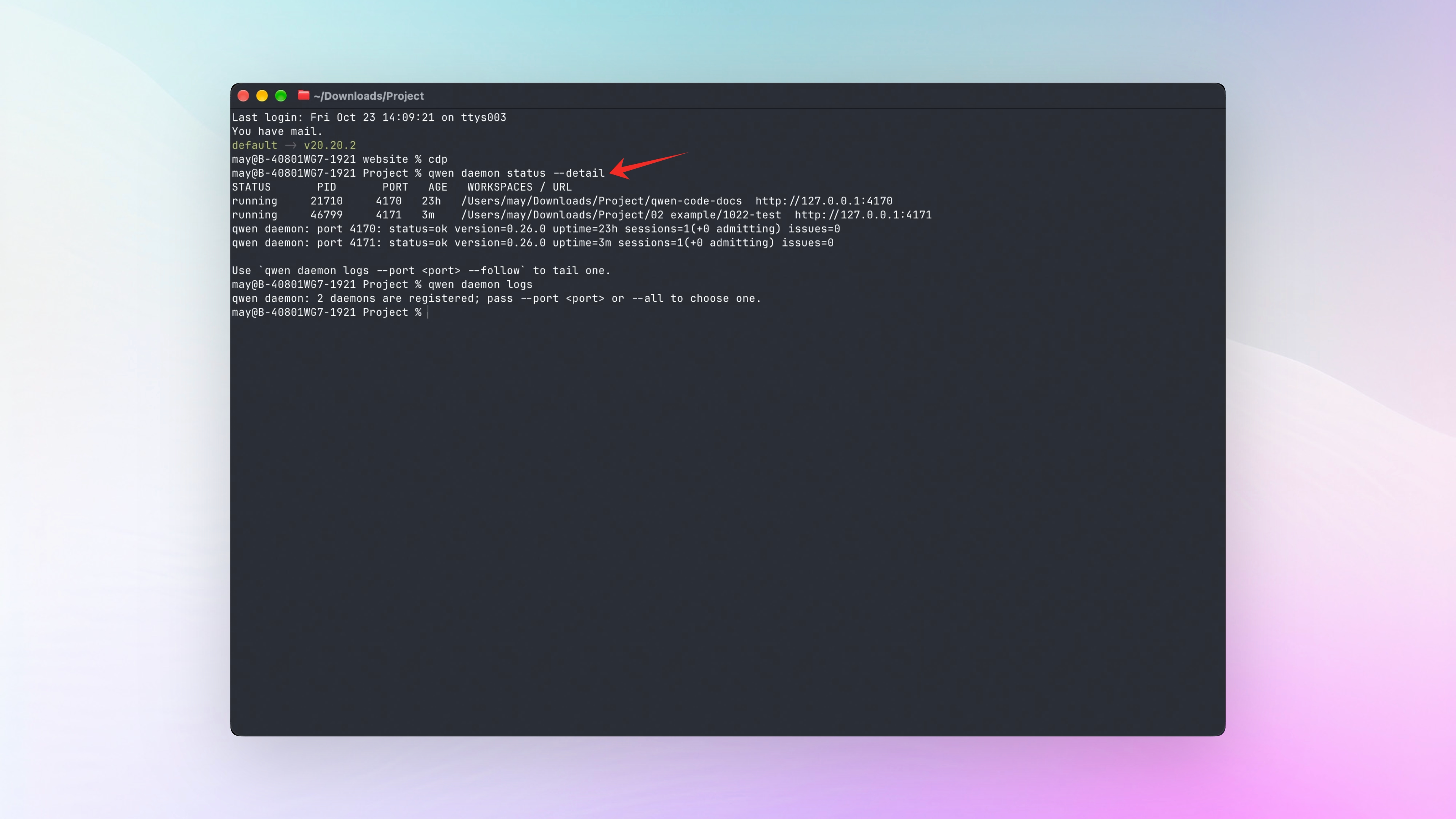
qwen serve 占着那个终端窗口,窗口一关服务就停。想让它在后台跑着,用这组命令:
qwen daemon start      # 后台起来,把访问地址打给你
qwen daemon status     # 看这台电脑上有几个在跑
qwen daemon logs       # 看日志
qwen daemon stop       # 停掉指定服务
跟打印服务一个道理:你电脑上的打印服务一直开着,什么时候点打印都接得上。网页关掉,任务继续跑。
接下来
想在手机上使用 Qwen Code,详见:把 Qwen Code 揣进兜里
Last updated on