飞书(Lark)
本指南介绍如何在飞书(Lark)上设置 Qwen Code 频道。
前置条件
- 一个飞书企业账号
- 一个拥有 App ID 和 App Secret 的飞书应用(见下文)
创建应用
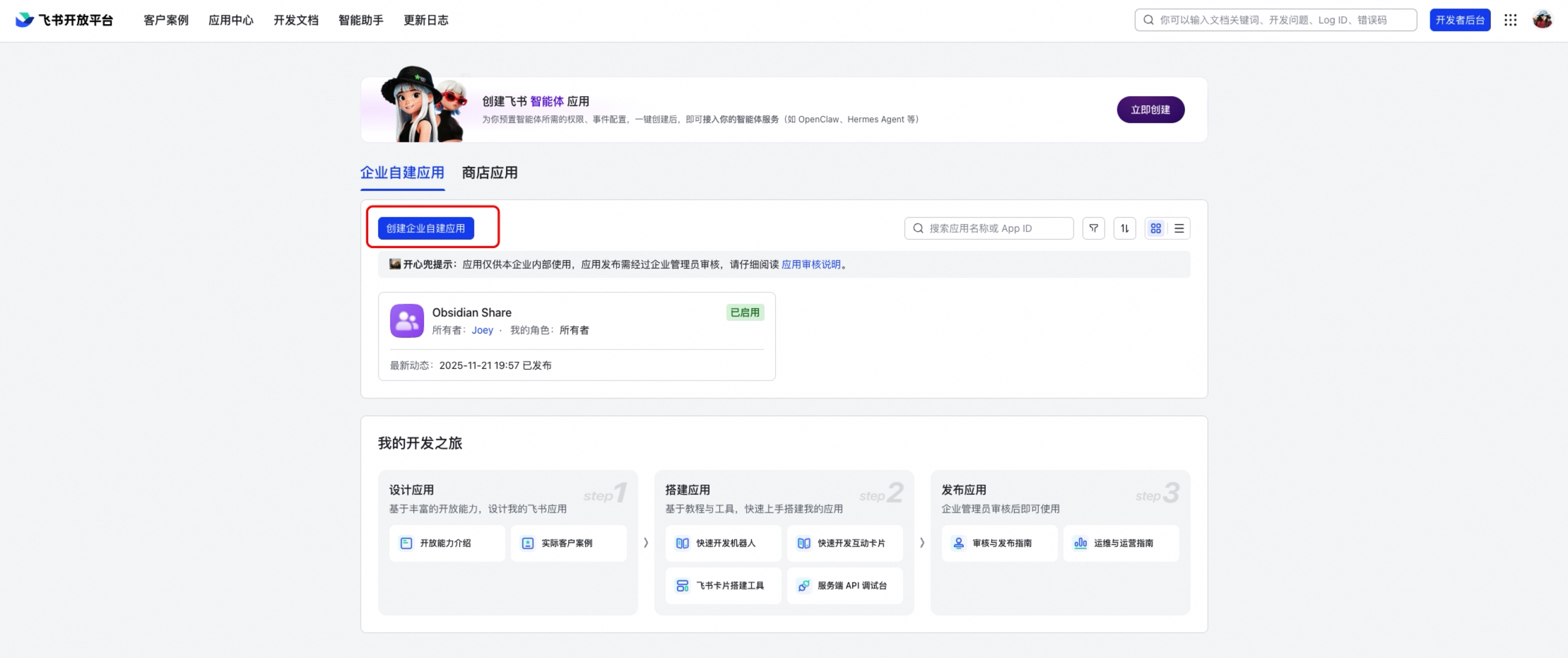
- 前往飞书开放平台
- 创建新应用(或使用已有应用)
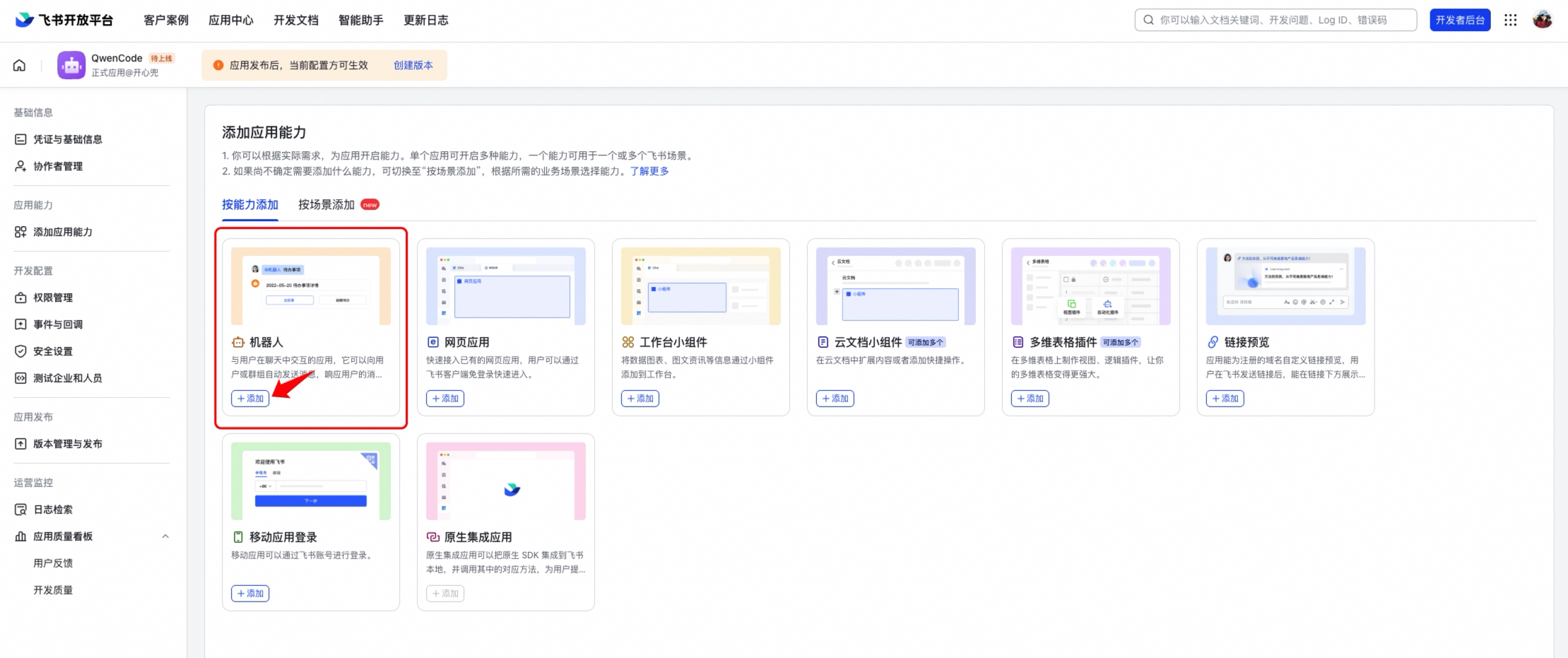
- 在应用下,开启机器人能力(添加应用能力 → 机器人)
- 在事件与回调中,选择使用长连接接收事件
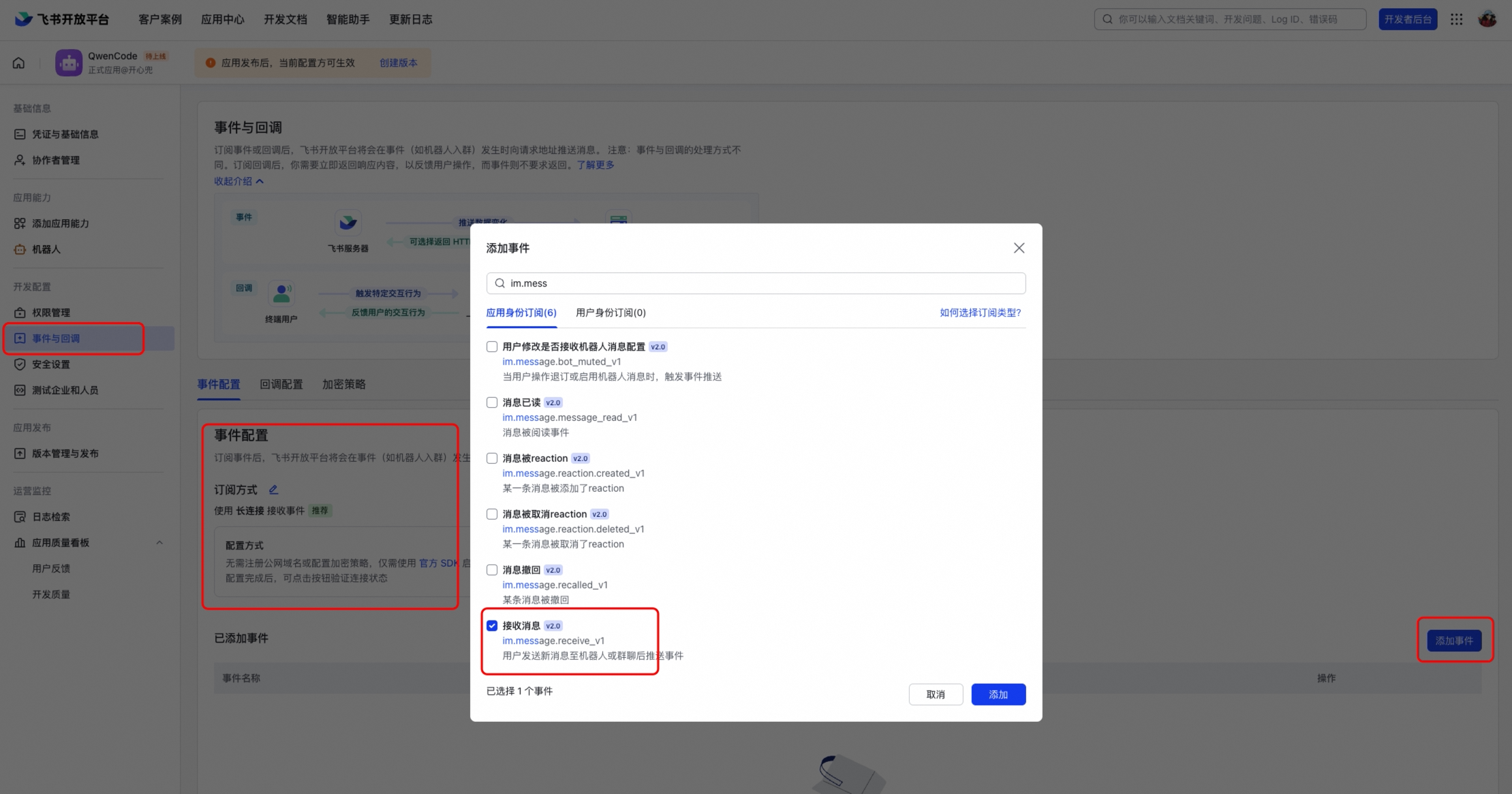
- 添加事件
im.message.receive_v1(接收消息)
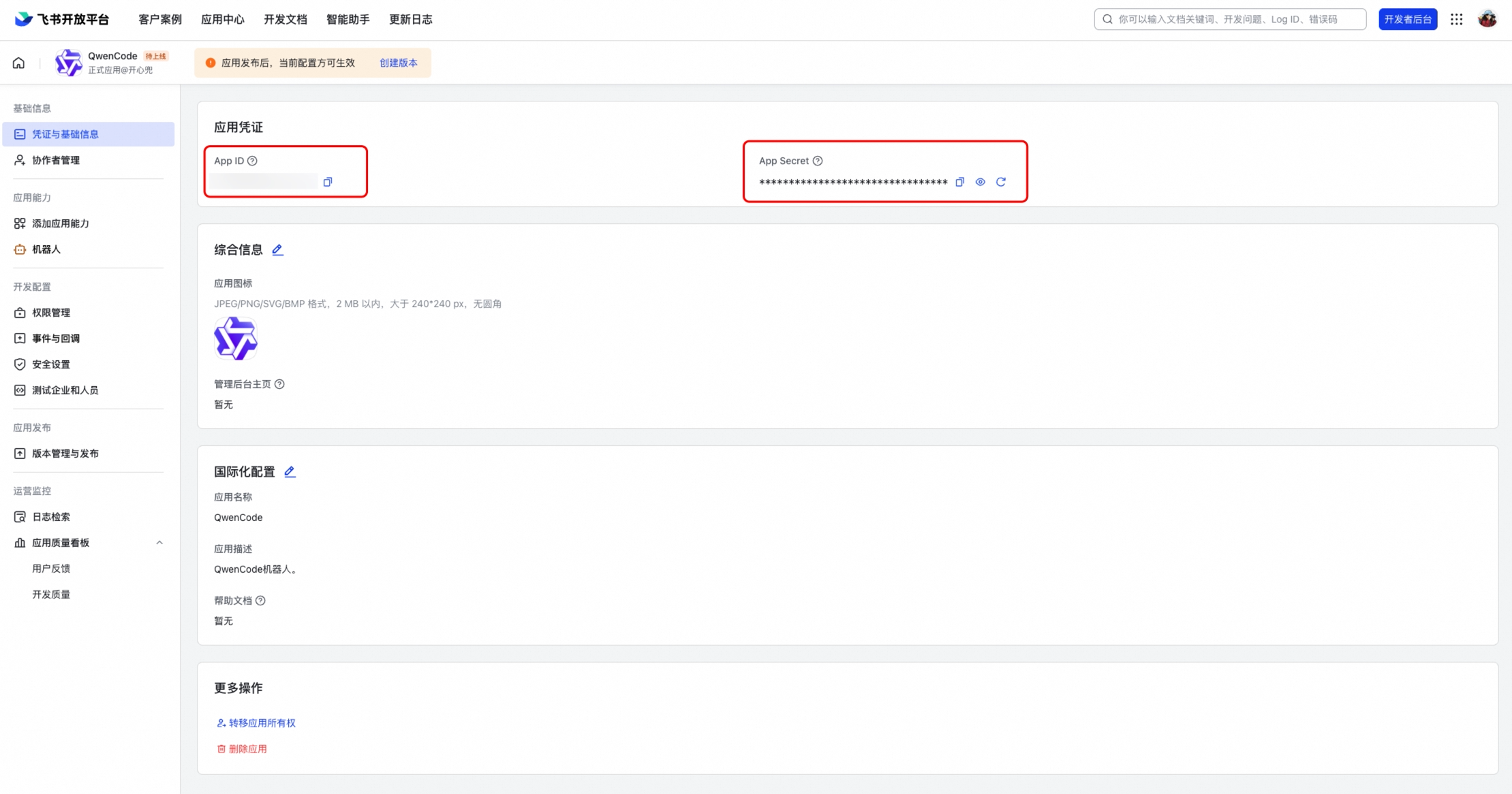
- 在应用凭证页面记录 App ID(Client ID)和 App Secret(Client Secret)
所需权限
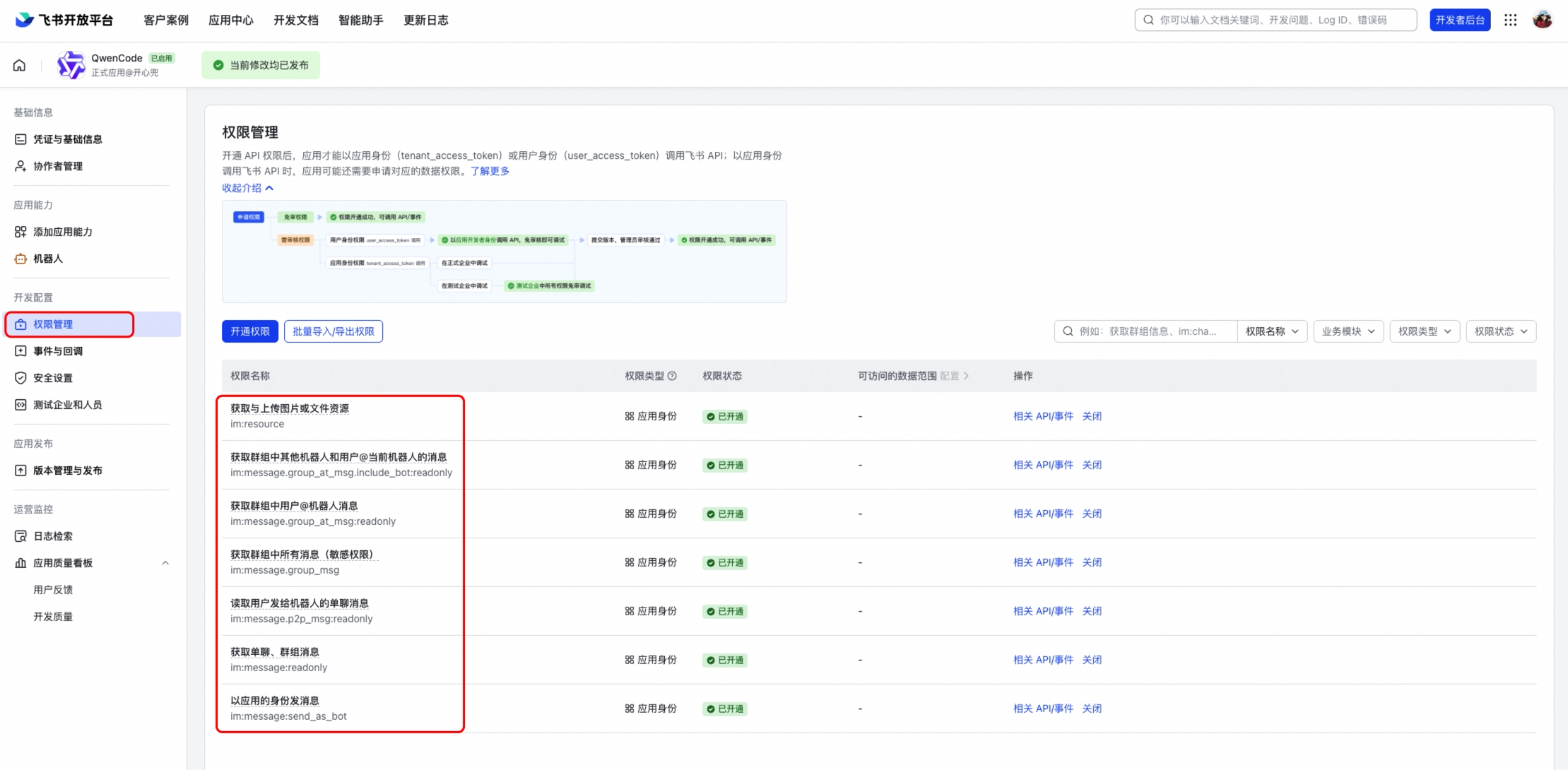
在权限管理中启用以下权限:
im:message— 读取和发送消息im:message:send_as_bot— 以机器人身份发送消息im:resource— 访问消息资源(图片、文件)
要在 daemon 发现的联系人中显示用户和群组名称而非 ID,可选择性启用:
contact:user.basic_profile:readonly— 读取用户显示名称im:chat:readonly— 读取群组名称
未启用这些可选权限时,消息功能仍然正常,发现的联系人将保留飞书用户和聊天 ID 作为标签。
发布应用
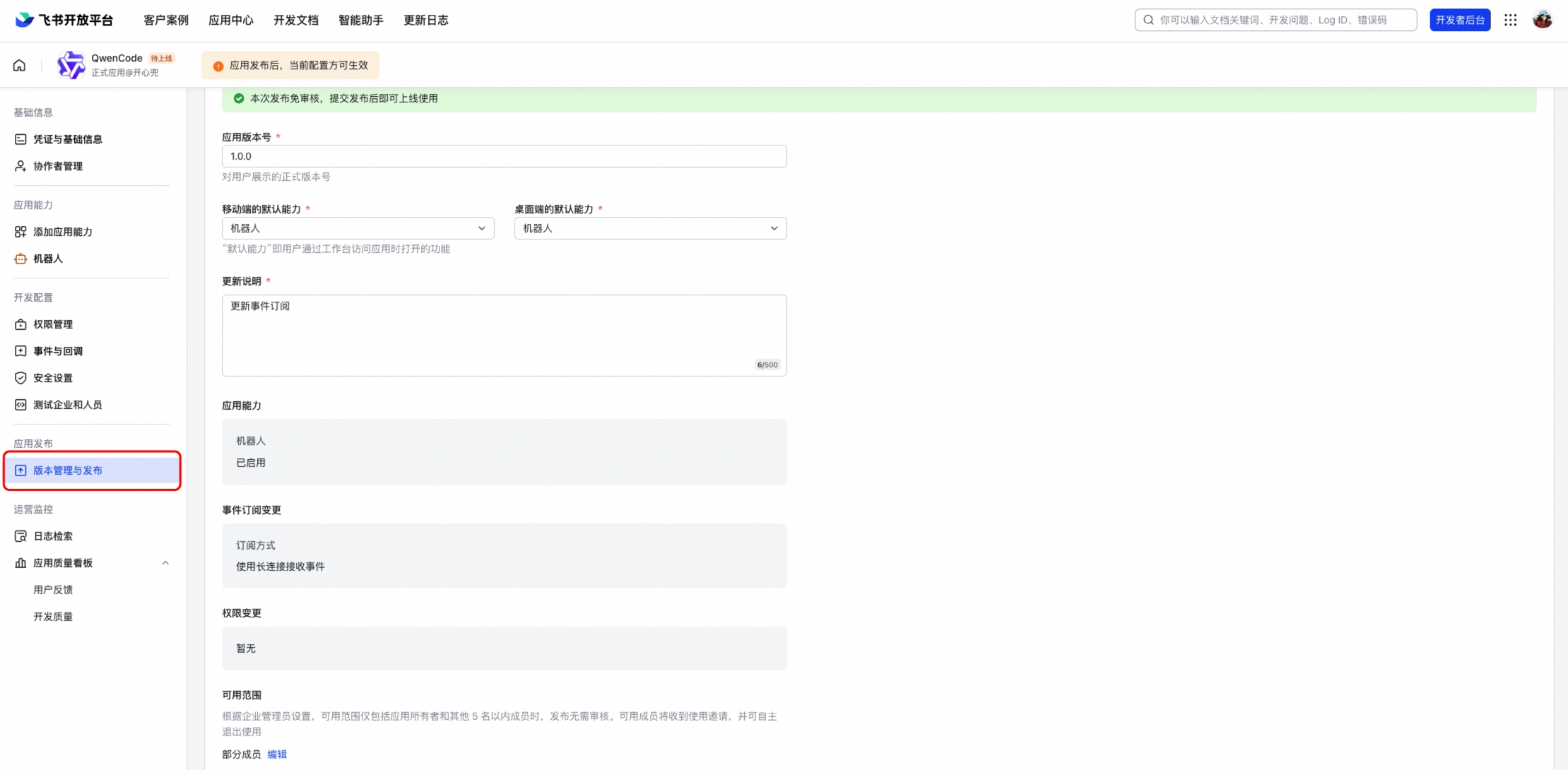
配置权限和事件后,创建版本并发布。应用发布并审核通过后,机器人才能正常工作。
配置
将频道添加到 ~/.qwen/settings.json:
{
  "channels": {
    "my-feishu": {
      "type": "feishu",
      "clientId": "<your-app-id>",
      "clientSecret": "<your-app-secret>",
      "privatePolicy": "open",
      "sessionScope": "user",
      "cwd": "/path/to/your/project",
      "groupPolicy": "open",
      "collapsible": true,
      "groups": {
        "*": { "requireMention": true }
      }
    }
  }
}
配置项说明
| 选项 | 描述 |
|---|---|
clientId | 飞书应用 ID |
clientSecret | 飞书应用密钥 |
collapsible | 将长回复折叠为可展开的区块(默认:false) |
collapsibleThreshold | 折叠的字符阈值(默认:500) |
webhookPort | 如果设置,则使用 HTTP Webhook 模式而非 WebSocket |
verificationToken | Webhook 模式的验证令牌 |
encryptKey | Webhook 模式的加密密钥 |
运行
# Start only the Feishu channel
qwen channel start my-feishu

# Or start all configured channels together
qwen channel start
打开飞书,向机器人发送消息。你将看到带有流式响应的交互式卡片。
连接模式
WebSocket(默认)
WebSocket 模式使用出站长连接,不需要公网 URL 或服务器。这是大多数部署场景的推荐模式。
Webhook
如果需要 Webhook 模式(例如用于共享应用),请在配置中设置 webhookPort:
{
  "channels": {
    "my-feishu": {
      "type": "feishu",
      "webhookPort": 9321,
      "verificationToken": "<from-feishu-console>",
      "encryptKey": "<from-feishu-console>"
    }
  }
}
然后在飞书开放平台中将请求 URL 设置为 http://<your-server>:9321。
群聊
飞书机器人在私聊和群聊中均可使用。要启用群聊支持:
- 将频道配置中的
groupPolicy设置为"allowlist"、"pairing"或"open" - 将机器人添加到飞书群组
- 在群组中 @提及 机器人以触发响应
- 如果使用
groupPolicy: "pairing",在响应开始前批准一次群组配对请求
默认情况下,机器人在群聊中需要 @提及(requireMention: true)。对特定群组设置 "requireMention": false 可使其响应所有消息。
功能
交互式卡片流式更新
回复将以飞书交互式卡片的形式呈现,并实时流式更新。在生成回复时,卡片会显示“生成中”指示器,并提供一个停止按钮用于取消生成。
引用/回复上下文
当你回复(引用)一条消息时,被引用的内容会自动作为上下文提供给智能体。这适用于:
- 文本和富文本消息
- 交互式卡片(机器人之前的回复)
图片和文件
你可以向机器人发送照片和文档:
- 图片: 使用多模态视觉能力进行分析
- 文件: 下载并保存在本地供智能体读取
在具有 POSIX 权限的系统上,下载的文件及其临时文件夹仅对运行 Qwen Code 的账户可访问。如果下载的文件无法保存在本地,消息仍会送达智能体,并附带媒体不可用的提示。任何被引用的消息都会被保留。
并发消息
多个用户可以在同一群聊中同时发送消息。每条消息都有独立的卡片和回复,互不干扰。
与钉钉的主要区别
- 回复格式: 使用飞书交互式卡片(v2 架构),原生支持 Markdown 渲染,包括表格
- 流式更新: 通过节流的 PATCH 请求(间隔 1.5 秒)就地更新卡片内容
- 连接方式: 通过
@larksuiteoapi/node-sdk使用 WebSocket — 同样仅出站模式,无需公网 URL - 处理指示: 处理时会添加一个“OnIt”表情反应
- 引用上下文: 支持引用文本消息和交互式卡片
故障排除
机器人无法连接
- 验证 App ID 和 App Secret 是否正确
- 确保在事件订阅中选择了使用长连接接收事件
- 检查是否订阅了
im.message.receive_v1事件 - 检查终端输出中的连接错误
机器人在群聊中不响应
- 检查
groupPolicy是否设置为"allowlist"、"pairing"或"open"(默认为"disabled") - 如果使用
"pairing",验证群组的配对请求已被批准 - 确保在群消息中 @提及 了机器人
- 验证机器人已添加到群组
卡片停留在“生成中”状态
- 这通常表示回复已完成,但最后的卡片更新失败
- 检查终端日志中的 API 错误(频率限制、卡片大小限制)
- 包含大量表格的超长回复可能达到飞书卡片元素限制
引用不包含卡片内容
- 机器人通过
card_msg_content_type=user_card_contentAPI 参数读取卡片内容 - 确保机器人具有
im:message权限以读取消息
Last updated on