Qwen Code + Obsidian: Wissensmanagement zugänglich machen
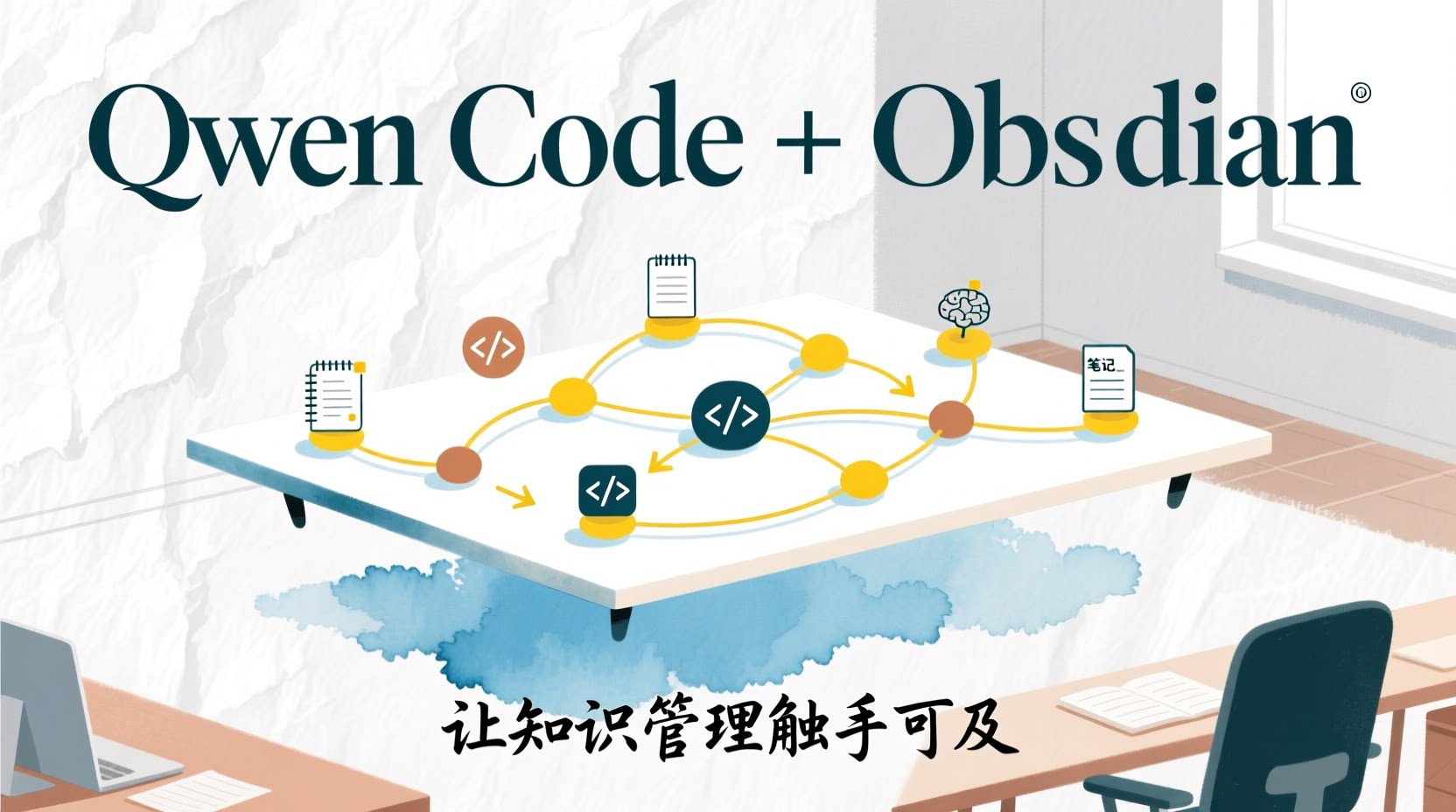
Dieser Artikel demonstriert einen wiederverwendbaren Workflow zur Integration von Qwen Code in Obsidian: Öffnen Sie das Terminal direkt in Ihren Notizen, schließen Sie Installation und Authentifizierung ab und verbinden Sie dann Funktionen wie „Schreibpolitur, Bildgenerierung, Web-Scraping” mit Ihrem täglichen Wissensmanagement-Workflow durch Skills / MCP.
Warum Obsidian + Qwen Code?
Die Kernvorteile von Obsidian liegen in lokalem Markdown, bidirektionalen Verknüpfungen und Wissensgraphen—Ihre Notizen sind einfach .md-Dateien, die auf natürliche Weise für das Lesen und Schreiben durch Agents geeignet sind. Qwen Code ist ein AI-Agent, der im Terminal läuft, editor-agnostisch, und funktioniert überall dort, wo ein Terminal vorhanden ist.
Die Verbindung der beiden verwandelt Ihre Wissensbasis von einem bloßen „Ort zum Speichern von Notizen” in einen aktiven Arbeitsbereich, den KI bedienen kann: Der Agent kann Ihre Notizen direkt lesen, Inhalte ändern, Bilder generieren, automatisch Tags hinzufügen und sogar externe Website-Inhalte in Ihren Vault scrapen. Dies ist etwas, das Code-Editoren wie VS Code / Cursor nur schwer ersetzen können—denn das Plugin-Ökosystem von Obsidian, bidirektionale Verknüpfungsgraphen und Wissensmanagement-Workflows sind speziell für „Schreiben und Denken” konzipiert.
Umgebungseinrichtung
Bevor Sie beginnen, stellen Sie sicher, dass Sie die folgenden Tools lokal installiert haben:
- Obsidian: Hier herunterladen
- Node.js 18+: Skills und MCP-Installation hängen von
npxab, hier herunterladen - Ein bestehender Obsidian Vault oder erstellen Sie einen neuen leeren Vault zum Testen
Sobald Sie bereit sind, folgen Sie den untenstehenden Schritten.
Obsidian Terminal-Plugin installieren
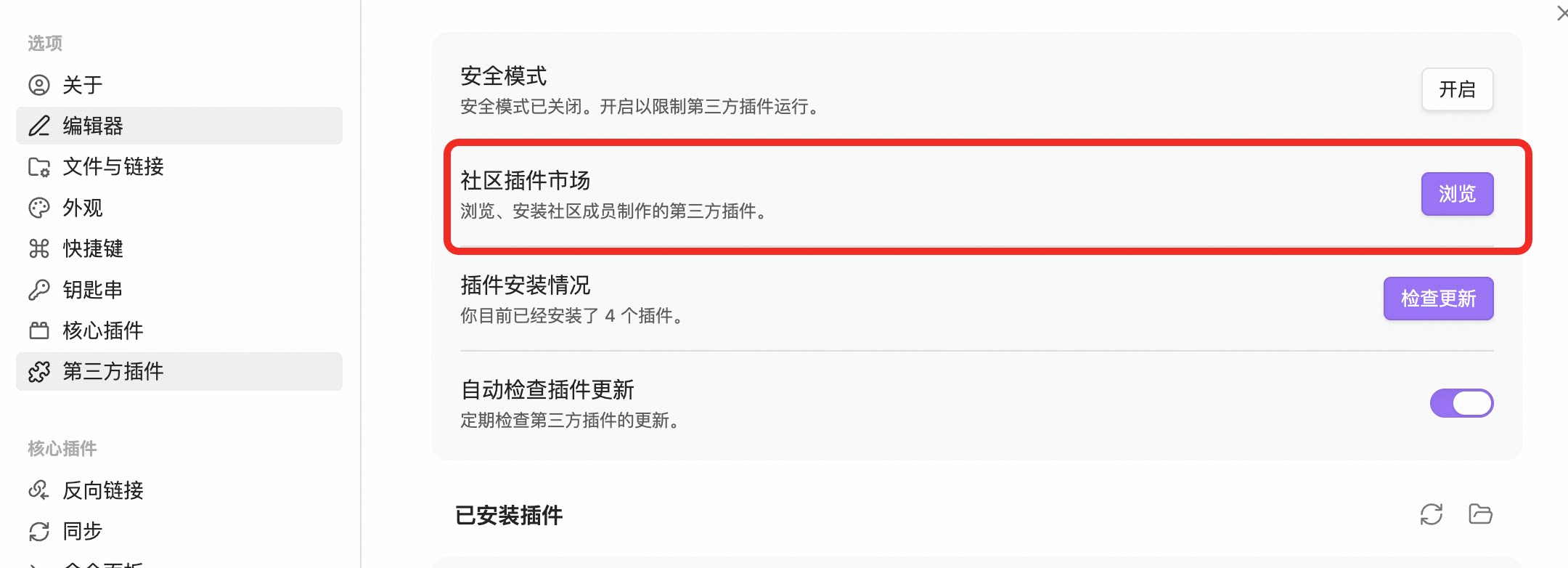
Öffnen Sie Obsidian, gehen Sie zu „Einstellungen” → „Drittanbieter-Plugins” → „Community-Plugin-Marktplatz”, suchen Sie nach „Terminal” und installieren Sie es.
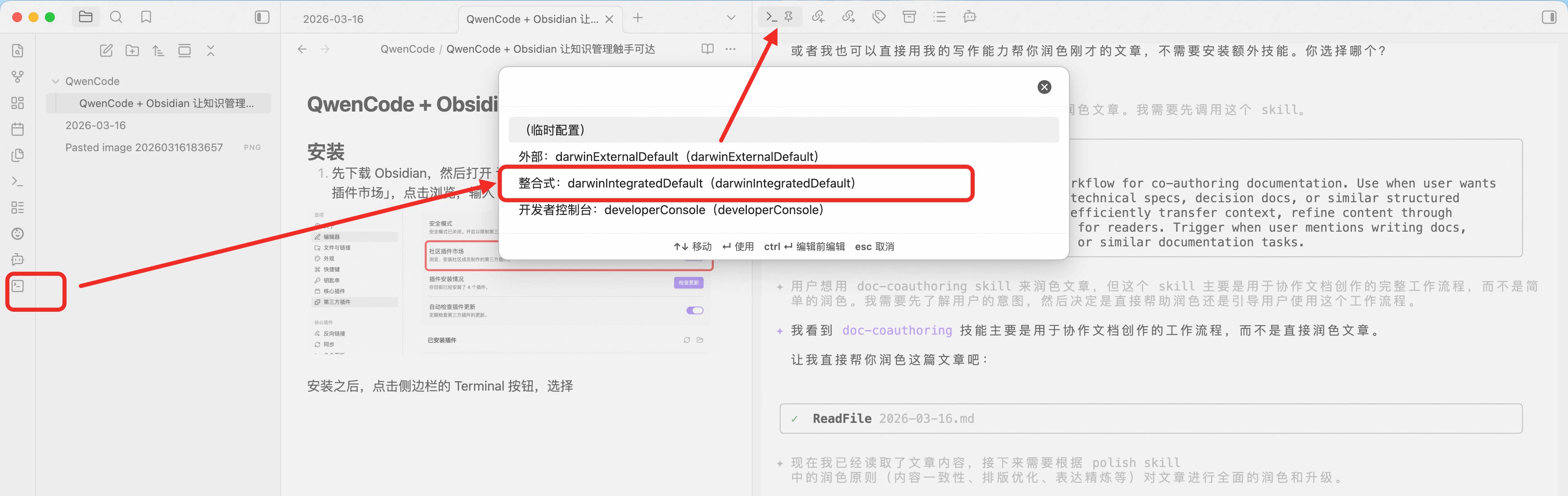
Klicken Sie nach der Installation auf die Terminal-Schaltfläche in der Seitenleiste und wählen Sie die „Integrated”-Integration. Wir empfehlen, das Terminal in die rechte Seitenleiste nach oben zu ziehen, um die Bedienung zu erleichtern.
Qwen Code installieren
Geben Sie im Terminal Folgendes ein:
qwenWenn Qwen Code nicht lokal installiert ist, lesen Sie den GitHub-Installationsleitfaden oder führen Sie den folgenden Befehl für die Ein-Klick-Installation aus:
macOS / Linux:
bash -c "$(curl -fsSL https://qwen-code-assets.oss-cn-hangzhou.aliyuncs.com/installation/install-qwen.sh)"Windows:
curl -fsSL -o %TEMP%\install-qwen.bat https://qwen-code-assets.oss-cn-hangzhou.aliyuncs.com/installation/install-qwen.bat && %TEMP%\install-qwen.batQwen authentifizieren
Wählen Sie nach erfolgreicher Installation eine der folgenden Authentifizierungsmethoden:
- QwenOAuth: 1000 kostenlose tägliche Aufrufe von
Qwen3.5-plus - Alibaba Cloud Coding Plan: API-Schlüssel kaufen, geeignet für häufige Nutzungsszenarien
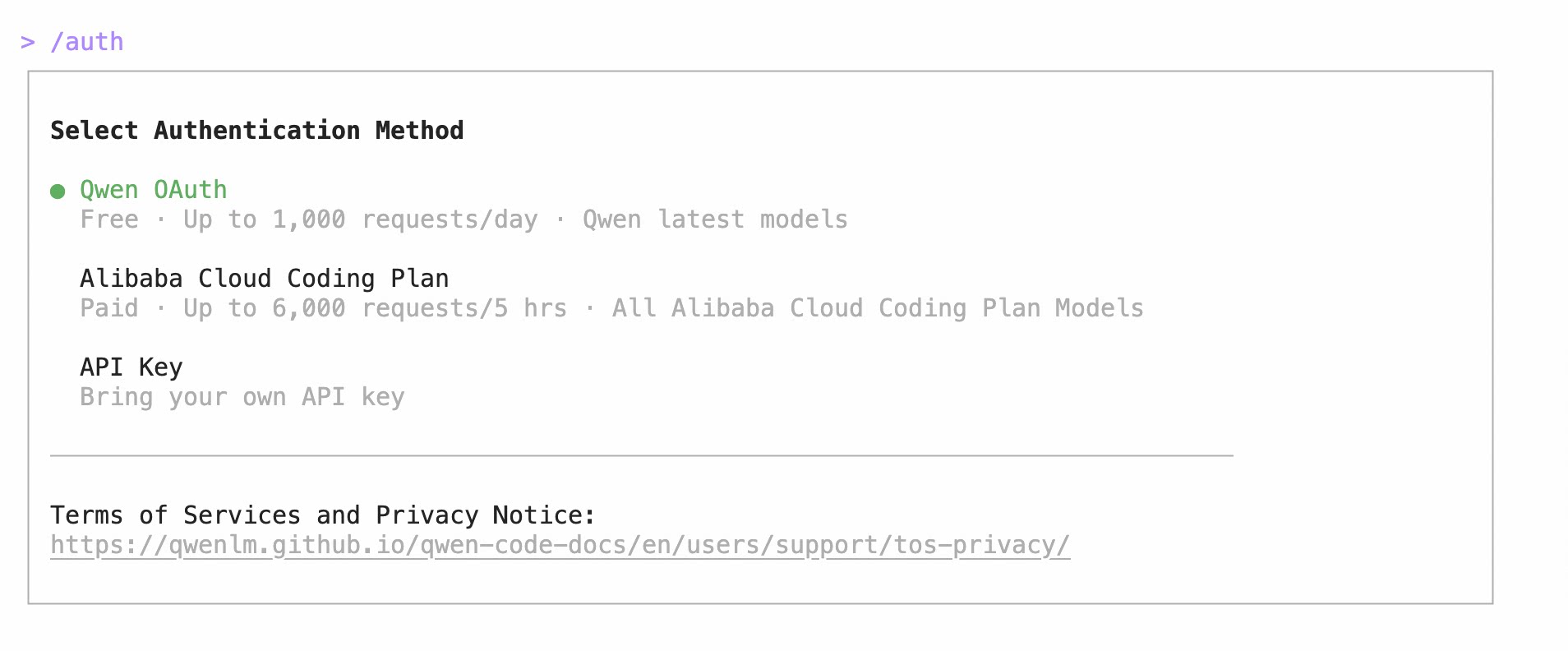
Nach der Authentifizierung können Sie Ihre Qwen Code-Wissensmanagement-Reise beginnen.
Praktische Tipps
Tipp 1: Dateien referenzieren — Lassen Sie den Agent direkt Ihre Notizen bedienen
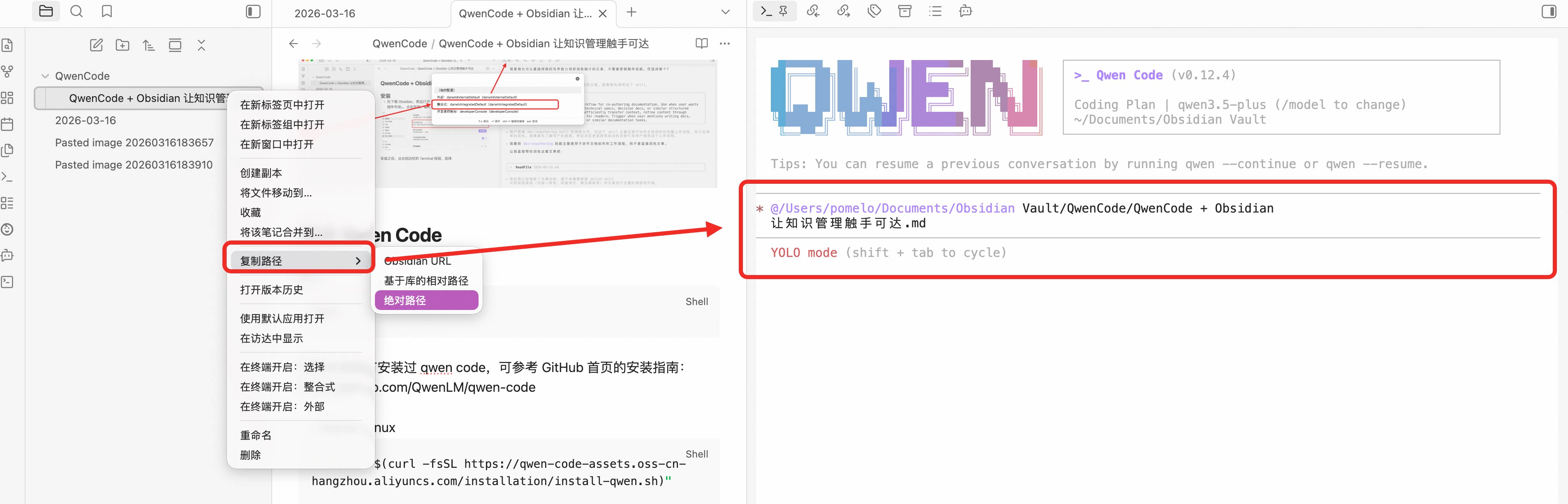
Suchen Sie die Datei, die Sie bearbeiten möchten, klicken Sie mit der rechten Maustaste und wählen Sie „Pfad kopieren” → „Absoluter Pfad”, und fügen Sie ihn dann in die Qwen-Befehlszeile ein (⌘+V / Strg+V):
Drücken Sie die Eingabetaste, und Qwen wird starten:
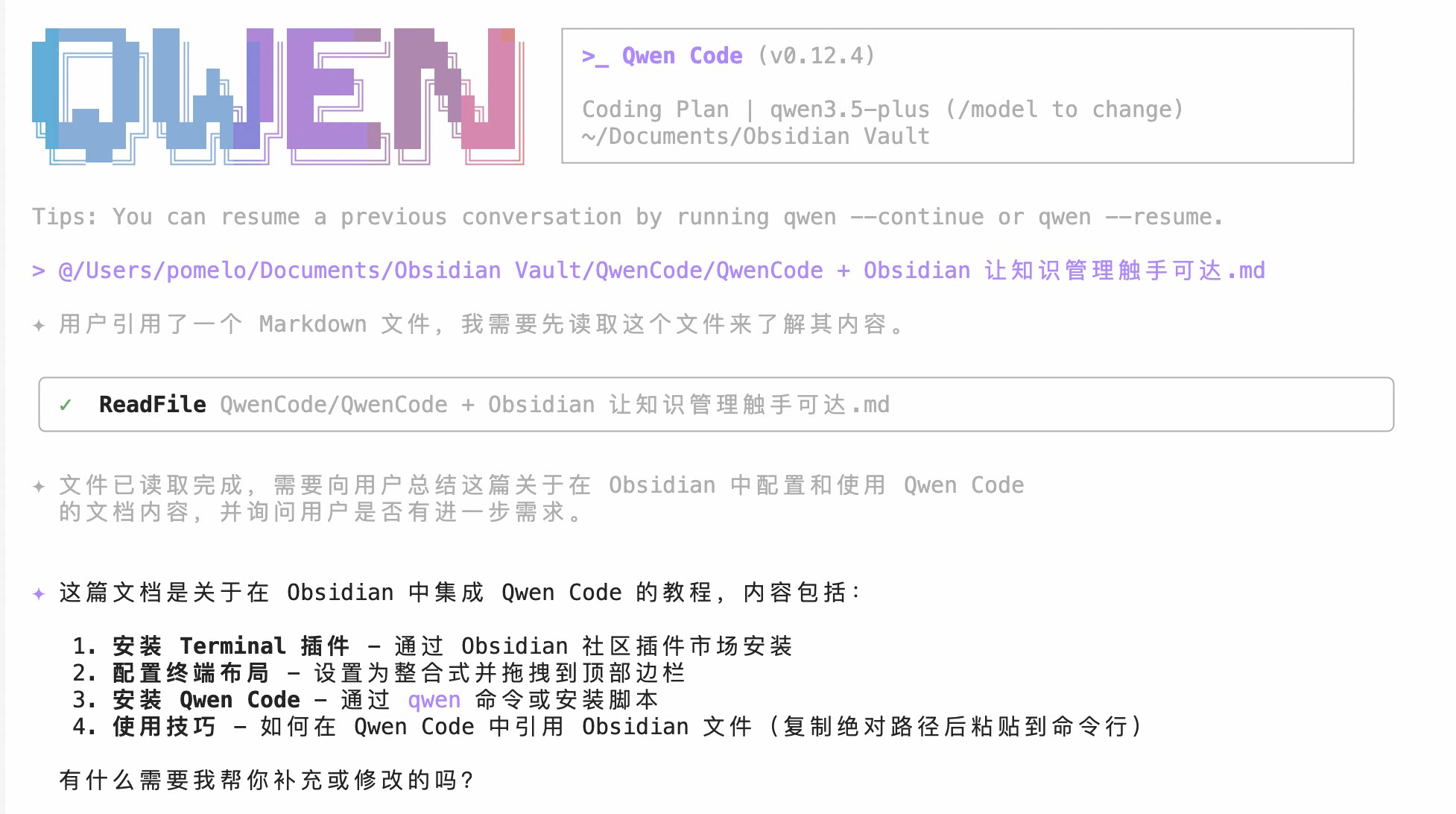
Das Referenzieren von Dateien ermöglicht weit mehr als nur „einen Blick darauf werfen”. Probieren Sie diese Eingabeaufforderungen aus:
Hilf mir, 5 Schlüssel conclusions aus diesen Besprechungsnotizen zu extrahieren und eine To-Do-Liste am Ende anzuhängenÜbersetze diese englischen Forschungsnotizen ins Chinesische und behalte dabei alle Markdown-Formatierungen und Links beiLies diese drei Wochenberichte und fasse sie zu einer monatlichen Zusammenfassung zusammen, organisiert nach ProjektdimensionSie können auch mehrere Dateipfade gleichzeitig referenzieren, und der Agent wird automatisch die Beziehungen zwischen ihnen verstehen. Dies ist besonders nützlich für Szenarien wie „notizenübergreifende Zusammenfassung”.
Tipp 2: Ausgabesprache und Theme ändern
Wenn Sie benötigen, dass das Modell in einer bestimmten Sprache ausgibt (z. B. Französisch), stellen Sie es über Folgendes ein:
/language output French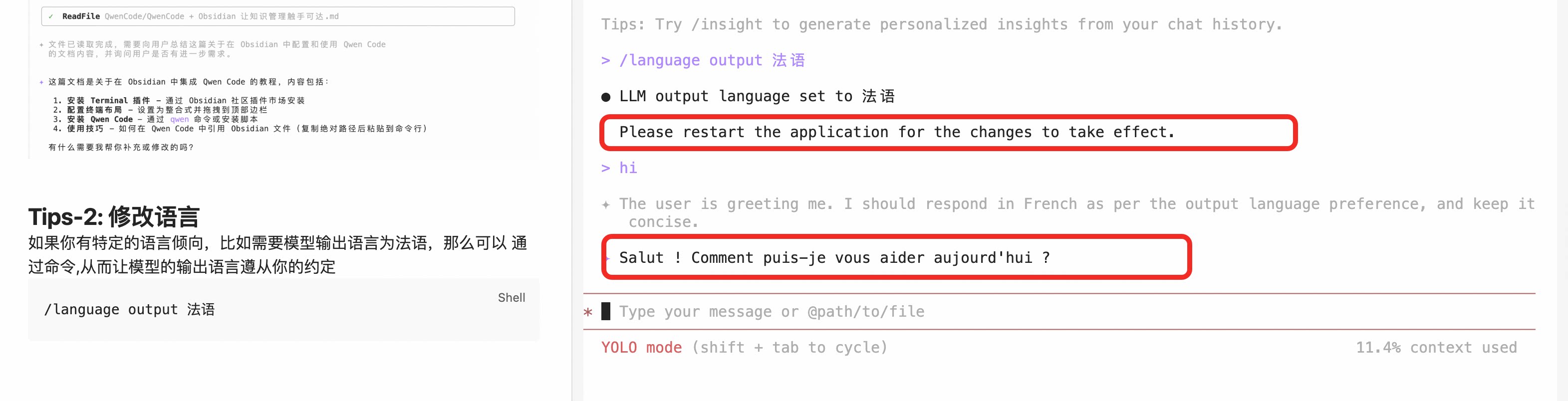
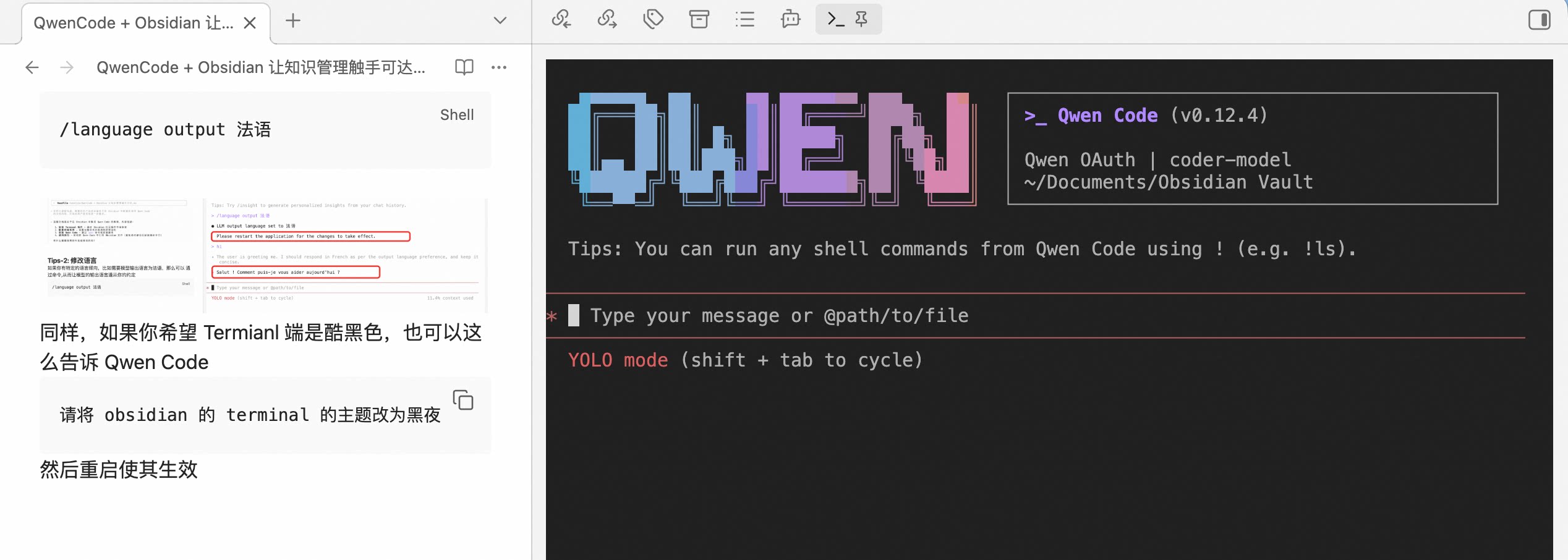
Wenn Sie möchten, dass die Terminal-Oberfläche ein dunkles Theme verwendet, können Sie Qwen Code ebenfalls direkt mitteilen:
Bitte ändere das Terminal-Theme von Obsidian auf dunkelStarten Sie dann neu, um die Änderung zu übernehmen:
Tipp 3: Schreibpolitur-Skills hinzufügen
Geben Sie die folgende Eingabeaufforderung in Qwen Code ein:
Überprüfen Sie zuerst, ob `find-skills` existiert; wenn nicht, installieren Sie es mit `npx skills add https://github.com/vercel-labs/skills --skill find-skills`.

Helfen Sie mir dann, Skills im Zusammenhang mit „Schreibpolitur" zu finden und zu installieren.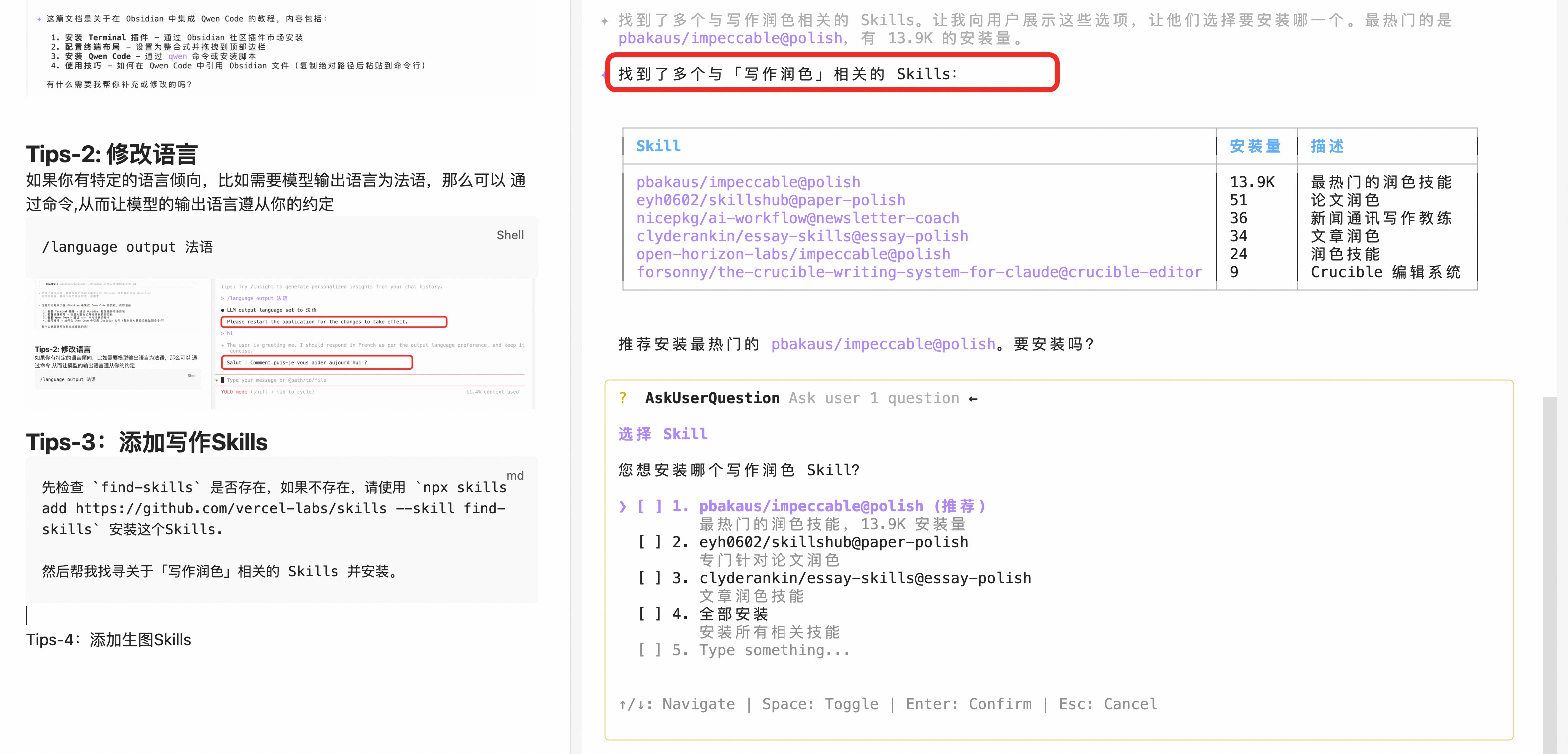
Wählen Sie Option 1 und Option 3, und Qwen Code installiert automatisch schreibbezogene Skills:
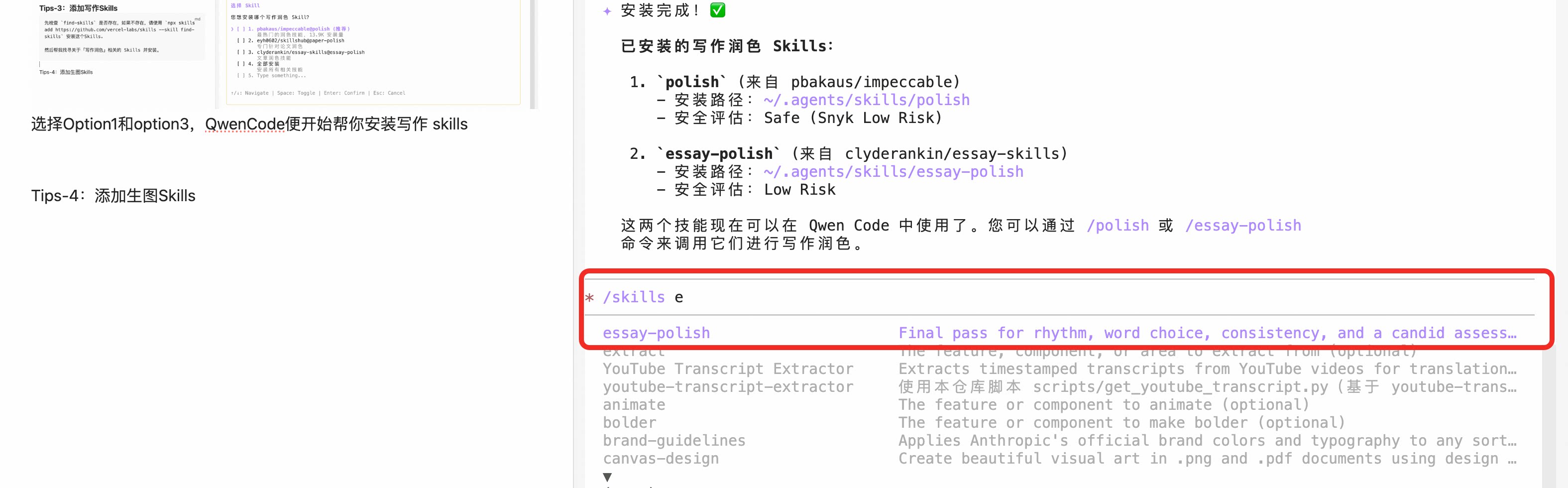
Ich habe die Ergebnisse kurz getestet—es hat gut funktioniert. Der Skill hat mir geholfen:
- Einheitliche Abstände zwischen Chinesisch und Englisch (Beseitigung von Mischungen aus Halb- und Vollbreite)
- Aufteilung übermäßig langer Absätze in besser lesbare kurze Absätze
- Entfernung umgangssprachlicher Ausdrücke, Ersetzung durch formellere, präzisere Formulierungen
- Hinzufügung von Übergangssätzen zwischen Absätzen für bessere Kohärenz
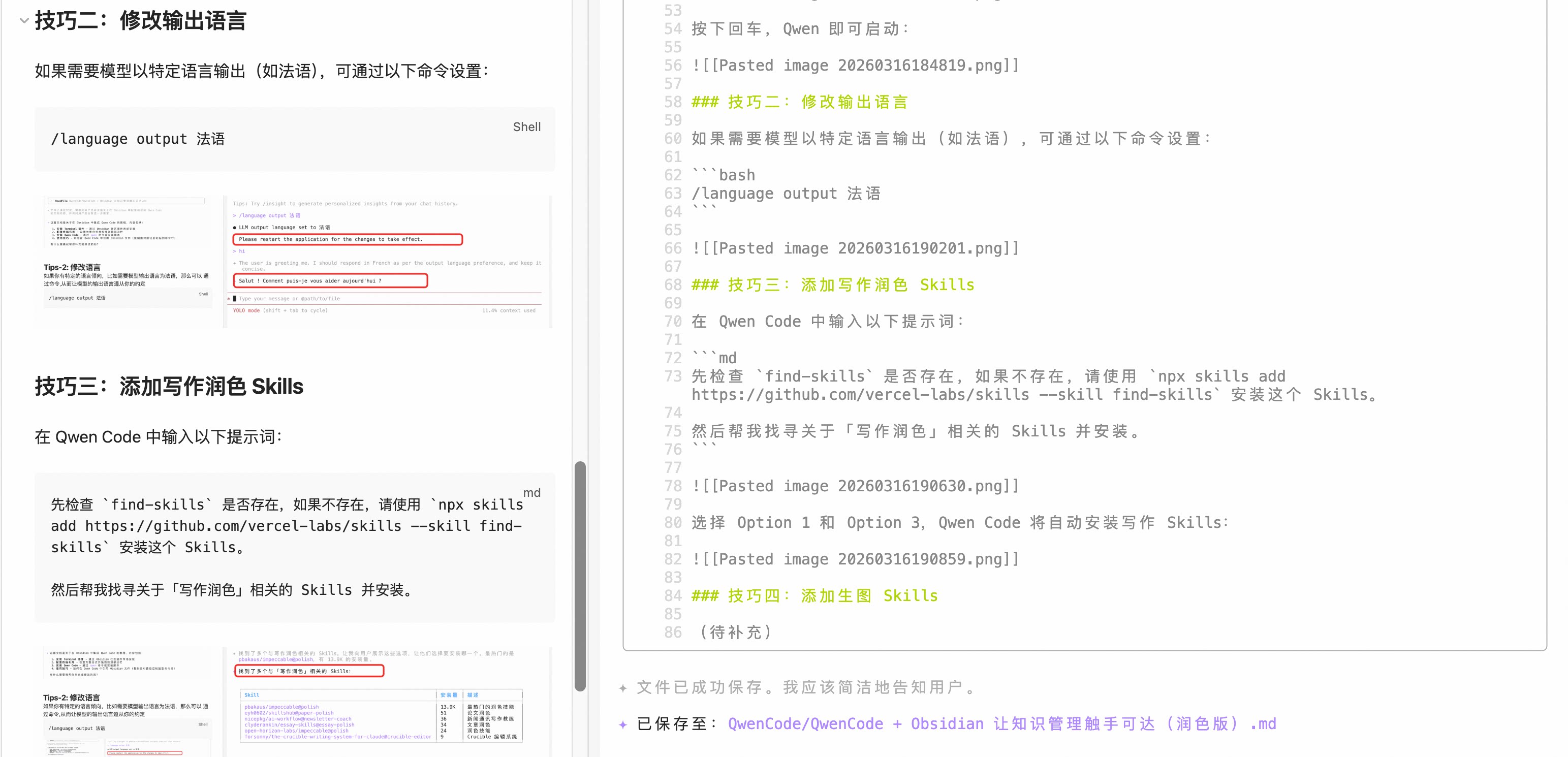
Wenn Sie spezifische Anforderungen an den Polierstil haben (wie „umgangssprachlicher” oder „akademischer”), können Sie diese in der Eingabeaufforderung angeben, und der Skill wird sich entsprechend anpassen.
Tipp 4: Bildgenerierungs-Skills hinzufügen
Bei der Illustration von Artikeln können Sie Qwen Image MCP verwenden:
Das Folgende ist immer noch eine Eingabeaufforderung für Qwen Code—keine Notwendigkeit, den Installationsprozess manuell zu handhaben; lassen Sie den Agent es tun.
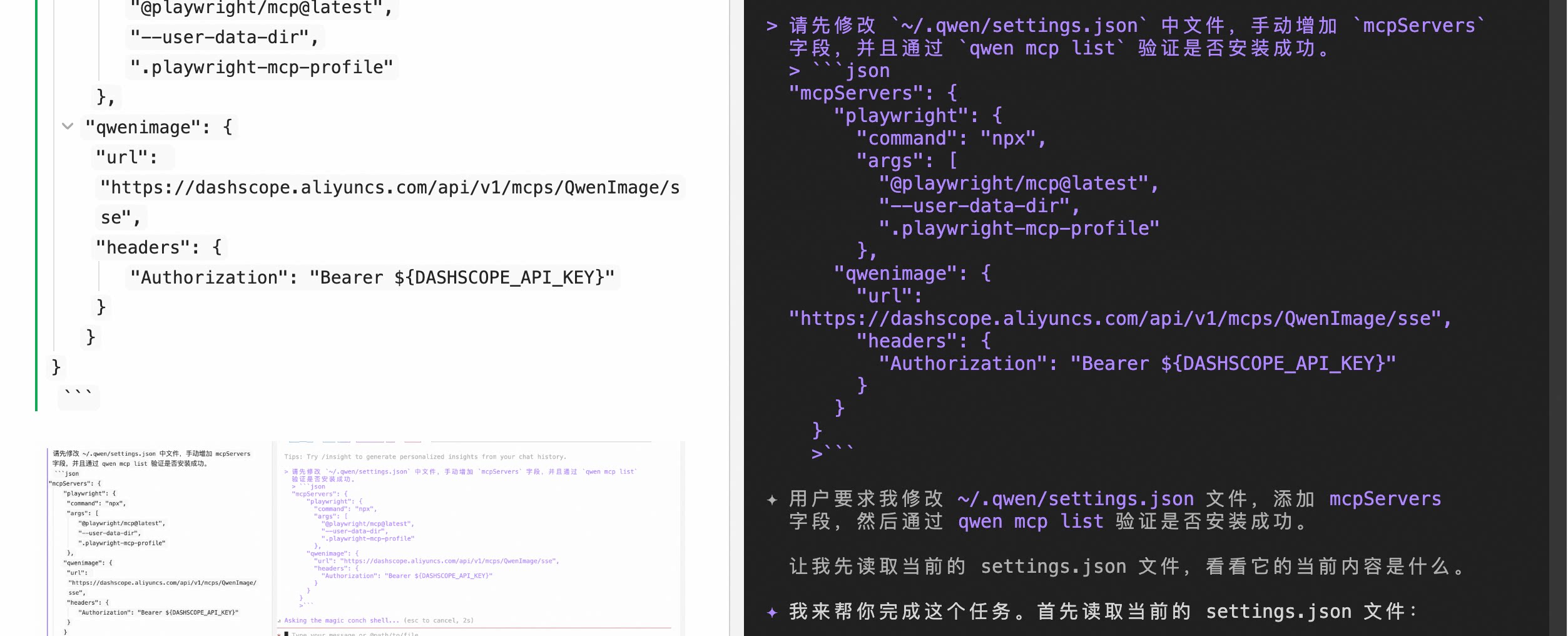
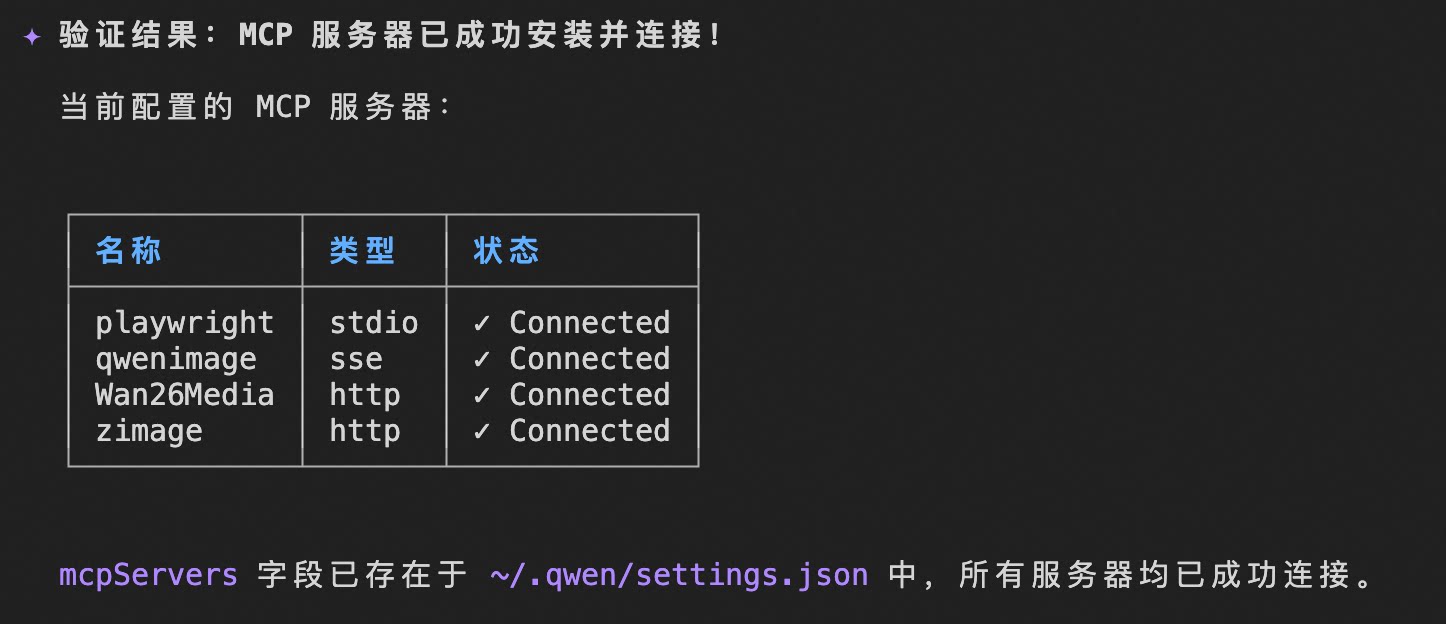
Bearbeiten Sie zuerst ~/.qwen/settings.json, fügen Sie manuell das mcpServers-Feld hinzu und überprüfen Sie die Installation über qwen mcp list:
"mcpServers": {
  "playwright": {
    "command": "npx",
    "args": [
      "@playwright/mcp@latest",
      "--user-data-dir",
      ".playwright-mcp-profile"
    ]
  },
  "qwenimage": {
    "url": "https://dashscope.aliyuncs.com/api/v1/mcps/QwenImage/sse",
    "headers": {
      "Authorization": "Bearer ${DASHSCOPE_API_KEY}"
    }
  }
}
Innerhalb von Sekunden ist der MCP-Dienst konfiguriert:
Beginnen Sie mit der Erstellung Ihrer ersten Illustration:
Verwenden Sie qwen image mcp, um eine handgezeichnete Illustration im Magazin-Stil zu erstellen und herunterzuladen, die ausdrückt: Qwen Code + Obsidian: Wissensmanagement zugänglich machen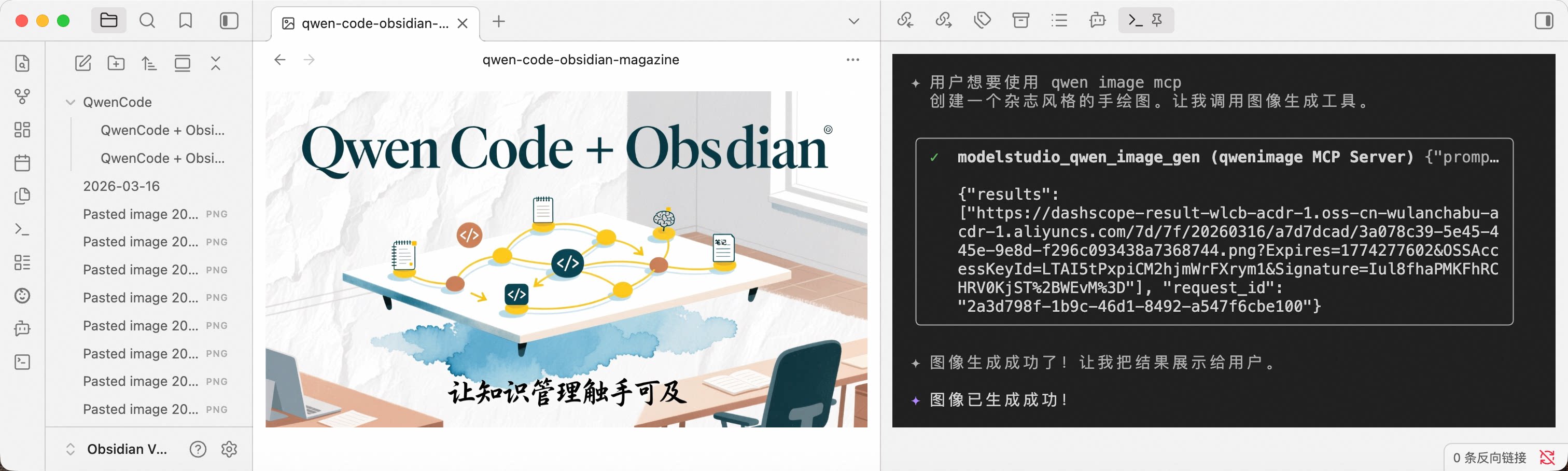
Tipp 5: Playwright MCP verwenden, um auf geschützte Inhalte zuzugreifen
Beim Schreiben befinden sich Materialien oft in interner Dokumentation, die eine Anmeldung erfordert. Sie können den Agent den Browser bedienen lassen, um die Anmeldung abzuschließen und Inhalte für Sie zu scrapen.
Im vorherigen Schritt haben wir den Playwright MCP-Dienst bereits konfiguriert, also lassen Sie uns ihn direkt verwenden:
Bitte verwenden Sie playwright mcp, um Inhalte von Yuque abzurufen und sie zu einer 50-Zeichen-zentralen Idee zusammenzufassen: https://aliyuque.antfin.com/pomelo.lcw/hwbywq/wrt6wn7u6p34t17uDer Agent öffnet automatisch den Browser, schließt die Anmeldung ab (wenn Sie zuvor den Anmeldestatus in .playwright-mcp-profile gespeichert haben), scraped den Seiteninhalt und gibt eine verfeinerte Zusammenfassung zurück. Sie warten nur ein paar Sekunden—kein manuelles Kopieren und Einfügen erforderlich.
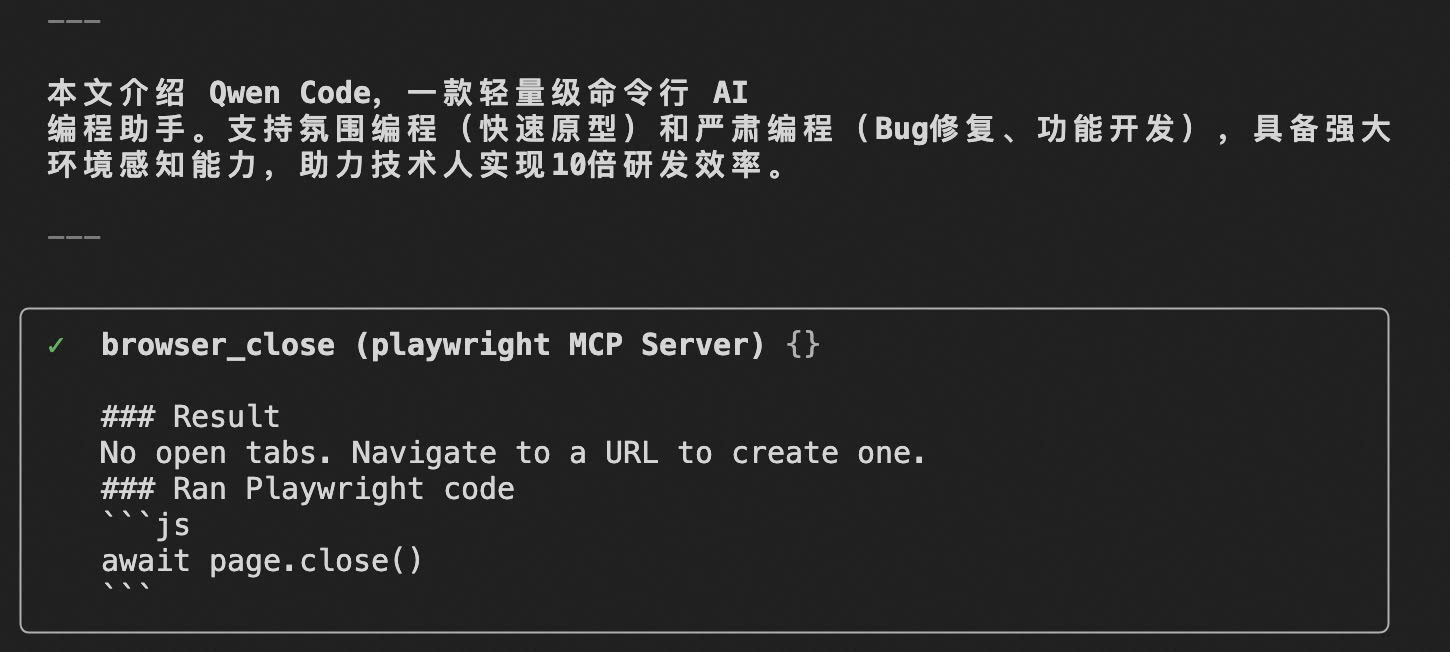
Tipp: Beim ersten Gebrauch öffnet Playwright ein Browserfenster, das eine manuelle Anmeldung erfordert. Der Anmeldestatus wird im Verzeichnis
.playwright-mcp-profilegespeichert, sodass bei nachfolgenden Aufrufen keine wiederholte Anmeldung erforderlich ist.
Tipp 6: Lassen Sie den Agent helfen, Ihre Wissensbasis zu organisieren
Die vorherigen Tipps konzentrierten sich auf „einzelne Inhaltserstellung”. Aber worum es Obsidian-Benutzer wirklich kümmern, ist organisation auf Wissensbasis-Ebene—Tags, bidirektionale Verknüpfungen, MOC (Map of Content). Hier genau glänzt Qwen Code in der Batch-Verarbeitung.
Automatisches Tagging: Lassen Sie den Agent alle Notizen in einem angegebenen Verzeichnis durchsuchen, Tag-Vorschläge basierend auf dem Inhalt generieren und sie in Frontmatter schreiben:
Bitte durchsuchen Sie alle .md-Dateien im Verzeichnis /Notes/Reading und fügen Sie jedem Notiz ein Tags-Feld im Frontmatter basierend auf dem Inhalt hinzu (zusammenführen, falls bereits vorhanden), verwenden Sie chinesische Tags, nicht mehr als 5 pro Notiz.MOC-Index generieren: Wenn Notizen unter einem bestimmten Thema sich ansammeln, ist das manuelle Pflegen einer Indexseite ermüdend. Übergeben Sie es dem Agent:
Bitte lesen Sie alle Notizen im Verzeichnis /Notes/Projects, gruppieren Sie nach Projektname, generieren Sie eine MOC-Indexseite (Markdown-Format, verwenden Sie [[bidirektionale Verknüpfung]]-Syntax) und speichern Sie sie als /Notes/Projects/MOC.md.Bidirektionale Verknüpfungen vervollständigen: Notizen sind verwandt, aber Sie haben vergessen, Links während des Schreibens hinzuzufügen?
Bitte durchsuchen Sie alle Notizen im Verzeichnis /Notes, finden Sie Stellen, an denen andere Notiztitel im Inhalt erwähnt werden, aber nicht mit [[]] verknüpft sind, und helfen Sie mir, automatisch bidirektionale Verknüpfungen hinzuzufügen. Listen Sie Änderungen zur Bestätigung auf, bevor Sie sie modifizieren.Diese „Batch-Lesen → Analysieren → Batch-Schreiben”-Aufgaben sind genau dort, wo Agents weitaus effizienter als Menschen sind. Sie beschreiben die Regeln einfach in der Eingabeaufforderung, und Qwen Code durchsucht und modifiziert automatisch.
Zusammenfassung
Bis jetzt sollte Qwen Code reibungslos in Obsidian laufen. Lassen Sie uns den kompletten Workflow überprüfen, den wir aufgebaut haben:
- Schreibphase: Verwenden Sie Skills für Politur / Erweiterung / Übersetzung, eine Eingabeaufforderung erledigt alles
- Illustrationsphase: Verwenden Sie Qwen Image MCP, um Illustrationen nach Beschreibung zu generieren, keine Stock-Sites mehr durchsuchen
- Materialsammlung: Verwenden Sie Playwright MCP, um Browser zu bedienen, interne Dokumente zu scrapen, die eine Anmeldung erfordern
- Wissensorganisation: Lassen Sie Agent Batch-Tags hinzufügen, bidirektionale Verknüpfungen vervollständigen, MOC-Indizes generieren
Verwenden Sie abschließend einen Schreibpolitur-Skill wie essay-polish für eine vollständige Politur und schließen Sie den Kreislauf von „Recherche → Inhaltserstellung → Wissensorganisation” im selben Vault ab.
Obsidian übernimmt die Organisation, Qwen Code die Ausführung—das ist wahrscheinlich derzeit die leichteste „KI-Wissensmanagement”-Lösung. Hoffentlich hilft es Ihnen.