Themes
Qwen Code unterstützt eine Vielzahl von Themes, um das Farbschema und die Darstellung anzupassen. Du kannst das Theme nach deinen Vorlieben über den Befehl /theme oder die Konfigurationseinstellung "ui.theme" ändern.
Verfügbare Themes
Qwen Code wird mit einer Auswahl vordefinierter Themes ausgeliefert, die du über den Befehl /theme in der CLI auflisten kannst:
- Dunkle Themes:
ANSIAtom OneAyuDefaultDraculaGitHubQwen DarkShades Of Purple
- Helle Themes:
ANSI LightAyu LightDefault LightGitHub LightGoogle CodeQwen LightXcode
Themes ändern
- Gib
/themein Qwen Code ein. - Ein Dialog- oder Auswahlfenster erscheint, das die verfügbaren Themes auflistet.
- Wähle mit den Pfeiltasten ein Theme aus. Einige Oberflächen bieten möglicherweise eine Live-Vorschau oder Hervorhebung während der Auswahl.
- Bestätige deine Auswahl, um das Theme anzuwenden.
Hinweis: Wenn ein Theme in deiner settings.json-Datei definiert ist (entweder durch Namen oder durch einen Dateipfad), musst du die Einstellung "ui.theme" aus der Datei entfernen, bevor du das Theme mit dem Befehl /theme ändern kannst.
Persistenz der Themes
Ausgewählte Themes werden in der Konfiguration von Qwen Code gespeichert, sodass deine Präferenz über Sitzungen hinweg erhalten bleibt.
Automatische Theme-Erkennung
Wenn das Theme auf "auto" gesetzt (oder nicht festgelegt) ist, erkennt Qwen Code automatisch, ob dein Terminal einen dunklen oder hellen Hintergrund verwendet, und wählt das passende Qwen-Theme (Qwen Dark oder Qwen Light) aus.
Aktivierung
Setze das Theme in settings.json auf "auto":
{
  "ui": {
    "theme": "auto"
  }
}
Oder wähle Auto im /theme-Dialog aus. Dies ist das Standardverhalten, wenn kein Theme explizit konfiguriert ist.
Erkennungsmethoden
Qwen Code verwendet mehrere Erkennungsmethoden in einer Fallback-Kette. Beim Start (asynchroner Pfad) ist die Reihenfolge:
| Priorität | Methode | Plattform | Funktionsweise |
|---|---|---|---|
| 1 | COLORFGBG | Alle | Liest die Umgebungsvariable COLORFGBG (gesetzt von Terminals wie iTerm2, rxvt, Konsole) |
| 2 | OSC 11 | Alle (TTY) | Sendet eine ESC]11;?-Abfrage an das Terminal und analysiert die Hintergrundfarbe aus der Antwort (~200ms) |
| 3 | macOS-Systemdarstellung | nur macOS | Führt defaults read -g AppleInterfaceStyle aus, um zu prüfen, ob der macOS Dark Mode aktiv ist |
| 4 | Standard | Alle | Fällt auf das dunkle Theme zurück, wenn keine Methode erfolgreich ist |
Die erste Methode, die ein Ergebnis liefert, gewinnt. Der erkannte Wert wird für die Sitzung zwischengespeichert, sodass nachfolgende Theme-Auflösungen (z. B. erneute Auswahl von Auto im /theme-Dialog) konsistent bleiben.
Wann Auto verwendet werden sollte
- Die meisten Benutzer – Auto funktioniert gut, wenn dein Terminal-Hintergrund mit dem OS-Erscheinungsbild übereinstimmt oder dein Terminal
COLORFGBGsetzt / OSC 11 unterstützt. - tmux / screen-Benutzer – OSC 11 wird möglicherweise nicht durch Multiplexer weitergeleitet. Die Erkennung fällt auf
COLORFGBGoder die macOS-Systemdarstellung zurück. Wenn keines verfügbar ist, wird das Standard-Dunkeltheme verwendet. Setze ein bestimmtes Theme, wenn die automatische Erkennung das falsche Ergebnis liefert. - SSH-Sitzungen – die Erkennung hängt von der entfernten Umgebung ab. Wenn
COLORFGBGnicht weitergeleitet wird und das entfernte Terminal nicht auf OSC 11 antwortet, wird das Standard-Dunkeltheme verwendet.
Benutzerdefinierte Farbthemes
Qwen Code ermöglicht es dir, eigene benutzerdefinierte Farbthemes zu erstellen, indem du sie in deiner settings.json-Datei angibst. Dies gibt dir die volle Kontrolle über die im CLI verwendete Farbpalette.
Definieren eines benutzerdefinierten Themes
Füge einen customThemes-Block zu deiner Benutzer-, Projekt- oder System-settings.json hinzu. Jedes benutzerdefinierte Theme wird als Objekt mit einem eindeutigen Namen und einer Reihe von Farbschlüsseln definiert. Beispiel:
{
  "ui": {
    "customThemes": {
      "MyCustomTheme": {
        "name": "MyCustomTheme",
        "type": "custom",
        "Background": "#181818",
        ...
      }
    }
  }
}
Farbschlüssel:
BackgroundForegroundLightBlueAccentBlueAccentPurpleAccentCyanAccentGreenAccentYellowAccentRedCommentGrayDiffAdded(optional, für hinzugefügte Zeilen in Diffs)DiffRemoved(optional, für entfernte Zeilen in Diffs)DiffModified(optional, für geänderte Zeilen in Diffs)
Erforderliche Eigenschaften:
name(muss mit dem Schlüssel imcustomThemes-Objekt übereinstimmen und ein String sein)type(muss der String"custom"sein)BackgroundForegroundLightBlueAccentBlueAccentPurpleAccentCyanAccentGreenAccentYellowAccentRedCommentGray
Du kannst für jeden Farbwert entweder Hex-Codes (z. B. #FF0000) oder standardmäßige CSS-Farbnamen (z. B. coral, teal, blue) verwenden. Eine vollständige Liste der unterstützten Namen findest du unter CSS-Farbnamen .
Du kannst mehrere benutzerdefinierte Themes definieren, indem du weitere Einträge zum customThemes-Objekt hinzufügst.
Themes aus einer Datei laden
Zusätzlich zur Definition benutzerdefinierter Themes in settings.json kannst du ein Theme auch direkt aus einer JSON-Datei laden, indem du den Dateipfad in deiner settings.json angibst. Dies ist nützlich, um Themes zu teilen oder sie getrennt von deiner Hauptkonfiguration zu halten.
Um ein Theme aus einer Datei zu laden, setze die Eigenschaft ui.theme in deiner settings.json auf den Pfad deiner Theme-Datei:
{
  "ui": {
    "theme": "/pfad/zu/deinem/theme.json"
  }
}
Die Theme-Datei muss eine gültige JSON-Datei sein, die derselben Struktur wie ein benutzerdefiniertes Theme in settings.json folgt.
Beispiel my-theme.json:
{
  "name": "My File Theme",
  "type": "custom",
  "Background": "#282A36",
  "Foreground": "#F8F8F2",
  "LightBlue": "#82AAFF",
  "AccentBlue": "#61AFEF",
  "AccentPurple": "#BD93F9",
  "AccentCyan": "#8BE9FD",
  "AccentGreen": "#50FA7B",
  "AccentYellow": "#F1FA8C",
  "AccentRed": "#FF5555",
  "Comment": "#6272A4",
  "Gray": "#ABB2BF",
  "DiffAdded": "#A6E3A1",
  "DiffRemoved": "#F38BA8",
  "DiffModified": "#89B4FA",
  "GradientColors": ["#4796E4", "#847ACE", "#C3677F"]
}
Sicherheitshinweis: Aus Sicherheitsgründen lädt Qwen Code nur Theme-Dateien, die sich in deinem Home-Verzeichnis befinden. Wenn du versuchst, ein Theme von außerhalb deines Home-Verzeichnisses zu laden, wird eine Warnung angezeigt und das Theme wird nicht geladen. Dies soll verhindern, dass potenziell schädliche Theme-Dateien aus nicht vertrauenswürdigen Quellen geladen werden.
Beispiel für ein benutzerdefiniertes Theme
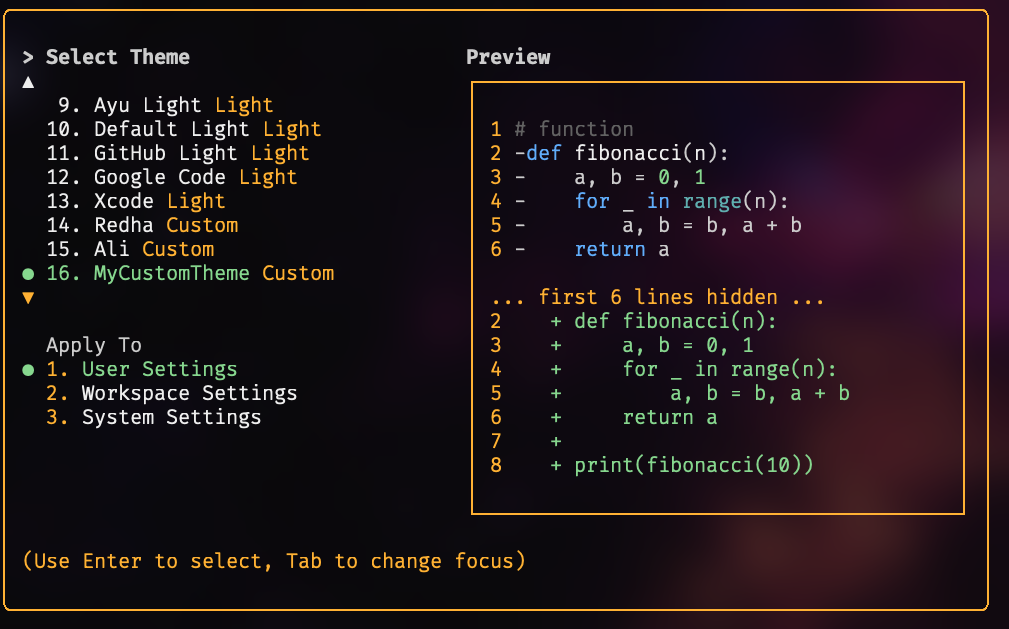
Verwenden deines benutzerdefinierten Themes
- Wähle dein benutzerdefiniertes Theme mit dem Befehl
/themein Qwen Code aus. Dein benutzerdefiniertes Theme wird im Theme-Auswahldialog angezeigt. - Oder setze es als Standard, indem du
"theme": "MyCustomTheme"zumui-Objekt in deinersettings.jsonhinzufügst. - Benutzerdefinierte Themes können auf Benutzer-, Projekt- oder Systemebene festgelegt werden und folgen derselben Konfigurationspriorität wie andere Einstellungen.
Vorschau der Themes
| Dunkles Theme | Vorschau | Helles Theme | Vorschau |
|---|---|---|---|
| ANSI | 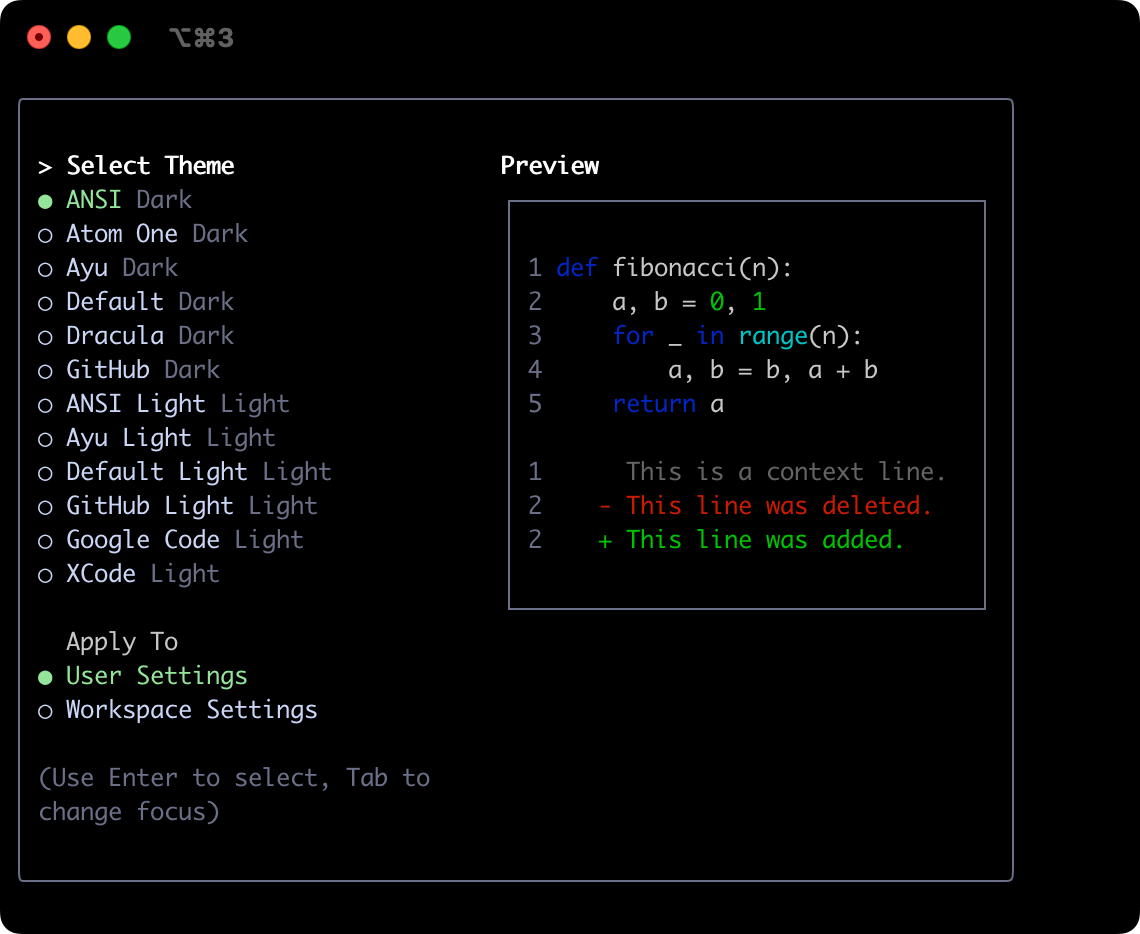 | ANSI Light | 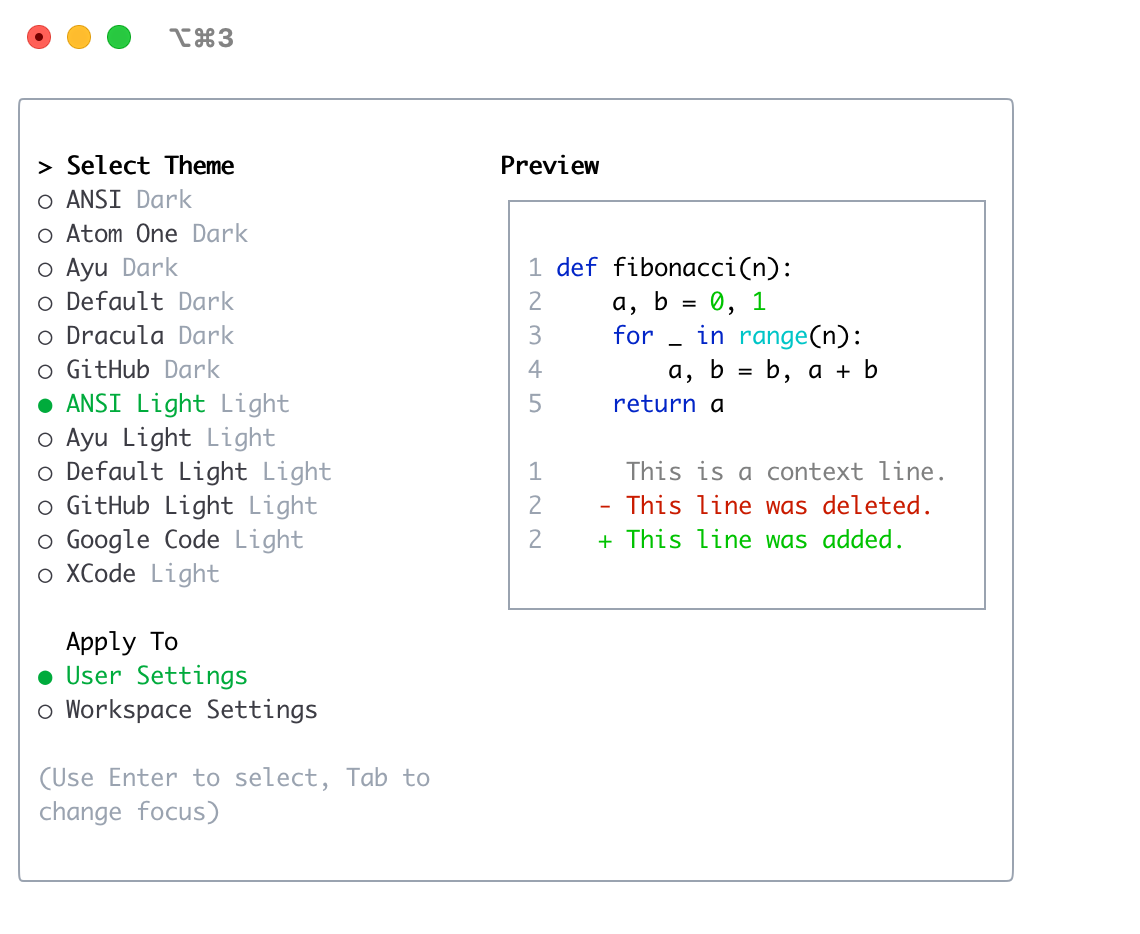 |
| Atom OneDark | 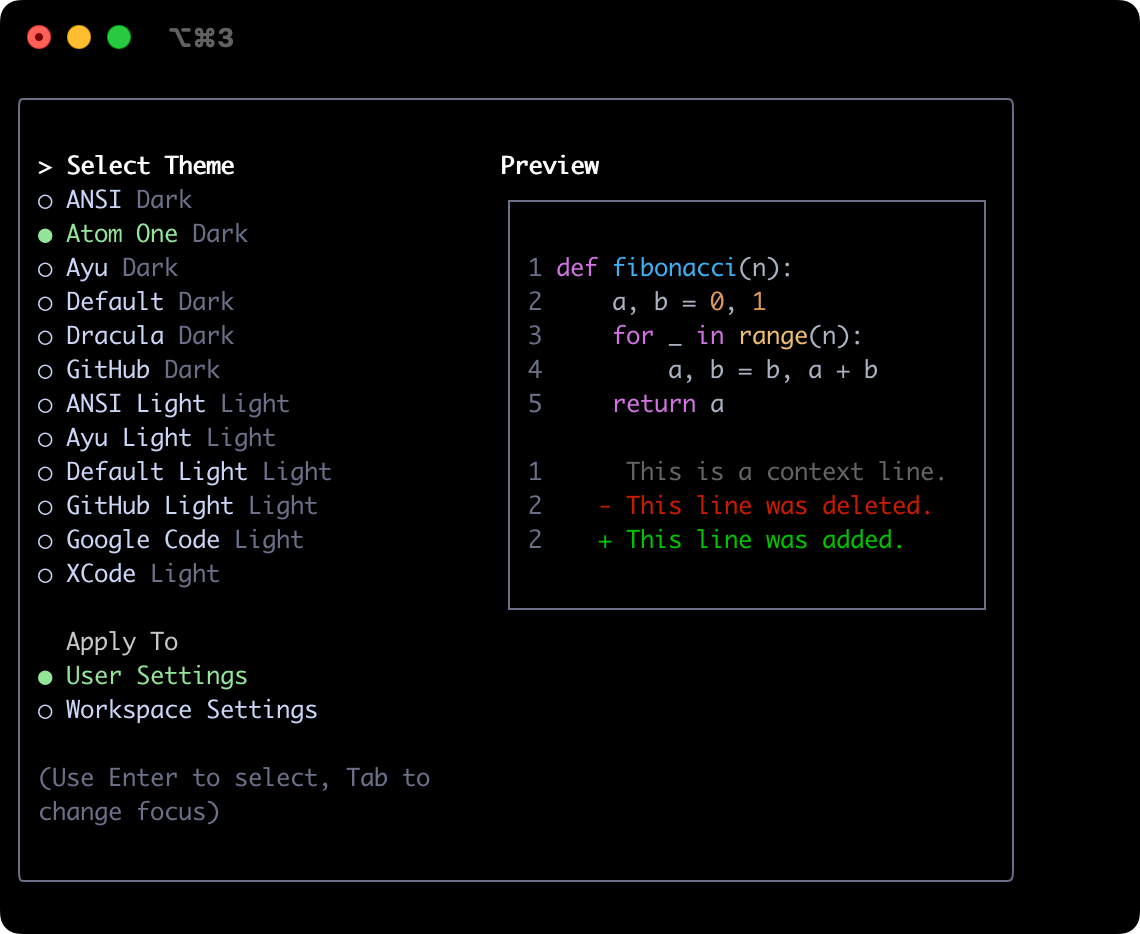 | Ayu Light | 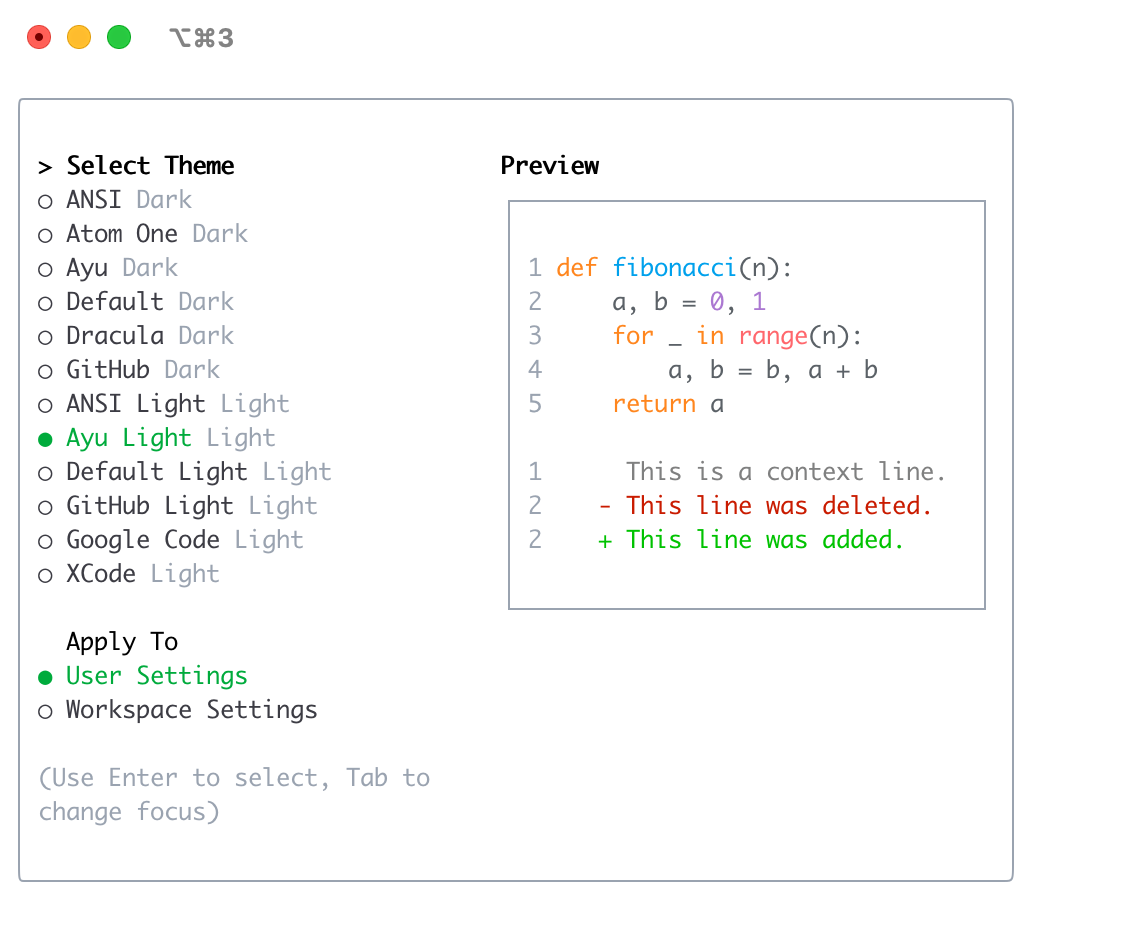 |
| Ayu | 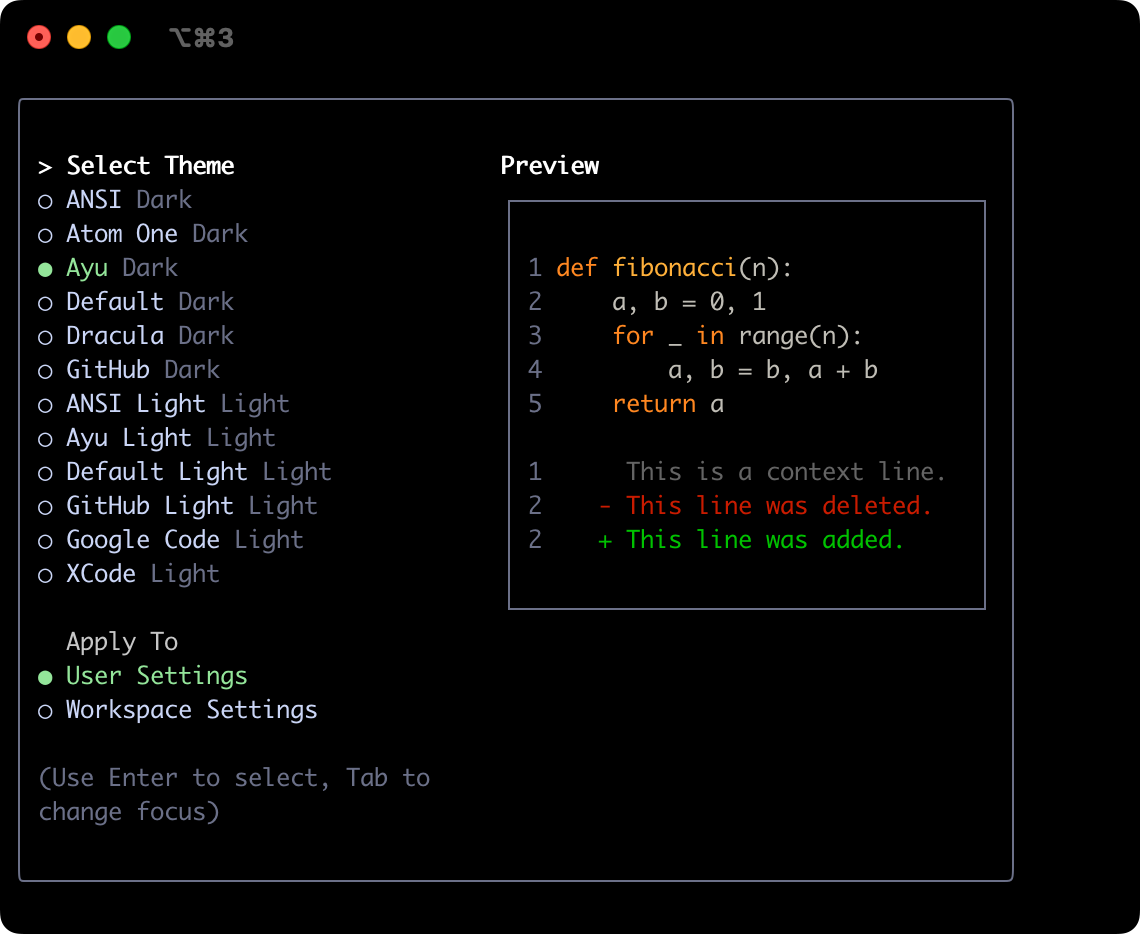 | Default Light | 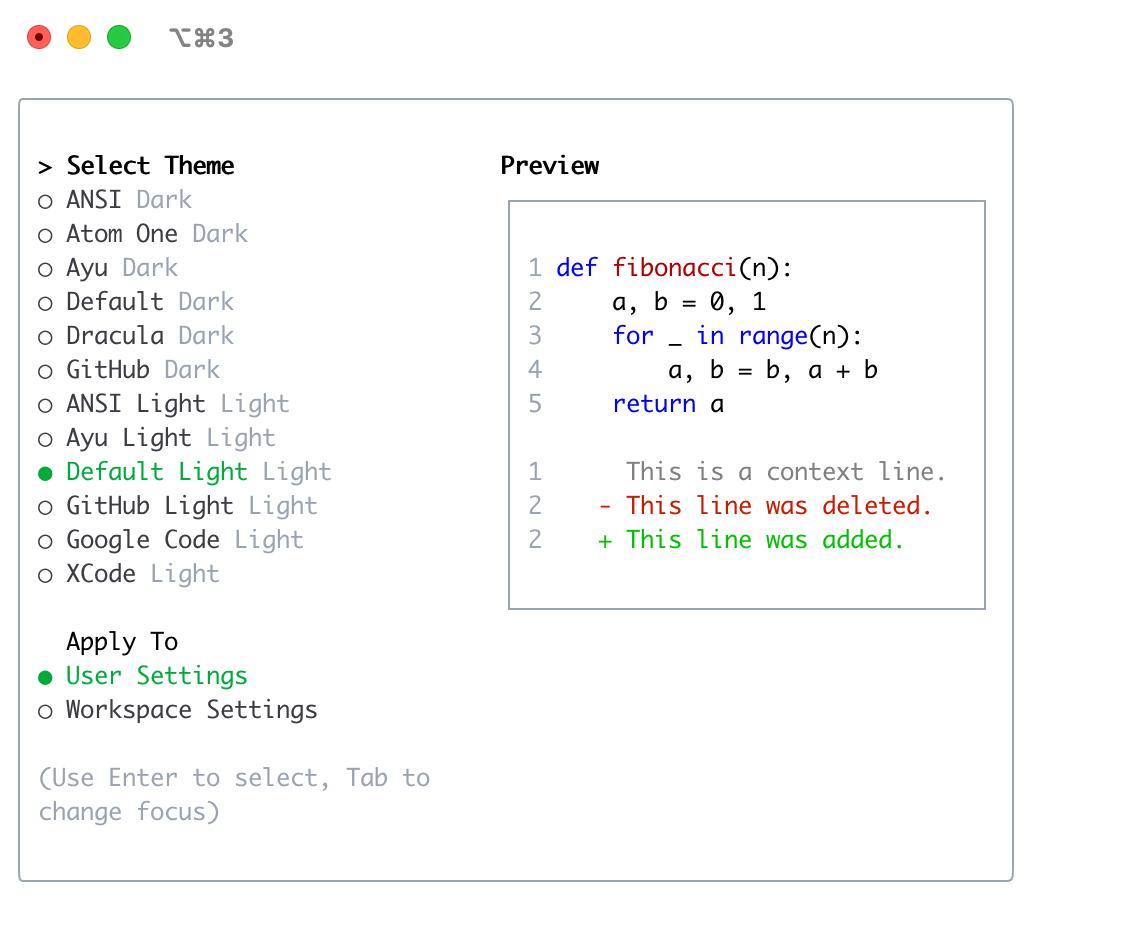 |
| Default | 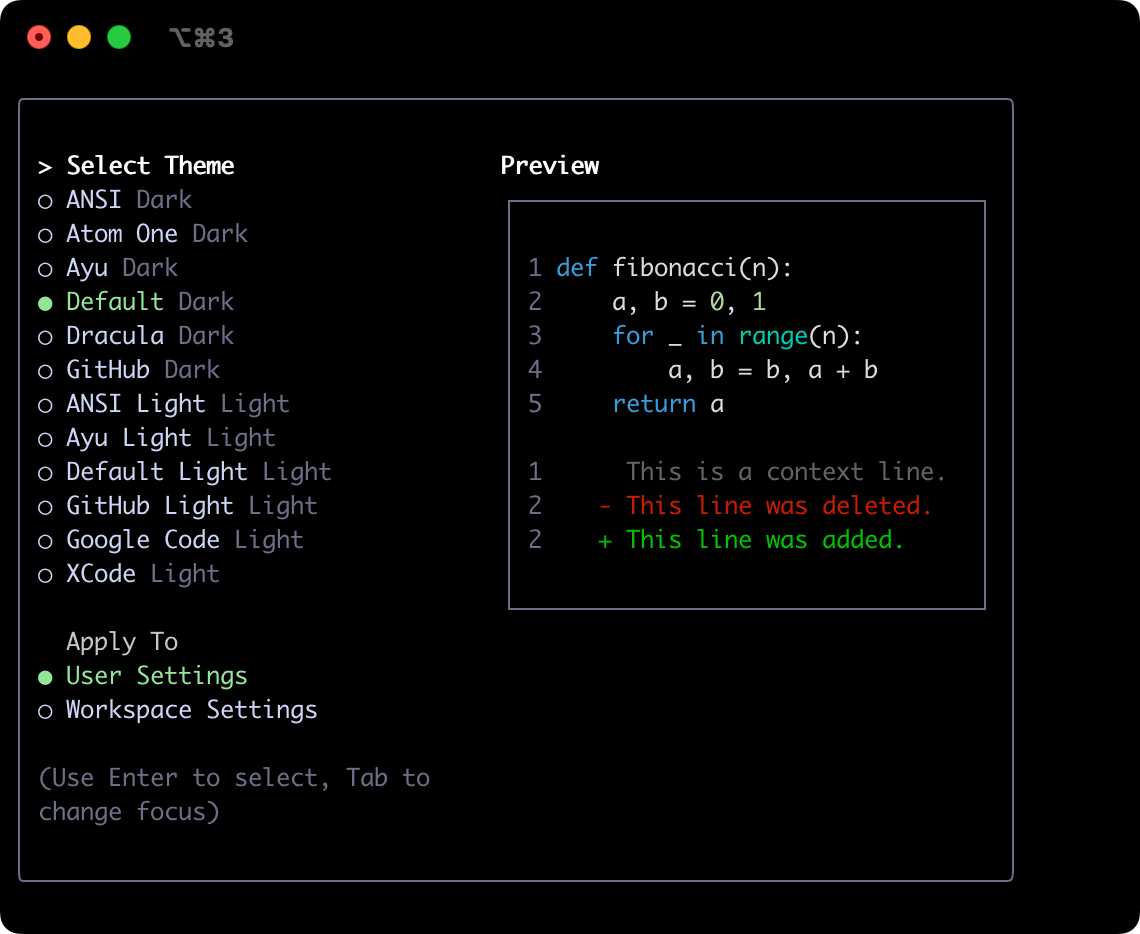 | GitHub Light | 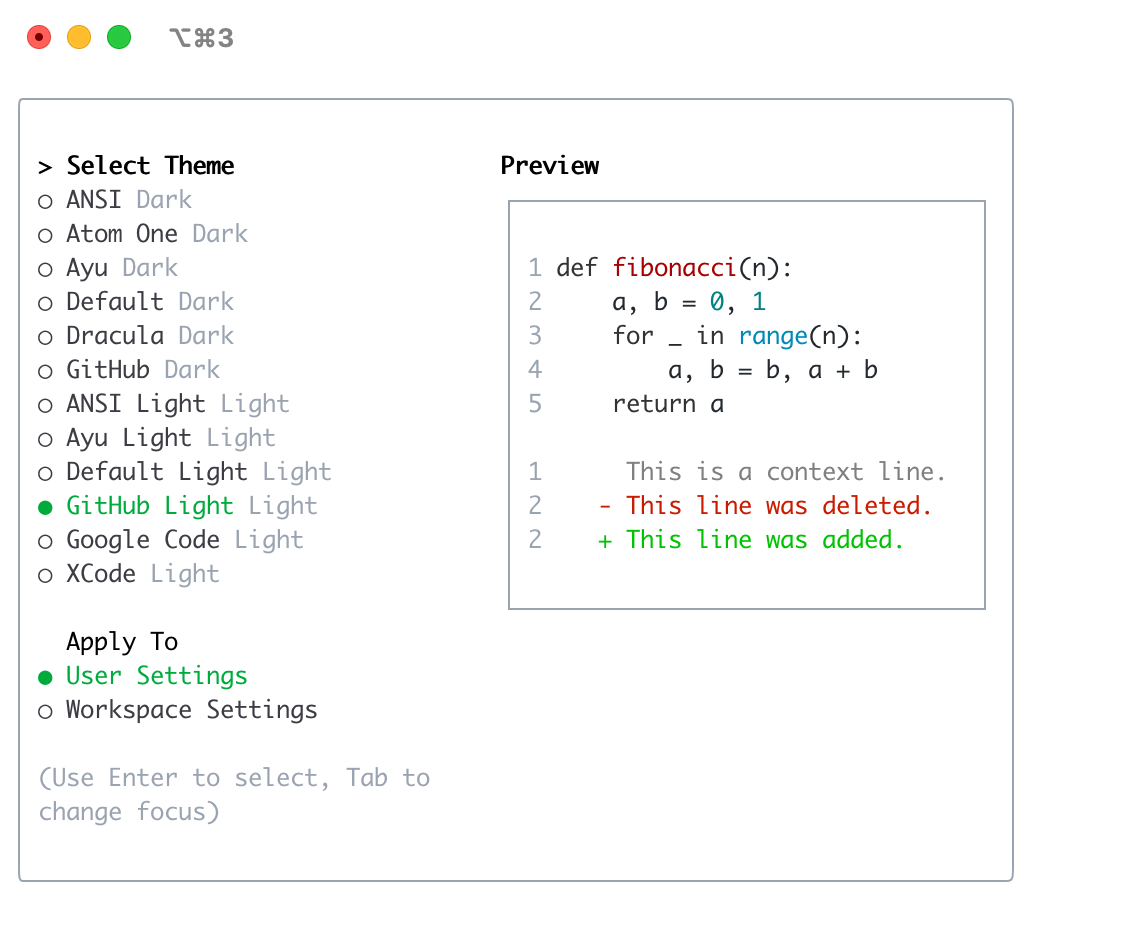 |
| Dracula | 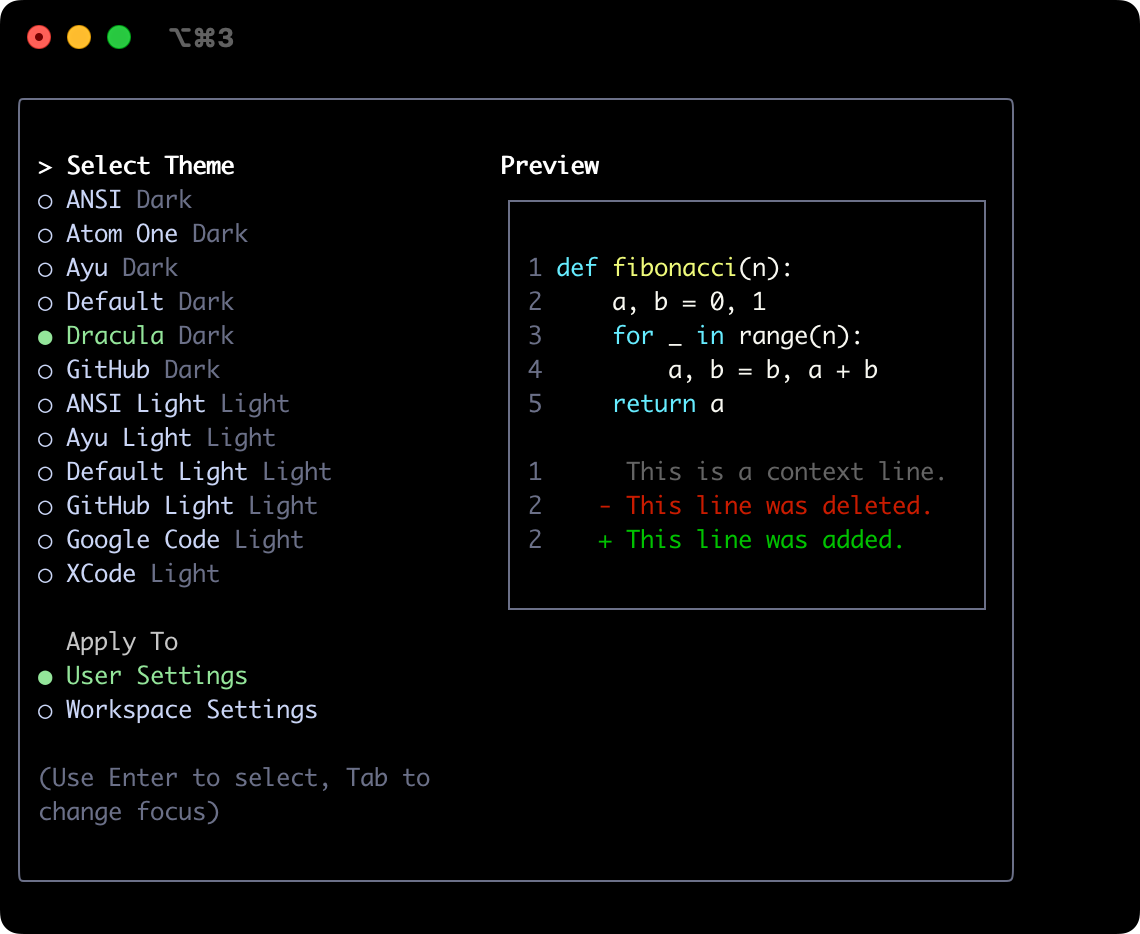 | Google Code | 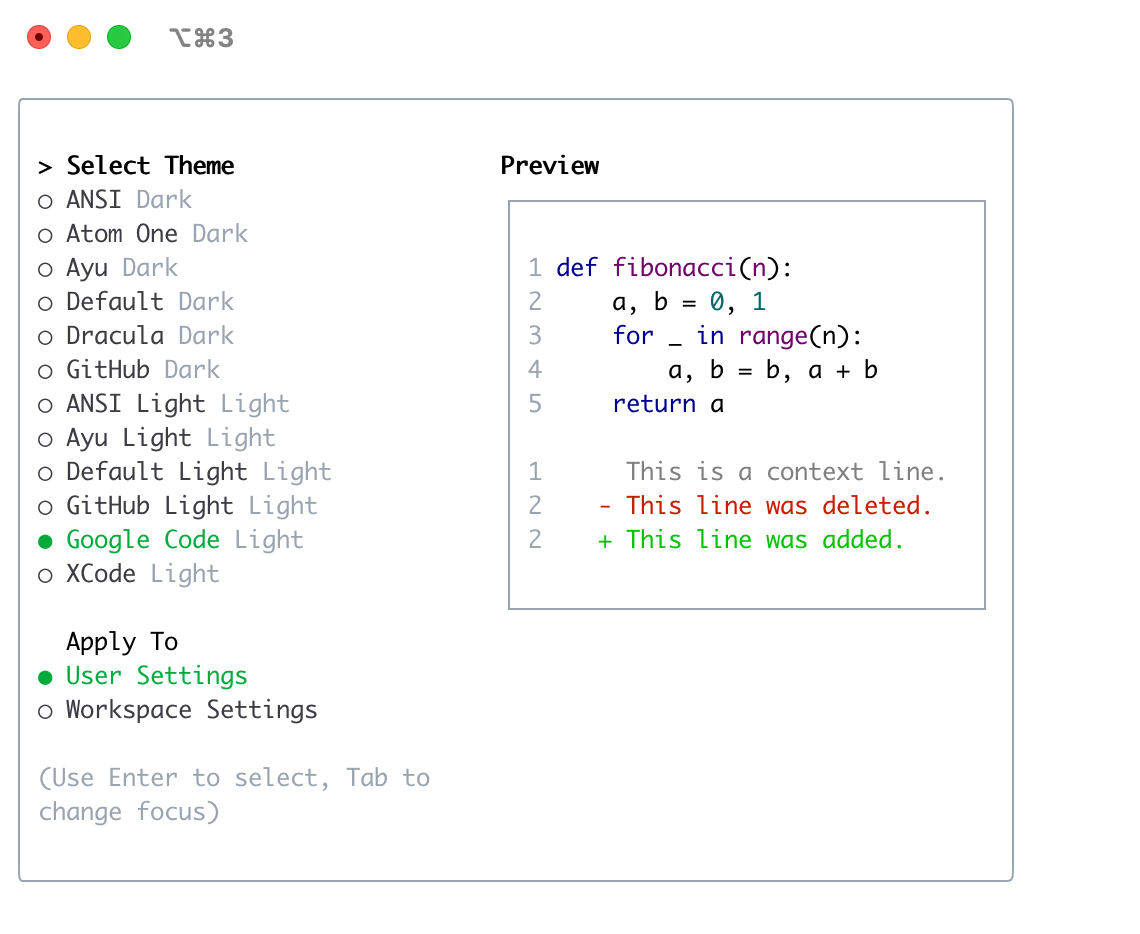 |
| GitHub | 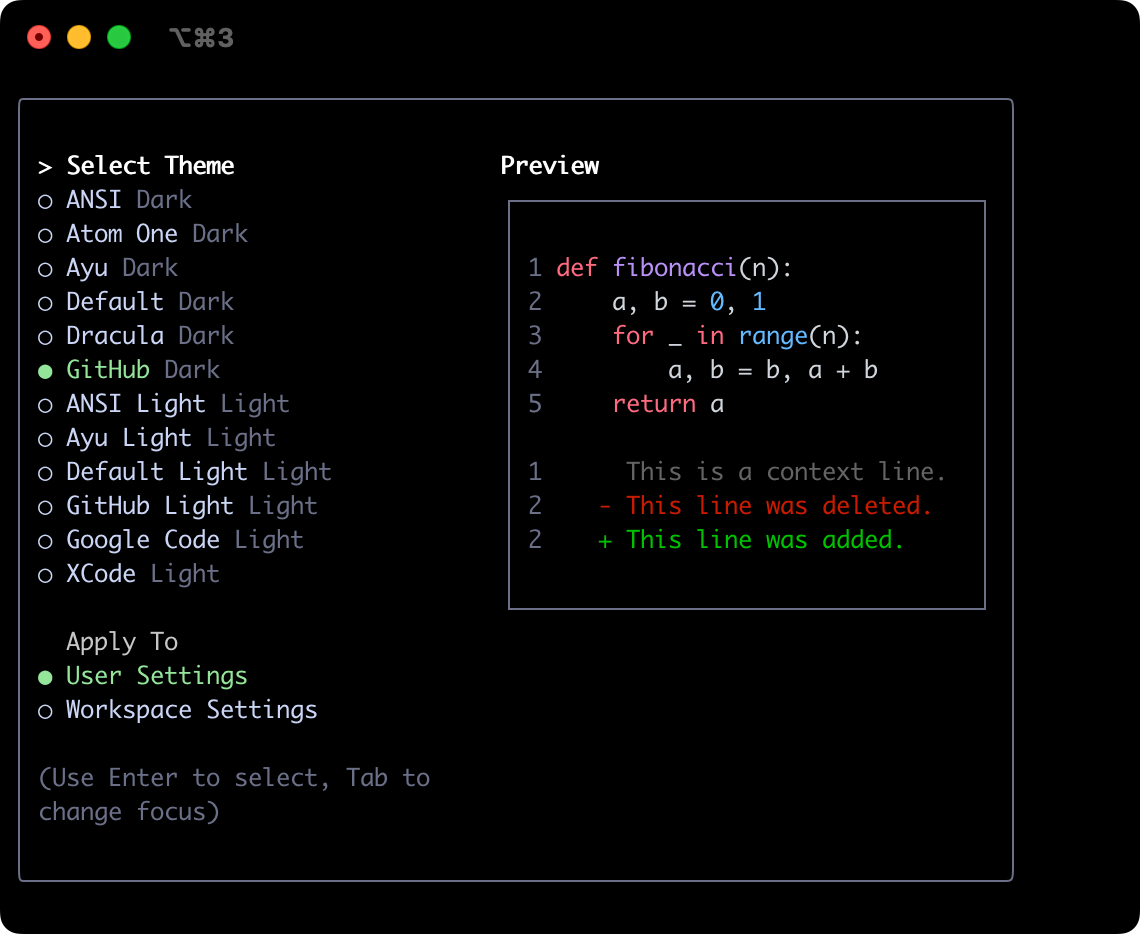 | Xcode | 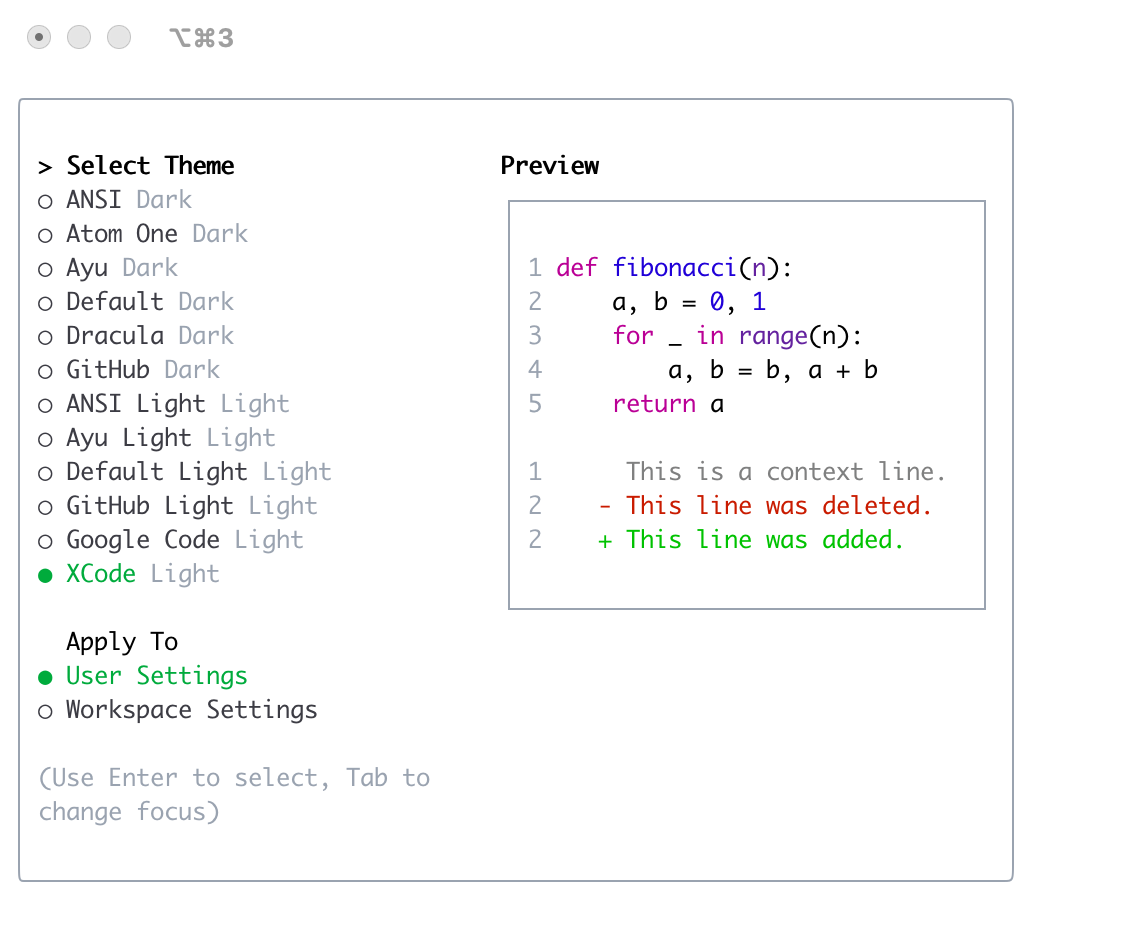 |