JetBrains IDEs
JetBrains IDEs bieten native Unterstützung für KI-Codierungsassistenten über das Agent Client Protocol (ACP). Diese Integration ermöglicht es Ihnen, Qwen Code direkt in Ihrer JetBrains IDE mit Echtzeit-Codevorschlägen zu verwenden.
Funktionen
- Nativer Agent-Erlebnis: Integriertes KI-Assistenten-Panel in Ihrer JetBrains IDE
- Agent Client Protocol: Volle Unterstützung für ACP, die erweiterte IDE-Interaktionen ermöglicht
- Symbolverwaltung: #-Erwähnung von Dateien, um sie zum Gesprächskontext hinzuzufügen
- Konversationsverlauf: Zugriff auf vergangene Unterhaltungen innerhalb der IDE
- Reasoning-Aufwand: Wähle Default, Low, Medium, High, Extra high oder Max in den Session-Optionen des Agenten; jeder Provider bildet die angeforderte Stufe auf das aktive Modell ab oder begrenzt sie entsprechend.
- Kontextnutzung: Sieh die aktuelle Auslastung des Kontextfensters, während Qwen Code arbeitet
Voraussetzungen
- JetBrains IDE mit ACP-Unterstützung (IntelliJ IDEA, WebStorm, PyCharm usw.)
- Qwen Code CLI installiert
Installation
Installation aus dem ACP-Registry (empfohlen)
-
Installieren Sie die Qwen Code CLI:
npm install -g @qwen-code/qwen-code -
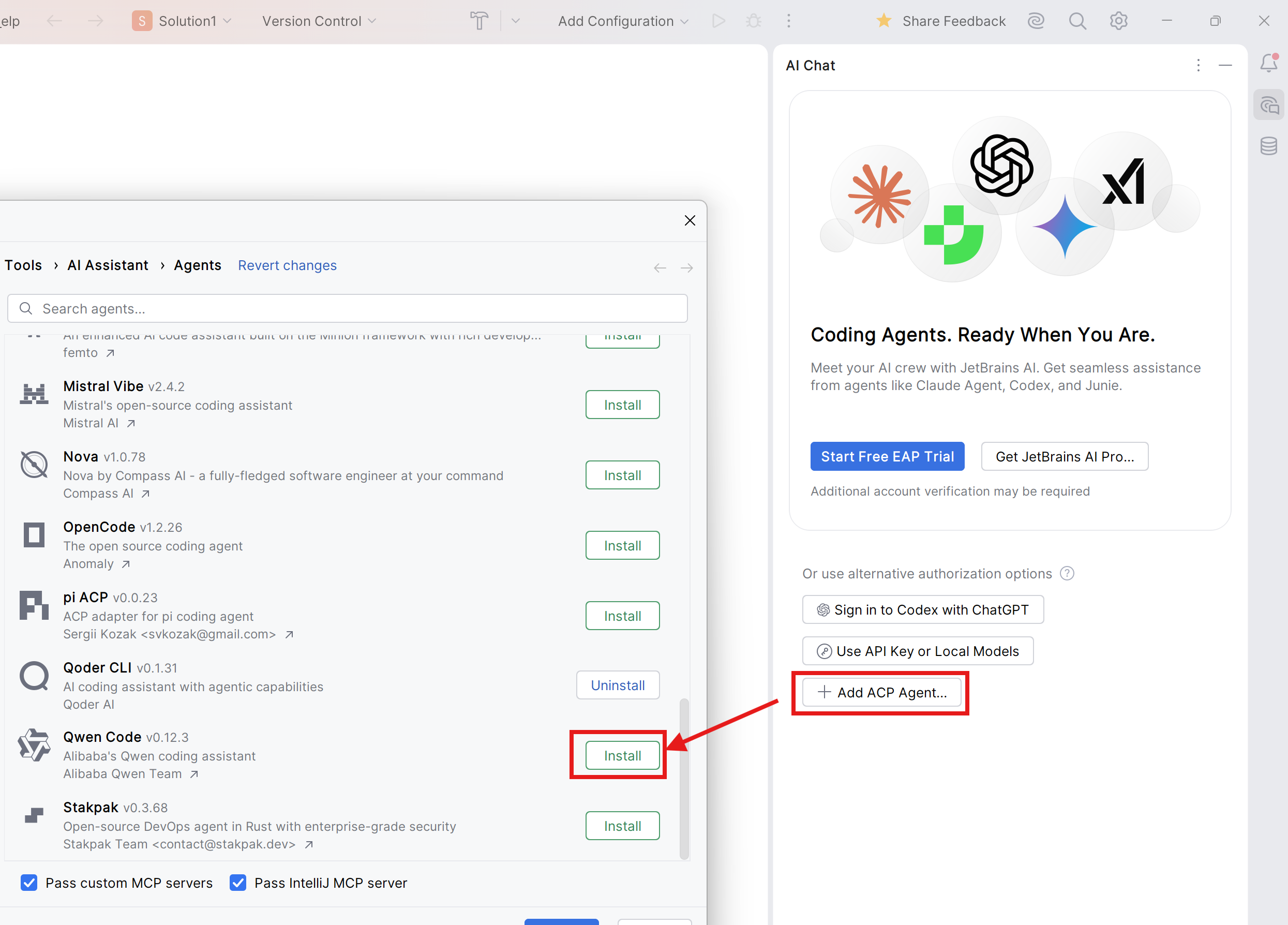
Öffnen Sie Ihre JetBrains IDE und navigieren Sie zum AI Chat-Toolfenster.
-
Klicken Sie auf Add ACP Agent, dann auf Install.
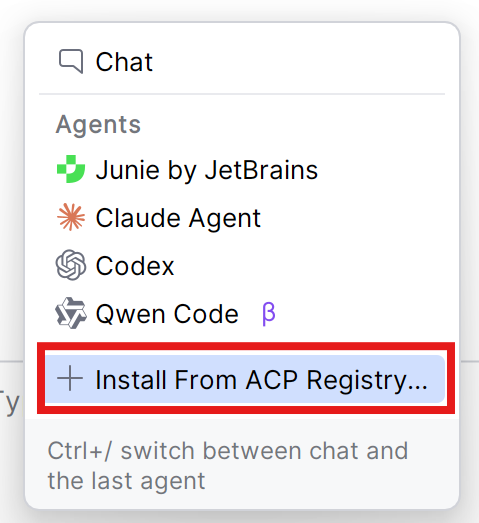
Wenn Sie JetBrains AI Assistant und/oder andere ACP-Agenten verwenden, klicken Sie in der Agentenliste auf Install From ACP Registry, und installieren Sie dann Qwen Code ACP.
-
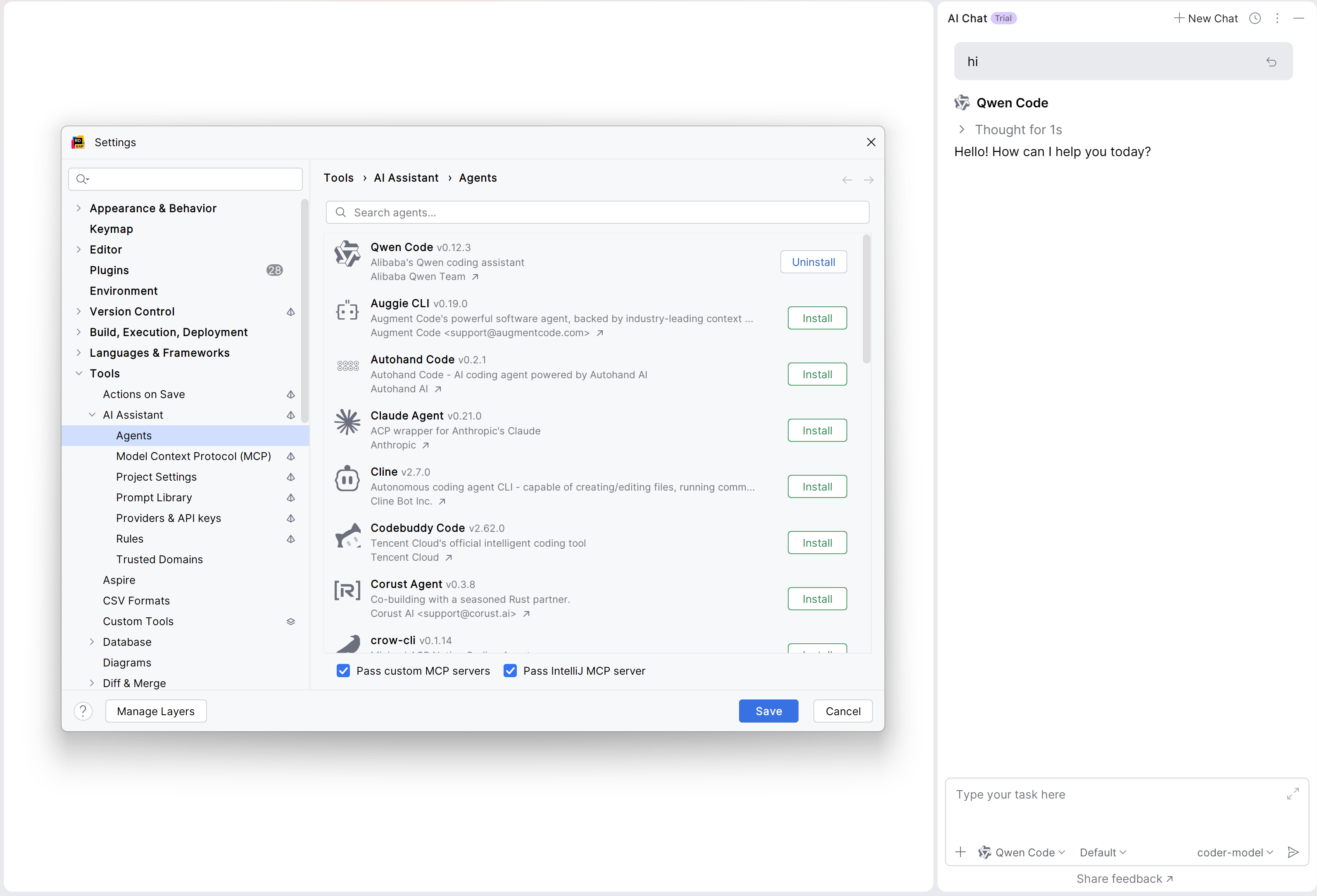
Der Qwen Code-Agent sollte nun im AI Assistant-Panel verfügbar sein.
Manuelle Installation (für ältere Versionen von JetBrains IDEs)
-
Installieren Sie die Qwen Code CLI:
npm install -g @qwen-code/qwen-code -
Öffnen Sie Ihre JetBrains IDE und navigieren Sie zum AI Chat-Toolfenster.
-
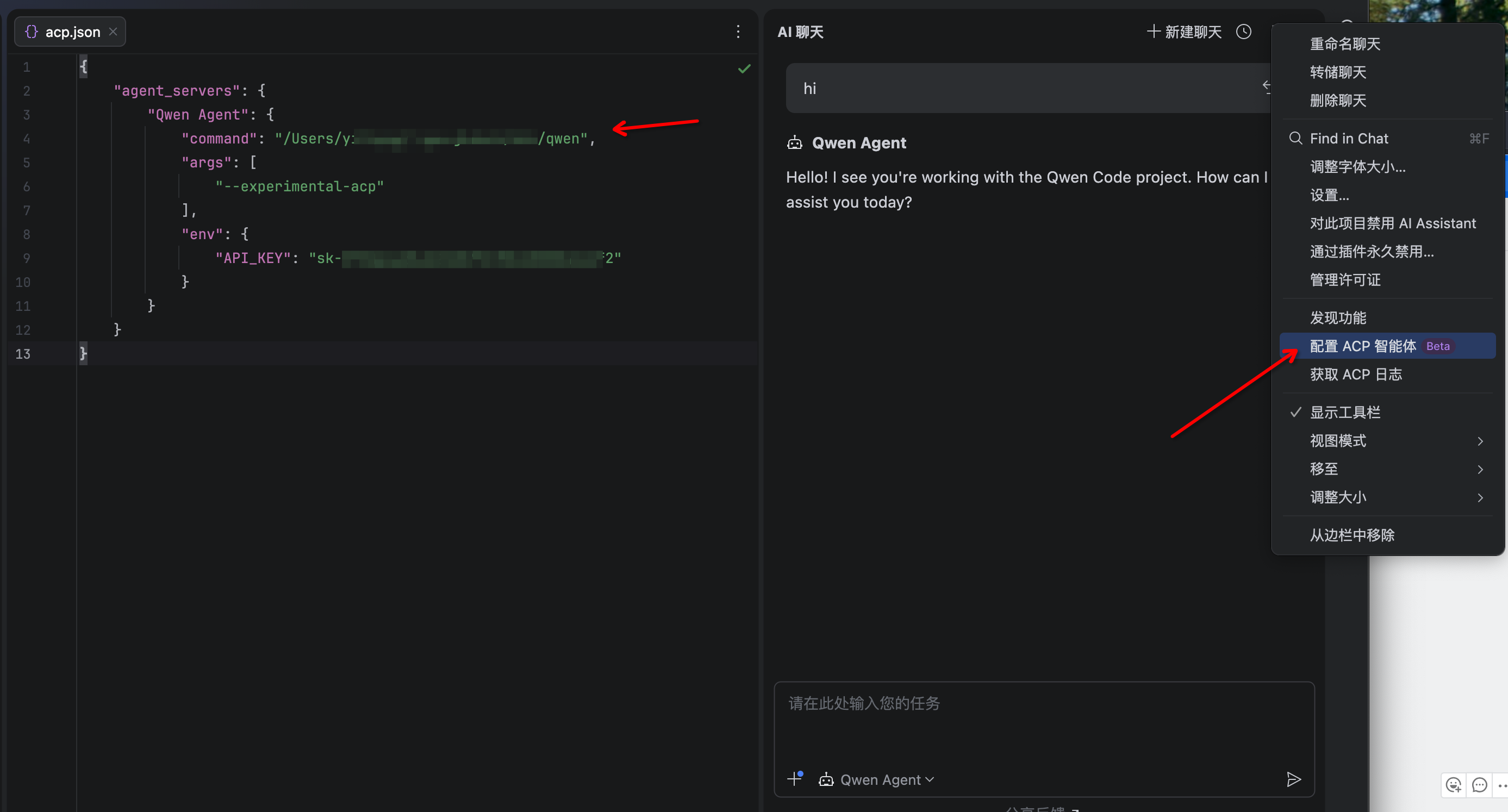
Klicken Sie auf das 3-Punkte-Menü in der oberen rechten Ecke und wählen Sie Configure ACP Agent und konfigurieren Sie Qwen Code mit den folgenden Einstellungen:
{
  "agent_servers": {
    "qwen": {
      "command": "/path/to/qwen",
      "args": ["--acp"],
      "env": {}
    }
  }
}- Der Qwen Code-Agent sollte nun im AI Assistant-Panel verfügbar sein.
Fehlerbehebung
Agent wird nicht angezeigt
- Führen Sie
qwen --versionim Terminal aus, um die Installation zu überprüfen. - Stellen Sie sicher, dass Ihre JetBrains IDE-Version ACP unterstützt.
- Starten Sie Ihre JetBrains IDE neu.
Qwen Code antwortet nicht
- Überprüfen Sie Ihre Internetverbindung.
- Überprüfen Sie die Funktion der CLI, indem Sie
qwenim Terminal ausführen. - Erstellen Sie ein Issue auf GitHub , falls das Problem weiterhin besteht.