Feishu (Lark)
Diese Anleitung beschreibt die Einrichtung eines Qwen Code-Kanals auf Feishu (飞书) / Lark.
Voraussetzungen
- Ein Feishu-Organisationskonto
- Eine Feishu-Anwendung mit App-ID und App-Secret (siehe unten)
Erstellen einer Anwendung
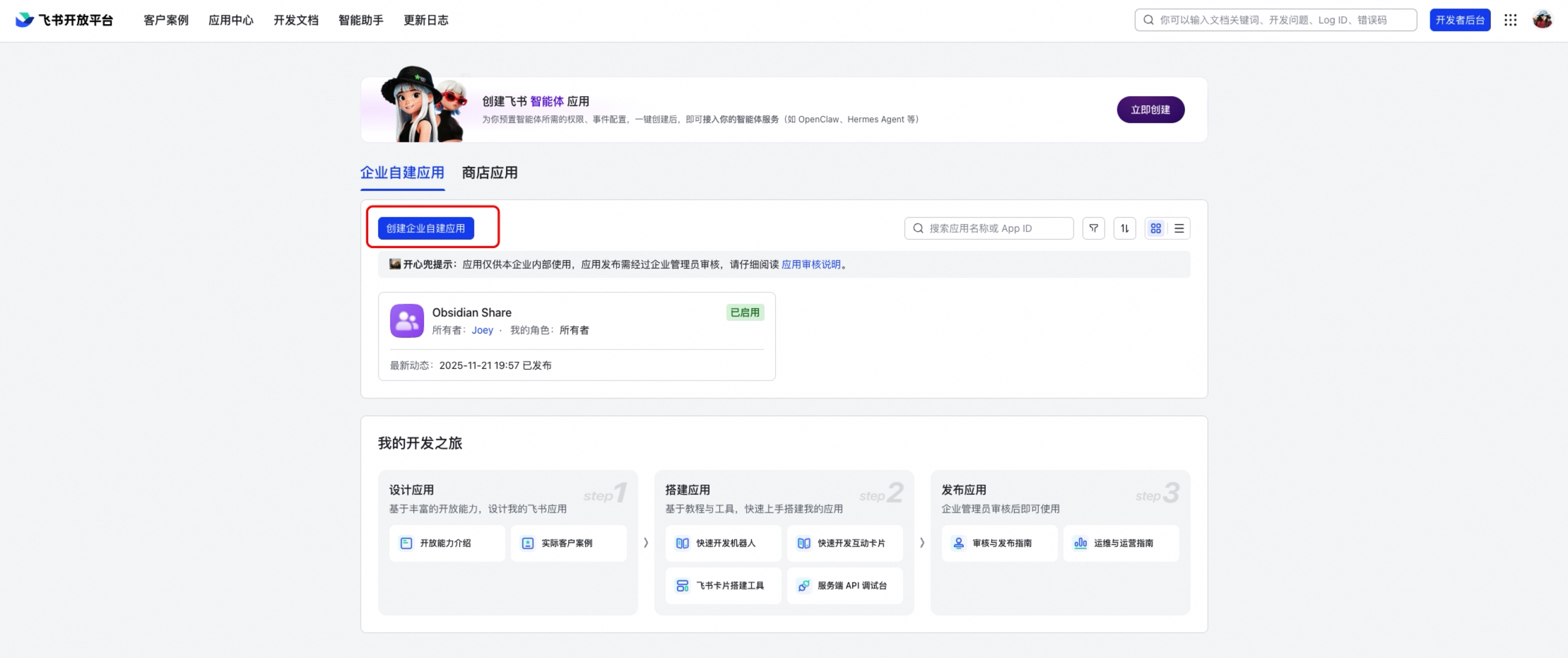
- Öffnen Sie die Feishu Open Platform
- Erstellen Sie eine neue Anwendung (oder verwenden Sie eine vorhandene)
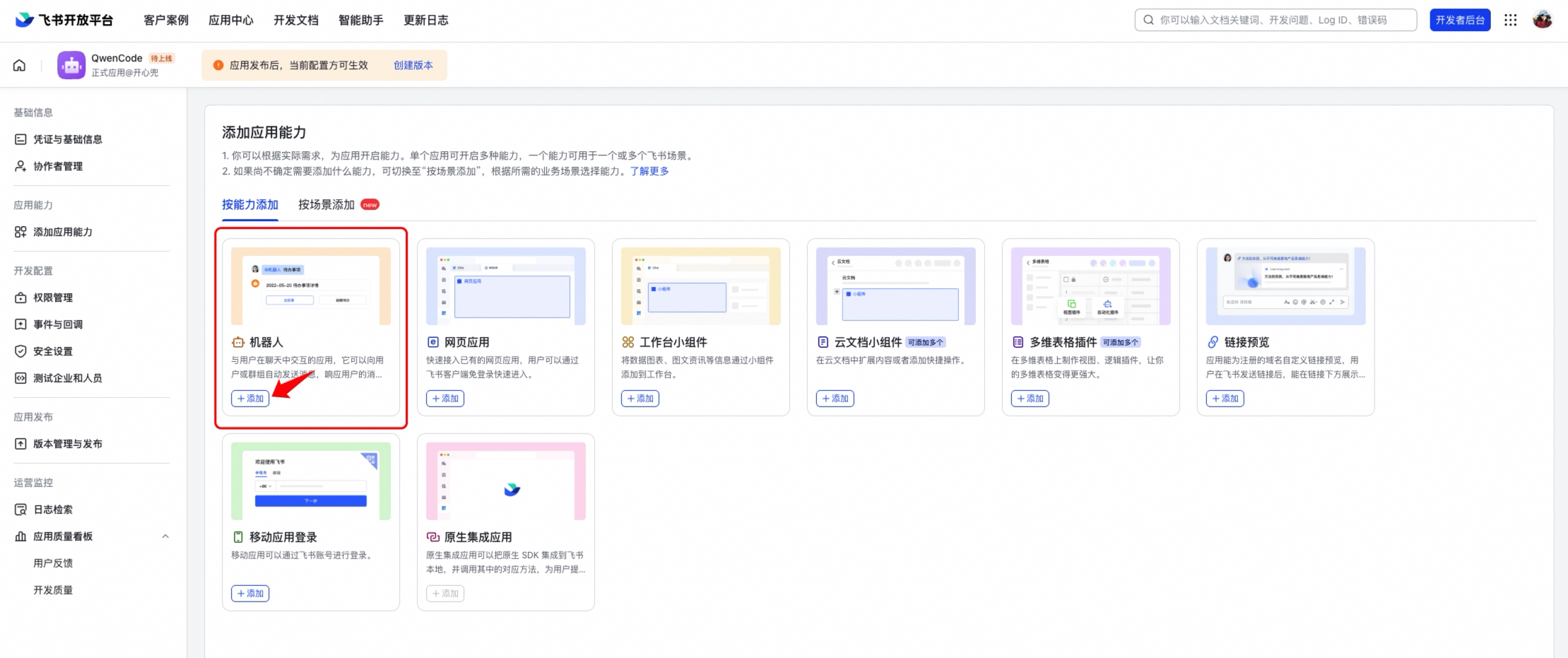
- Aktivieren Sie in der Anwendung die Bot-Funktion (添加应用能力 → 机器人)
- Wählen Sie unter Event Subscriptions (事件与回调) die Option Long Connection (使用长连接接收事件)
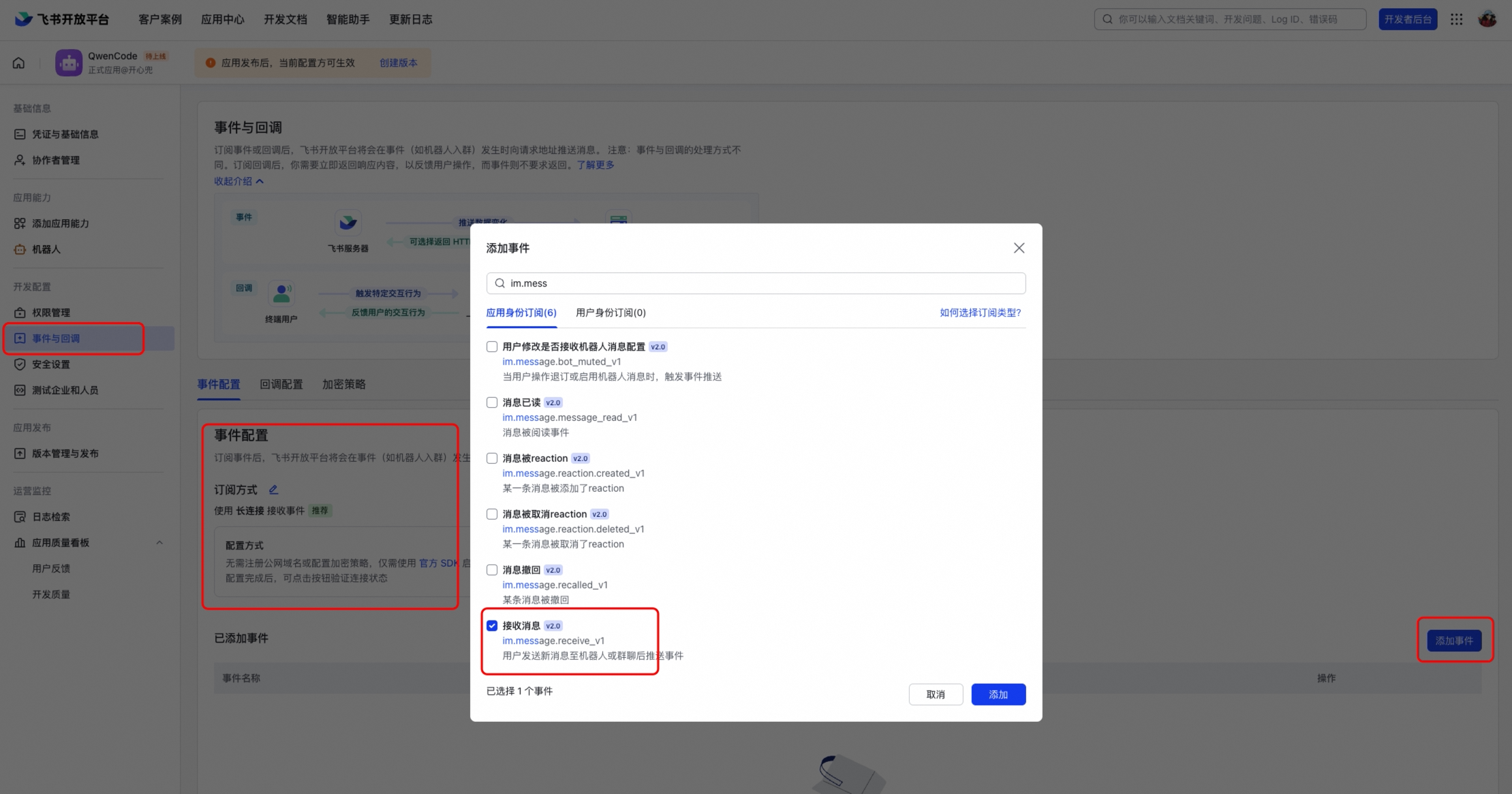
- Fügen Sie das Ereignis
im.message.receive_v1(接收消息) hinzu
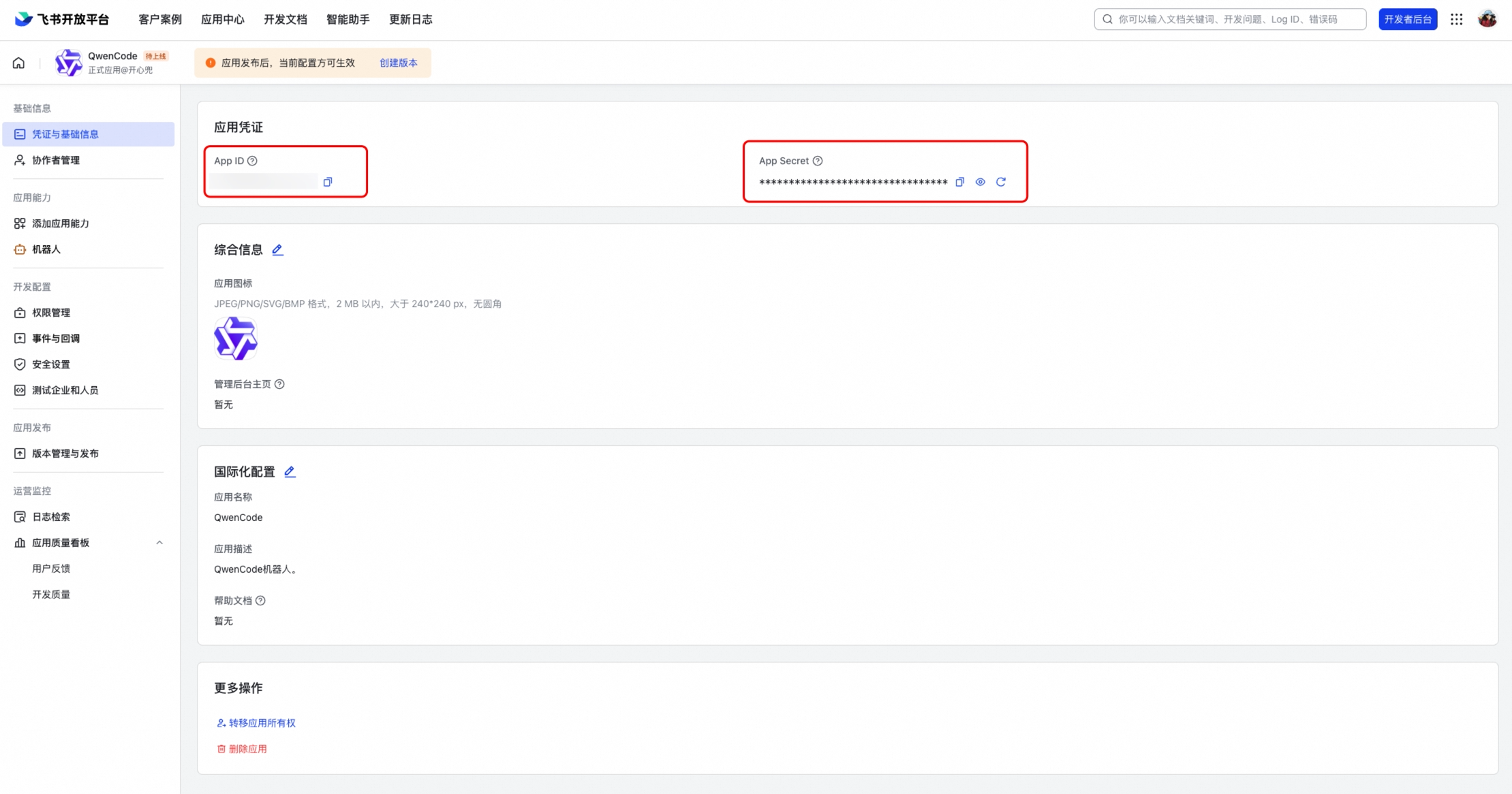
- Notieren Sie sich die App-ID (Client ID) und das App-Secret (Client Secret) auf der Seite mit den Anwendungsdaten
Erforderliche Berechtigungen
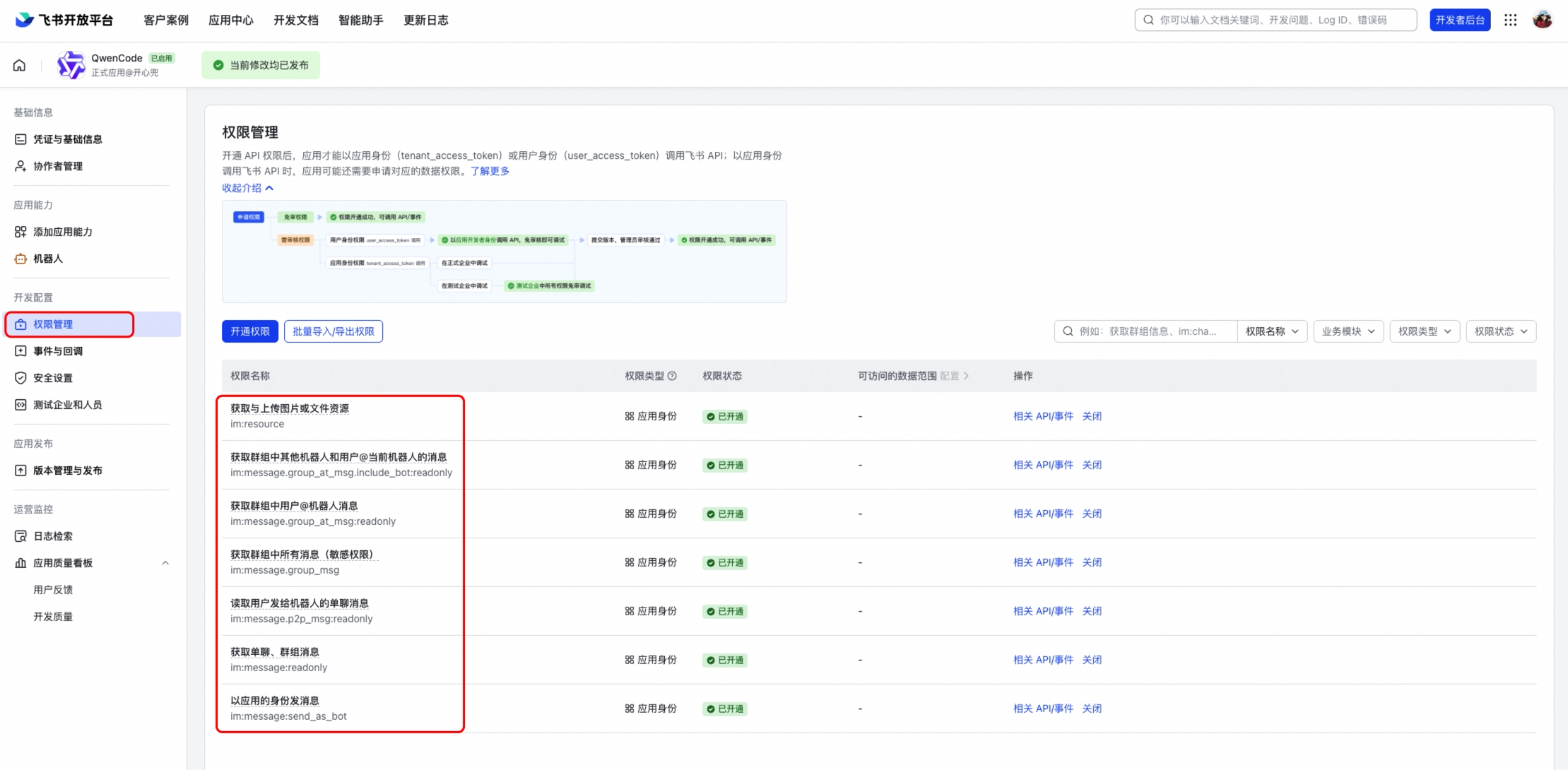
Aktivieren Sie die folgenden Berechtigungen unter Permissions & Scopes (权限管理):
im:message– Nachrichten lesen und sendenim:message:send_as_bot– Nachrichten als Bot sendenim:resource– Auf Nachrichtenressourcen zugreifen (Bilder, Dateien)
Um Benutzer- und Gruppennamen anstelle von IDs in den vom Daemon entdeckten Kontakten anzuzeigen, kannst du optional aktivieren:
contact:user.basic_profile:readonly– Benutzer-Anzeigenamen lesenim:chat:readonly– Gruppennamen lesen
Ohne diese optionalen Berechtigungen funktionieren Nachrichten weiterhin und entdeckte Kontakte behalten ihre Feishu-Benutzer- und Chat-IDs als Labels.
Veröffentlichen der Anwendung
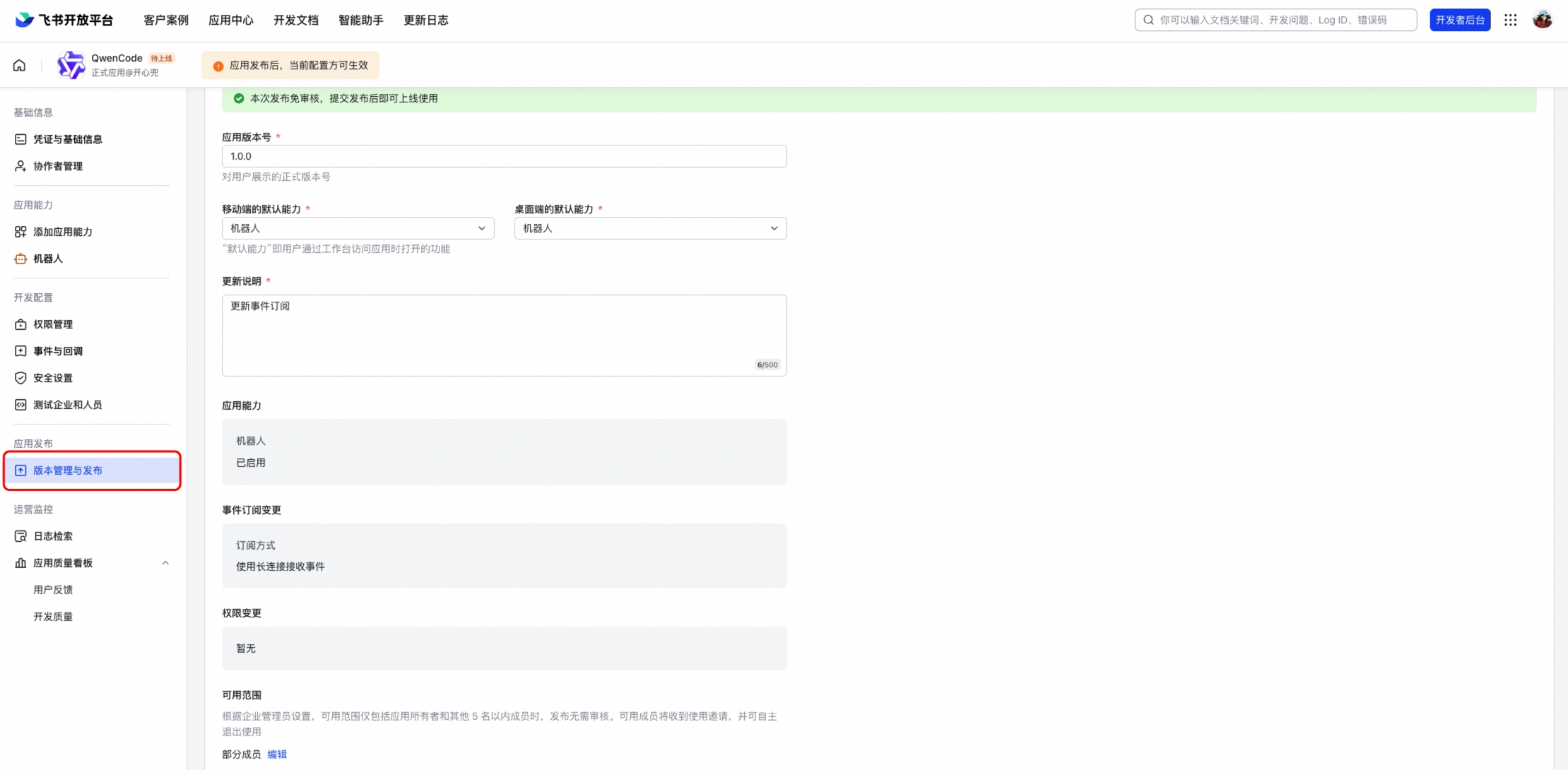
Nachdem Sie Berechtigungen und Ereignisse konfiguriert haben, erstellen Sie eine Version und veröffentlichen Sie die Anwendung. Der Bot funktioniert erst, wenn die Anwendung veröffentlicht und genehmigt wurde.
Konfiguration
Fügen Sie den Kanal in ~/.qwen/settings.json hinzu:
{
  "channels": {
    "my-feishu": {
      "type": "feishu",
      "clientId": "<your-app-id>",
      "clientSecret": "<your-app-secret>",
      "senderPolicy": "open",
      "sessionScope": "user",
      "cwd": "/path/to/your/project",
      "groupPolicy": "open",
      "collapsible": true,
      "groups": {
        "*": { "requireMention": true }
      }
    }
  }
}
Konfigurationsoptionen
| Option | Beschreibung |
|---|---|
clientId | Feishu App-ID |
clientSecret | Feishu App-Secret |
collapsible | Lange Antworten in einklappbare Abschnitte zusammenfassen (Standard: false) |
collapsibleThreshold | Zeichenschwelle für das Einklappen (Standard: 500) |
webhookPort | Wenn gesetzt, wird HTTP-Webhook-Modus anstelle von WebSocket verwendet |
verificationToken | Verifikationstoken für den Webhook-Modus |
encryptKey | Verschlüsselungsschlüssel für den Webhook-Modus |
Ausführen
# Nur den Feishu-Kanal starten
qwen channel start my-feishu

# Oder alle konfigurierten Kanäle gleichzeitig starten
qwen channel start
Öffnen Sie Feishu und senden Sie eine Nachricht an den Bot. Sie sollten eine interaktive Streaming-Karte mit der Antwort sehen.
Verbindungsmodi
WebSocket (Standard)
Der WebSocket-Modus verwendet eine ausgehende Langzeitverbindung – es wird keine öffentliche URL oder Server benötigt. Dies ist der empfohlene Modus für die meisten Installationen.
Webhook
Wenn Sie den Webhook-Modus benötigen (z. B. für gemeinsam genutzte Anwendungen), setzen Sie webhookPort in Ihrer Konfiguration:
{
  "channels": {
    "my-feishu": {
      "type": "feishu",
      "webhookPort": 9321,
      "verificationToken": "<from-feishu-console>",
      "encryptKey": "<from-feishu-console>"
    }
  }
}
Setzen Sie dann die Request-URL in der Feishu Open Platform auf http://<your-server>:9321.
Gruppenchats
Feishu-Bots funktionieren sowohl in Direktnachrichten als auch in Gruppenkonversationen. Um Gruppenunterstützung zu aktivieren:
- Setzen Sie
groupPolicyauf"allowlist","pairing"oder"open"in Ihrer Kanalkonfiguration - Fügen Sie den Bot zu einer Feishu-Gruppe hinzu
- Erwähnen Sie den Bot in der Gruppe mit @, um eine Antwort auszulösen
- Wenn Sie
groupPolicy: "pairing"verwenden, genehmigen Sie die Pairing-Anfrage der Gruppe einmal, bevor Antworten starten
Standardmäßig erfordert der Bot eine @-Erwähnung in Gruppenchats (requireMention: true). Setzen Sie "requireMention": false für eine bestimmte Gruppe, damit der Bot auf alle Nachrichten antwortet.
Funktionen
Interaktives Card-Streaming
Antworten werden als interaktive Feishu-Karten mit Echtzeit-Streaming-Updates dargestellt. Die Karte zeigt einen „Generiere“-Indikator, während die Antwort erstellt wird, und einen Stop-Button, um die Generierung abzubrechen.
Zitat-/Antwort-Kontext
Wenn Sie auf eine Nachricht antworten (sie zitieren), wird der zitierte Inhalt automatisch als Kontext für den Agenten eingefügt. Dies funktioniert für:
- Text- und Rich-Text-Nachrichten
- Interaktive Karten (frühere Antworten des Bots)
Bilder und Dateien
Sie können dem Bot Fotos und Dokumente senden:
- Bilder: Analyse mittels multimodaler Bilderkennung
- Dateien: Heruntergeladen und lokal gespeichert, damit der Agent sie lesen kann
Gleichzeitige Nachrichten
Mehrere Benutzer können gleichzeitig Nachrichten in derselben Gruppe senden. Jede Nachricht erhält eine eigene unabhängige Karte und Antwort – sie stören sich nicht gegenseitig.
Wesentliche Unterschiede zu DingTalk
- Antwortformat: Verwendet interaktive Feishu-Karten (v2-Schema) mit nativer Markdown-Darstellung, inklusive Tabellen
- Streaming: Karteninhalte werden direkt aktualisiert mittels gedrosselter PATCH-Anfragen (1,5 s Intervall)
- Verbindung: WebSocket über
@larksuiteoapi/node-sdk– gleiches reines Outbound-Modell, keine öffentliche URL erforderlich - Arbeitsanzeige: Ein „OnIt“-Emoji wird als Reaktion hinzugefügt, während die Verarbeitung läuft
- Zitatkontext: Unterstützt das Zitieren sowohl von Textnachrichten als auch von interaktiven Karten
Fehlerbehebung
Bot verbindet sich nicht
- Überprüfen Sie, ob App-ID und App-Secret korrekt sind
- Stellen Sie sicher, dass unter „Event Subscriptions“ die Option Long Connection ausgewählt ist
- Prüfen Sie, ob das Ereignis
im.message.receive_v1abonniert ist - Überprüfen Sie die Terminalausgabe auf Verbindungsfehler
Bot antwortet nicht in Gruppen
- Stellen Sie sicher, dass
groupPolicyauf"allowlist","pairing"oder"open"gesetzt ist (Standard ist"disabled") - Wenn Sie
"pairing"verwenden, vergewissern Sie sich, dass die Pairing-Anfrage der Gruppe genehmigt wurde - Achten Sie darauf, den Bot in der Gruppennachricht mit @ zu erwähnen
- Vergewissern Sie sich, dass der Bot zur Gruppe hinzugefügt wurde
Karte bleibt im Status „Generiere“
- Dies deutet normalerweise darauf hin, dass die Antwort abgeschlossen wurde, aber die letzte Kartenaktualisierung fehlgeschlagen ist
- Überprüfen Sie die Terminal-Logs auf API-Fehler (Ratenbegrenzung, Kartengrößenlimits)
- Sehr lange Antworten mit vielen Tabellen könnten die Elementlimits von Feishu-Karten überschreiten
Zitat enthält keinen Karteninhalt
- Der Bot liest Karteninhalte über den API-Parameter
card_msg_content_type=user_card_content - Stellen Sie sicher, dass der Bot die Berechtigung
im:messagehat, um Nachrichten zu lesen