Raus aus dem Terminal: Qwen Code als Desktop-App und Web Shell
Im Schnellstart ist Qwen Code eine Oberfläche im Terminal. Hier kommen die beiden anderen: die Desktop-App und die Web Shell im Browser.
Der Unterschied
| Ablauf | Oberfläche |
|---|---|
| App-Symbol anklicken, fertig | Desktop-App |
| CLI installieren, Startbefehl eingeben, dann im Browser arbeiten | Web Shell |
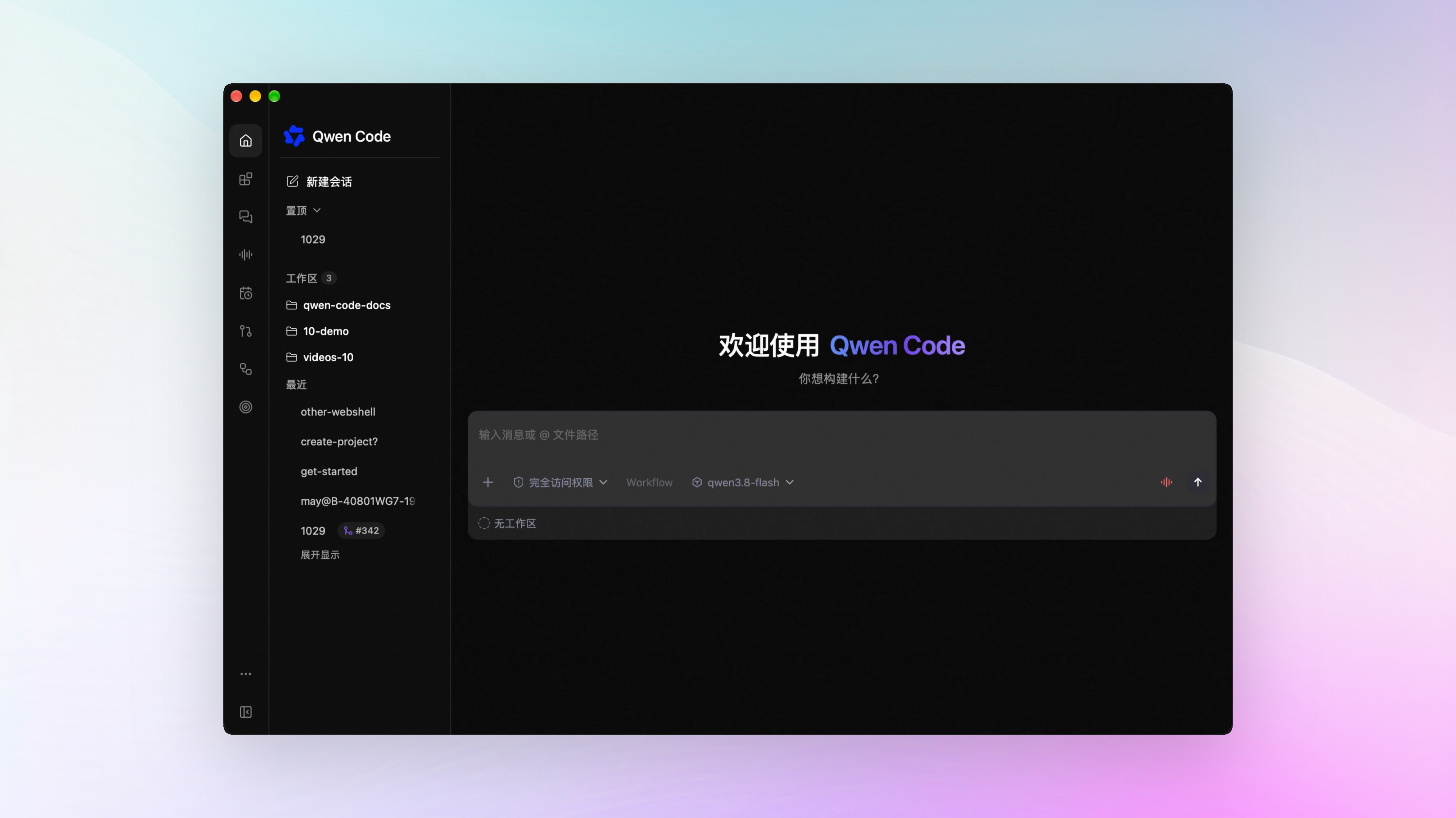
Beide Oberflächen können dasselbe und sehen gleich aus. Die Web Shell ist die leichtere Variante, für die Desktop-App laden Sie ein Installationspaket herunter.
Die Desktop-App
Laden Sie das passende Paket für Ihre Plattform bei Qwen Code Desktop (neueste Version) herunter. Es gibt Builds für macOS, Windows und Linux. Installieren, öffnen, lostippen. Neue Versionen lädt die App von selbst herunter und installiert sie.
Die Web Shell
Wechseln Sie in das Projektverzeichnis, in dem Qwen Code arbeiten soll:
cd your-project
qwen serve --open
Der Browser öffnet danach automatisch http://127.0.0.1:4170/.
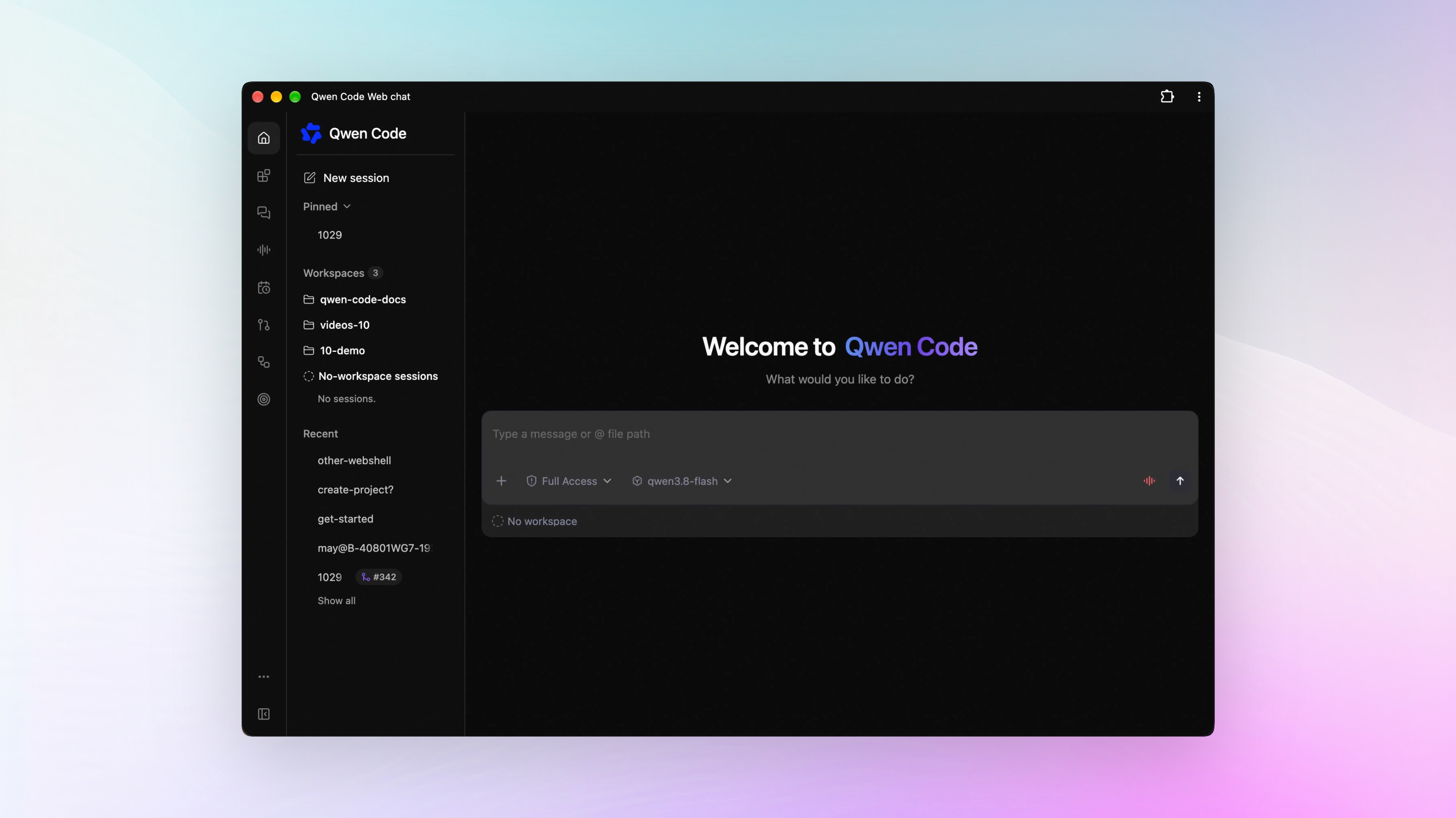
Links liegt die Sitzungsliste mit Ihren Projekten, in der Mitte die Unterhaltung, rechts sehen Sie die Projektdateien und die Änderungen daran.
Sie wollen weitere Projekte hinzufügen? Dafür müssen Sie den Dienst nicht neu starten: Klicken Sie in der Seitenleiste auf „Add workspace”. Jedes Projekt behält sein eigenes Verzeichnis. Sie wechseln um und schreiben direkt weiter.
Wenn Sie lieber Befehle nutzen, übergeben Sie beim Start einfach mehrere Verzeichnisse:
qwen serve --workspace ~/code/site --workspace ~/code/apiSie können die Web Shell auch als App auf dem Rechner installieren. Rechts in der Adressleiste erscheint der Installationslink; ein Klick, und die Web Shell hat ein eigenes Symbol und ein eigenes Fenster. Verbunden bleibt sie mit genau dem Dienst, der schon läuft.
Ein Fenster kann gleichzeitig Qwen Code auf mehreren Rechnern verbinden.
Die Verwaltungsbefehle
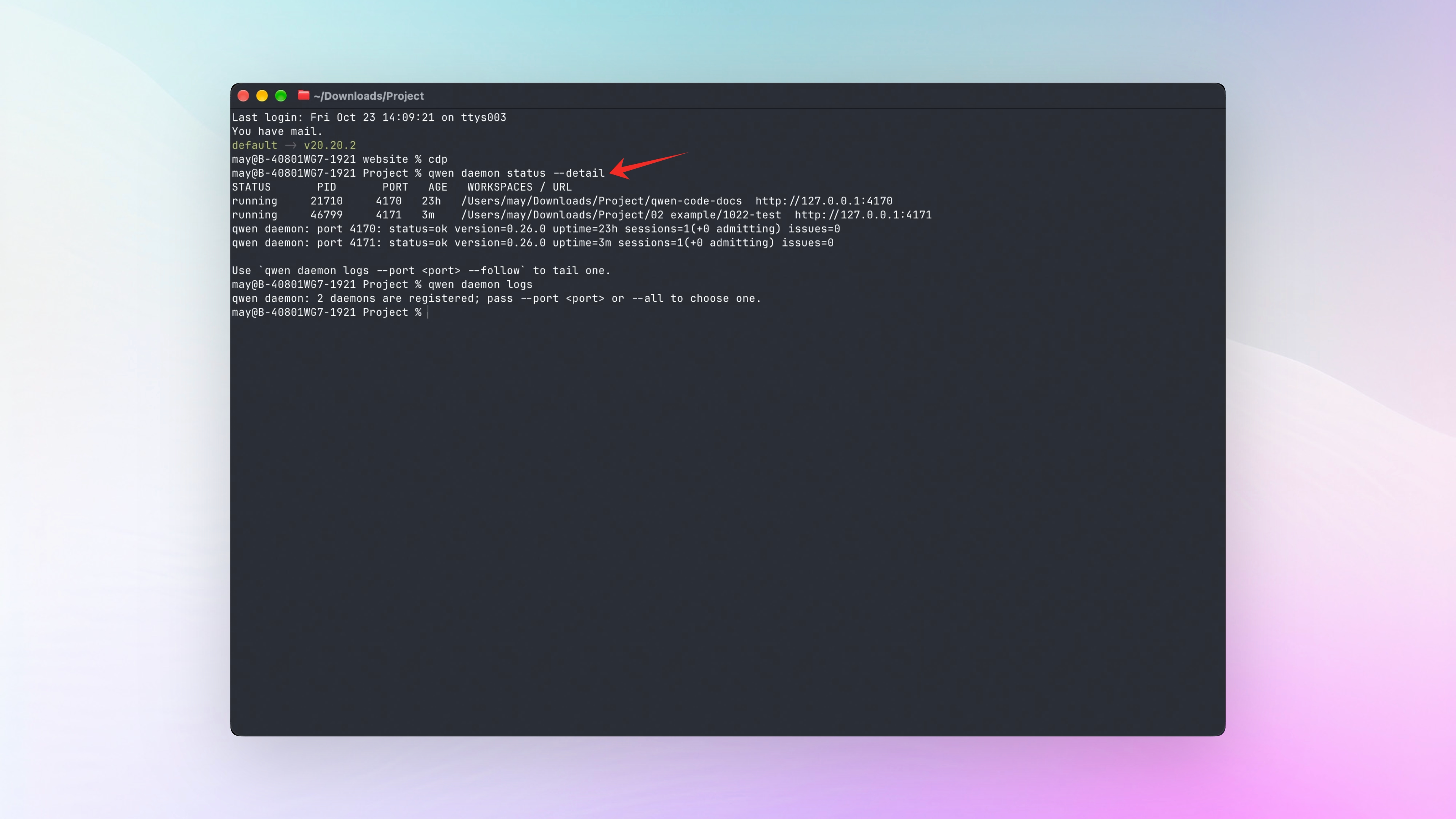
qwen serve belegt das Terminalfenster. Schließen Sie es, stoppt auch der Dienst. Im Hintergrund läuft er mit dieser Befehlsgruppe:
qwen daemon start      # startet im Hintergrund und zeigt die Adresse
qwen daemon status     # zeigt, wie viele Dienste auf diesem Rechner laufen
qwen daemon logs       # zeigt die Logs
qwen daemon stop       # stoppt einen bestimmten Dienst
Das ist wie der Druckdienst auf Ihrem Rechner: Er ist ständig aktiv und nimmt jeden Auftrag an. Auch wenn Sie die Webseite schließen, arbeitet die Aufgabe weiter.
Die nächsten Schritte
Sie wollen Qwen Code auf dem Handy nutzen? Weiter mit: Qwen Code in der Hosentasche