Themes
Qwen Code unterstützt eine Vielzahl von Themes, um Farbschema und Erscheinungsbild anzupassen. Sie können das Theme über den Befehl /theme oder die Konfigurationseinstellung "theme": an Ihre Vorlieben anpassen.
Verfügbare Themes
Qwen Code enthält eine Auswahl vordefinierter Themes, die Sie mit dem Befehl /theme in der CLI auflisten können:
- Dunkle Themes:
ANSIAtom OneAyuDefaultDraculaGitHub
- Helle Themes:
ANSI LightAyu LightDefault LightGitHub LightGoogle CodeXcode
Themenvorschläge ändern
- Geben Sie
/themein Qwen Code ein. - Ein Dialogfeld oder eine Auswahlaufforderung wird angezeigt, die alle verfügbaren Themen auflistet.
- Wählen Sie mithilfe der Pfeiltasten ein Thema aus. Einige Benutzeroberflächen bieten möglicherweise eine Live-Vorschau oder markieren das ausgewählte Thema.
- Bestätigen Sie Ihre Auswahl, um das Thema anzuwenden.
Hinweis: Falls ein Thema in Ihrer Datei settings.json definiert ist (entweder über den Namen oder einen Dateipfad), müssen Sie die Einstellung "theme" aus der Datei entfernen, bevor Sie das Thema mithilfe des Befehls /theme ändern können.
Themenspeicherung
Ausgewählte Themen werden in der Konfiguration von Qwen Code gespeichert, sodass Ihre Präferenz über mehrere Sitzungen hinweg beibehalten wird.
Benutzerdefinierte Farbthemen
Qwen Code ermöglicht es Ihnen, eigene benutzerdefinierte Farbthemen zu erstellen, indem Sie diese in Ihrer Datei settings.json angeben. Dadurch erhalten Sie vollständige Kontrolle über die Farbpalette, die in der CLI verwendet wird.
So definieren Sie ein benutzerdefiniertes Thema
Fügen Sie einen customThemes-Block in Ihre Benutzer-, Projekt- oder Systemdatei settings.json ein. Jedes benutzerdefinierte Thema wird als Objekt mit einem eindeutigen Namen und einer Reihe von Farbschlüsseln definiert. Beispiel:
{
  "ui": {
    "customThemes": {
      "MyCustomTheme": {
        "name": "MyCustomTheme",
        "type": "custom",
        "Background": "#181818",
        ...
      }
    }
  }
}
Farbschlüssel:
BackgroundForegroundLightBlueAccentBlueAccentPurpleAccentCyanAccentGreenAccentYellowAccentRedCommentGrayDiffAdded(optional, für hinzugefügte Zeilen in Diff-Ansichten)DiffRemoved(optional, für entfernte Zeilen in Diff-Ansichten)DiffModified(optional, für geänderte Zeilen in Diff-Ansichten)
Erforderliche Eigenschaften:
name(muss mit dem Schlüssel imcustomThemes-Objekt übereinstimmen und ein String sein)type(muss der String"custom"sein)BackgroundForegroundLightBlueAccentBlueAccentPurpleAccentCyanAccentGreenAccentYellowAccentRedCommentGray
Für alle Farbwerte können Sie entweder Hexadezimalcodes (z. B. #FF0000) oder standardmäßige CSS-Farbnamen (z. B. coral, teal, blue) verwenden. Eine vollständige Liste der unterstützten Namen finden Sie unter CSS color names .
Sie können mehrere benutzerdefinierte Themen definieren, indem Sie weitere Einträge zum customThemes-Objekt hinzufügen.
Themes aus einer Datei laden
Neben der Definition benutzerdefinierter Themes in settings.json können Sie ein Theme auch direkt aus einer JSON-Datei laden, indem Sie den Dateipfad in Ihrer settings.json angeben. Dies ist nützlich, um Themes zu teilen oder sie von Ihrer Hauptkonfiguration zu trennen.
Um ein Theme aus einer Datei zu laden, legen Sie die Eigenschaft theme in Ihrer settings.json auf den Pfad Ihrer Themendatei fest:
{
  "ui": {
    "theme": "/pfad/zur/ihrem/theme.json"
  }
}
Die Themendatei muss eine gültige JSON-Datei sein, die dieselbe Struktur wie ein in settings.json definiertes benutzerdefiniertes Theme aufweist.
Beispiel my-theme.json:
{
  "name": "Mein Datei-Theme",
  "type": "custom",
  "Background": "#282A36",
  "Foreground": "#F8F8F2",
  "LightBlue": "#82AAFF",
  "AccentBlue": "#61AFEF",
  "AccentPurple": "#BD93F9",
  "AccentCyan": "#8BE9FD",
  "AccentGreen": "#50FA7B",
  "AccentYellow": "#F1FA8C",
  "AccentRed": "#FF5555",
  "Comment": "#6272A4",
  "Gray": "#ABB2BF",
  "DiffAdded": "#A6E3A1",
  "DiffRemoved": "#F38BA8",
  "DiffModified": "#89B4FA",
  "GradientColors": ["#4796E4", "#847ACE", "#C3677F"]
}
Sicherheitshinweis: Aus Sicherheitsgründen lädt die Gemini-CLI Theme-Dateien nur dann, wenn sie sich innerhalb Ihres Home-Verzeichnisses befinden. Wenn Sie versuchen, ein Theme außerhalb Ihres Home-Verzeichnisses zu laden, wird eine Warnung angezeigt und das Theme wird nicht geladen. Dies verhindert das Laden potenziell schädlicher Theme-Dateien aus nicht vertrauenswürdigen Quellen.
Beispiel für ein benutzerdefiniertes Thema
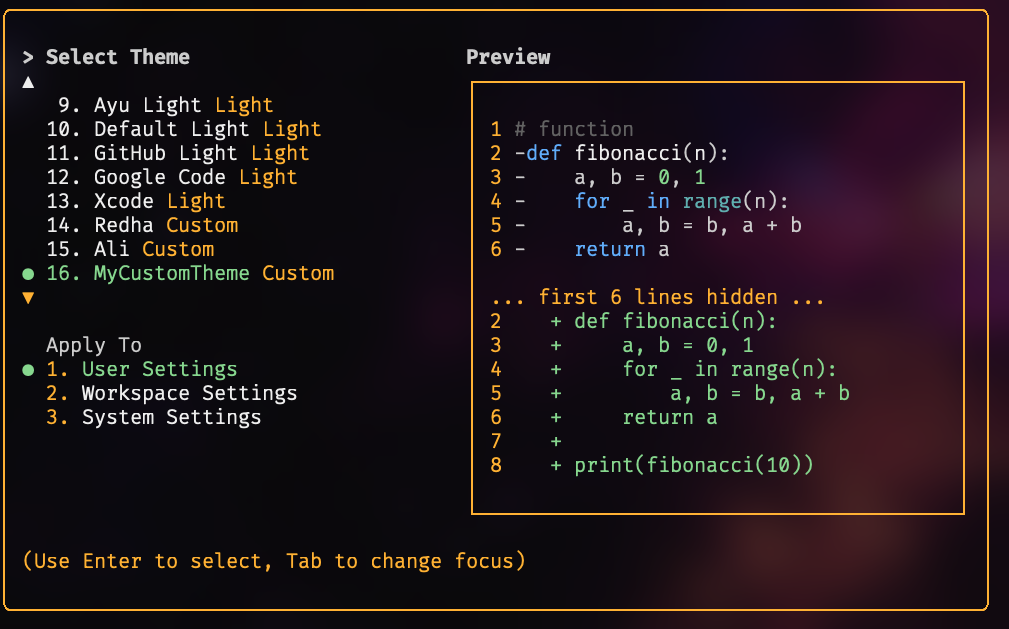
Verwenden Ihres benutzerdefinierten Themas
- Wählen Sie Ihr benutzerdefiniertes Thema mithilfe des
/theme-Befehls in Qwen Code aus. Ihr benutzerdefiniertes Thema wird im Dialogfeld zur Themenauswahl angezeigt. - Alternativ legen Sie es als Standard fest, indem Sie
"theme": "MyCustomTheme"zumui-Objekt in Ihrersettings.jsonhinzufügen. - Benutzerdefinierte Themen können auf Benutzer-, Projekt- oder Systemebene festgelegt werden und folgen derselben Konfigurationspriorität wie andere Einstellungen.
Themes-Vorschau
| Dunkles Theme | Vorschau | Helles Theme | Vorschau |
|---|---|---|---|
| ANSI | 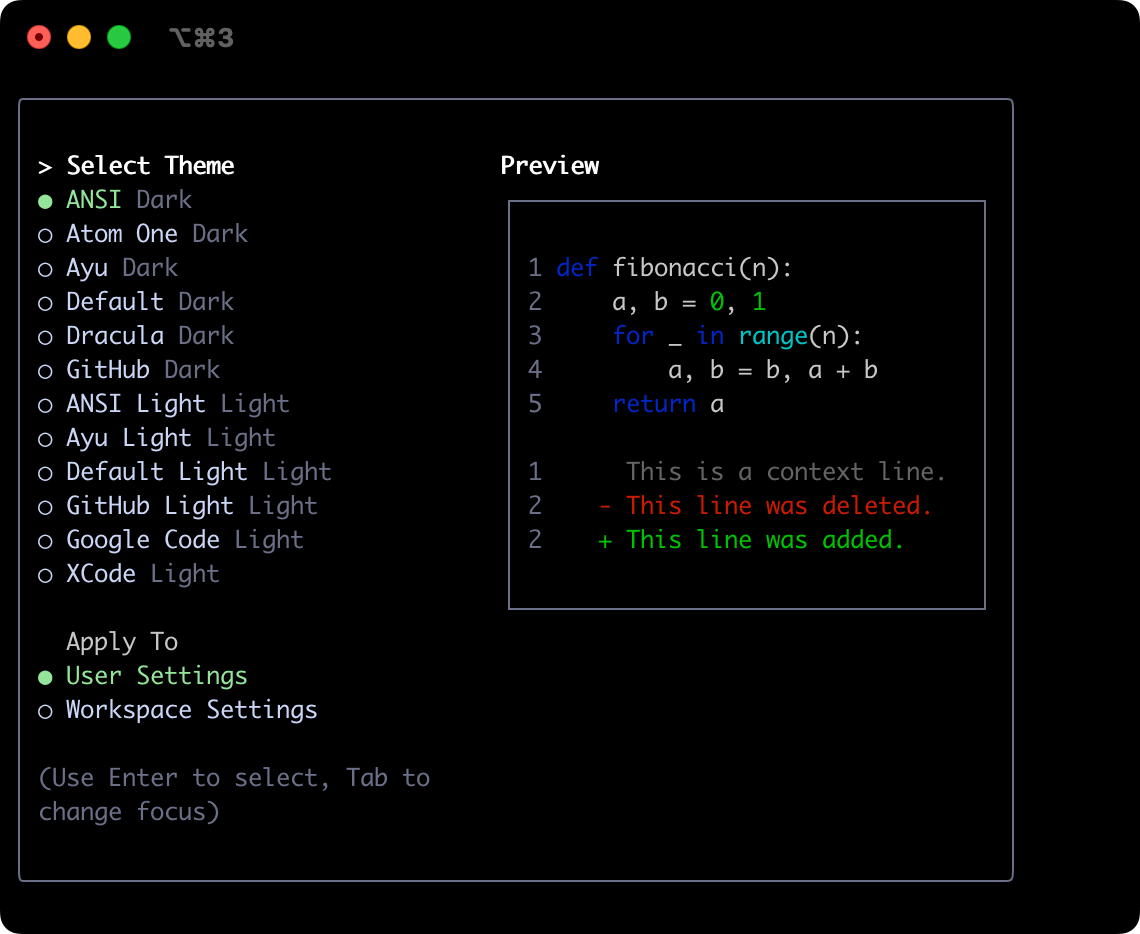 | ANSI Light | 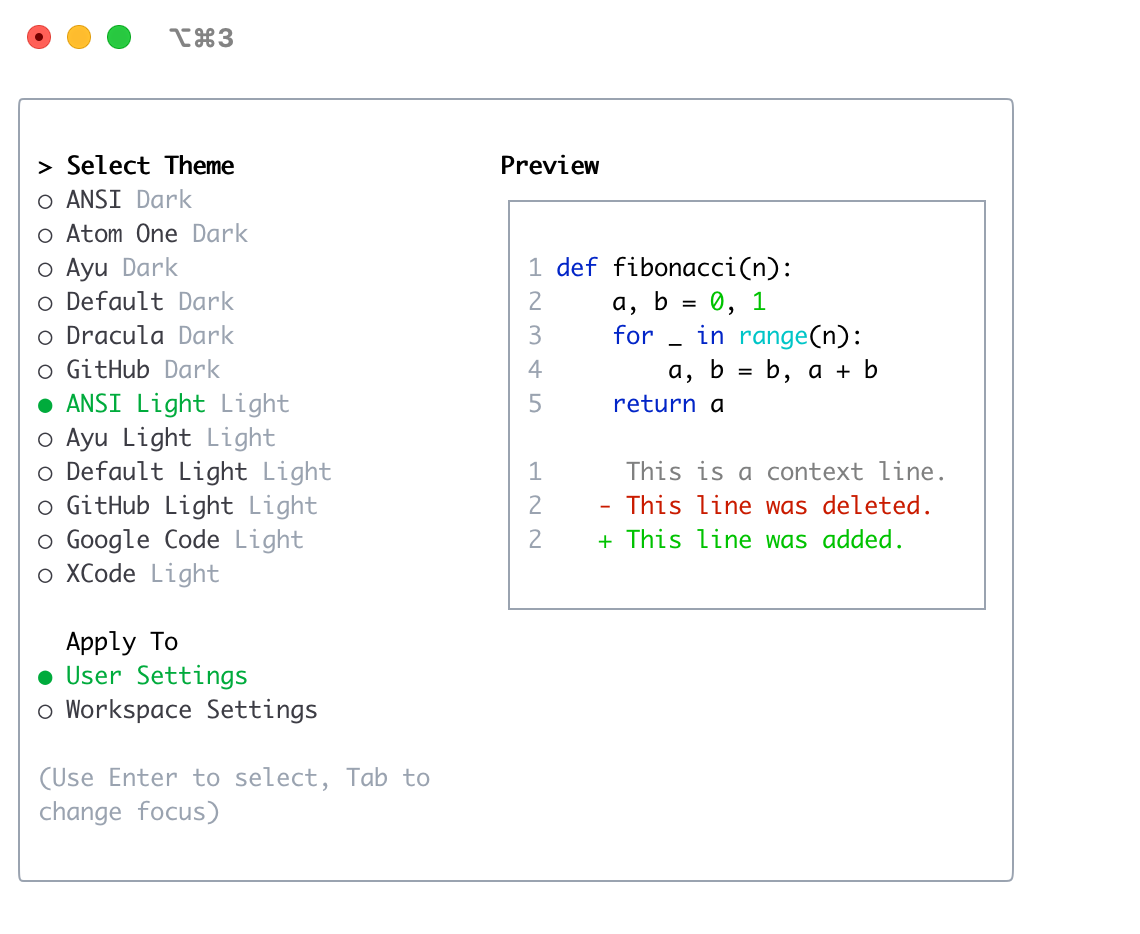 |
| Atom OneDark | 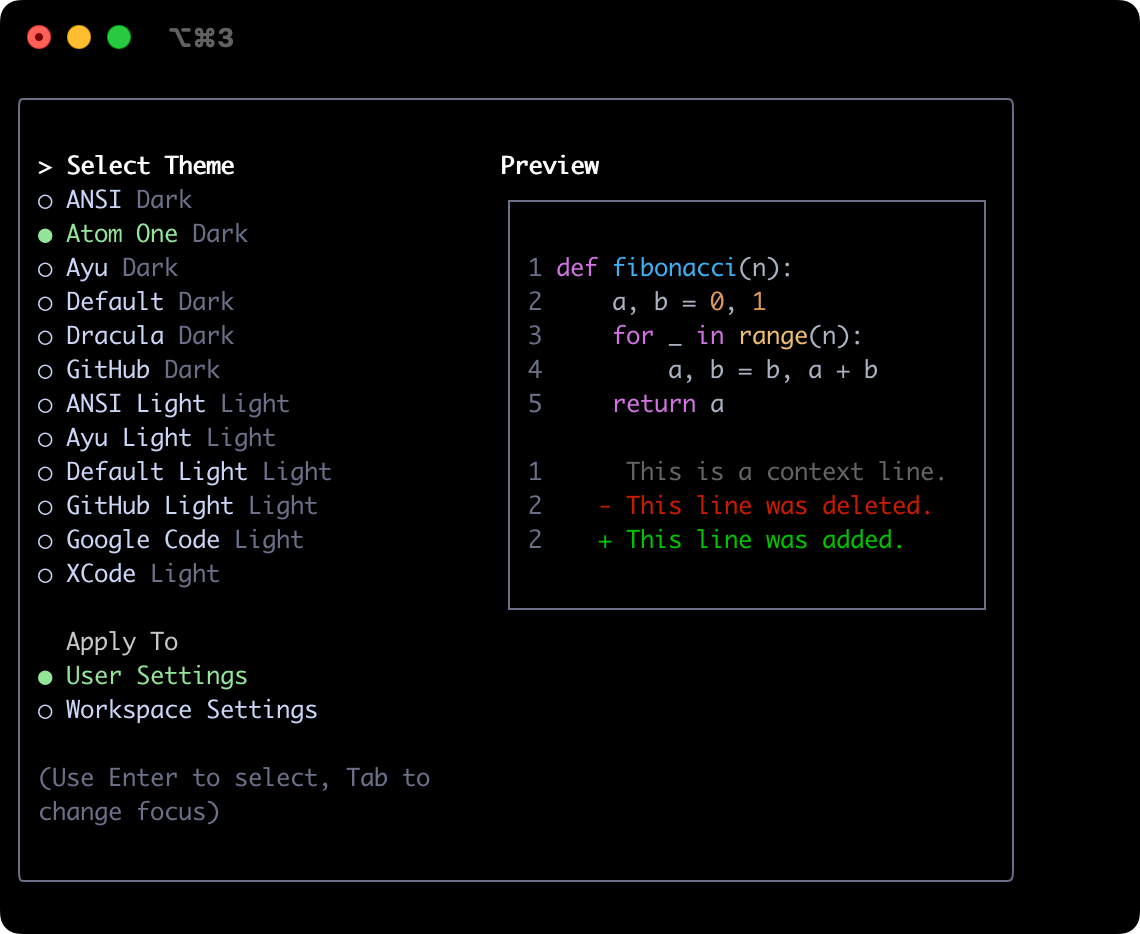 | Ayu Light | 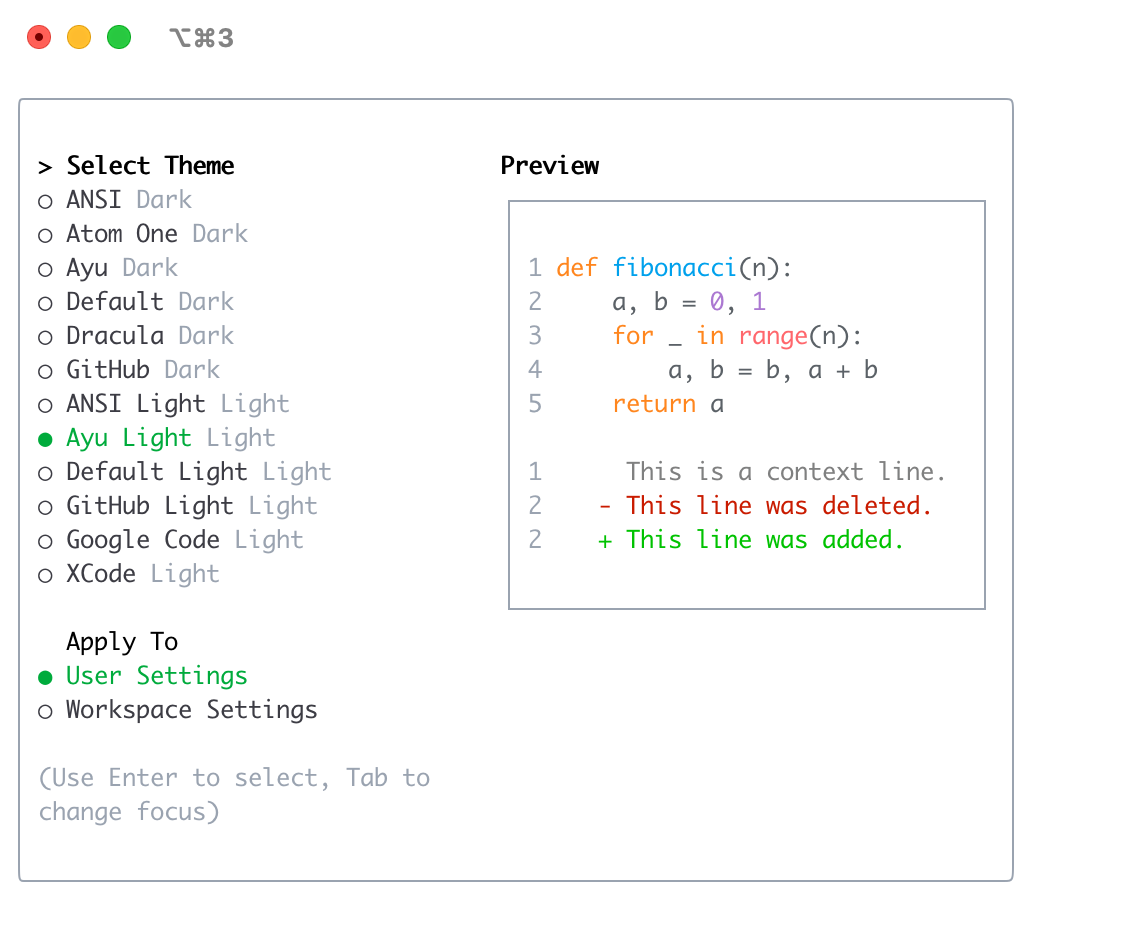 |
| Ayu | 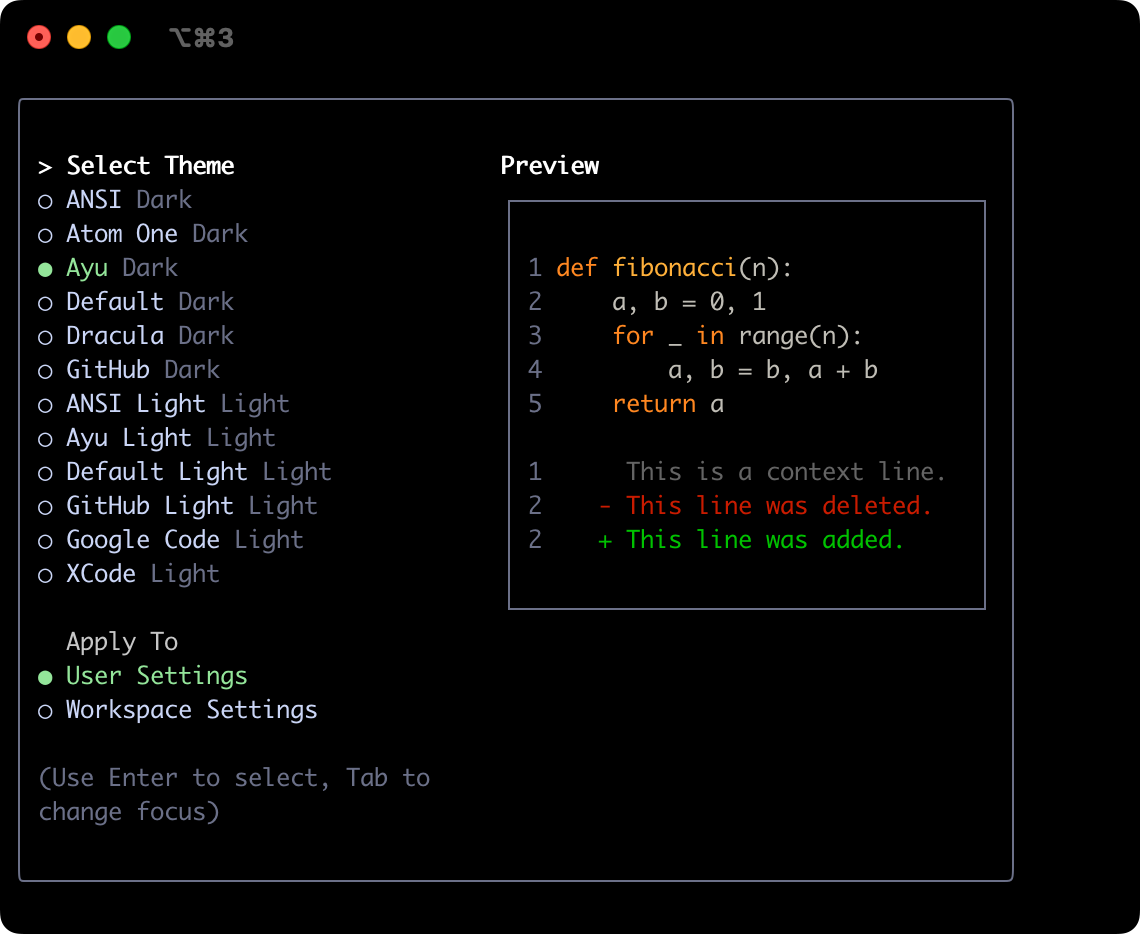 | Default Light | 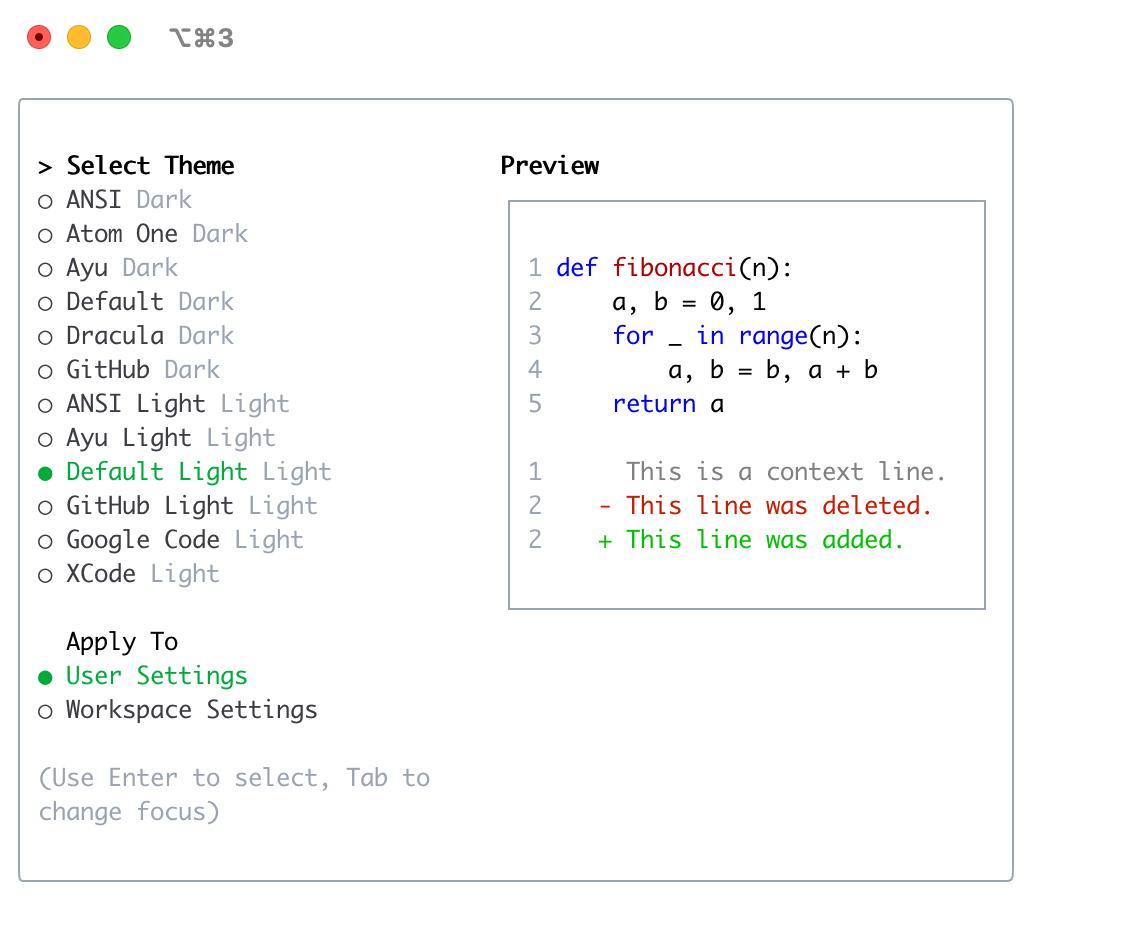 |
| Default | 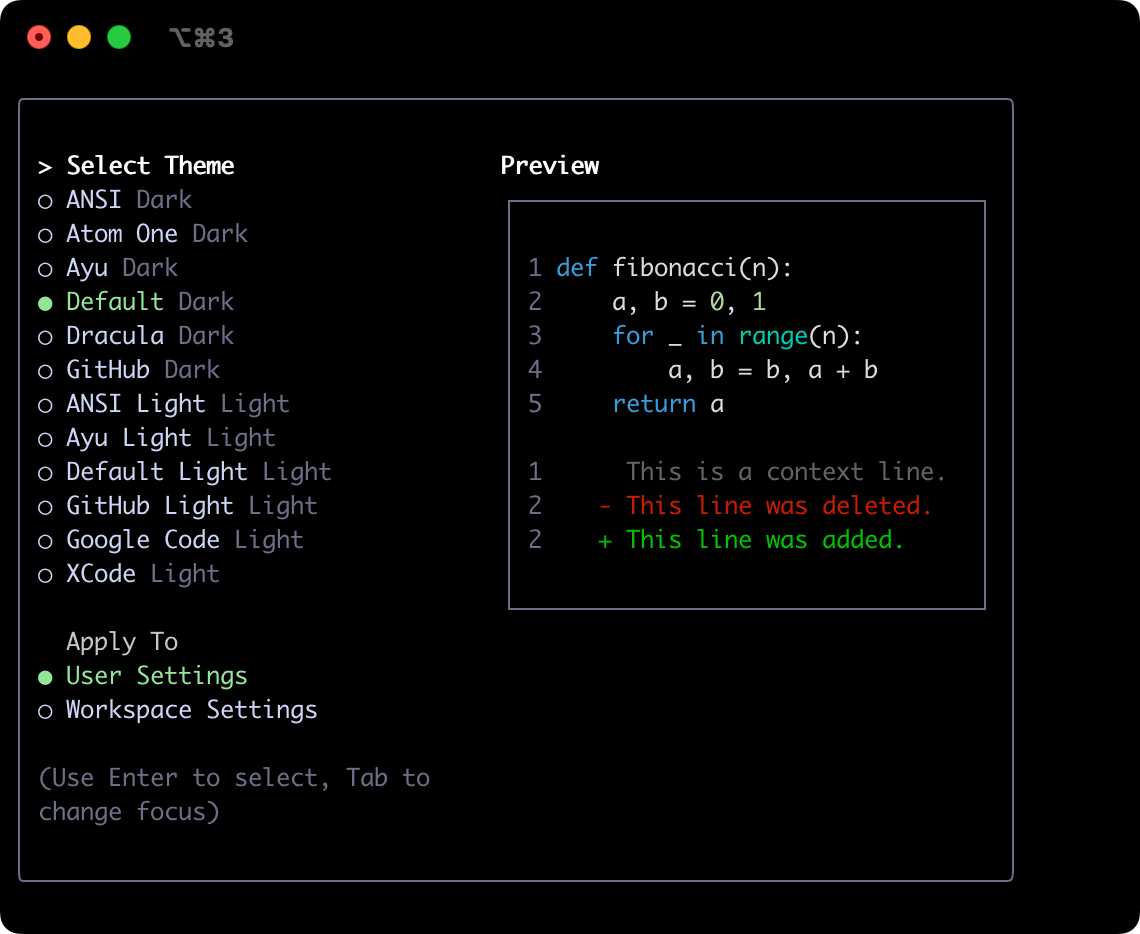 | GitHub Light | 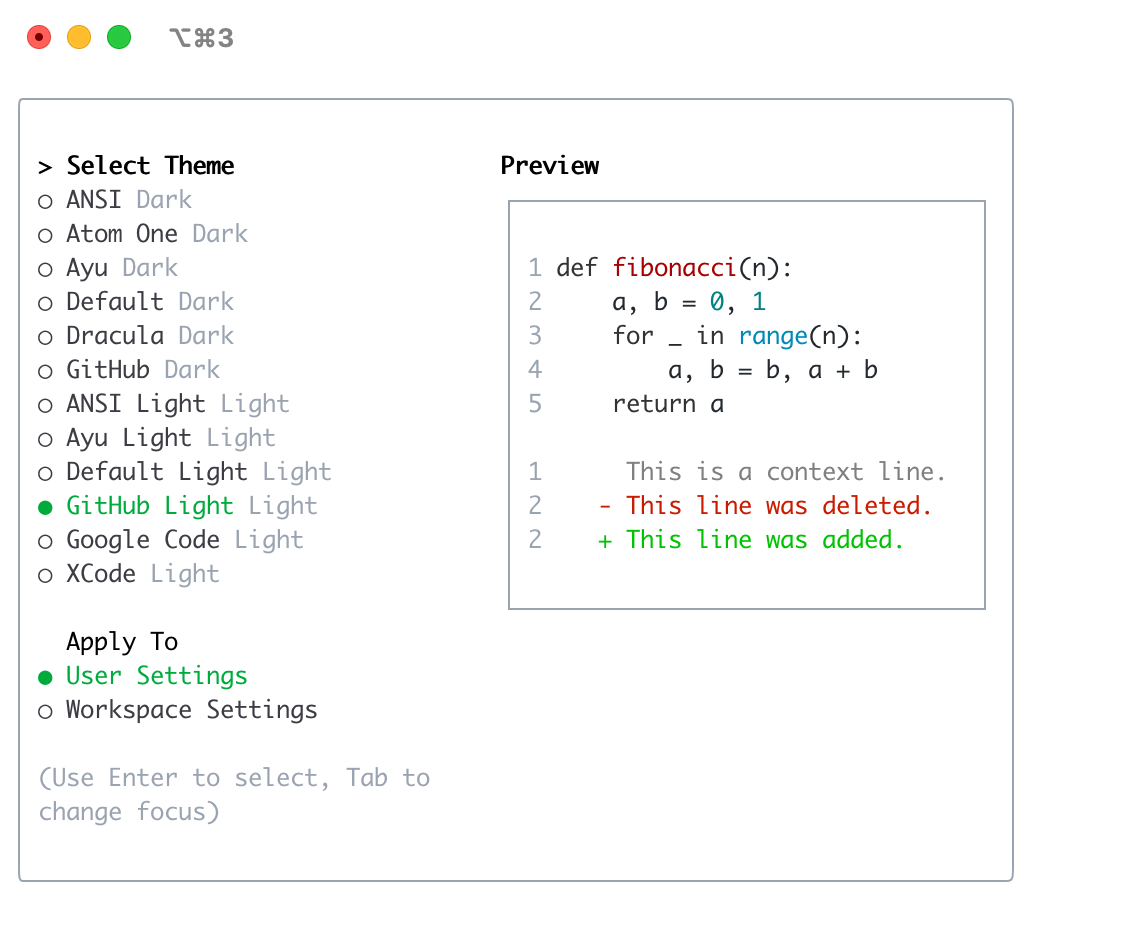 |
| Dracula | 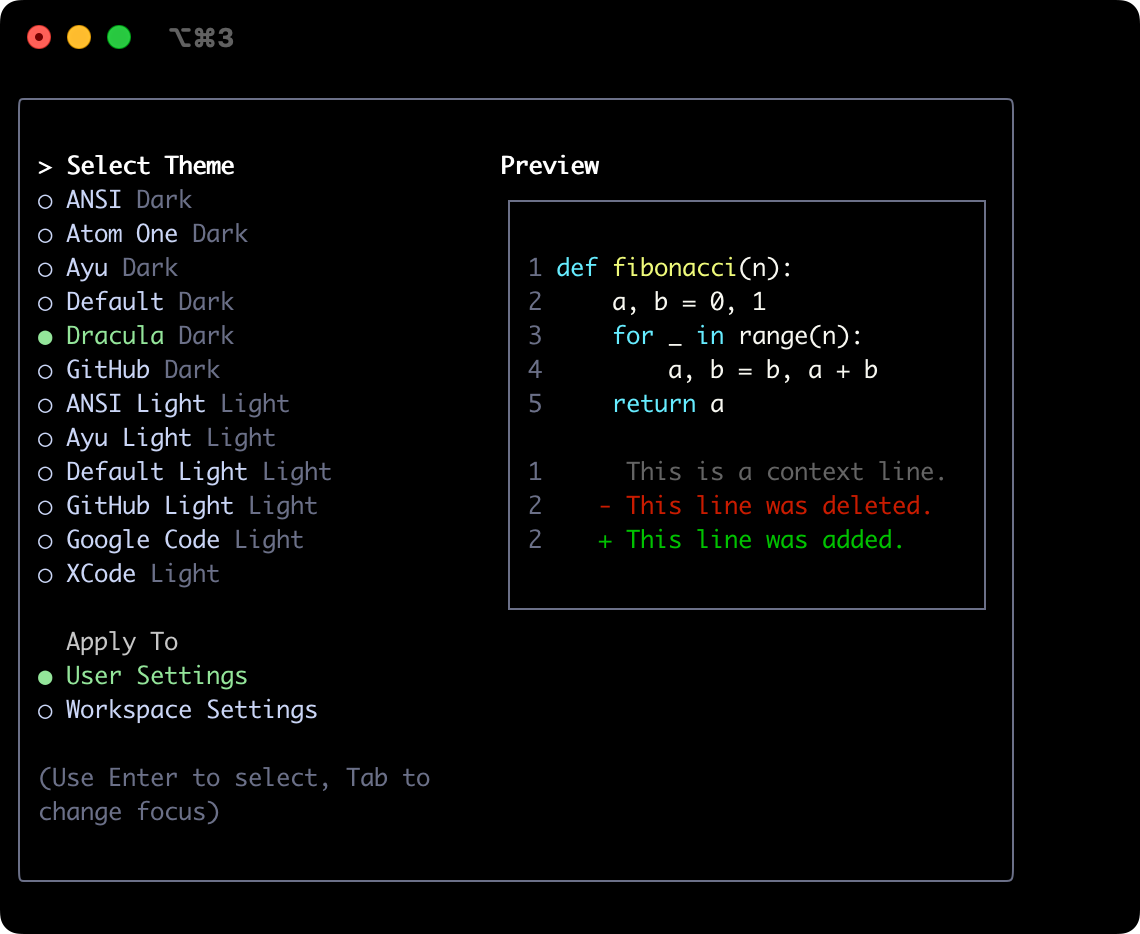 | Google Code | 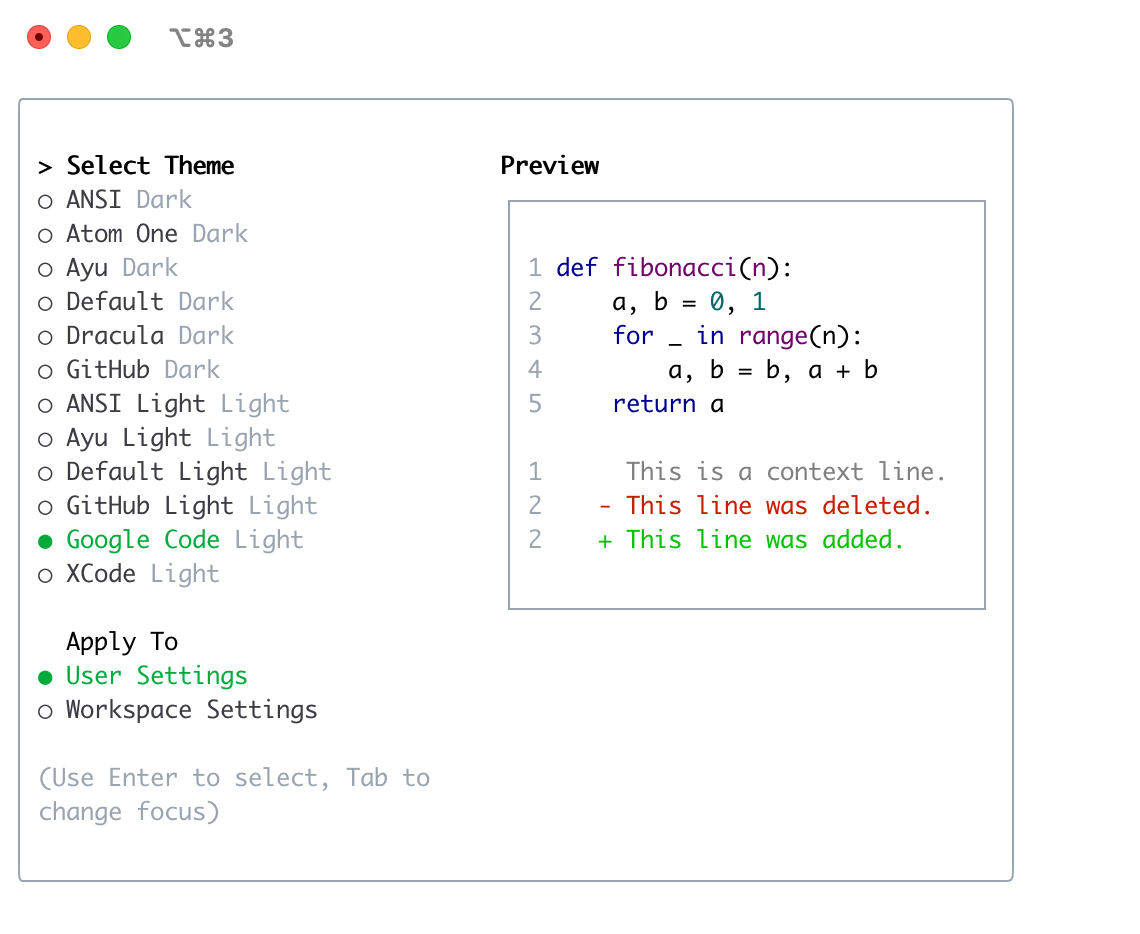 |
| GitHub | 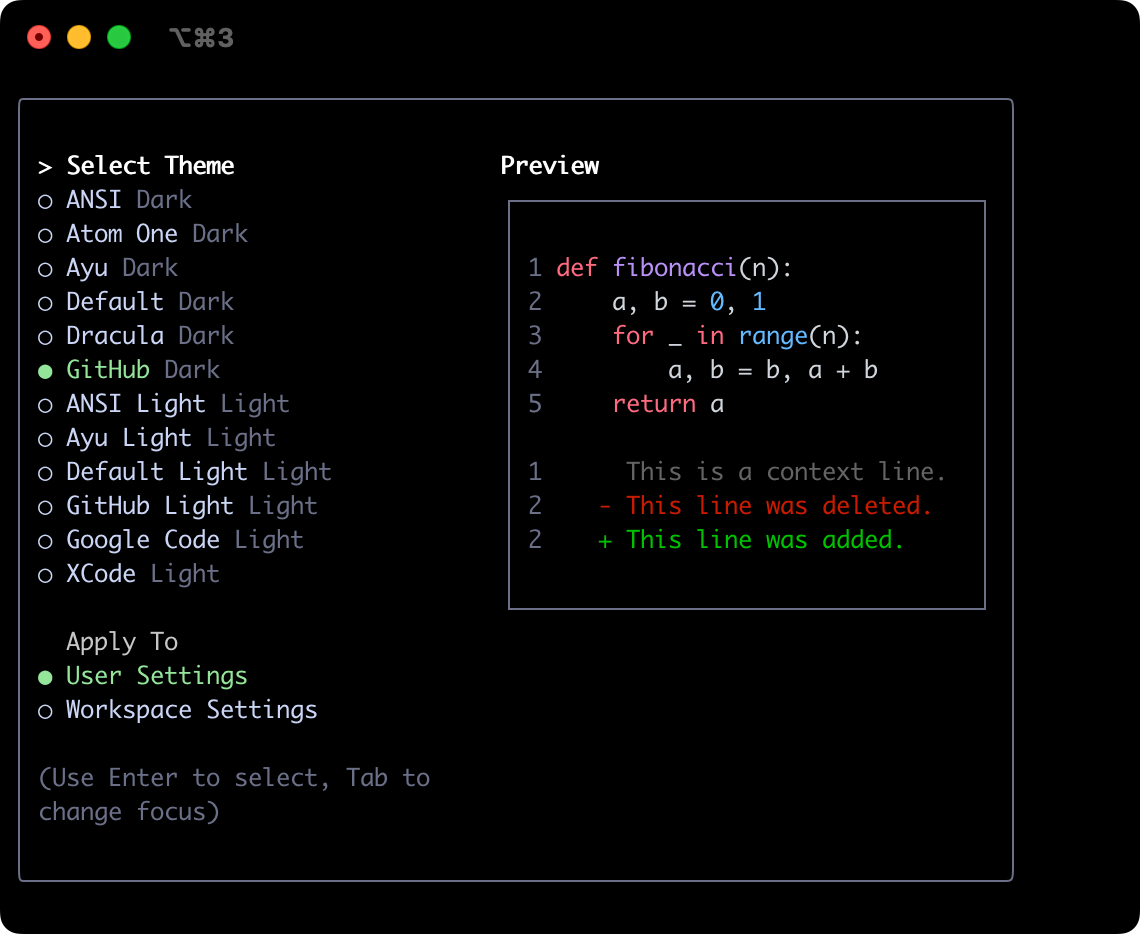 | Xcode | 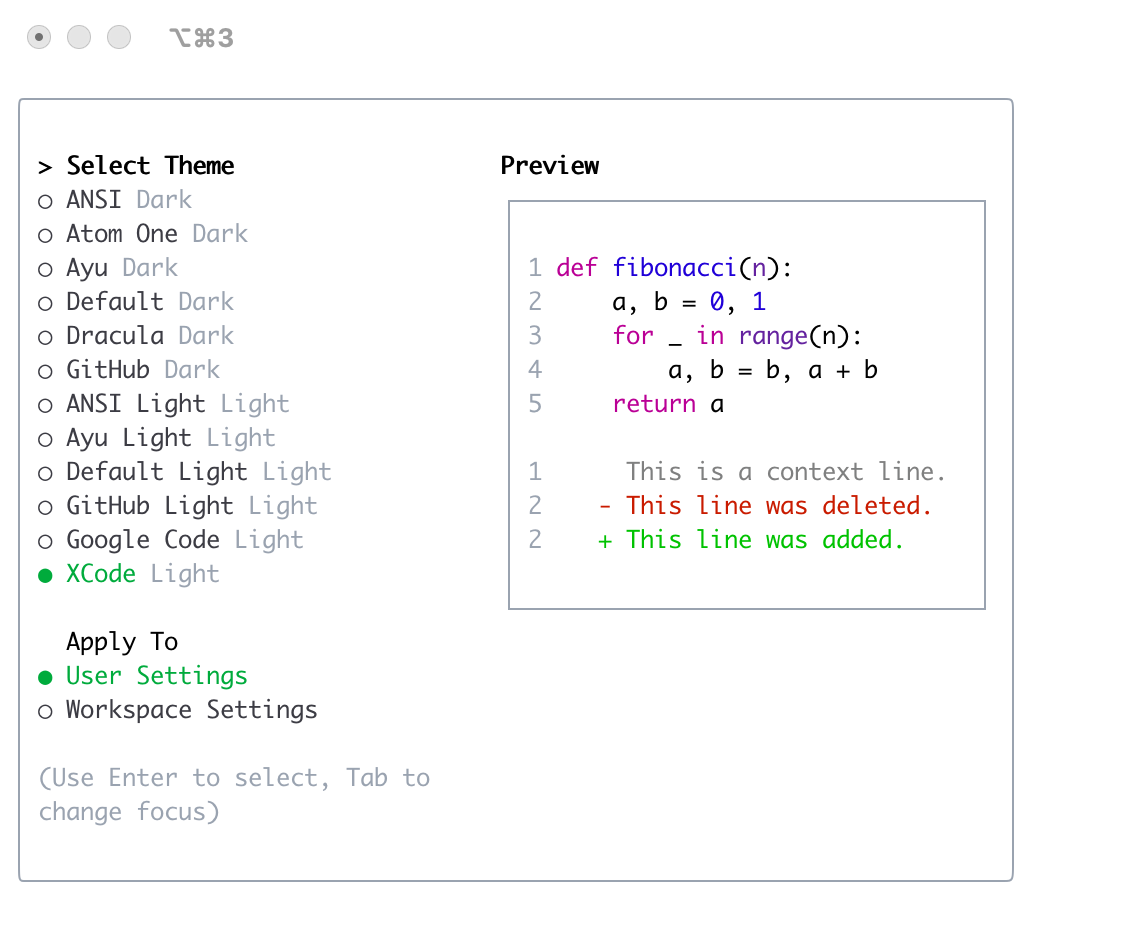 |