Zed-Editor
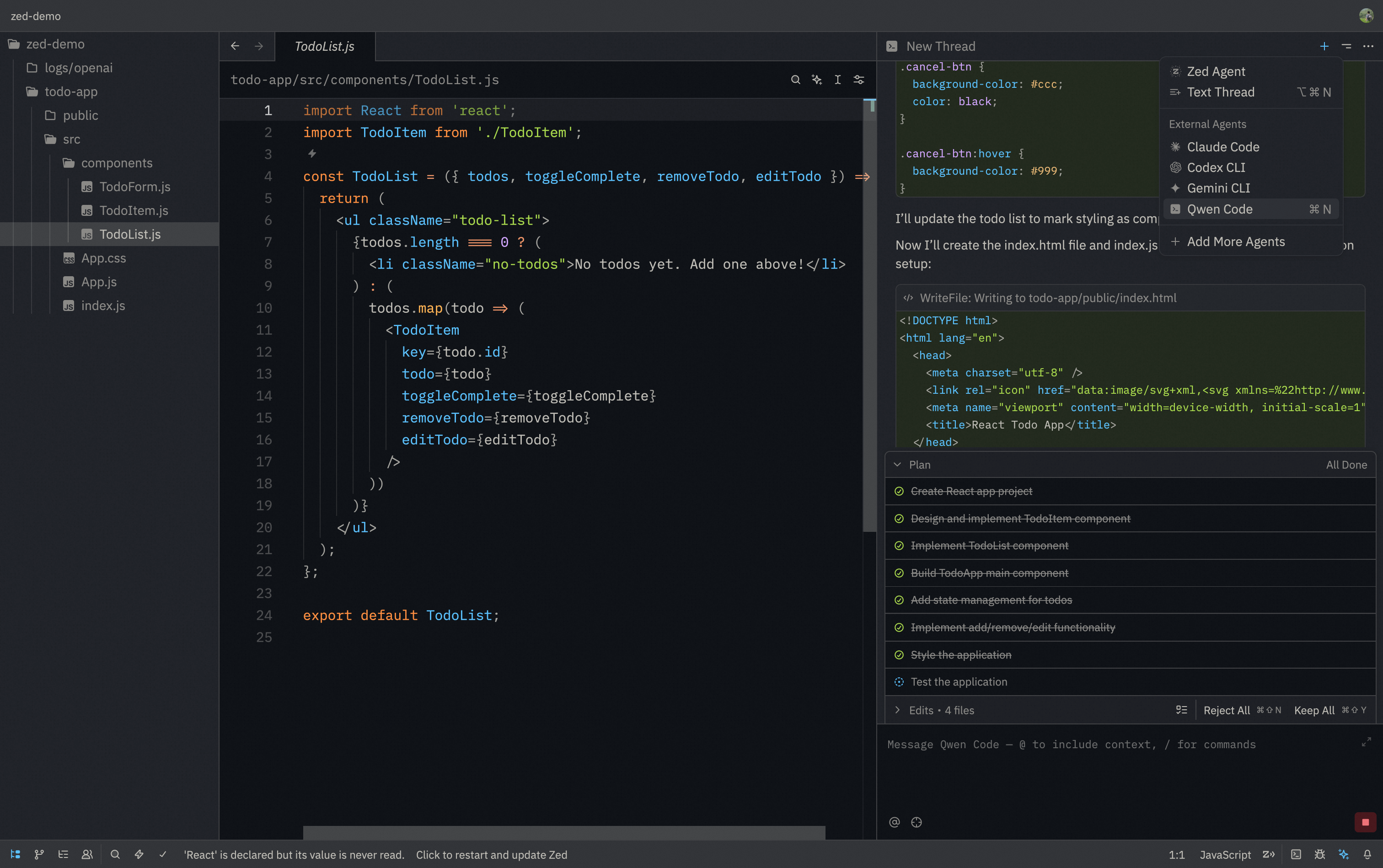
Der Zed-Editor bietet native Unterstützung für KI-Coding-Assistenten über das Agent Client Protocol (ACP). Diese Integration ermöglicht es Ihnen, Qwen Code direkt innerhalb der Zed-Oberfläche mit Echtzeit-Codevorschlägen zu nutzen.
Funktionen
- Native Agent-Erfahrung: Integrierte KI-Assistentenleiste innerhalb der Zed-Oberfläche
- Agent Client Protocol: Vollständige ACP-Unterstützung für erweiterte IDE-Interaktionen
- Dateiverwaltung: Dateien mittels
@-Mention in den Konversationskontext einbinden - Konversationsverlauf: Zugriff auf frühere Konversationen innerhalb von Zed
Voraussetzungen
- Zed-Editor (aktuellste Version wird empfohlen)
- Installierte Qwen Code CLI
Installation
Installation über die ACP-Registry (empfohlen)
- Installieren Sie die Qwen Code-CLI:
npm install -g @qwen-code/qwen-code-
Laden Sie den Zed-Editor herunter und installieren Sie ihn.
-
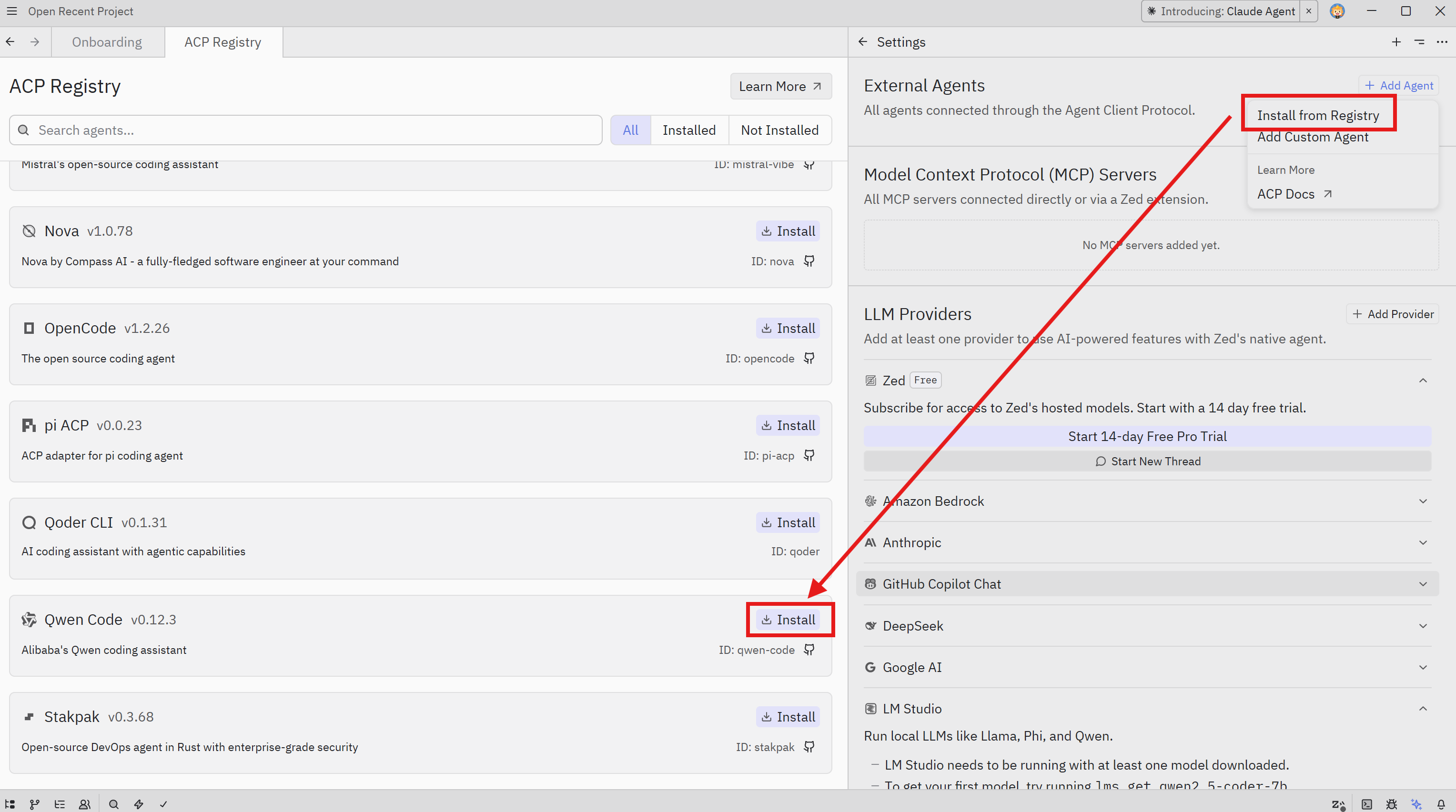
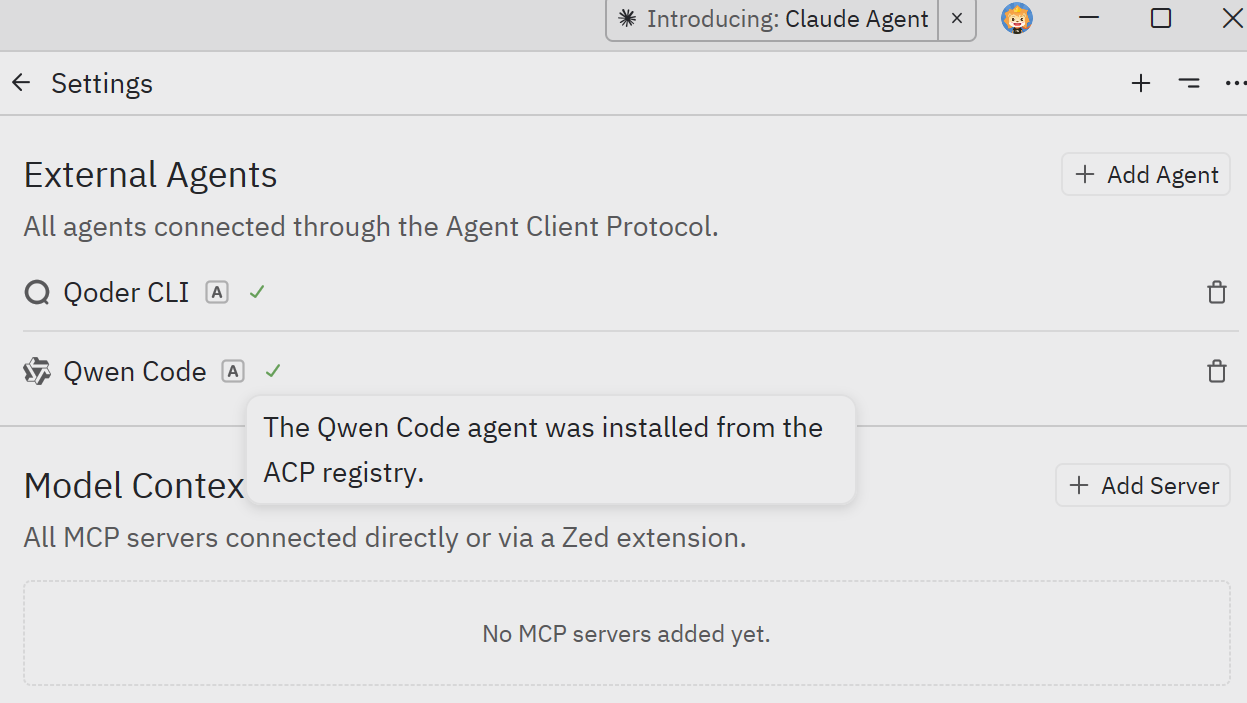
Klicken Sie in Zed auf die Einstellungsschaltfläche in der oberen rechten Ecke, wählen Sie „Agent hinzufügen“, dann „Aus Registry installieren“, suchen Sie nach Qwen Code und klicken Sie auf Installieren.
Manuelle Installation
- Installieren Sie die Qwen Code-CLI:
npm install -g @qwen-code/qwen-code-
Laden Sie den Zed-Editor herunter und installieren Sie ihn.
-
Klicken Sie in Zed auf die Einstellungsschaltfläche in der oberen rechten Ecke, wählen Sie „Agent hinzufügen“, dann „Benutzerdefinierten Agent erstellen“, und fügen Sie die folgende Konfiguration hinzu:
"Qwen Code": {
  "type": "custom",
  "command": "qwen",
  "args": ["--acp"],
  "env": {}
}
Problembehandlung
Agent wird nicht angezeigt
- Führen Sie
qwen --versionim Terminal aus, um die Installation zu überprüfen. - Stellen Sie sicher, dass die JSON-Konfiguration gültig ist.
- Starten Sie den Zed-Editor neu.
Qwen Code antwortet nicht
- Überprüfen Sie Ihre Internetverbindung.
- Stellen Sie sicher, dass die CLI funktioniert, indem Sie
qwenim Terminal ausführen. - Erstellen Sie ein Issue auf GitHub , falls das Problem weiterhin besteht.