Qwen Code + Obsidian : Rendre la gestion des connaissances accessible
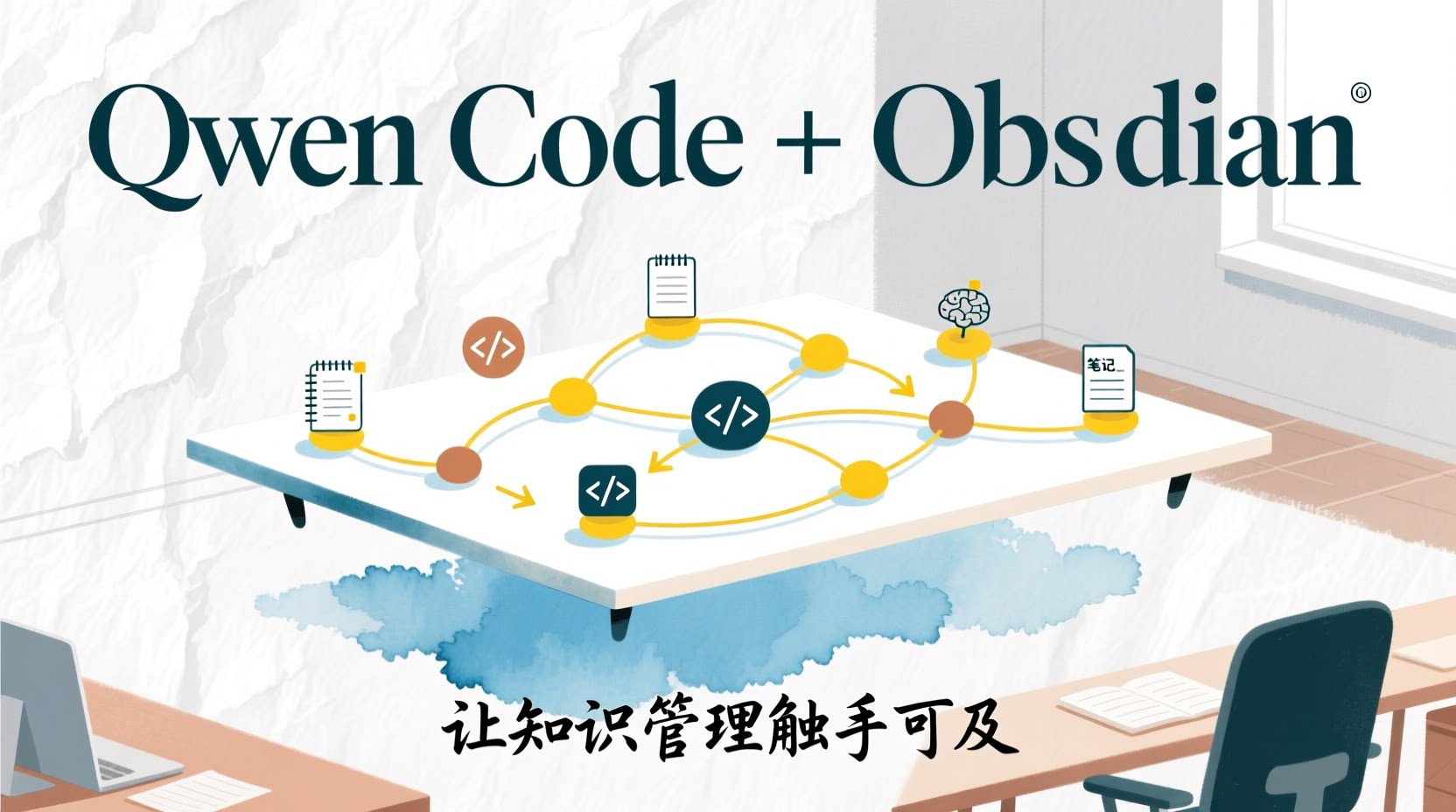
Cet article présente un flux de travail réutilisable pour intégrer Qwen Code dans Obsidian : ouvrez le terminal directement dans vos notes, terminez l’installation et l’authentification, puis connectez des capacités comme « polish d’écriture, génération d’images, web scraping » à votre flux de travail quotidien de gestion des connaissances via Skills / MCP.
Pourquoi Obsidian + Qwen Code ?
Les avantages principaux d’Obsidian résident dans le Markdown local, les liens bidirectionnels et les graphes de connaissances—vos notes sont simplement des fichiers .md, naturellement adaptés à la lecture et à l’écriture par un Agent. Qwen Code est un Agent IA s’exécutant dans le terminal, indépendant de l’éditeur, fonctionnant partout où il y a un terminal.
Connecter les deux transforme votre base de connaissances d’un simple « endroit pour stocker des notes » en un espace de travail actif sur lequel l’IA peut opérer : l’Agent peut lire directement vos notes, modifier le contenu, générer des images, ajouter automatiquement des tags, et même scraper du contenu de sites externes dans votre vault. C’est quelque chose que les éditeurs de code comme VS Code / Cursor ont du mal à remplacer—car l’écosystème de plugins d’Obsidian, les graphes de liens bidirectionnels et les flux de travail de gestion des connaissances sont conçus spécifiquement pour « écrire et penser ».
Configuration de l’environnement
Avant de commencer, assurez-vous d’avoir installé localement les outils suivants :
- Obsidian : Télécharger ici
- Node.js 18+ : L’installation des Skills et MCP dépend de
npx, télécharger ici - Un vault Obsidian existant, ou créez-en un nouveau vide pour les tests
Une fois prêt, suivez les étapes ci-dessous.
Installer le plugin Terminal Obsidian
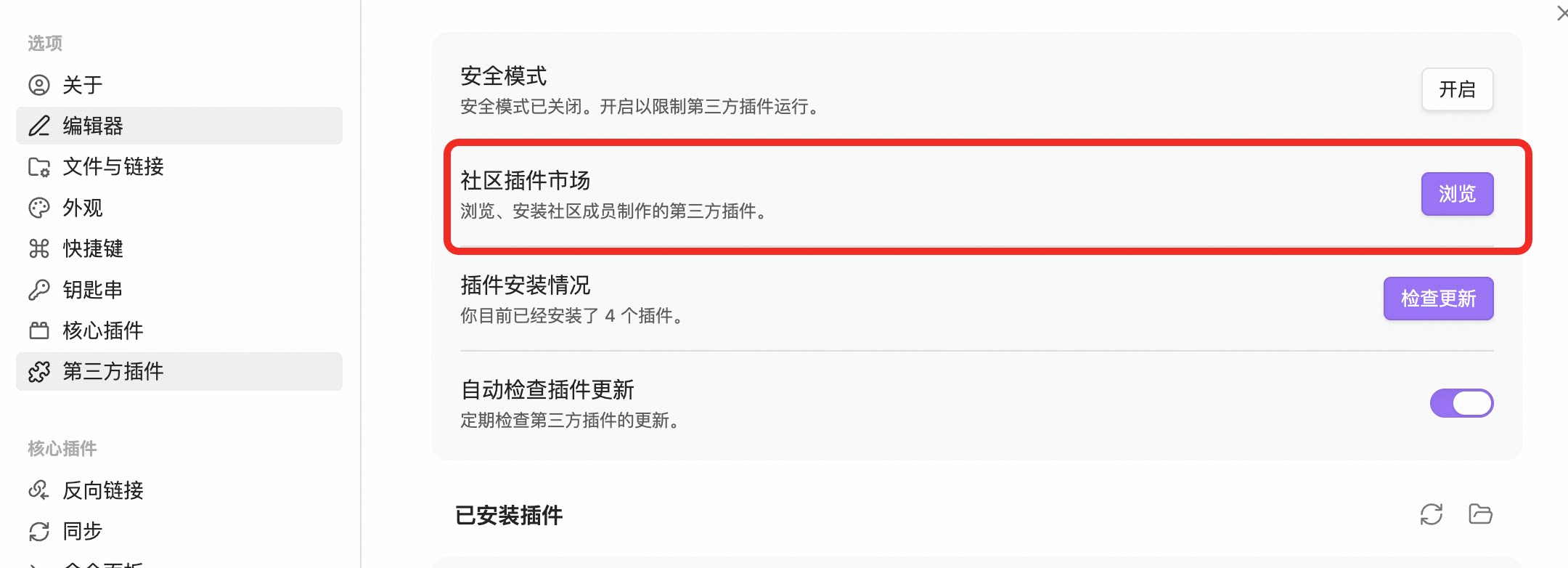
Ouvrez Obsidian, allez dans « Paramètres » → « Plugins tiers » → « Marketplace des plugins communautaires », recherchez « Terminal » et installez-le.
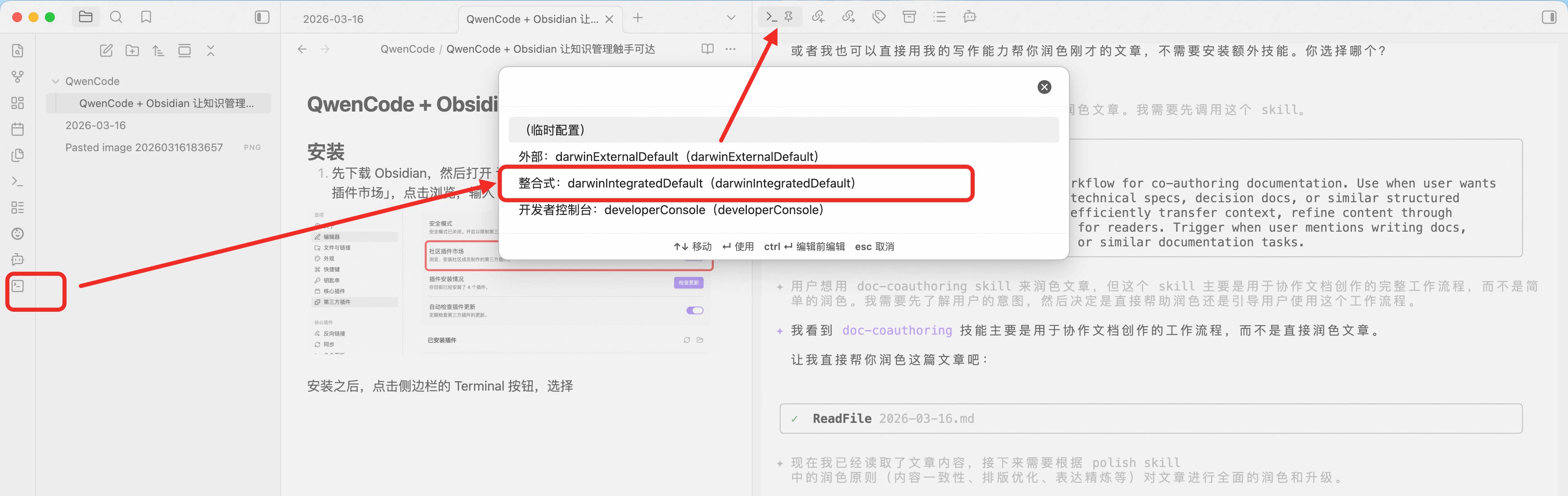
Après l’installation, cliquez sur le bouton Terminal dans la barre latérale et sélectionnez l’intégration « Integrated ». Nous recommandons de faire glisser Terminal vers le haut de la barre latérale droite pour une manipulation plus facile.
Installer Qwen Code
Dans le terminal, saisissez :
qwenSi Qwen Code n’est pas installé localement, consultez le guide d’installation GitHub , ou exécutez la commande suivante pour une installation en un clic :
macOS / Linux :
bash -c "$(curl -fsSL https://qwen-code-assets.oss-cn-hangzhou.aliyuncs.com/installation/install-qwen.sh)"Windows :
curl -fsSL -o %TEMP%\install-qwen.bat https://qwen-code-assets.oss-cn-hangzhou.aliyuncs.com/installation/install-qwen.bat && %TEMP%\install-qwen.batAuthentifier Qwen
Après une installation réussie, choisissez parmi les méthodes d’authentification suivantes :
- QwenOAuth : 1000 appels gratuits par jour à
Qwen3.5-plus - Alibaba Cloud Coding Plan : Acheter une clé API, adapté aux scénarios d’utilisation fréquente
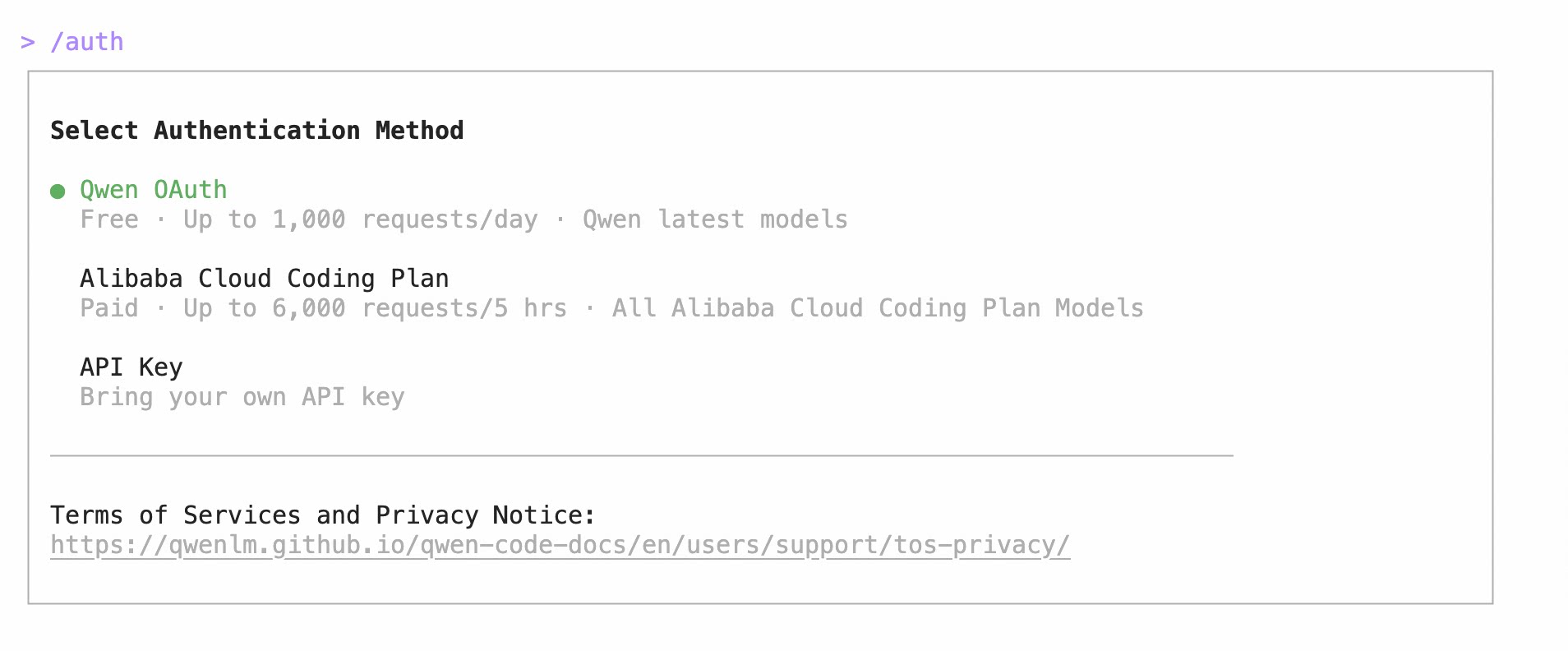
Après l’authentification, vous êtes prêt à commencer votre voyage de gestion des connaissances avec Qwen Code.
Conseils pratiques
Conseil 1 : Référencer des fichiers — Laissez l’Agent opérer directement sur vos notes
Trouvez le fichier que vous souhaitez modifier, faites un clic droit et sélectionnez « Copier le chemin » → « Chemin absolu », puis collez-le dans la ligne de commande Qwen (⌘+V / Ctrl+V) :
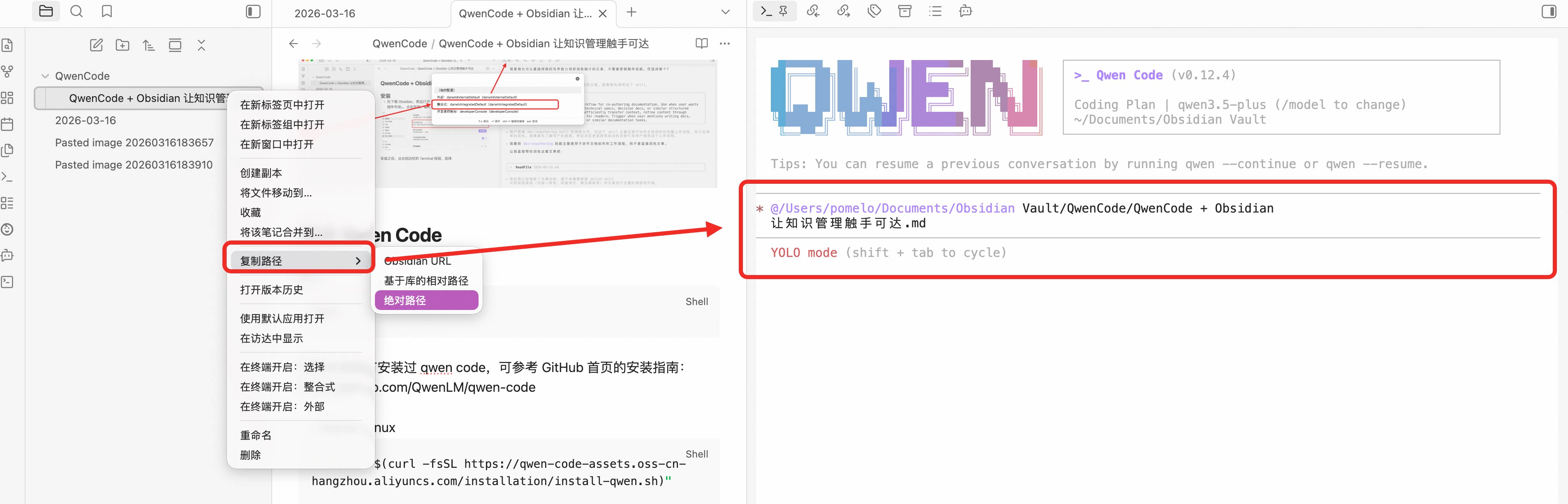
Appuyez sur Entrée, et Qwen démarrera :
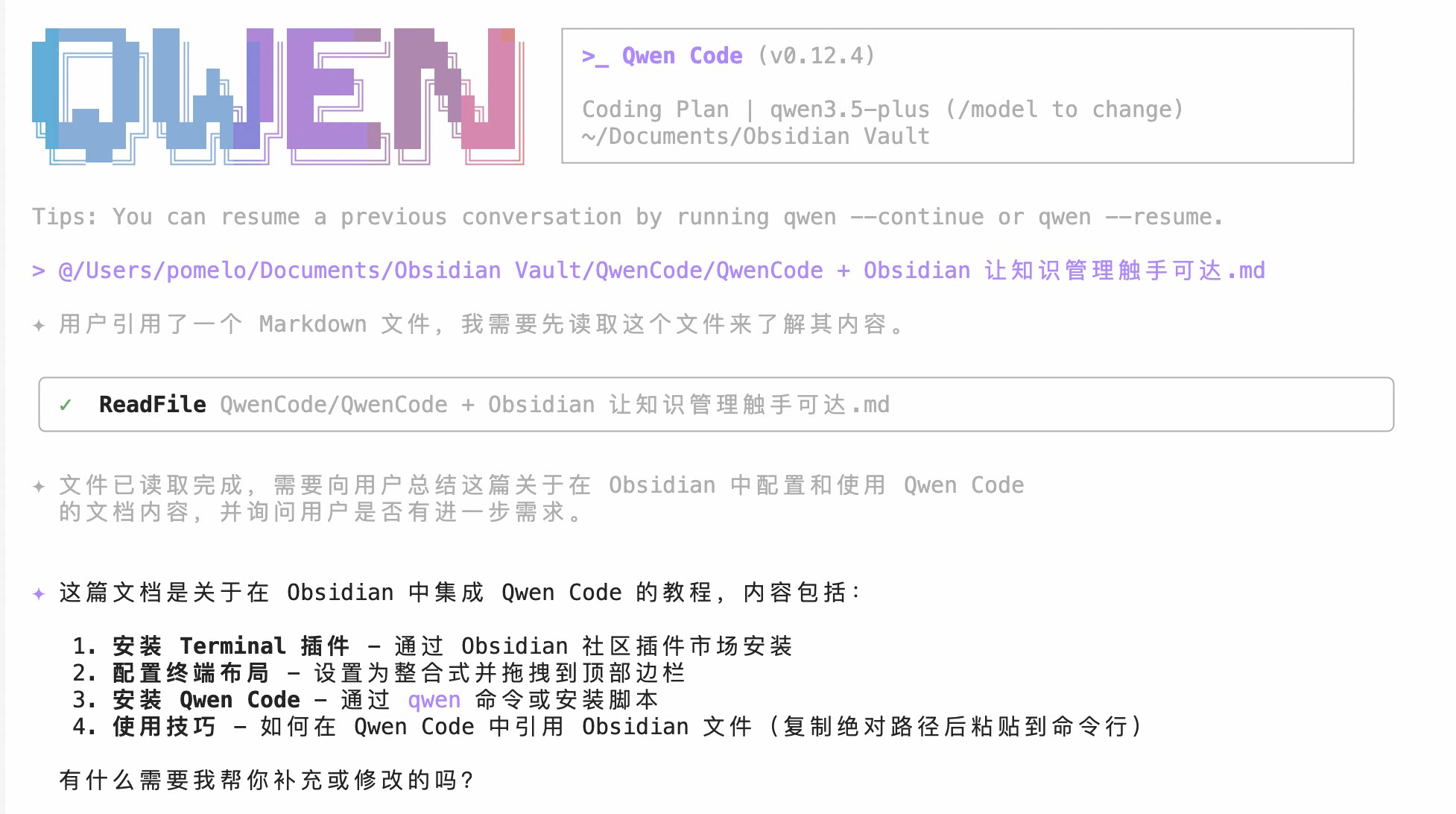
Référencer des fichiers permet bien plus que simplement « lui permettre de jeter un coup d’œil ». Essayez ces invites :
Aide-moi à extraire 5 conclusions clés de ces notes de réunion et ajoute une liste de tâches à la finTraduis ces notes de recherche en anglais vers le chinois, en conservant tout le formatage Markdown et les liensLis ces trois rapports hebdomadaires et fusionne-les en un résumé mensuel, organisé par dimension de projetVous pouvez également référencer plusieurs chemins de fichiers à la fois, et l’Agent comprendra automatiquement les relations entre eux. Ceci est particulièrement utile pour les scénarios de « synthèse inter-notes ».
Conseil 2 : Modifier la langue de sortie et le thème
Si vous avez besoin que le modèle produise une sortie dans une langue spécifique (par exemple, le français), définissez-le via :
/language output French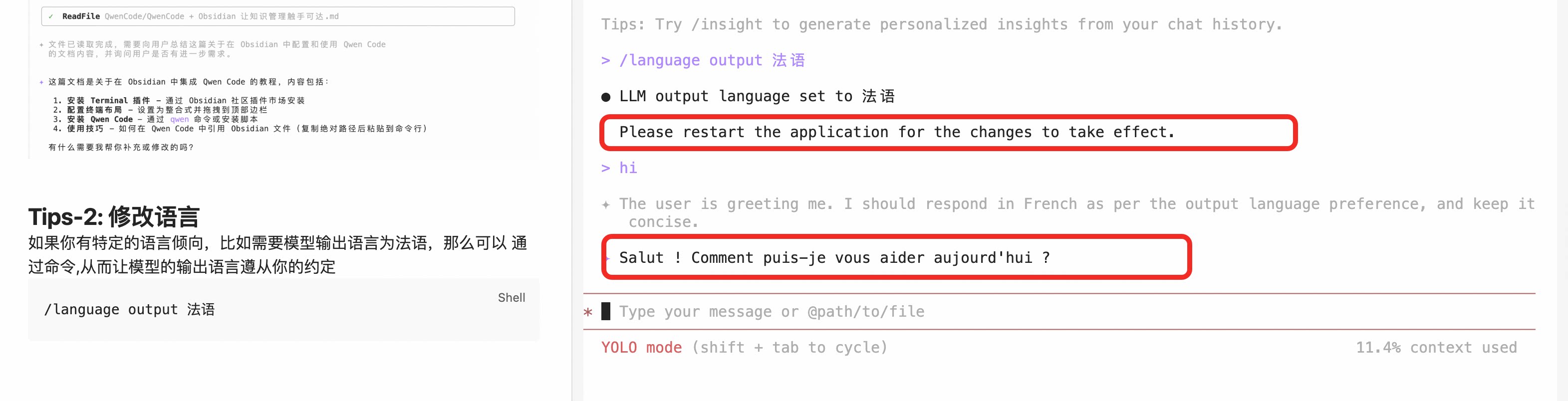
De même, si vous souhaitez que l’interface du terminal utilise un thème sombre, vous pouvez le dire directement à Qwen Code :
Veuillez changer le thème du terminal d'Obsidian en sombrePuis redémarrez pour prendre effet :
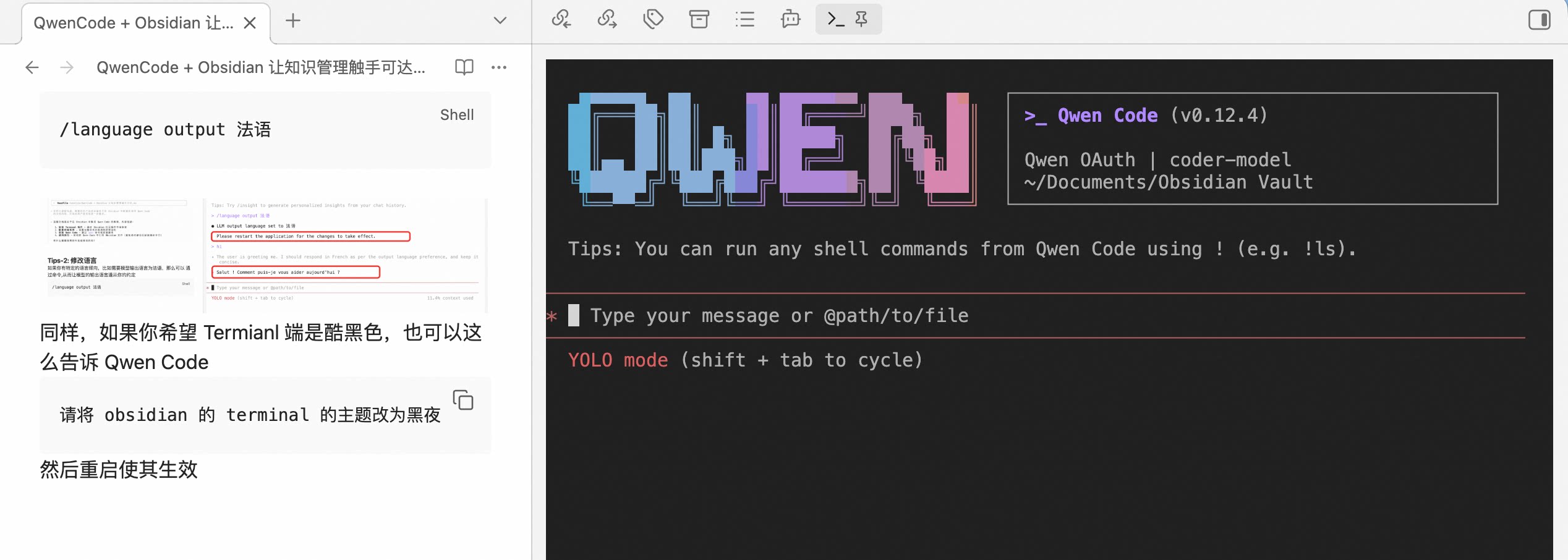
Conseil 3 : Ajouter des Skills de polish d’écriture
Saisissez l’invite suivante dans Qwen Code :
Vérifiez d'abord si `find-skills` existe ; sinon, installez-le en utilisant `npx skills add https://github.com/vercel-labs/skills --skill find-skills`.

Ensuite, aidez-moi à trouver et installer des Skills liés au « polish d'écriture ».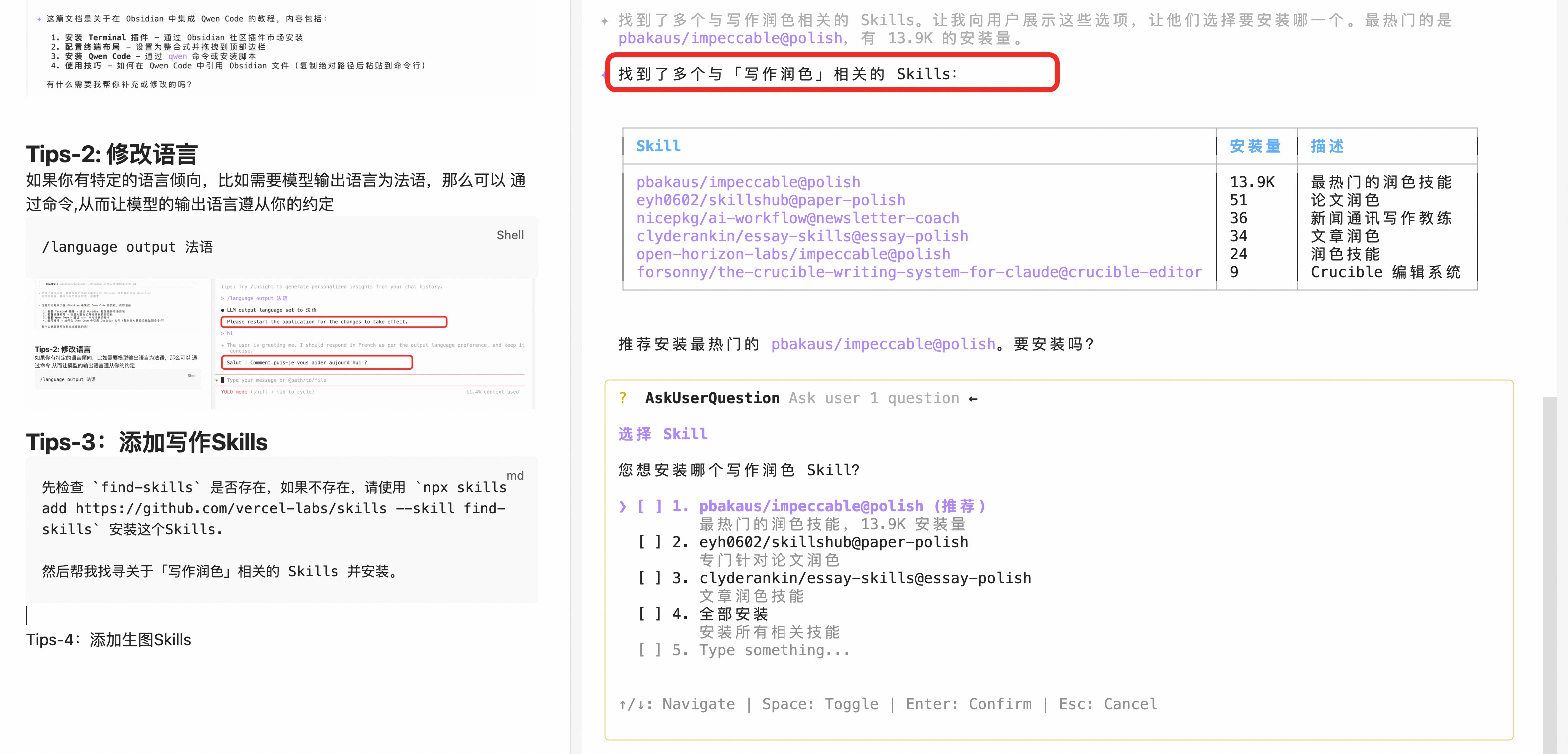
Sélectionnez Option 1 et Option 3, et Qwen Code installera automatiquement des Skills liés à l’écriture :
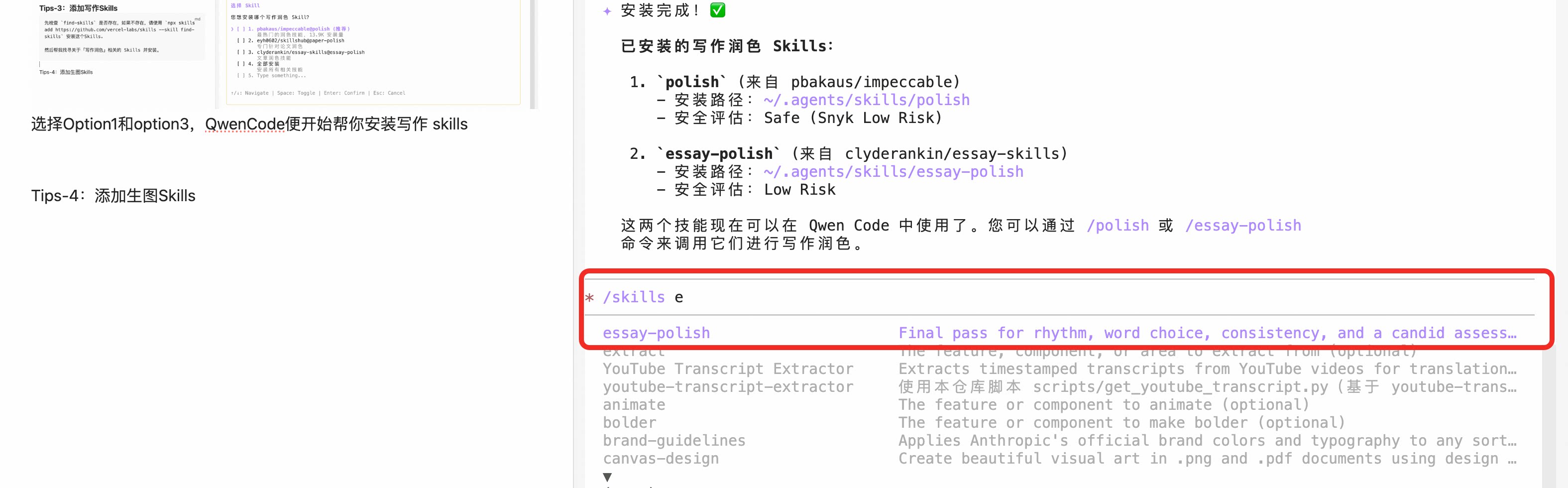
J’ai brièvement testé les résultats—cela a bien fonctionné. Le Skill m’a aidé à :
- Unifier l’espacement entre le chinois et l’anglais (éliminant le mélange demi-largeur/pleine largeur)
- Diviser les paragraphes trop longs en courts paragraphes plus lisibles
- Supprimer les expressions familières, les remplaçant par des formulations plus formelles et concises
- Ajouter des phrases de transition entre les paragraphes pour une meilleure cohérence
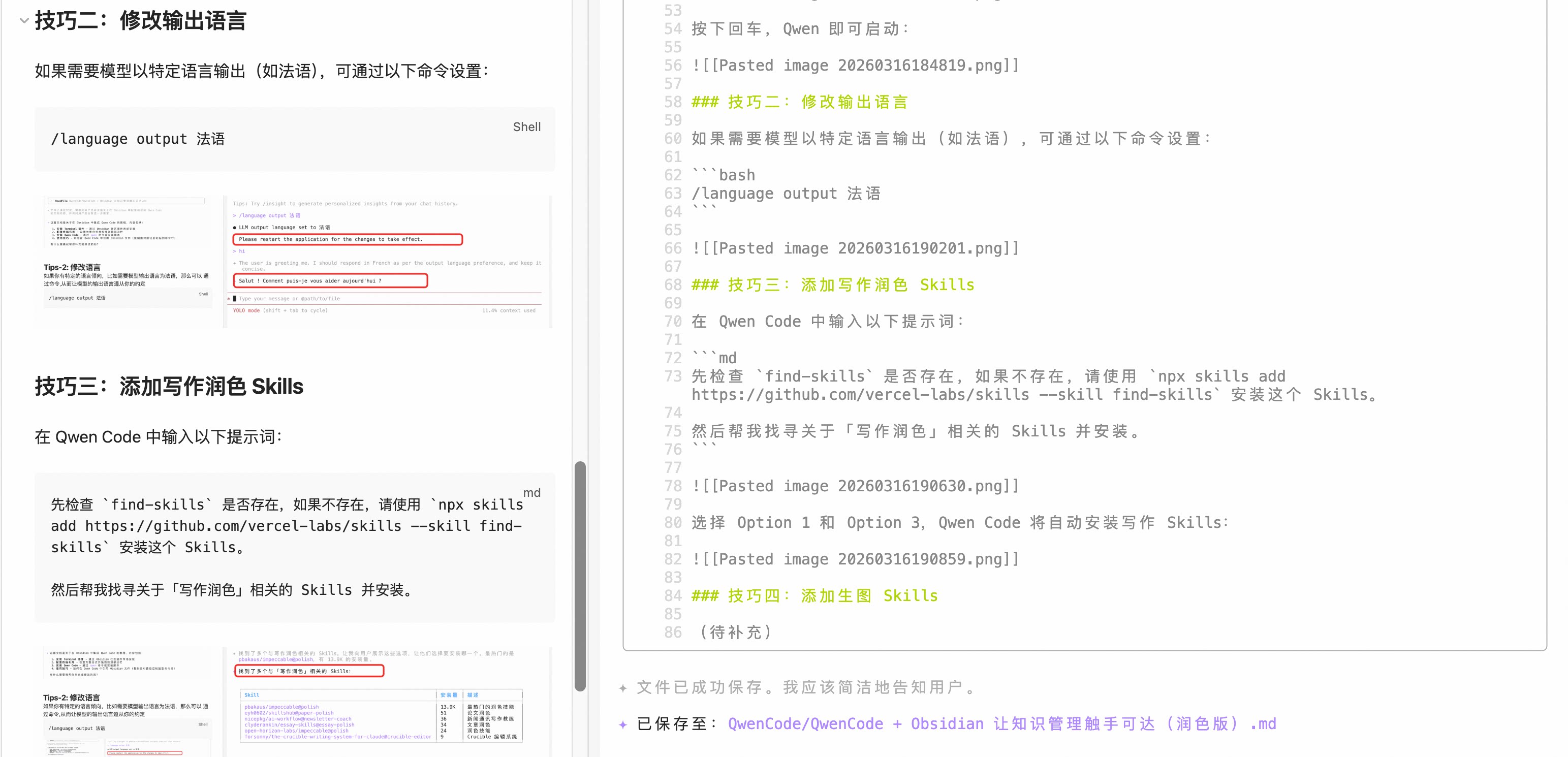
Si vous avez des exigences spécifiques concernant le style de polish (comme « plus familier » ou « plus académique »), vous pouvez les spécifier dans l’invite, et le Skill s’ajustera en conséquence.
Conseil 4 : Ajouter des Skills de génération d’images
Lors de l’illustration d’articles, vous pouvez utiliser Qwen Image MCP :
Ce qui suit est toujours une invite pour Qwen Code—pas besoin de gérer manuellement le processus d’installation ; laissez l’Agent le faire.
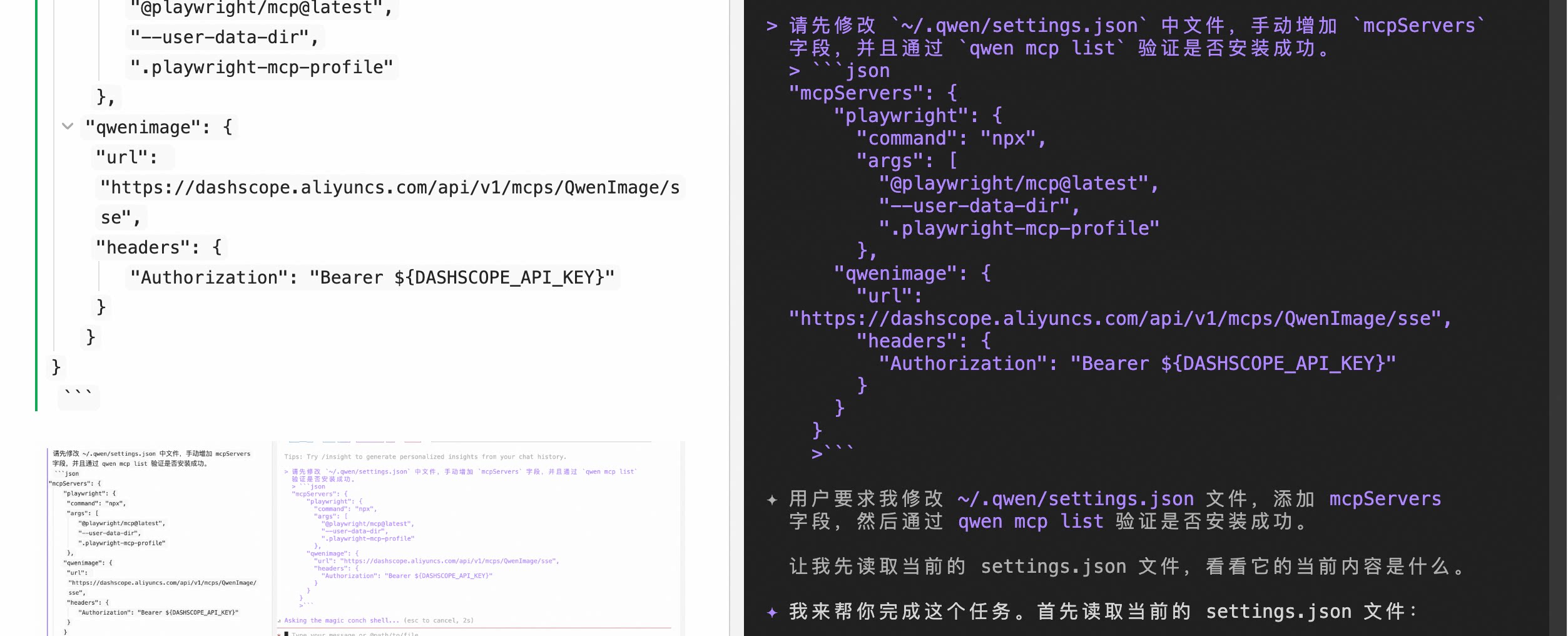
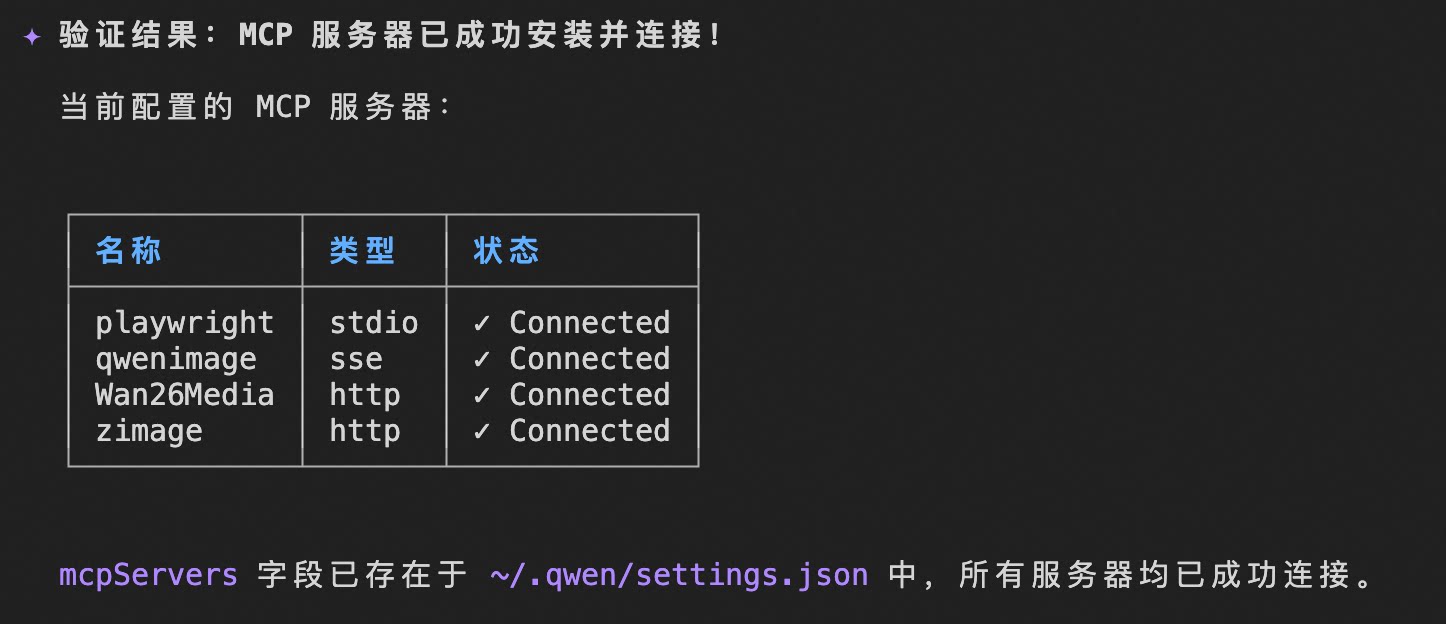
Modifiez d’abord ~/.qwen/settings.json, ajoutez manuellement le champ mcpServers, et vérifiez l’installation via qwen mcp list :
"mcpServers": {
  "playwright": {
    "command": "npx",
    "args": [
      "@playwright/mcp@latest",
      "--user-data-dir",
      ".playwright-mcp-profile"
    ]
  },
  "qwenimage": {
    "url": "https://dashscope.aliyuncs.com/api/v1/mcps/QwenImage/sse",
    "headers": {
      "Authorization": "Bearer ${DASHSCOPE_API_KEY}"
    }
  }
}
En quelques secondes, le service MCP est configuré :
Commencez à créer votre première illustration :
Utilisez qwen image mcp pour créer et télécharger une illustration dessinée à la main style magazine exprimant : Qwen Code + Obsidian : Rendre la gestion des connaissances accessible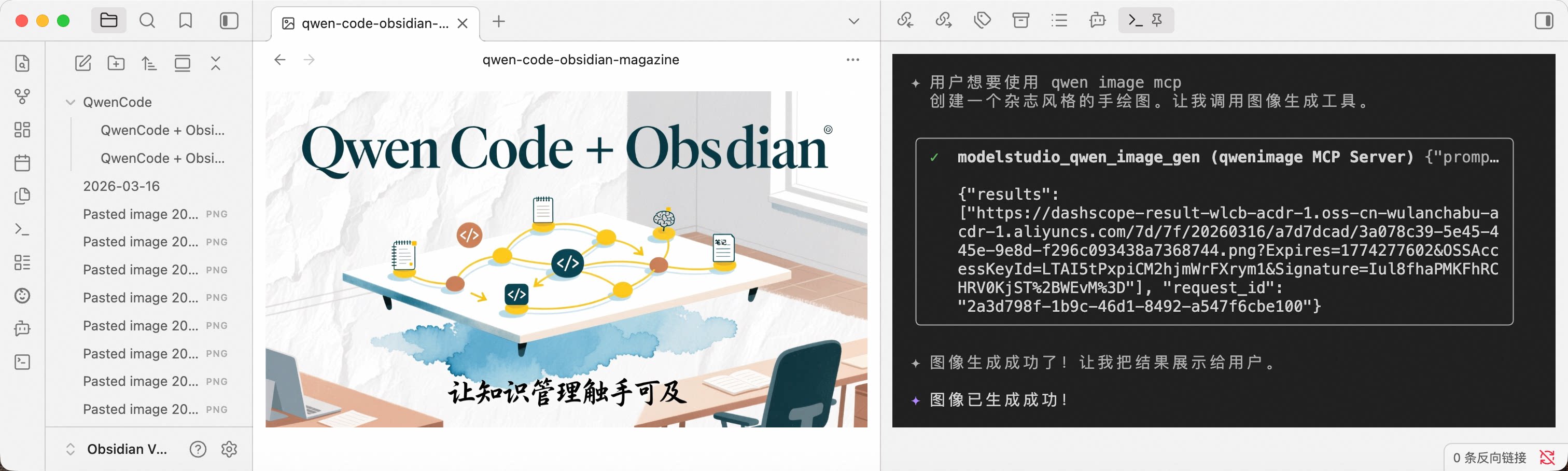
Conseil 5 : Utiliser Playwright MCP pour accéder à du contenu protégé
Lors de l’écriture, les matériaux résident souvent dans une documentation interne nécessitant une connexion. Vous pouvez laisser l’Agent opérer le navigateur, terminer la connexion et scraper le contenu en votre nom.
À l’étape précédente, nous avons déjà configuré le service Playwright MCP, alors utilisons-le directement :
Veuillez utiliser playwright mcp pour récupérer le contenu de Yuque et le résumer en une idée centrale de 50 caractères : https://aliyuque.antfin.com/pomelo.lcw/hwbywq/wrt6wn7u6p34t17uL’Agent ouvrira automatiquement le navigateur, terminera la connexion (si vous avez précédemment enregistré l’état de connexion dans .playwright-mcp-profile), scraper le contenu de la page, et retournera un résumé raffiné. Vous attendez juste quelques secondes—pas besoin de copier-coller manuellement.
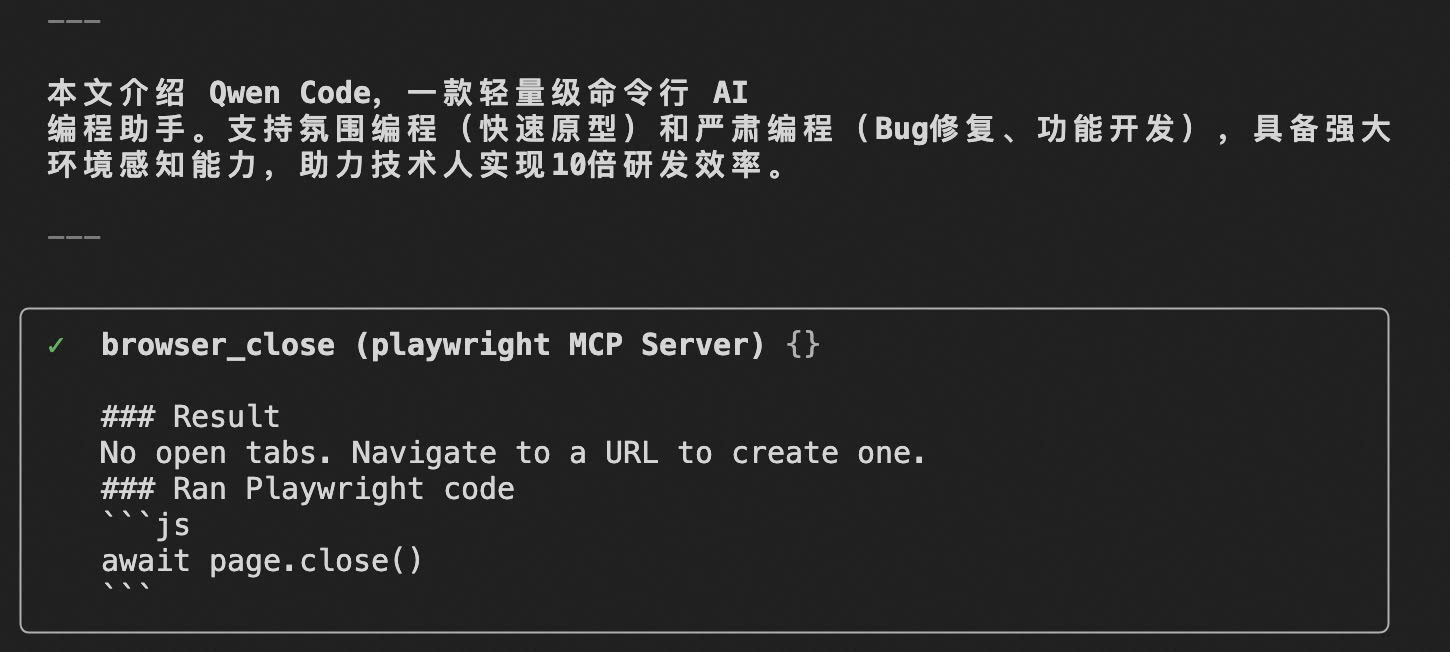
Astuce : La première fois que vous l’utilisez, Playwright ouvrira une fenêtre de navigateur nécessitant une connexion manuelle. L’état de connexion sera enregistré dans le répertoire
.playwright-mcp-profile, donc les appels suivants ne nécessiteront pas de se reconnecter.
Conseil 6 : Laissez l’Agent aider à organiser votre base de connaissances
Les conseils précédents se concentraient sur la « production de contenu unique ». Mais ce qui préoccupe vraiment les utilisateurs d’Obsidian est l’organisation au niveau de la base de connaissances—tags, liens bidirectionnels, MOC (Map of Content). C’est exactement là où Qwen Code excelle dans le traitement par lots.
Tagging automatique : Laissez l’Agent scanner toutes les notes dans un répertoire spécifié, générer des suggestions de tags basées sur le contenu, et les écrire dans le frontmatter :
Veuillez scanner tous les fichiers .md dans le répertoire /Notes/Reading, et ajouter un champ tags au frontmatter pour chaque note basé sur le contenu (fusionner s'il existe déjà), en utilisant des tags en chinois, pas plus de 5 par note.Générer un index MOC : Lorsque les notes sous un certain thème s’accumulent, maintenir manuellement une page d’index est fatigant. Confiez-le à l’Agent :
Veuillez lire toutes les notes dans le répertoire /Notes/Projects, grouper par nom de projet, générer une page d'index MOC (format Markdown, utilisant la syntaxe [[lien bidirectionnel]]), et enregistrer sous /Notes/Projects/MOC.md.Compléter les liens bidirectionnels : Les notes sont liées, mais vous avez oublié d’ajouter des liens pendant l’écriture ?
Veuillez scanner toutes les notes dans le répertoire /Notes, trouver les endroits où d'autres titres de notes sont mentionnés dans le contenu mais non liés avec [[]], et aidez-moi à ajouter automatiquement des liens bidirectionnels. Listez les changements pour ma confirmation avant de modifier.Ces tâches de « lecture par lots → analyse → écriture par lots » sont exactement là où les Agents sont beaucoup plus efficaces que les humains. Vous décrivez simplement les règles dans l’invite, et Qwen Code parcourt et modifie automatiquement.
Résumé
À présent, Qwen Code devrait fonctionner sans problème dans Obsidian. Passons en revue le flux de travail complet que nous avons construit :
- Phase d’écriture : Utilisez des Skills pour le polish / l’expansion / la traduction, une invite pour tout gérer
- Phase d’illustration : Utilisez Qwen Image MCP pour générer des illustrations par description, plus besoin de chercher sur des sites de stock
- Collecte de matériaux : Utilisez Playwright MCP pour opérer des navigateurs, scraper des documents internes nécessitant une connexion
- Organisation des connaissances : Laissez l’Agent ajouter des tags par lots, compléter les liens bidirectionnels, générer des index MOC
Enfin, utilisez un Skill de polish d’écriture comme essay-polish pour un polish complet, complétant la boucle de « recherche → création de contenu → organisation des connaissances » dans le même vault.
Obsidian gère l’organisation, Qwen Code gère l’exécution—c’est probablement la solution de « gestion des connaissances IA » la plus légère disponible aujourd’hui. J’espère que cela vous aidera.