Thèmes
Qwen Code prend en charge une variété de thèmes pour personnaliser sa palette de couleurs et son apparence. Vous pouvez changer le thème selon vos préférences via la commande /theme ou le paramètre de configuration "ui.theme".
Thèmes disponibles
Qwen Code est fourni avec une sélection de thèmes prédéfinis que vous pouvez lister en utilisant la commande /theme dans le CLI :
- Thèmes sombres :
ANSIAtom OneAyuDefaultDraculaGitHubQwen DarkShades Of Purple
- Thèmes clairs :
ANSI LightAyu LightDefault LightGitHub LightGoogle CodeQwen LightXcode
Changer de thème
- Saisissez
/themedans Qwen Code. - Une boîte de dialogue ou une invite de sélection apparaît, listant les thèmes disponibles.
- Utilisez les touches fléchées pour sélectionner un thème. Certaines interfaces peuvent offrir un aperçu en direct ou une mise en surbrillance lors de la sélection.
- Confirmez votre sélection pour appliquer le thème.
Note : Si un thème est défini dans votre fichier settings.json (par son nom ou par un chemin de fichier), vous devez supprimer le paramètre "ui.theme" du fichier avant de pouvoir changer le thème à l’aide de la commande /theme.
Persistance du thème
Les thèmes sélectionnés sont enregistrés dans la configuration de Qwen Code afin que votre préférence soit conservée entre les sessions.
Détection automatique du thème
Lorsque le thème est défini sur "auto" (ou laissé non défini), Qwen Code détecte automatiquement si votre terminal utilise un fond sombre ou clair et sélectionne le thème Qwen correspondant (Qwen Dark ou Qwen Light).
Comment activer
Définissez le thème sur "auto" dans settings.json :
{
  "ui": {
    "theme": "auto"
  }
}
Ou sélectionnez Auto dans la boîte de dialogue /theme. C’est le comportement par défaut lorsqu’aucun thème n’est explicitement configuré.
Méthodes de détection
Qwen Code utilise plusieurs méthodes de détection dans une chaîne de repli. Au démarrage (chemin asynchrone), l’ordre est le suivant :
| Priorité | Méthode | Plateforme | Fonctionnement |
|---|---|---|---|
| 1 | COLORFGBG | Toutes | Lit la variable d’environnement COLORFGBG (définie par des terminaux comme iTerm2, rxvt, Konsole) |
| 2 | OSC 11 | Toutes (TTY) | Envoie une requête ESC]11;? au terminal et analyse la couleur d’arrière-plan à partir de la réponse (~200ms) |
| 3 | Apparence système macOS | macOS uniquement | Exécute defaults read -g AppleInterfaceStyle pour vérifier si le mode sombre macOS est actif |
| 4 | Par défaut | Toutes | Utilise le thème sombre par défaut si aucune méthode ne réussit |
La première méthode qui renvoie un résultat l’emporte. La valeur détectée est mise en cache pour la session afin que les résolutions de thème ultérieures (par exemple, la re-sélection d’Auto dans la boîte de dialogue /theme) restent cohérentes.
Quand utiliser Auto
- La plupart des utilisateurs — Auto fonctionne bien si l’arrière-plan de votre terminal correspond à l’apparence de votre OS ou si votre terminal définit
COLORFGBG/ supporte OSC 11. - Utilisateurs de tmux / screen — OSC 11 peut ne pas traverser les multiplexeurs. La détection utilise alors
COLORFGBGou l’apparence système macOS. Si aucun n’est disponible, le thème sombre par défaut est utilisé. Définissez un thème spécifique si la détection automatique donne un mauvais résultat. - Sessions SSH — la détection dépend de l’environnement distant. Si
COLORFGBGn’est pas transmis et que le terminal distant ne répond pas à OSC 11, le thème sombre par défaut est utilisé.
Thèmes de couleurs personnalisés
Qwen Code vous permet de créer vos propres thèmes de couleurs personnalisés en les spécifiant dans votre fichier settings.json. Cela vous donne un contrôle total sur la palette de couleurs utilisée dans le CLI.
Comment définir un thème personnalisé
Ajoutez un bloc customThemes à votre fichier settings.json utilisateur, projet ou système. Chaque thème personnalisé est défini comme un objet avec un nom unique et un ensemble de clés de couleur. Par exemple :
{
  "ui": {
    "customThemes": {
      "MyCustomTheme": {
        "name": "MyCustomTheme",
        "type": "custom",
        "Background": "#181818",
        ...
      }
    }
  }
}
Clés de couleur :
BackgroundForegroundLightBlueAccentBlueAccentPurpleAccentCyanAccentGreenAccentYellowAccentRedCommentGrayDiffAdded(optionnel, pour les lignes ajoutées dans les diffs)DiffRemoved(optionnel, pour les lignes supprimées dans les diffs)DiffModified(optionnel, pour les lignes modifiées dans les diffs)
Propriétés requises :
name(doit correspondre à la clé dans l’objetcustomThemeset être une chaîne)type(doit être la chaîne"custom")BackgroundForegroundLightBlueAccentBlueAccentPurpleAccentCyanAccentGreenAccentYellowAccentRedCommentGray
Vous pouvez utiliser soit des codes hexadécimaux (par ex., #FF0000) soit des noms de couleurs CSS standard (par ex., coral, teal, blue) pour toute valeur de couleur. Consultez Noms de couleurs CSS pour une liste complète des noms supportés.
Vous pouvez définir plusieurs thèmes personnalisés en ajoutant d’autres entrées à l’objet customThemes.
Chargement de thèmes depuis un fichier
En plus de définir des thèmes personnalisés dans settings.json, vous pouvez également charger un thème directement depuis un fichier JSON en spécifiant le chemin du fichier dans votre settings.json. Cela est utile pour partager des thèmes ou les garder séparés de votre configuration principale.
Pour charger un thème depuis un fichier, définissez la propriété ui.theme dans votre settings.json sur le chemin de votre fichier de thème :
{
  "ui": {
    "theme": "/chemin/vers/votre/theme.json"
  }
}
Le fichier de thème doit être un fichier JSON valide qui suit la même structure qu’un thème personnalisé défini dans settings.json.
Exemple my-theme.json :
{
  "name": "My File Theme",
  "type": "custom",
  "Background": "#282A36",
  "Foreground": "#F8F8F2",
  "LightBlue": "#82AAFF",
  "AccentBlue": "#61AFEF",
  "AccentPurple": "#BD93F9",
  "AccentCyan": "#8BE9FD",
  "AccentGreen": "#50FA7B",
  "AccentYellow": "#F1FA8C",
  "AccentRed": "#FF5555",
  "Comment": "#6272A4",
  "Gray": "#ABB2BF",
  "DiffAdded": "#A6E3A1",
  "DiffRemoved": "#F38BA8",
  "DiffModified": "#89B4FA",
  "GradientColors": ["#4796E4", "#847ACE", "#C3677F"]
}
Note de sécurité : Pour votre sécurité, Qwen Code ne chargera que les fichiers de thème situés dans votre répertoire personnel. Si vous tentez de charger un thème depuis l’extérieur de votre répertoire personnel, un avertissement s’affichera et le thème ne sera pas chargé. Cela permet d’éviter le chargement de fichiers de thème potentiellement malveillants provenant de sources non fiables.
Exemple de thème personnalisé
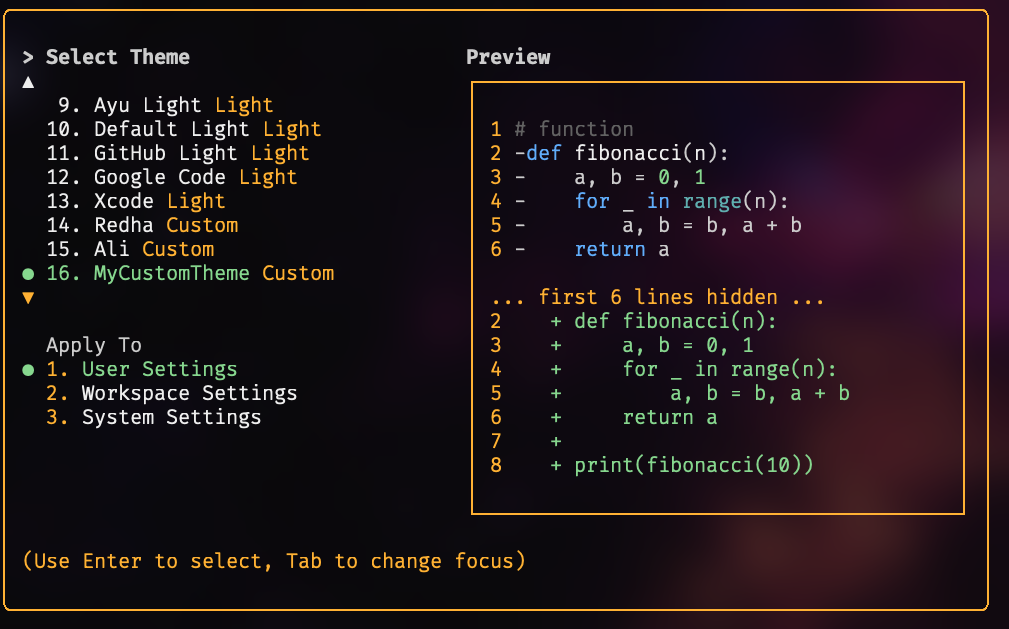
Utilisation de votre thème personnalisé
- Sélectionnez votre thème personnalisé à l’aide de la commande
/themedans Qwen Code. Votre thème personnalisé apparaîtra dans la boîte de dialogue de sélection de thème. - Ou, définissez-le comme thème par défaut en ajoutant
"theme": "MyCustomTheme"à l’objetuidans votresettings.json. - Les thèmes personnalisés peuvent être définis au niveau utilisateur, projet ou système, et suivent la même précédence de configuration que les autres paramètres.
Aperçu des thèmes
| Thème sombre | Aperçu | Thème clair | Aperçu |
|---|---|---|---|
| ANSI | 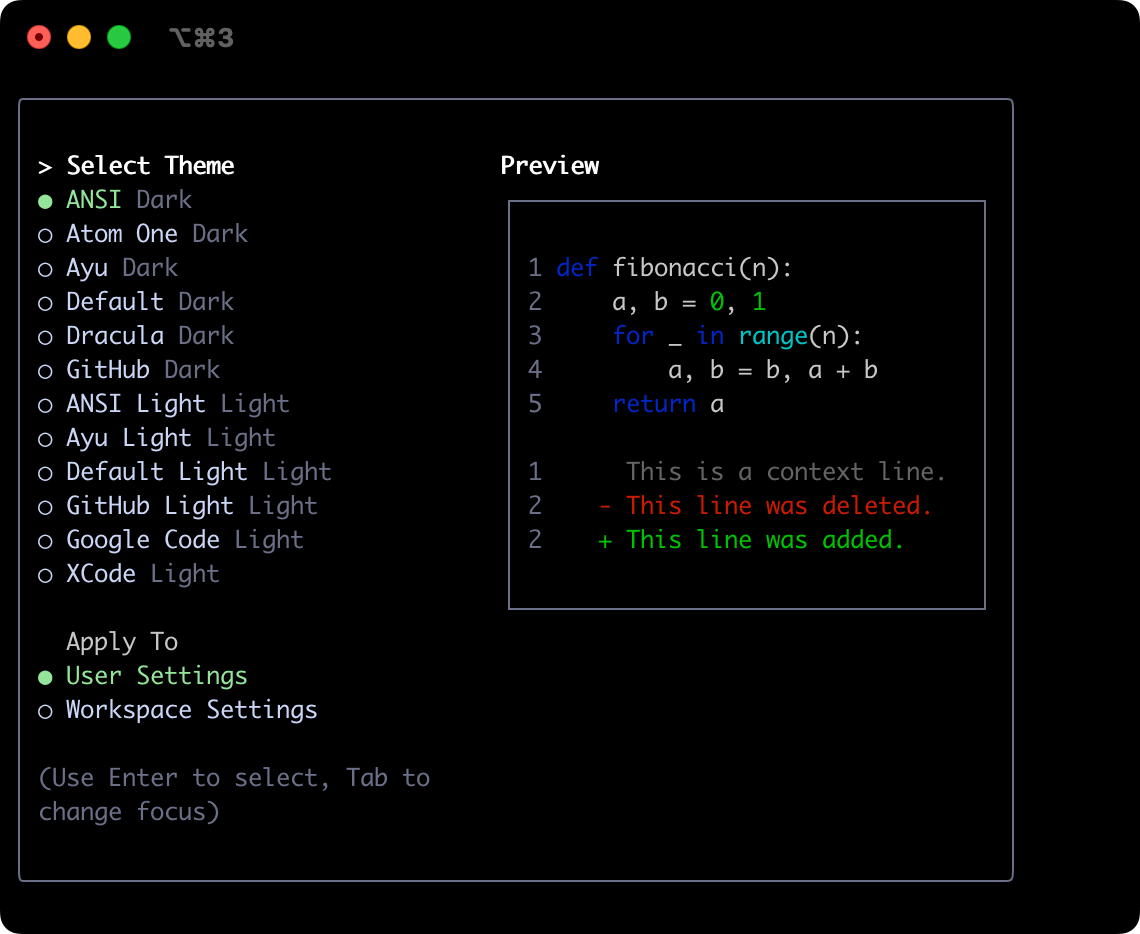 | ANSI Light | 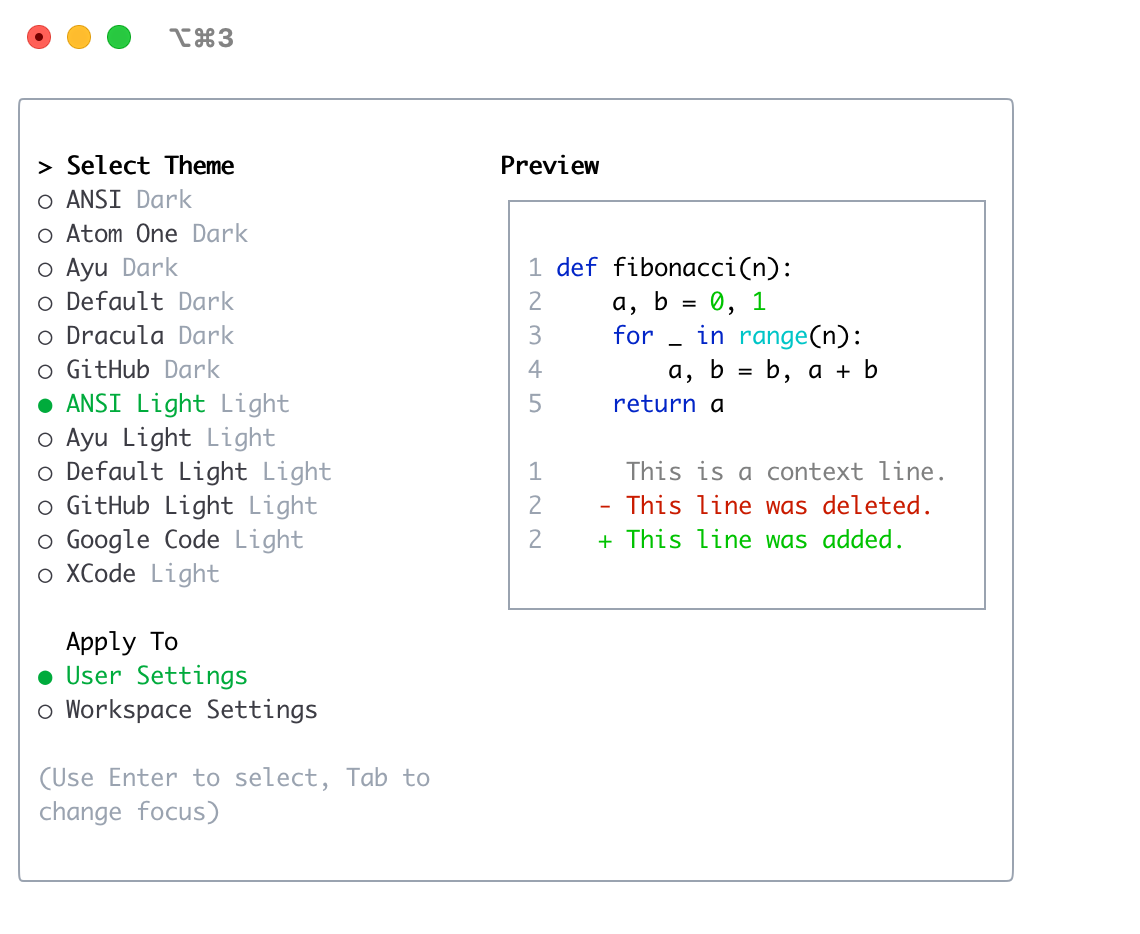 |
| Atom OneDark | 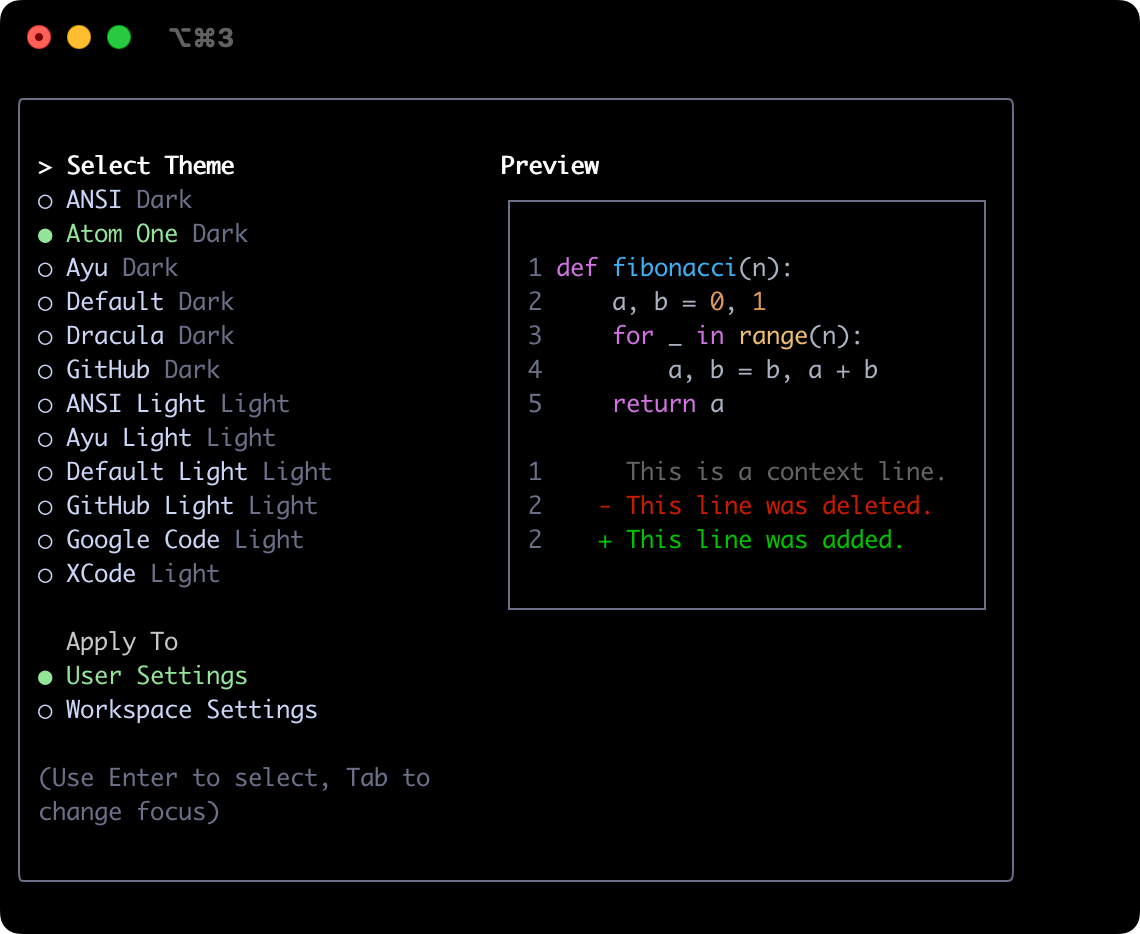 | Ayu Light | 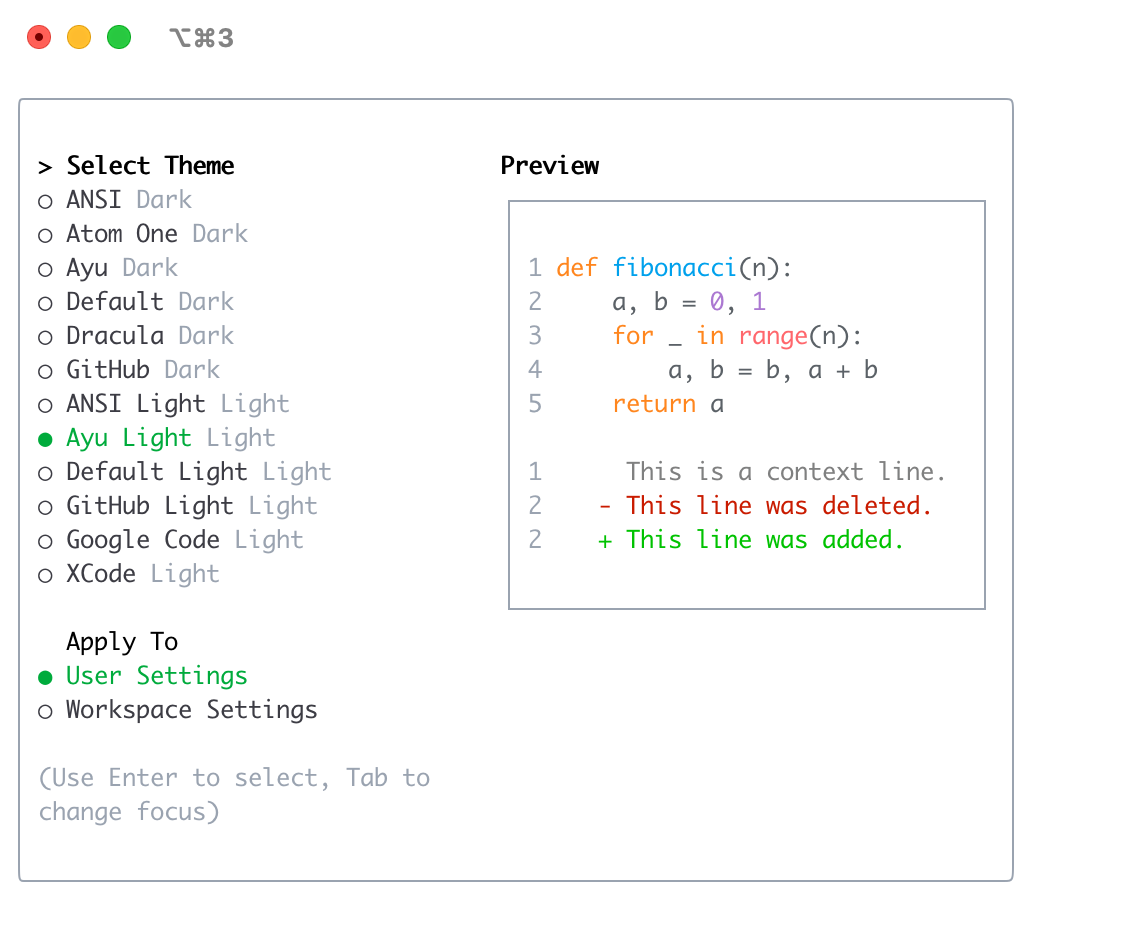 |
| Ayu | 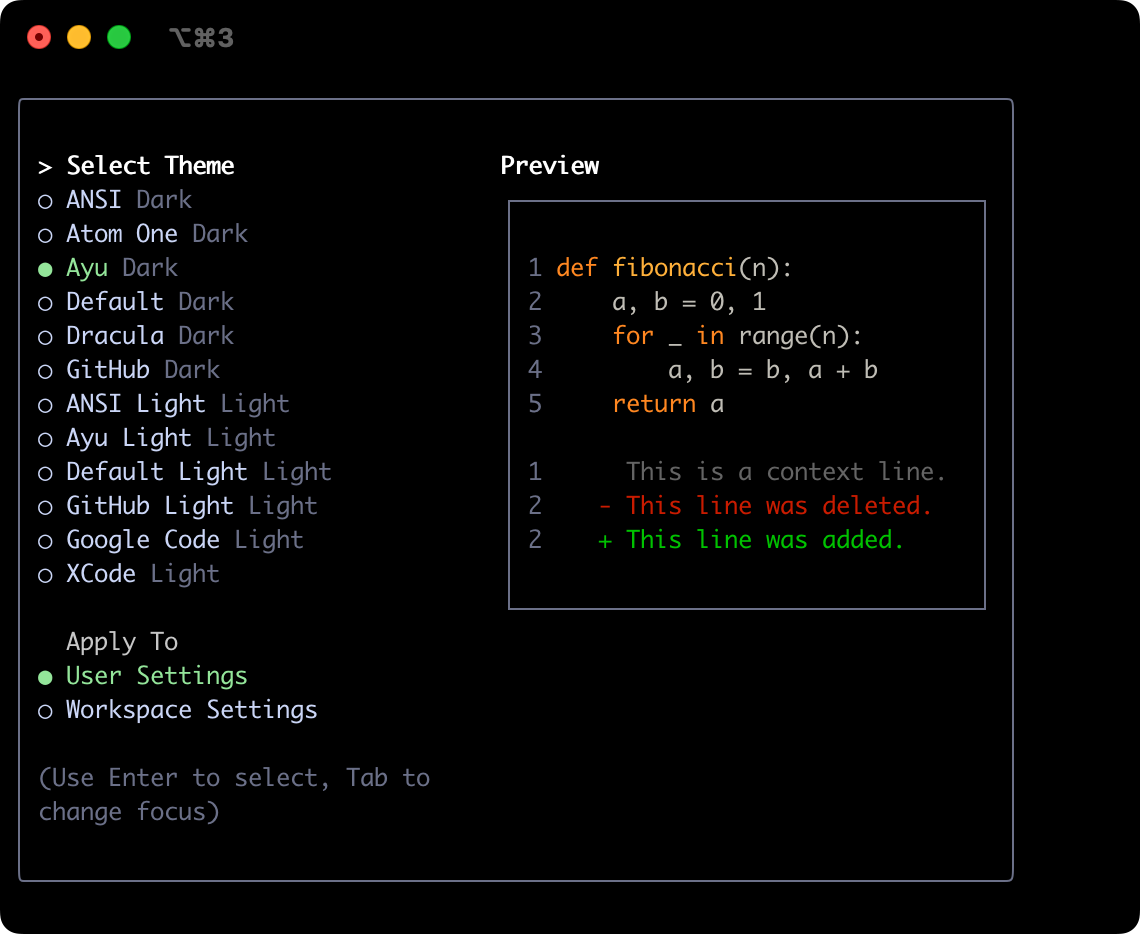 | Default Light | 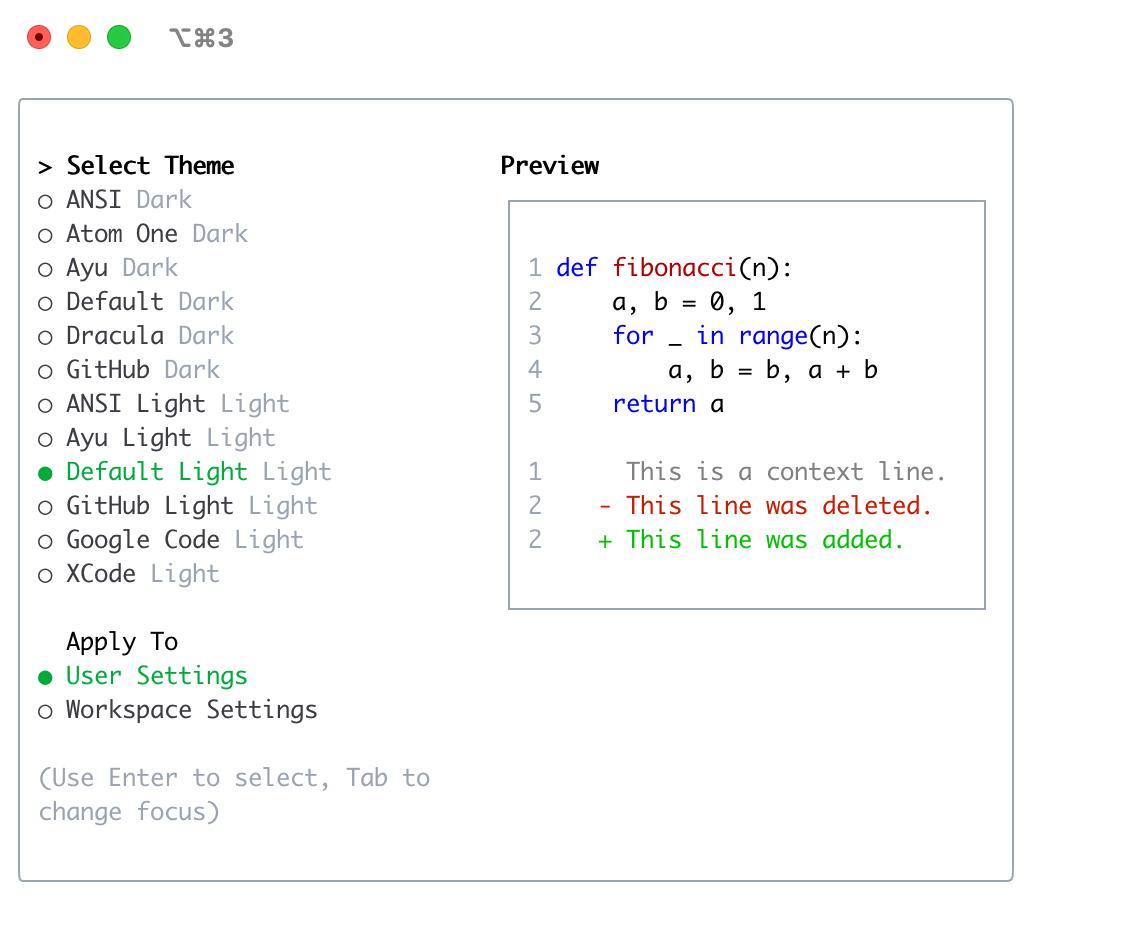 |
| Default | 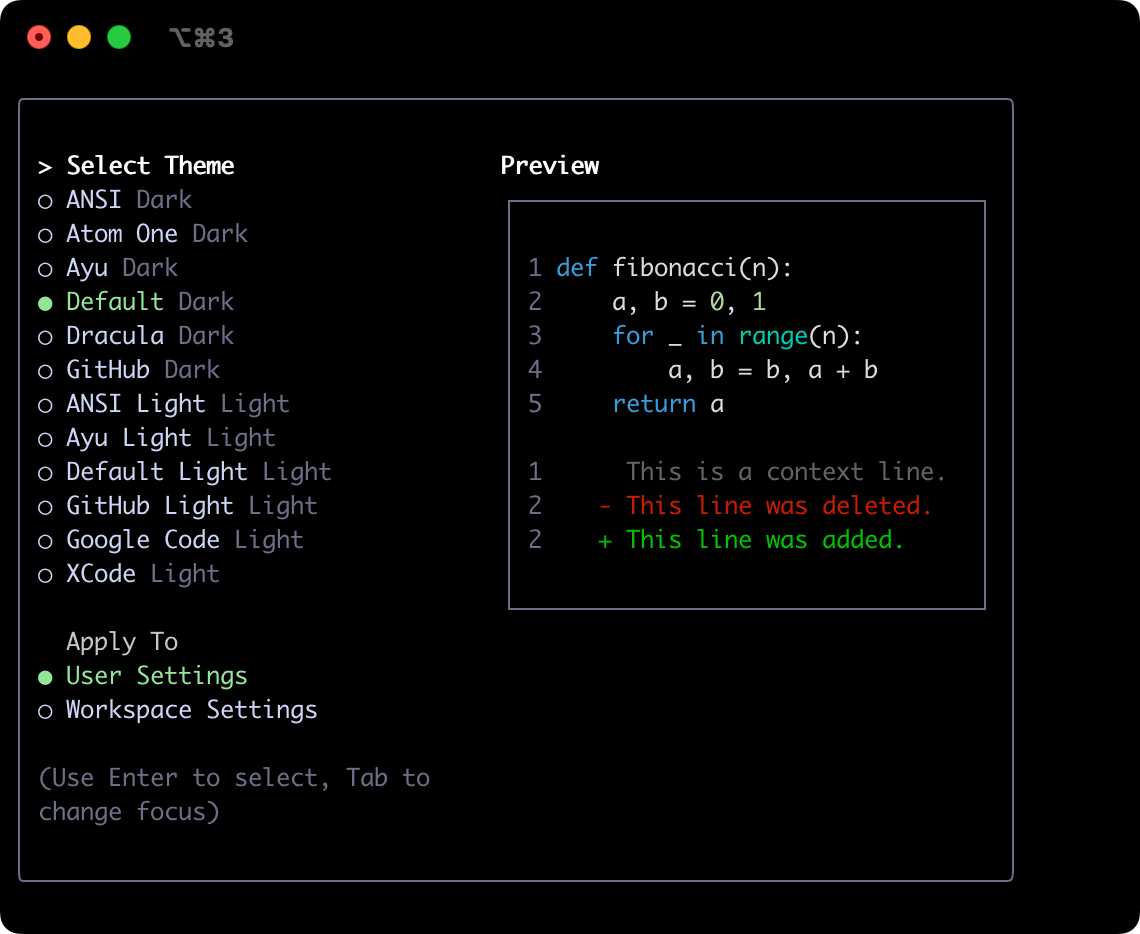 | GitHub Light | 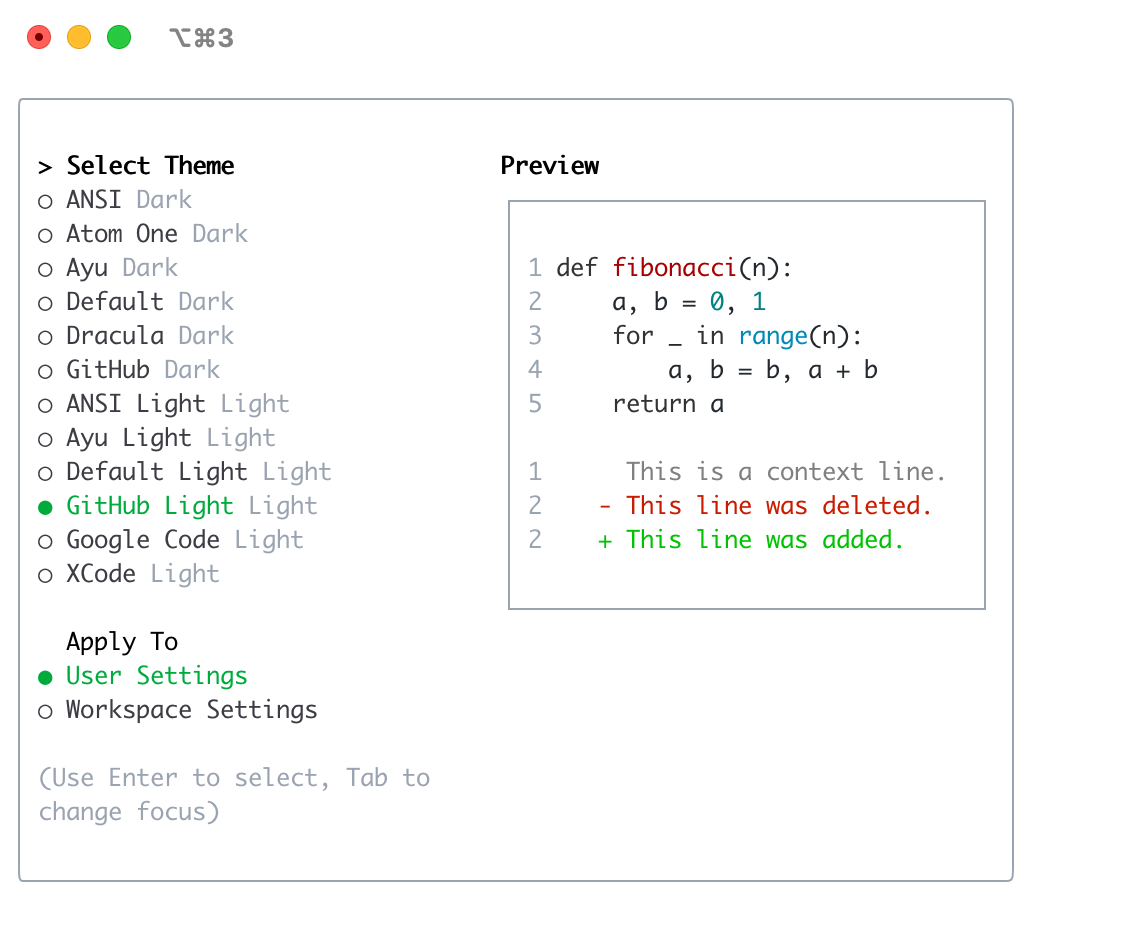 |
| Dracula | 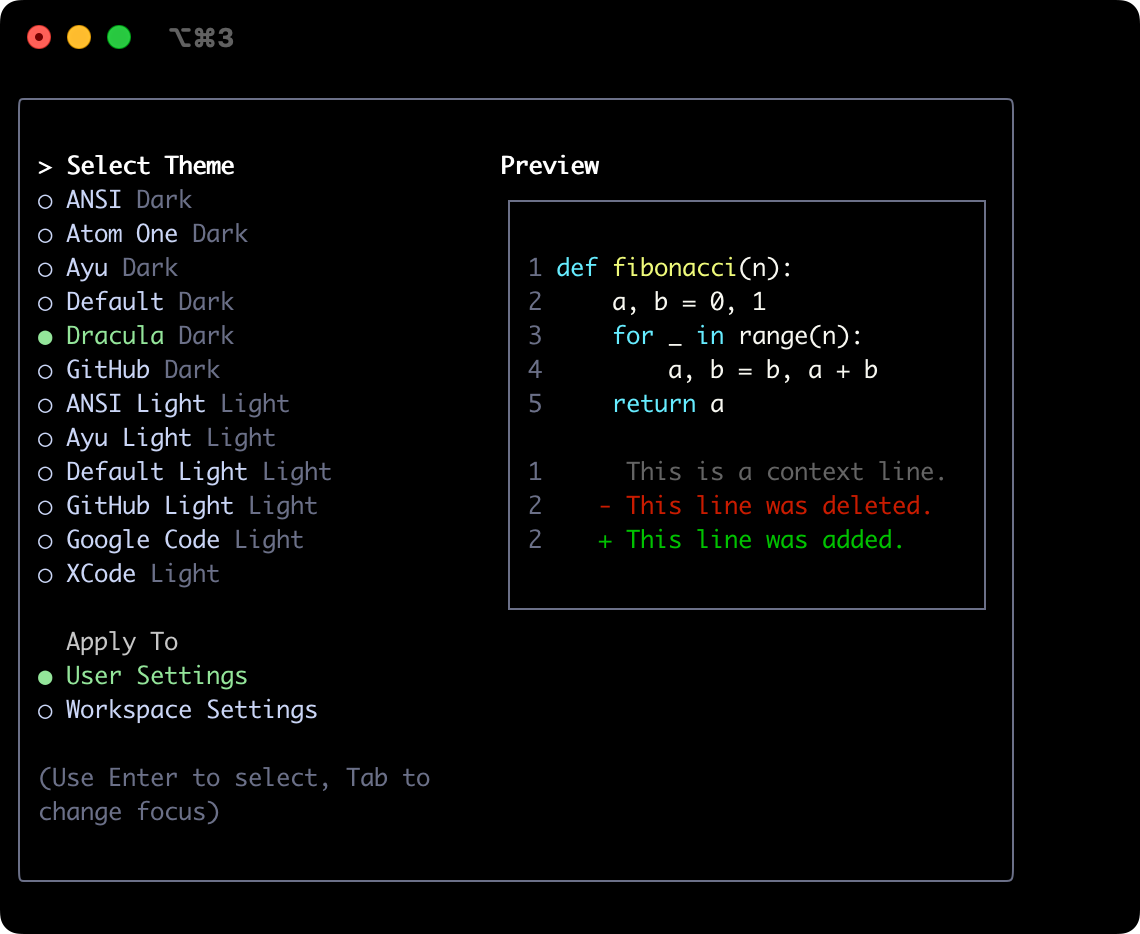 | Google Code | 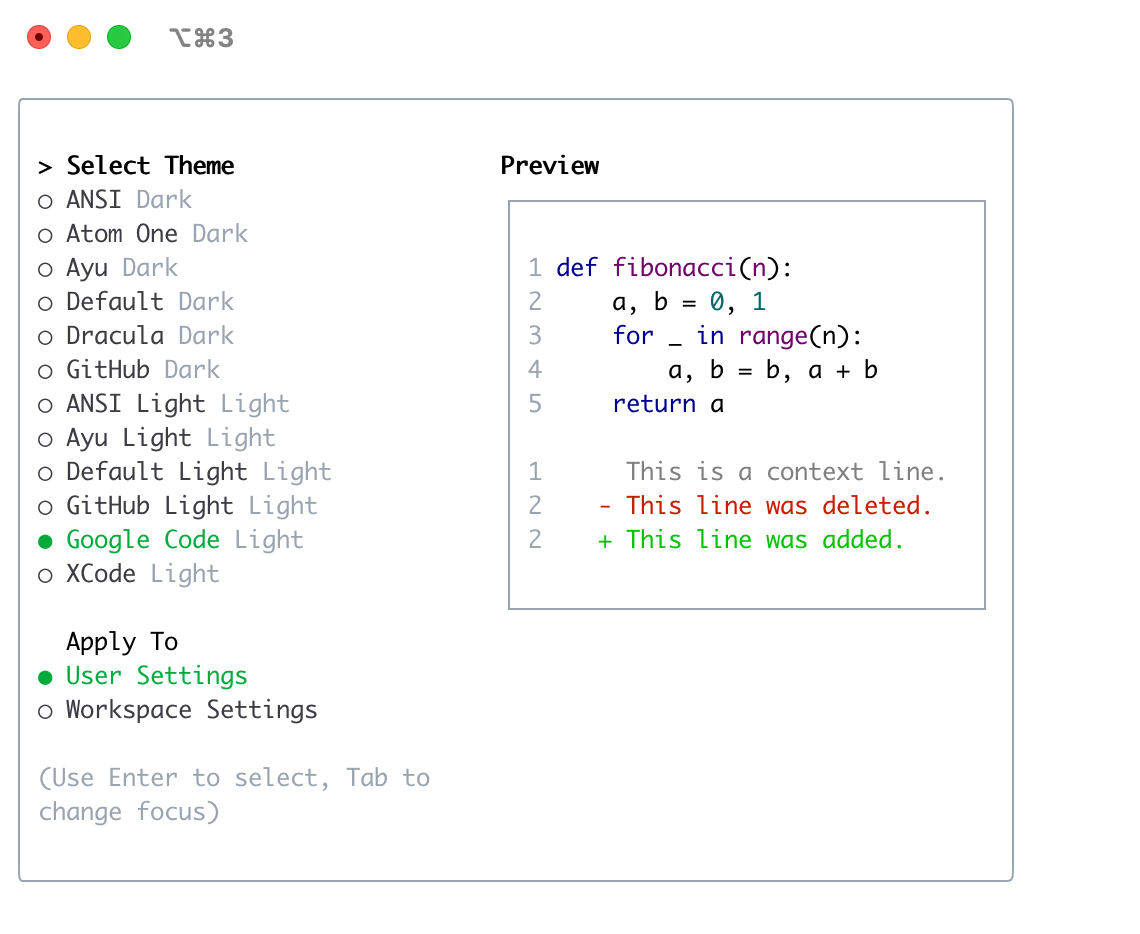 |
| GitHub | 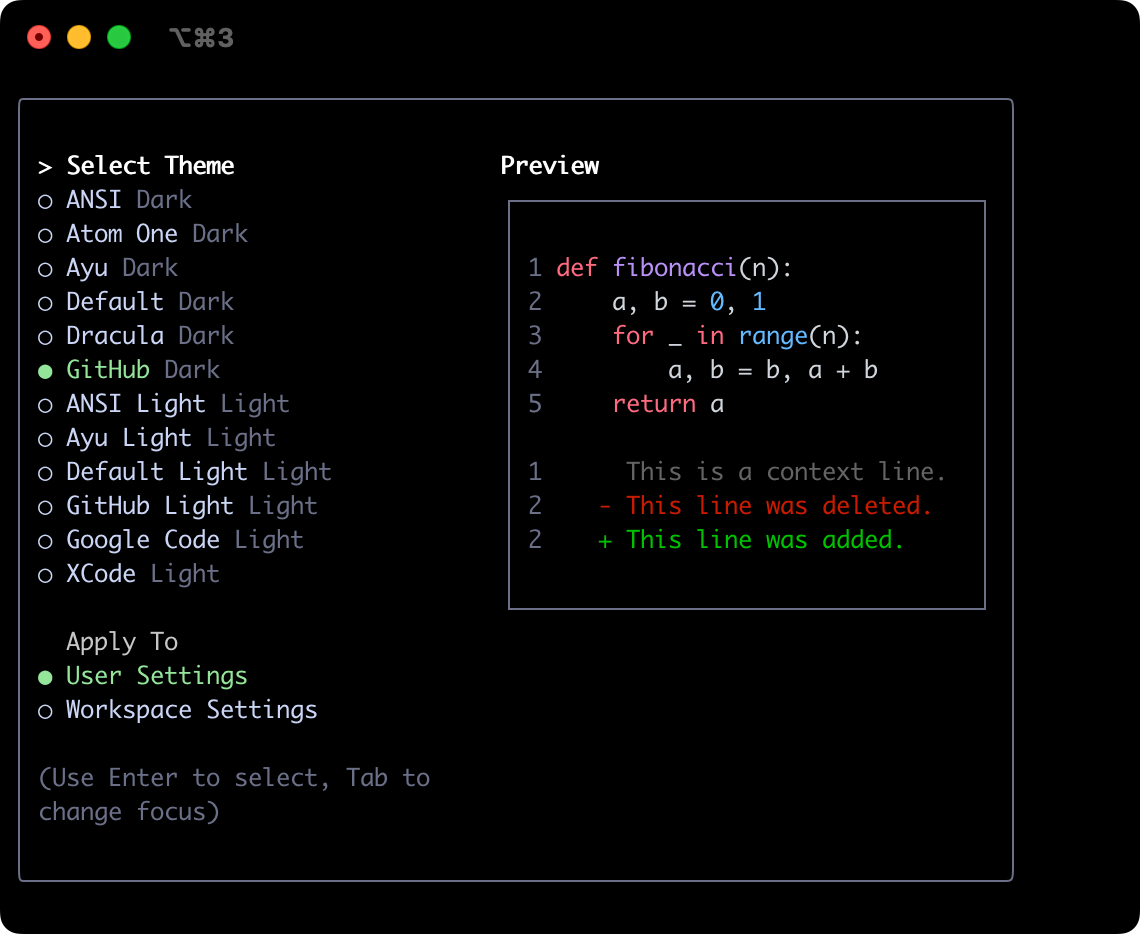 | Xcode | 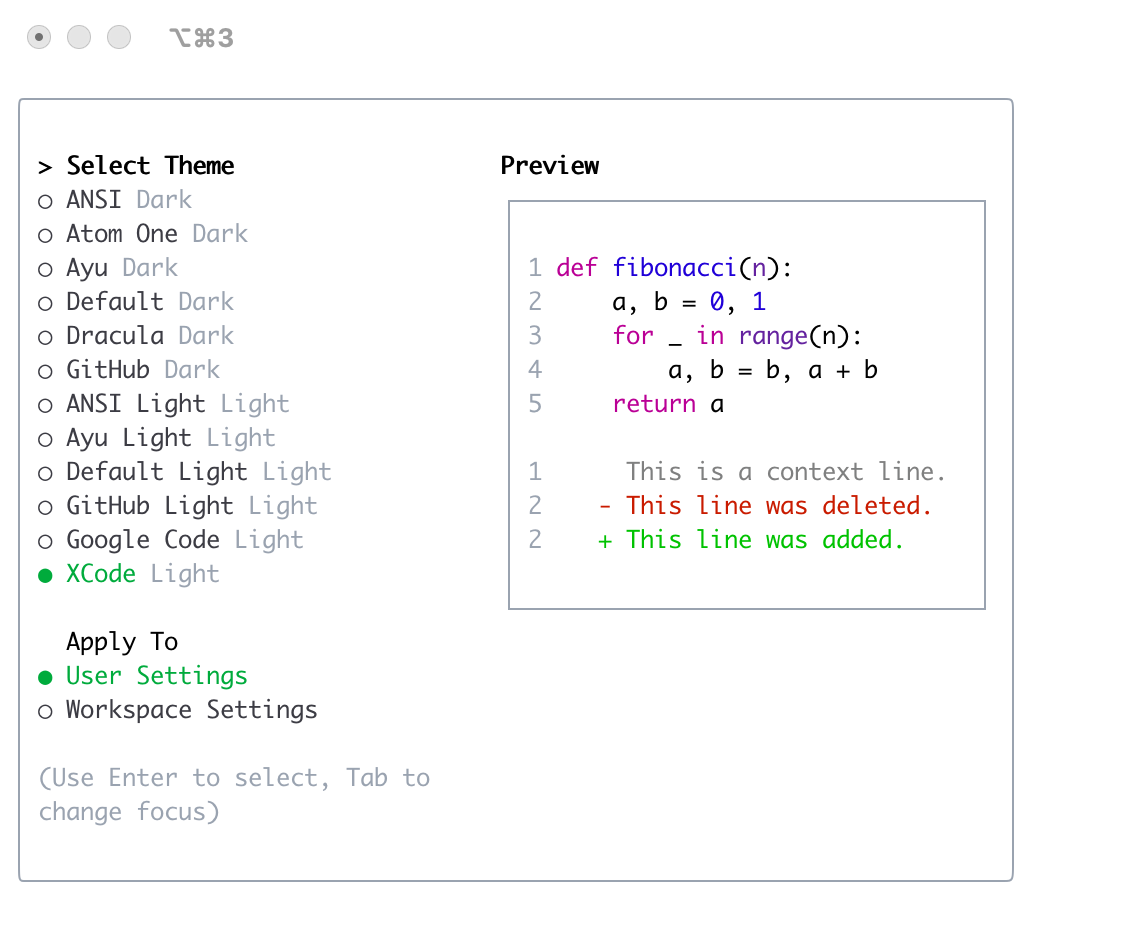 |