Thèmes
Qwen Code prend en charge une variété de thèmes permettant de personnaliser sa palette de couleurs et son apparence. Vous pouvez modifier le thème pour l’adapter à vos préférences à l’aide de la commande /theme ou du paramètre de configuration "theme":.
Thèmes disponibles
Qwen Code est fourni avec une sélection de thèmes prédéfinis, que vous pouvez lister à l’aide de la commande /theme dans l’interface en ligne de commande (CLI) :
- Thèmes sombres :
ANSIAtom OneAyuDefaultDraculaGitHub
- Thèmes clairs :
ANSI LightAyu LightDefault LightGitHub LightGoogle CodeXcode
Changer de thème
- Saisissez
/themedans Qwen Code. - Une boîte de dialogue ou une invite de sélection apparaît, listant les thèmes disponibles.
- À l’aide des flèches du clavier, sélectionnez un thème. Certaines interfaces peuvent proposer un aperçu en temps réel ou mettre en surbrillance le thème au fur et à mesure de votre sélection.
- Confirmez votre sélection pour appliquer le thème.
Remarque : Si un thème est défini dans votre fichier settings.json (soit par son nom, soit par un chemin de fichier), vous devez supprimer le paramètre "theme" de ce fichier avant de pouvoir changer de thème à l’aide de la commande /theme.
Persistance des thèmes
Les thèmes sélectionnés sont enregistrés dans la configuration de Qwen Code, afin que vos préférences soient conservées d’une session à l’autre.
Thèmes de couleurs personnalisés
Qwen Code vous permet de créer vos propres thèmes de couleurs personnalisés en les définissant dans votre fichier settings.json. Cela vous donne un contrôle total sur la palette de couleurs utilisée dans l’interface en ligne de commande.
Comment définir un thème personnalisé
Ajoutez un bloc customThemes à votre fichier settings.json utilisateur, projet ou système. Chaque thème personnalisé est défini comme un objet comportant un nom unique et un ensemble de clés de couleur. Par exemple :
{
  "ui": {
    "customThemes": {
      "MyCustomTheme": {
        "name": "MyCustomTheme",
        "type": "custom",
        "Background": "#181818",
        ...
      }
    }
  }
}
Clés de couleur :
BackgroundForegroundLightBlueAccentBlueAccentPurpleAccentCyanAccentGreenAccentYellowAccentRedCommentGrayDiffAdded(facultatif, pour les lignes ajoutées dans les différences)DiffRemoved(facultatif, pour les lignes supprimées dans les différences)DiffModified(facultatif, pour les lignes modifiées dans les différences)
Propriétés obligatoires :
name(doit correspondre à la clé dans l’objetcustomThemeset être une chaîne de caractères)type(doit être la chaîne"custom")BackgroundForegroundLightBlueAccentBlueAccentPurpleAccentCyanAccentGreenAccentYellowAccentRedCommentGray
Vous pouvez utiliser soit des codes hexadécimaux (par exemple #FF0000), soit des noms de couleurs CSS standard (par exemple coral, teal, blue) pour toute valeur de couleur. Consultez la liste des noms de couleurs CSS pour obtenir la liste complète des noms pris en charge.
Vous pouvez définir plusieurs thèmes personnalisés en ajoutant davantage d’entrées à l’objet customThemes.
Chargement de thèmes à partir d’un fichier
En plus de définir des thèmes personnalisés dans le fichier settings.json, vous pouvez également charger un thème directement depuis un fichier JSON en spécifiant son chemin d’accès dans votre settings.json. Cette méthode est utile pour partager des thèmes ou les conserver séparément de votre configuration principale.
Pour charger un thème depuis un fichier, définissez la propriété theme dans votre settings.json sur le chemin du fichier de thème :
{
  "ui": {
    "theme": "/chemin/vers/votre/theme.json"
  }
}
Le fichier de thème doit être un fichier JSON valide respectant la même structure qu’un thème personnalisé défini dans settings.json.
Exemple de fichier my-theme.json :
{
  "name": "Mon thème issu d’un fichier",
  "type": "custom",
  "Background": "#282A36",
  "Foreground": "#F8F8F2",
  "LightBlue": "#82AAFF",
  "AccentBlue": "#61AFEF",
  "AccentPurple": "#BD93F9",
  "AccentCyan": "#8BE9FD",
  "AccentGreen": "#50FA7B",
  "AccentYellow": "#F1FA8C",
  "AccentRed": "#FF5555",
  "Comment": "#6272A4",
  "Gray": "#ABB2BF",
  "DiffAdded": "#A6E3A1",
  "DiffRemoved": "#F38BA8",
  "DiffModified": "#89B4FA",
  "GradientColors": ["#4796E4", "#847ACE", "#C3677F"]
}
Note de sécurité : Par mesure de sécurité, l’interface en ligne de commande Gemini n’autorisera le chargement que des fichiers de thème situés dans votre répertoire personnel. Si vous tentez de charger un thème situé en dehors de ce répertoire, un avertissement s’affichera et le thème ne sera pas chargé. Cette restriction vise à empêcher le chargement de fichiers de thème potentiellement malveillants provenant de sources non fiables.
Exemple de thème personnalisé
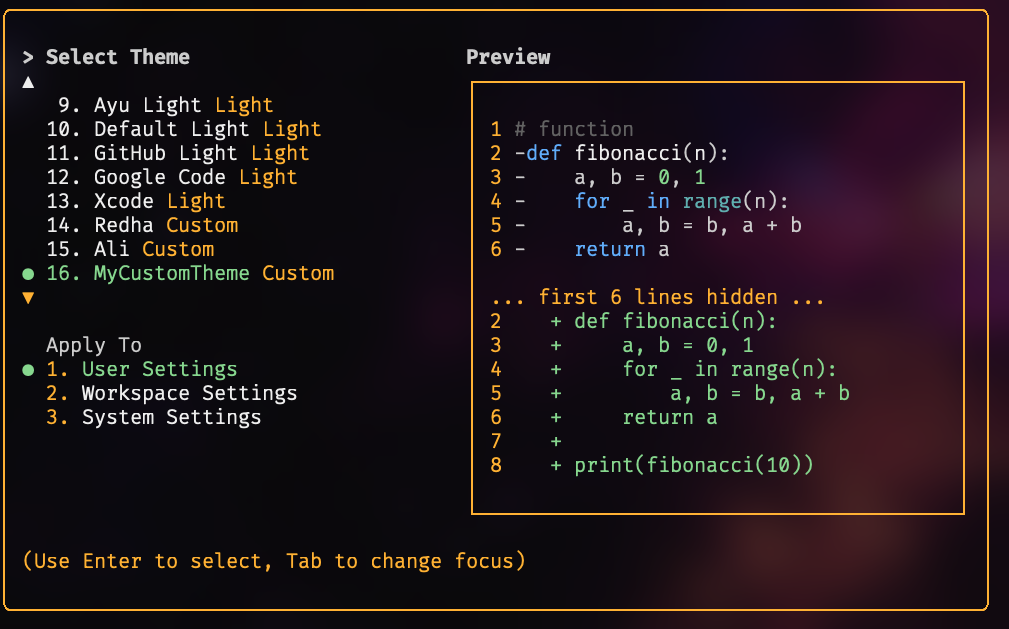
Utilisation de votre thème personnalisé
- Sélectionnez votre thème personnalisé à l’aide de la commande
/themedans Qwen Code. Votre thème personnalisé apparaîtra dans la boîte de dialogue de sélection de thème. - Ou, définissez-le comme thème par défaut en ajoutant
"theme": "MyCustomTheme"à l’objetuide votre fichiersettings.json. - Les thèmes personnalisés peuvent être configurés au niveau utilisateur, projet ou système, et suivent la même précédence de configuration que les autres paramètres.
Aperçu des thèmes
| Thème sombre | Aperçu | Thème clair | Aperçu |
|---|---|---|---|
| ANSI | 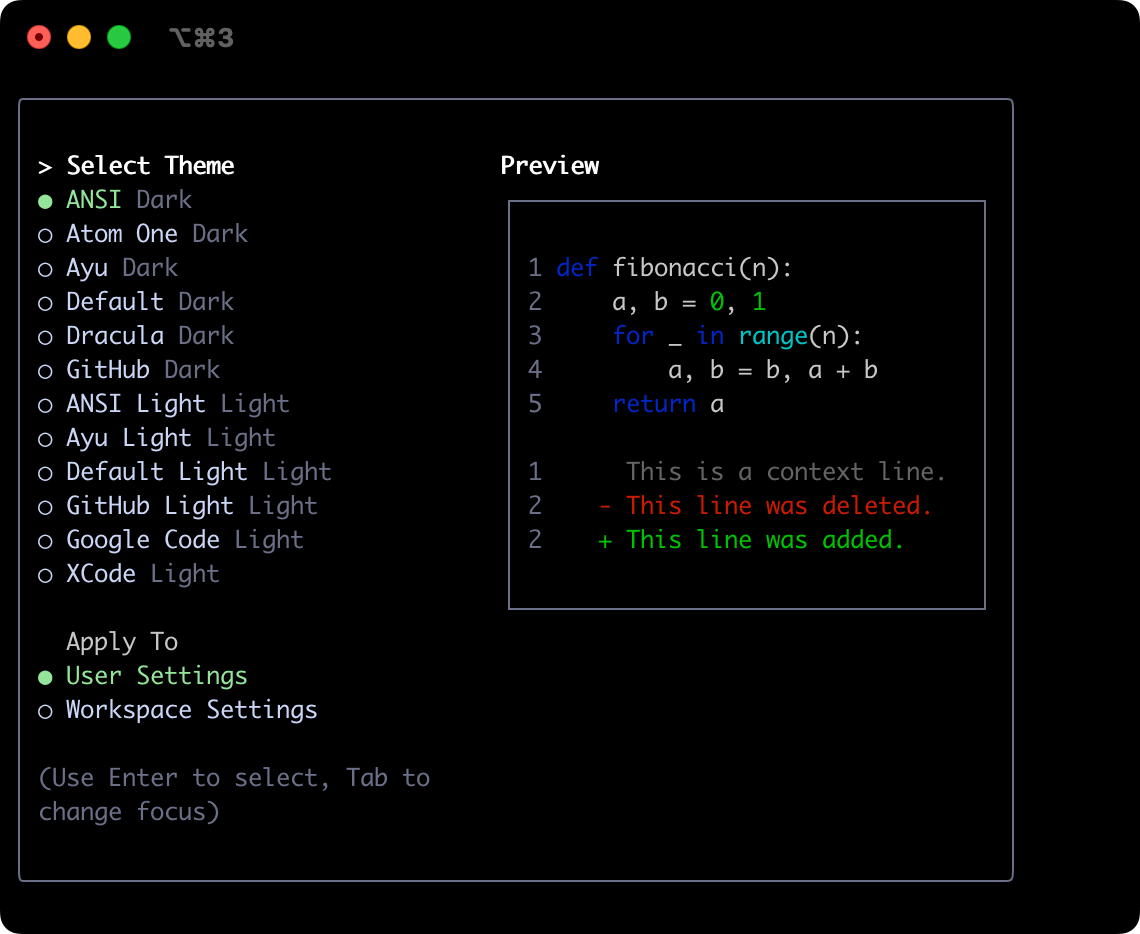 | ANSI clair | 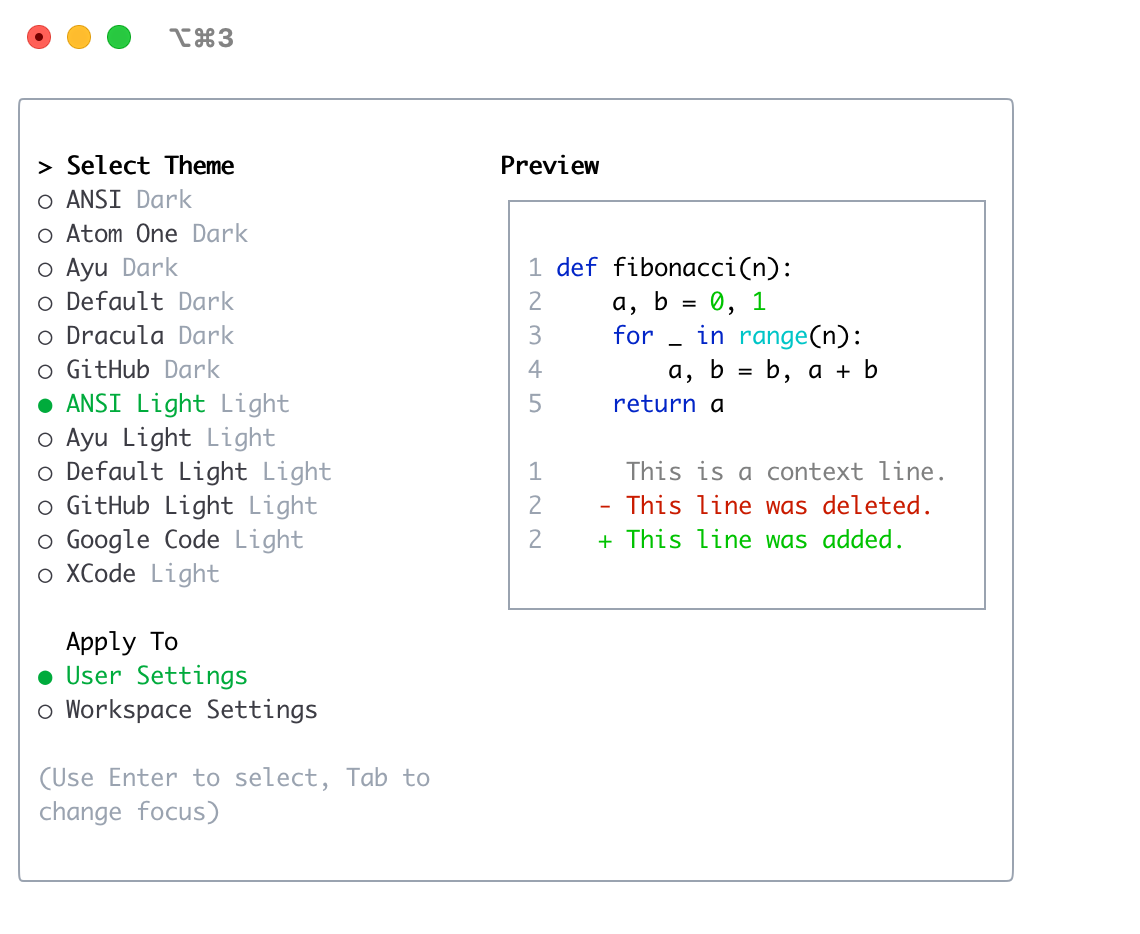 |
| Atom OneDark | 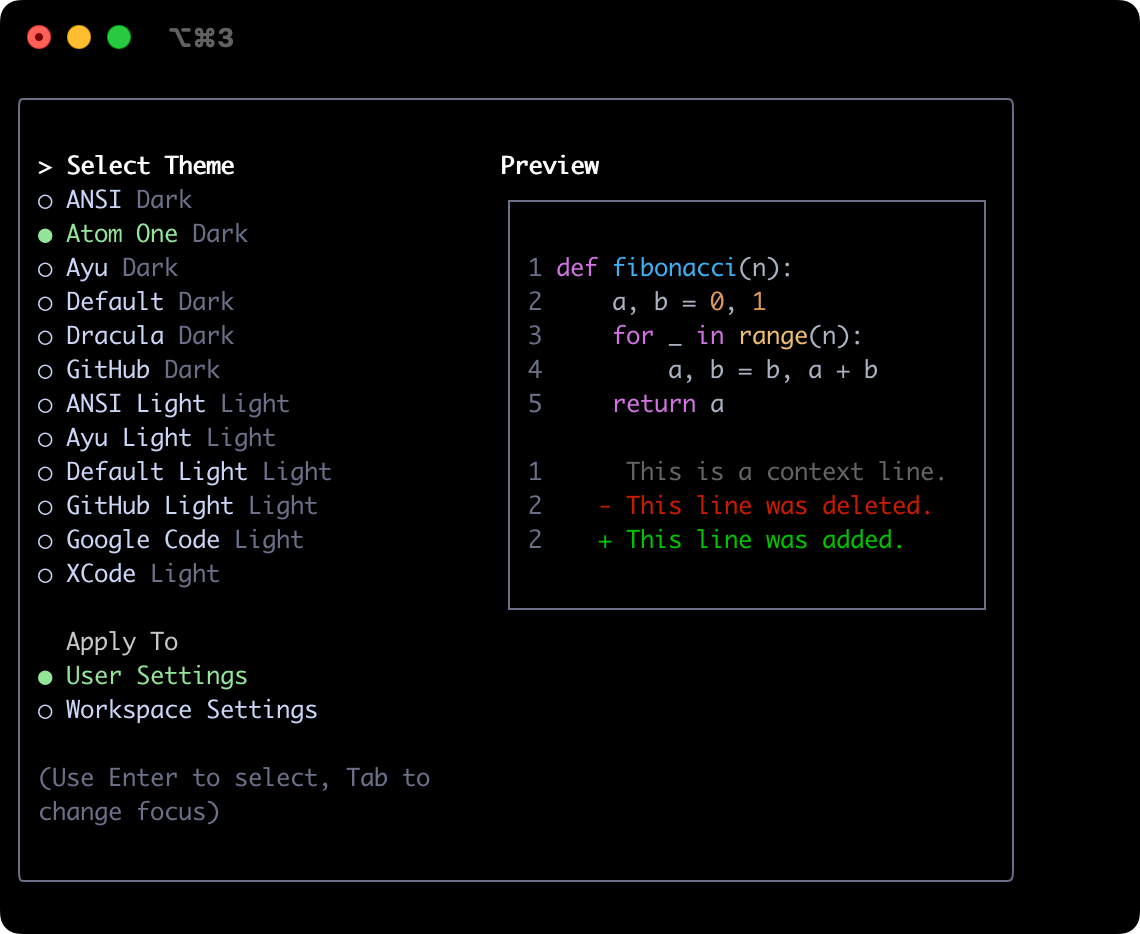 | Ayu clair | 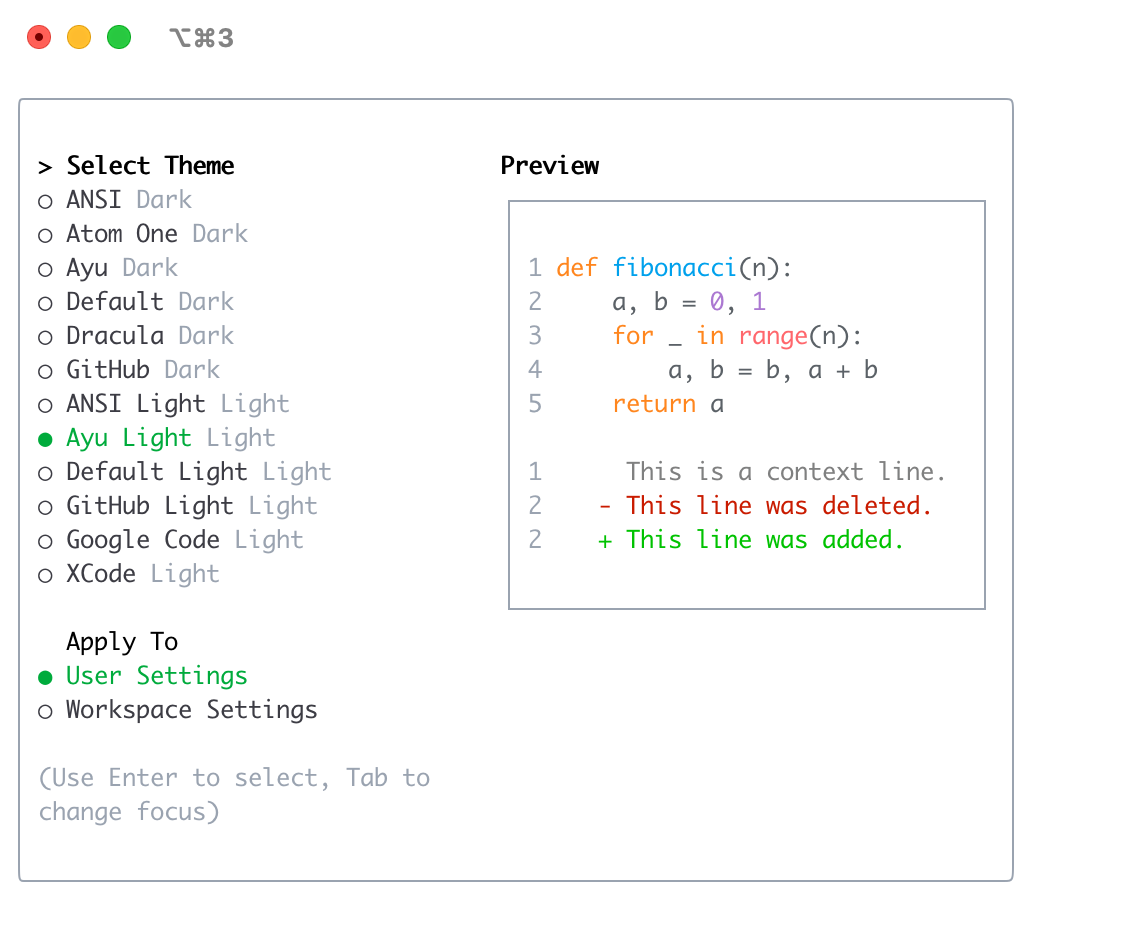 |
| Ayu | 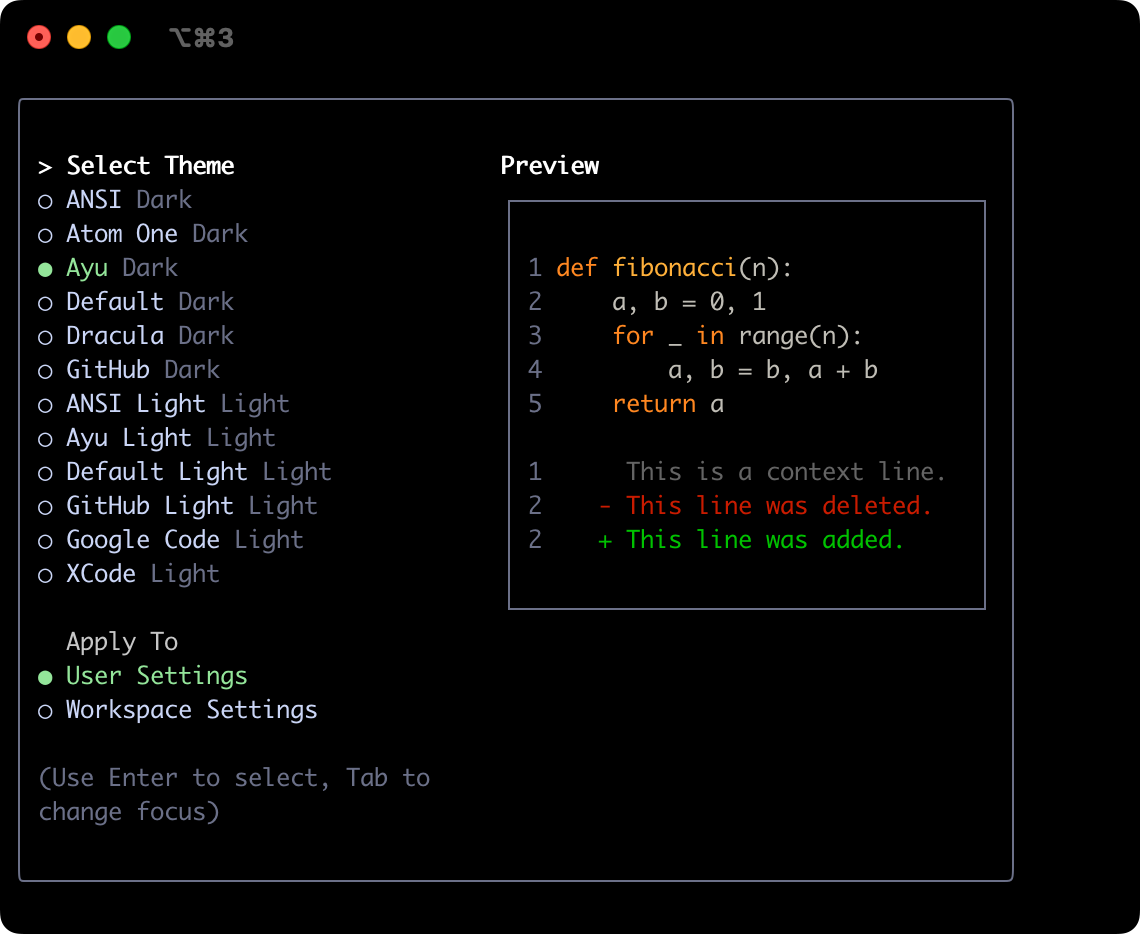 | Clair par défaut | 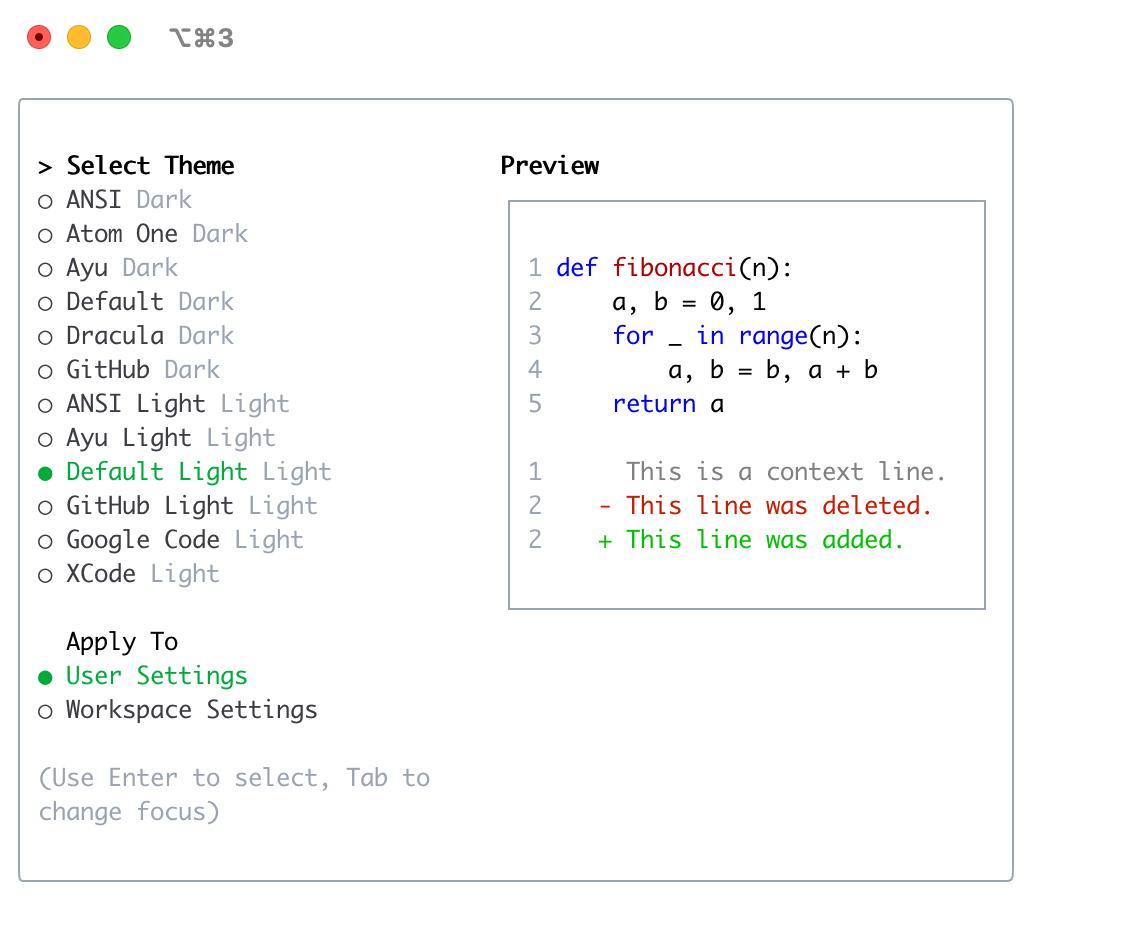 |
| Par défaut | 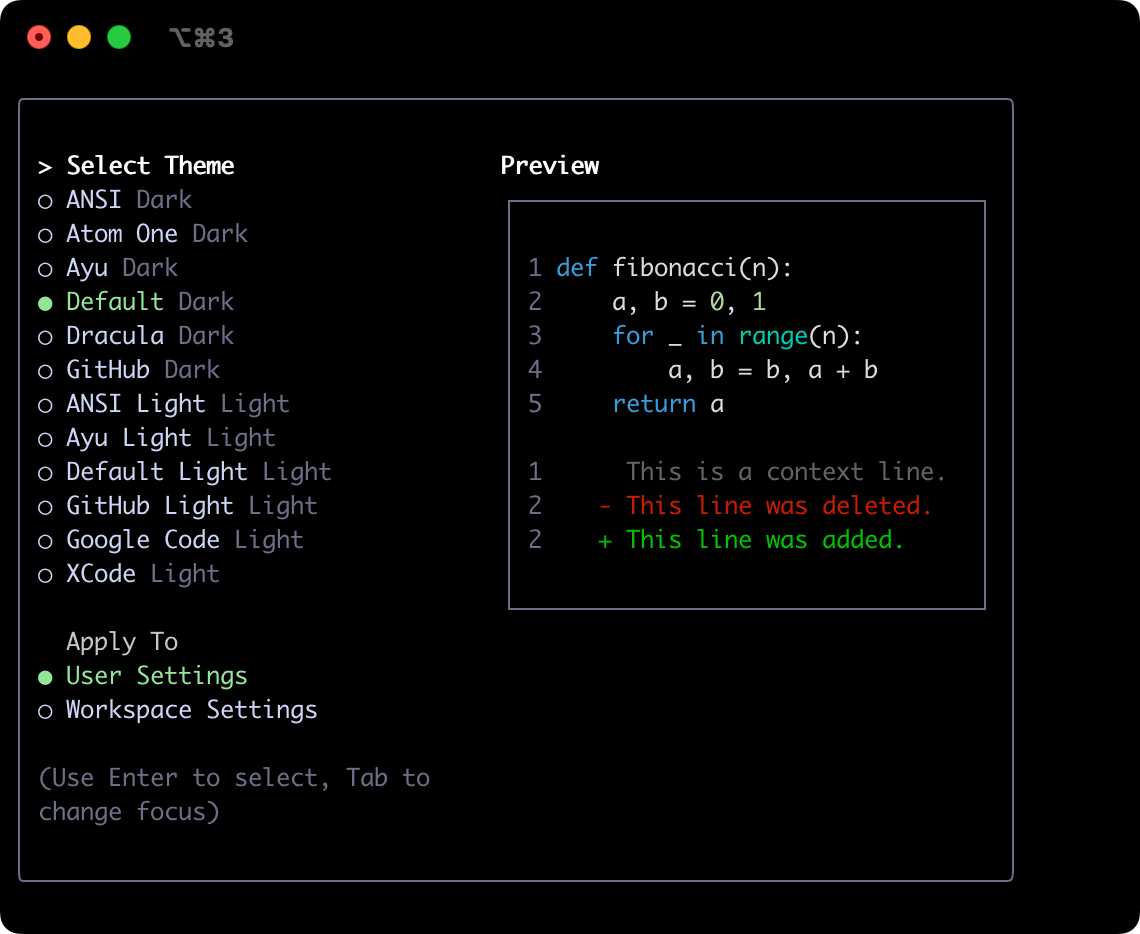 | GitHub clair | 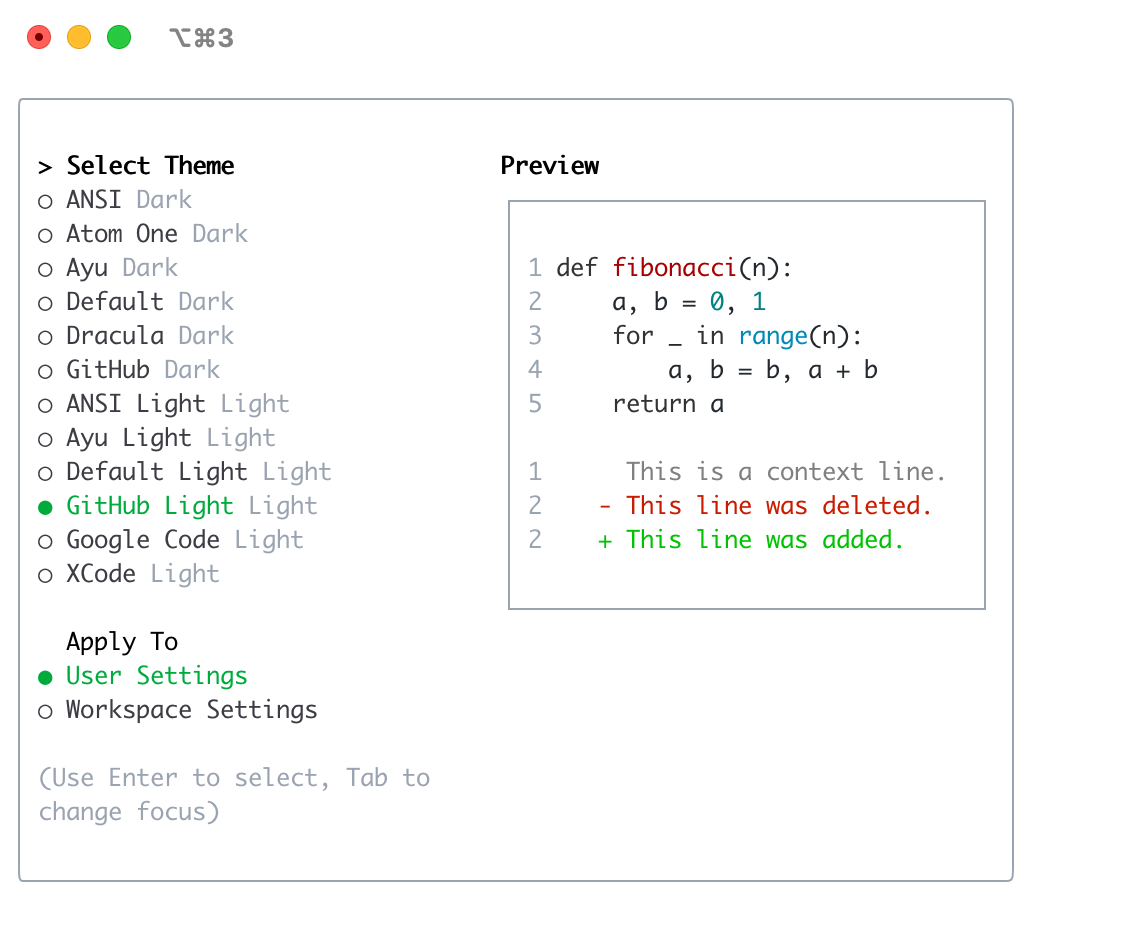 |
| Dracula | 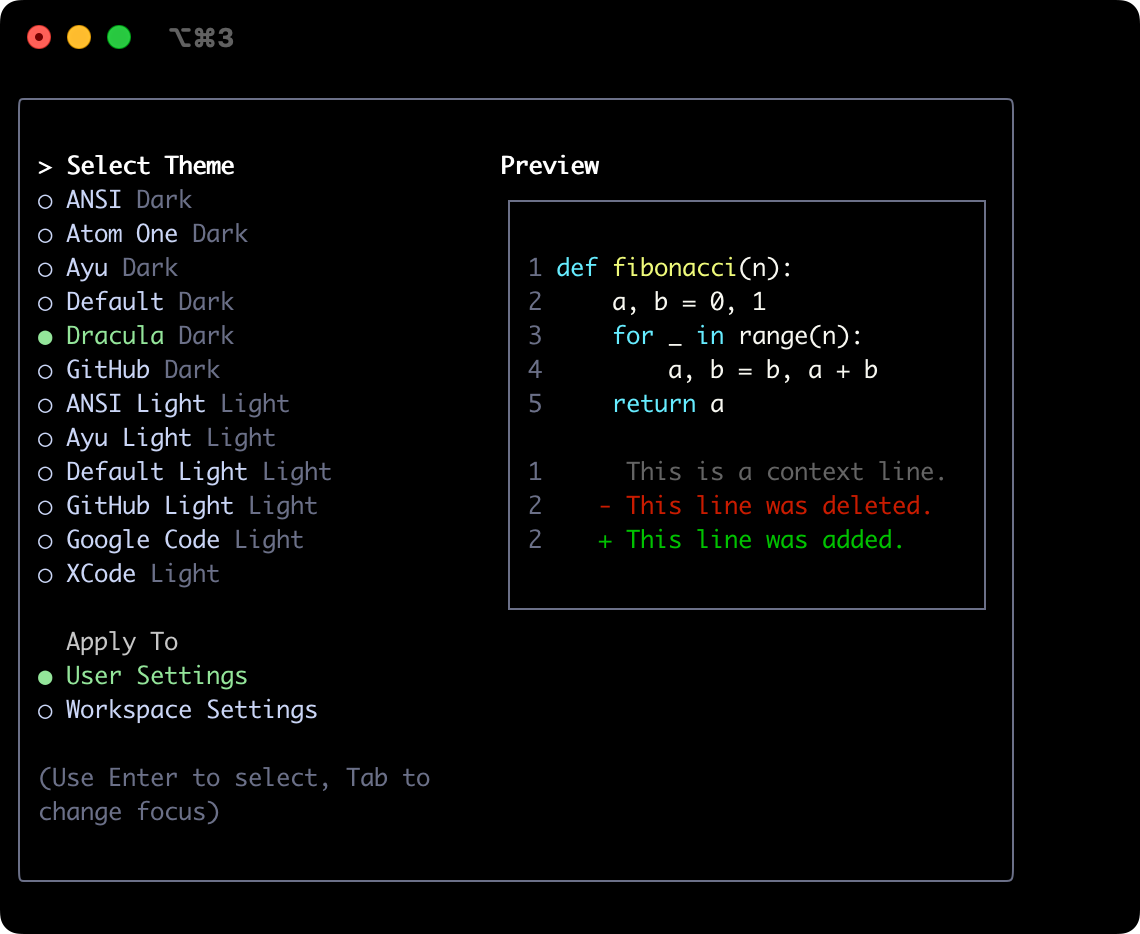 | Google Code | 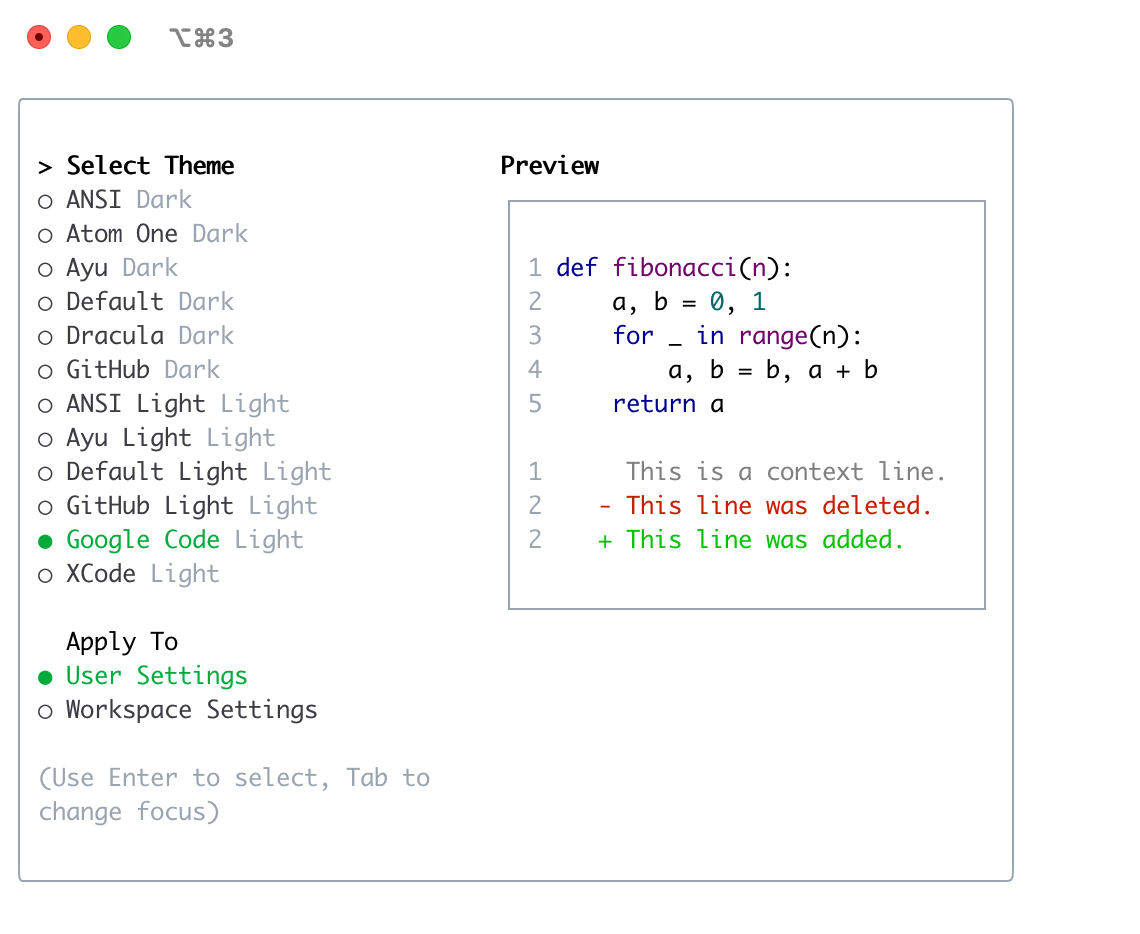 |
| GitHub | 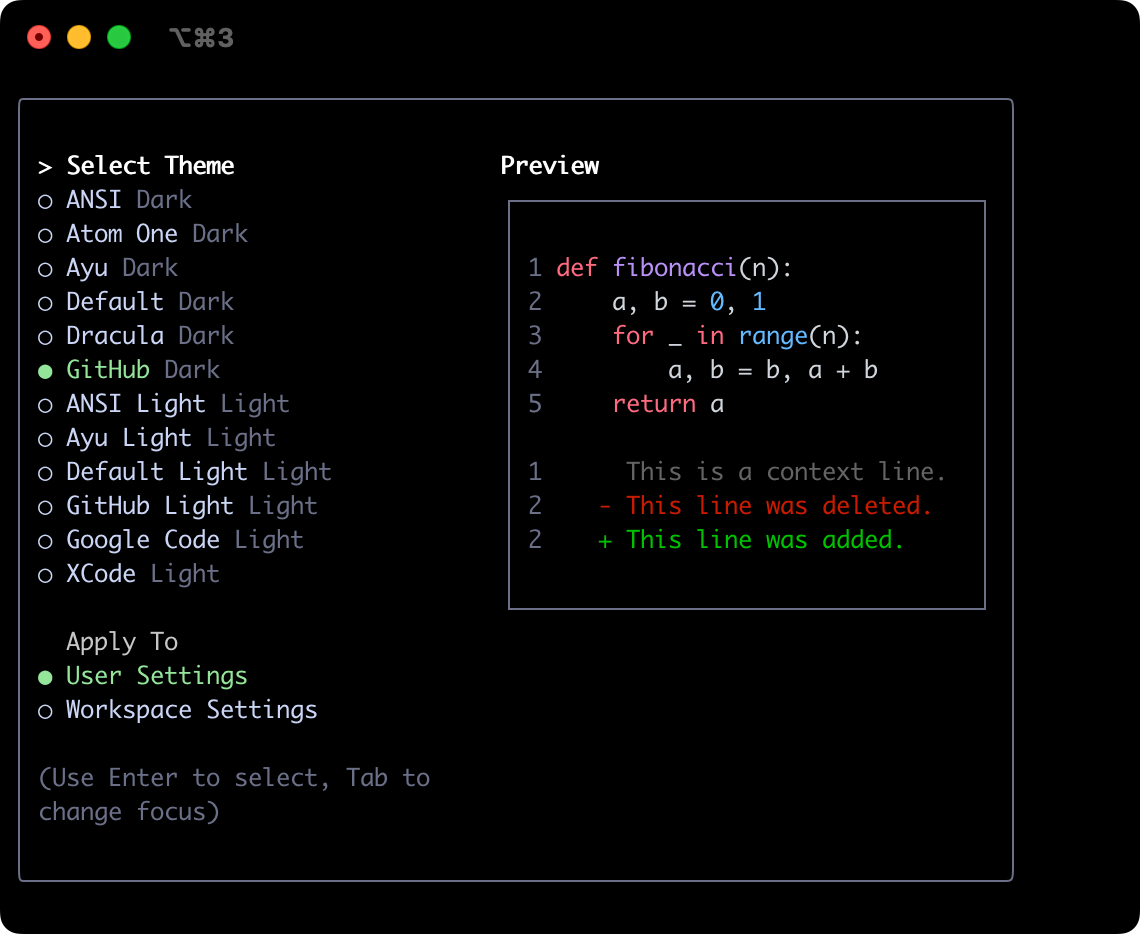 | Xcode | 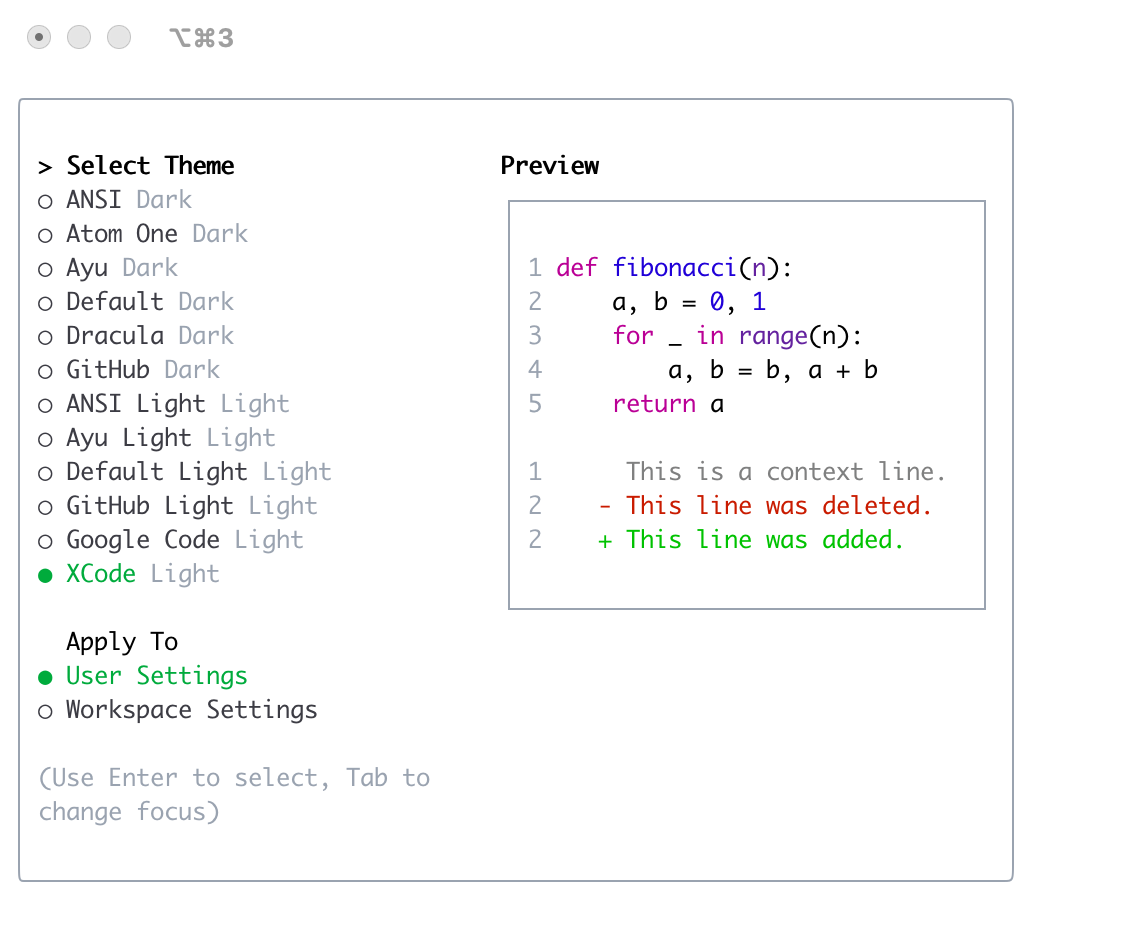 |