JetBrains IDE
JetBrains IDE は、エージェント クライアント プロトコル (ACP) を通じて AI コーディング アシスタントをネイティブにサポートしています。この統合により、リアルタイムのコード提案とともに、Qwen Code を JetBrains IDE 内で直接利用できます。
機能
- ネイティブなエージェント体験: JetBrains IDE 内に統合された AI アシスタント パネル
- エージェント クライアント プロトコル: 高度な IDE 相互作用を可能にする ACP の完全サポート
- シンボル管理: 対話コンテキストにファイルを追加するには、
#でファイルをメンションします - 対話履歴: IDE 内で過去の対話にアクセス可能
必要条件
- ACP サポート付きの JetBrains IDE(IntelliJ IDEA、WebStorm、PyCharm など)
- Qwen Code CLI のインストール
インストール
ACP レジストリからのインストール(推奨)
-
Qwen Code CLI をインストールします:
npm install -g @qwen-code/qwen-code -
JetBrains IDE を起動し、「AI Chat」ツールウィンドウを開きます。
-
Add ACP Agent をクリックし、その後 Install をクリックします。
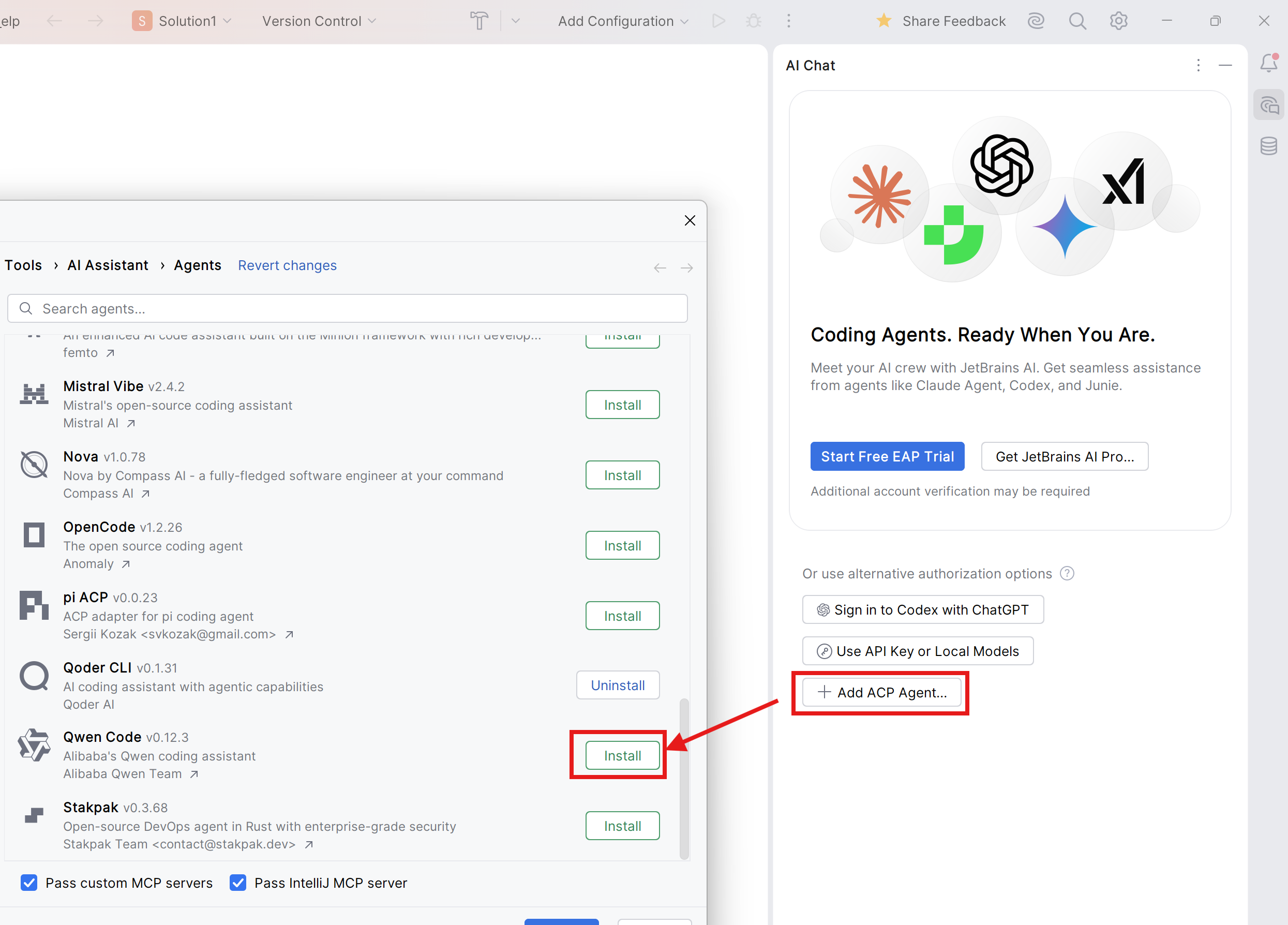
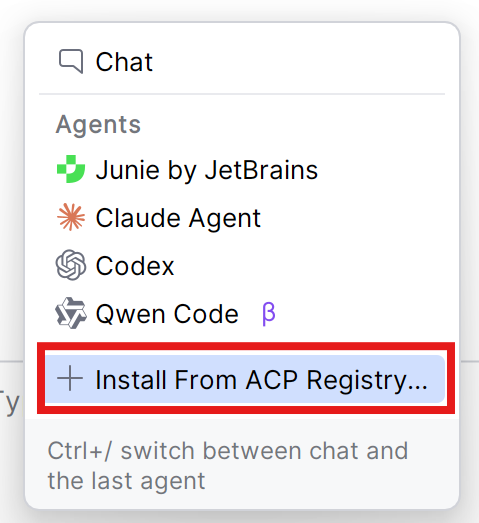
JetBrains AI Assistant やその他の ACP エージェントを使用しているユーザーは、エージェント一覧から Install From ACP Registry をクリックし、Qwen Code ACP をインストールしてください。
-
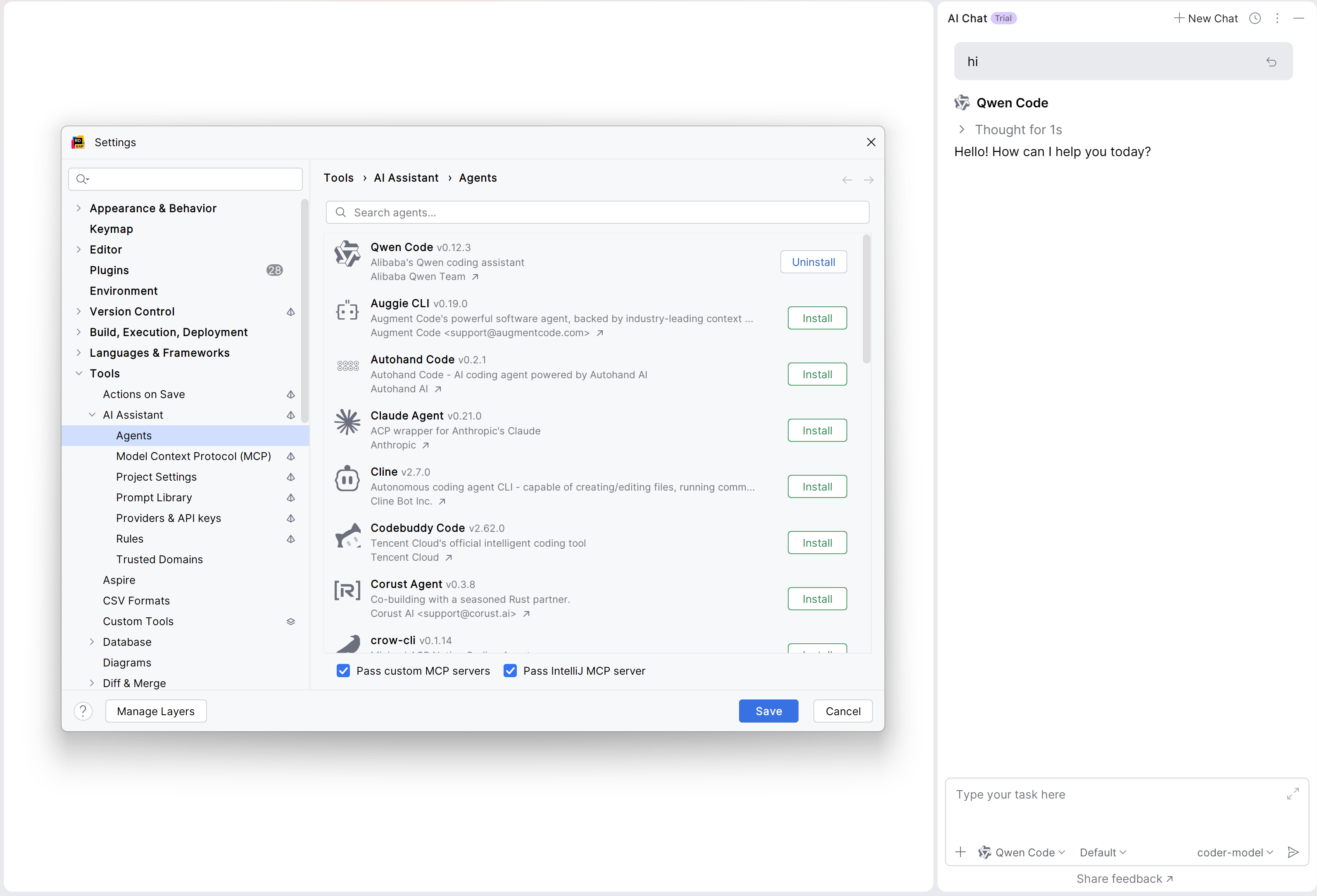
これで、Qwen Code エージェントが AI Assistant パネルで利用可能になります。
手動インストール(古いバージョンの JetBrains IDE 向け)
-
Qwen Code CLI をインストールします:
npm install -g @qwen-code/qwen-code -
JetBrains IDE を起動し、AI Chat ツールウィンドウを開きます。
-
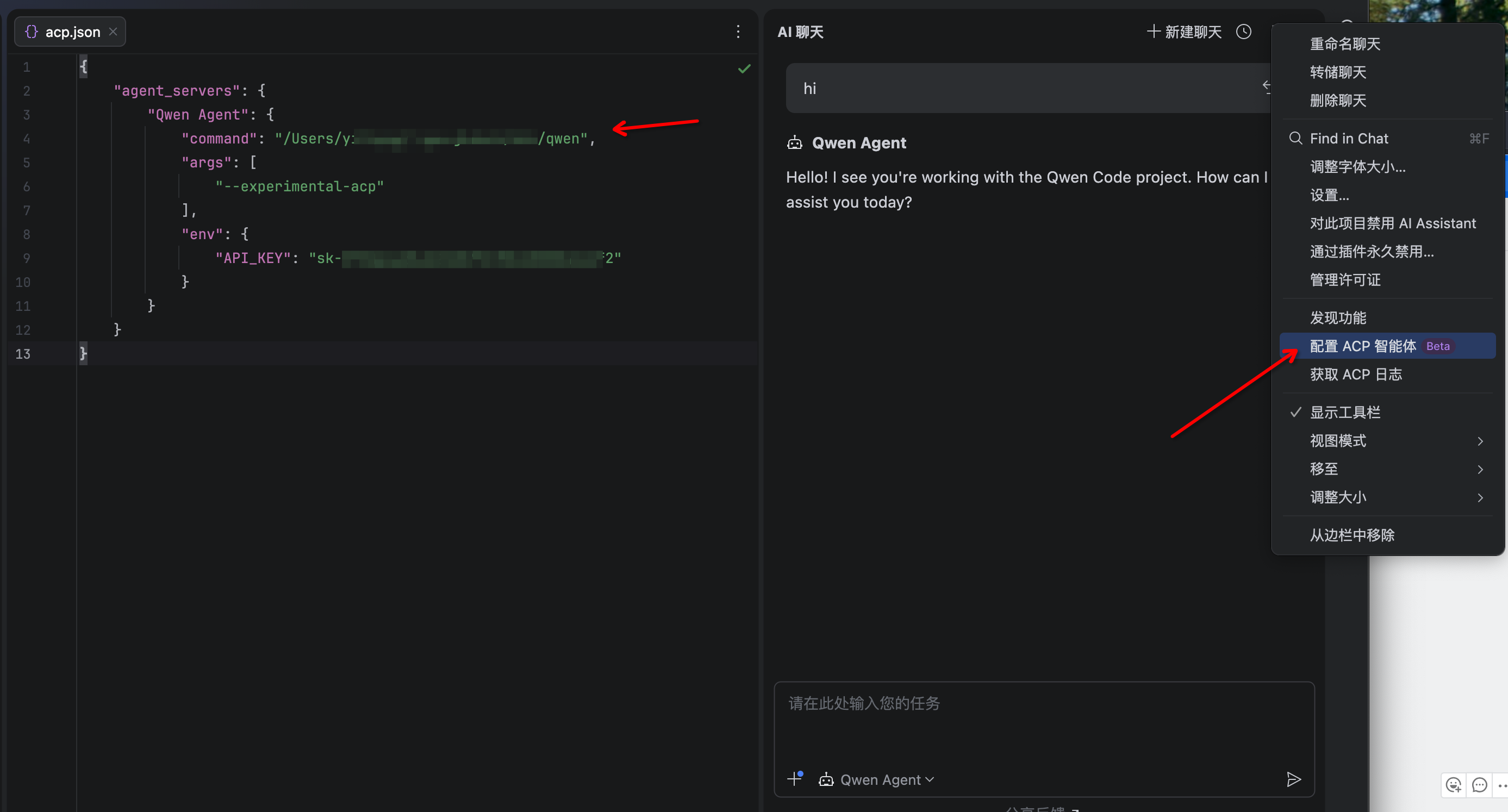
右上隅にある 3 つのドット(…)メニューをクリックし、Configure ACP Agent(ACP エージェントの設定)を選択して、以下の設定で Qwen Code を構成します:
{
  "agent_servers": {
    "qwen": {
      "command": "/path/to/qwen",
      "args": ["--acp"],
      "env": {}
    }
  }
}- これで、Qwen Code エージェントが AI アシスタントパネルに表示されるようになります。
トラブルシューティング
エージェントが表示されない場合
- 端末で
qwen --versionを実行し、インストールが正しく完了しているか確認してください。 - 使用中の JetBrains IDE のバージョンが ACP をサポートしているか確認してください。
- JetBrains IDE を再起動してください。
Qwen Code が応答しない
- インターネット接続を確認してください
- ターミナルで
qwenを実行して、CLI が正しく動作することを確認してください - 問題が解決しない場合は、GitHub で Issue を報告してください
Last updated on