JetBrains IDEs
JetBrains IDE は、Agent Client Protocol(ACP)を通じて AI コーディングアシスタントをネイティブにサポートしています。この統合により、JetBrains IDE 内で Qwen Code を直接使用し、リアルタイムのコード提案を受けることができます。
特長
- ネイティブエージェントエクスペリエンス: JetBrains IDE 内に統合された AI アシスタントパネル
- Agent Client Protocol: ACP を完全サポートし、高度な IDE 連携を実現
- シンボル管理: #-mention でファイルを会話コンテキストに追加可能
- 会話履歴: IDE 内で過去の会話にアクセス可能
- 推論の努力量: エージェントのセッションオプションから Default、Low、Medium、High、Extra high、または Max を選択できます。各プロバイダーはアクティブなモデルに対して要求されたティアをマッピングまたはクランプします
- コンテキスト使用状況: Qwen Code の動作中に現在のコンテキストウィンドウの占有状況を確認可能
必要条件
- ACP 対応の JetBrains IDE(IntelliJ IDEA、WebStorm、PyCharm など)
- Qwen Code CLI のインストール
インストール
ACP レジストリからインストール(推奨)
-
Qwen Code CLI をインストールします。
npm install -g @qwen-code/qwen-code -
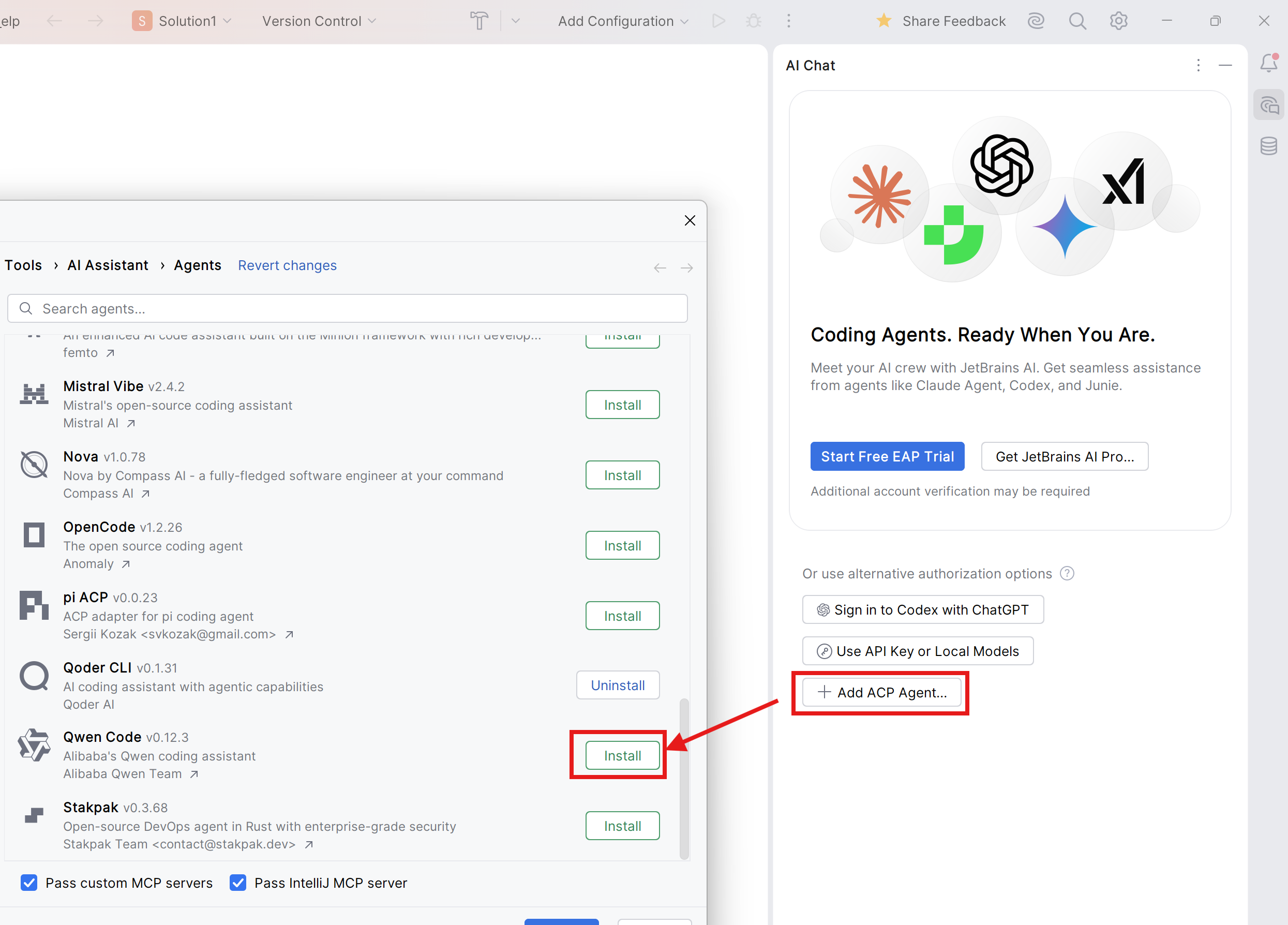
JetBrains IDE を開き、AI Chat ツールウィンドウに移動します。
-
ACP エージェントを追加をクリックし、次にインストールをクリックします。
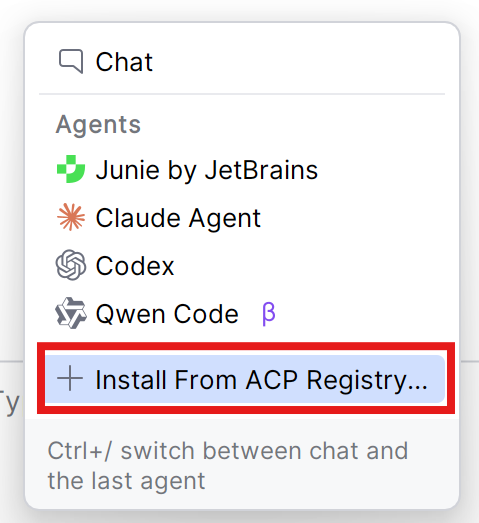
JetBrains AI Assistant や他の ACP エージェントを既に利用しているユーザーは、Agent List の ACP レジストリからインストールをクリックし、Qwen Code ACP をインストールします。
-
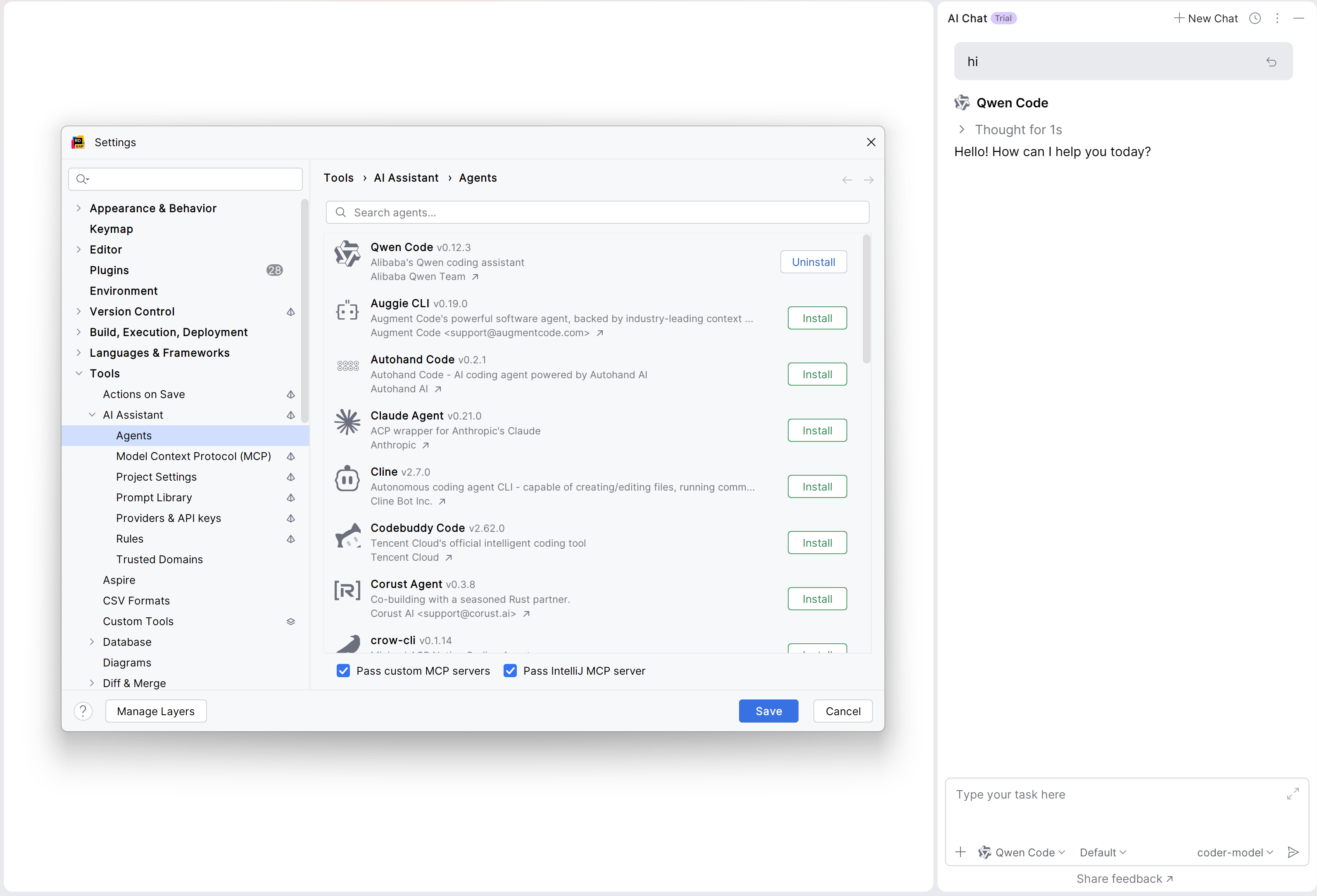
Qwen Code エージェントが AI Assistant パネルに表示されます。
手動インストール(JetBrains IDE の旧バージョン向け)
-
Qwen Code CLI をインストールします。
npm install -g @qwen-code/qwen-code -
JetBrains IDE を開き、AI Chat ツールウィンドウに移動します。
-
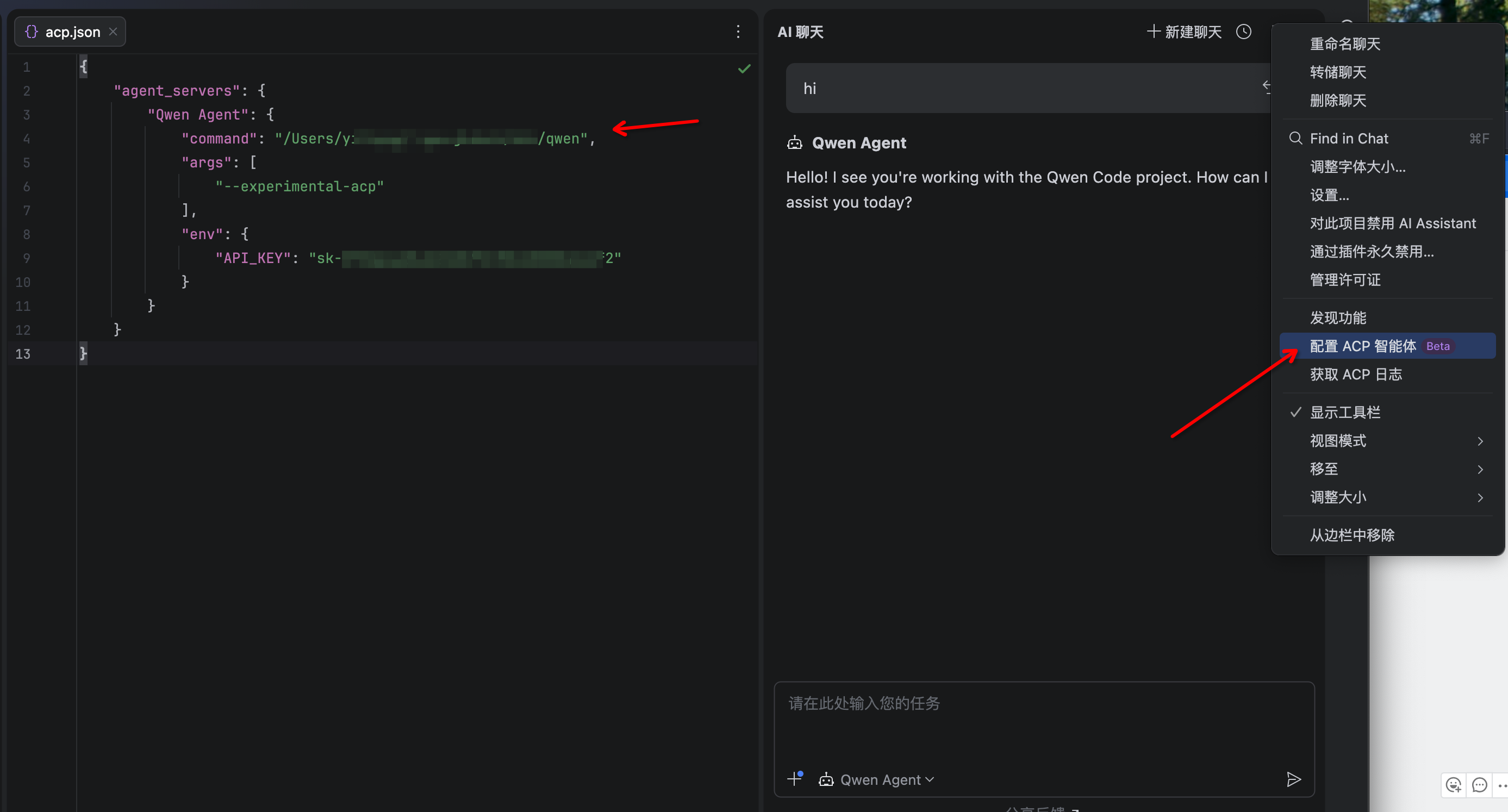
右上の 3 点リーダーメニューをクリックし、ACP エージェントを設定を選択して、以下の設定で Qwen Code を構成します。
{
  "agent_servers": {
    "qwen": {
      "command": "/path/to/qwen",
      "args": ["--acp"],
      "env": {}
    }
  }
}- Qwen Code エージェントが AI Assistant パネルに表示されます。
トラブルシューティング
エージェントが表示されない
- ターミナルで
qwen --versionを実行し、インストールを確認する - JetBrains IDE のバージョンが ACP をサポートしていることを確認する
- JetBrains IDE を再起動する
Qwen Code が応答しない
- インターネット接続を確認する
- ターミナルで
qwenを実行して CLI が動作するか確認する - 問題が解決しない場合は GitHub で Issue を報告する
Last updated on