Qwen 3.8-max で GPT スタイルのカバー生成 Skill を作る
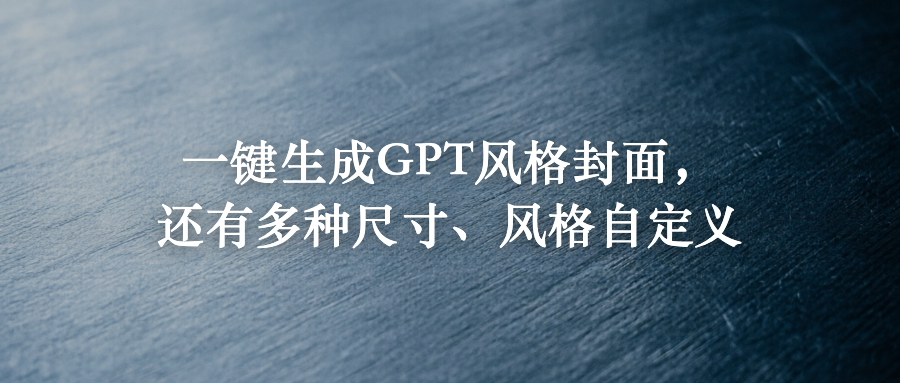
技術ブログを書いていて一番頭が痛いのがカバー画像の問題です。私もずっと悩まされてきました。記事のトーンに合うだけでなく、上司からは「高級感」も求められる。どう解決しようかと考えていたところ、たまたま OpenAI の Customer Stories ページを目にしました。カバーが本当に素晴らしい。主張しすぎないのに、ちゃんと美しい。每张が単色の素材感か一筋の光で、上にタイトルが一行。抑制が効いていて高級感があり、技術ブログにぴったりだと思いました。
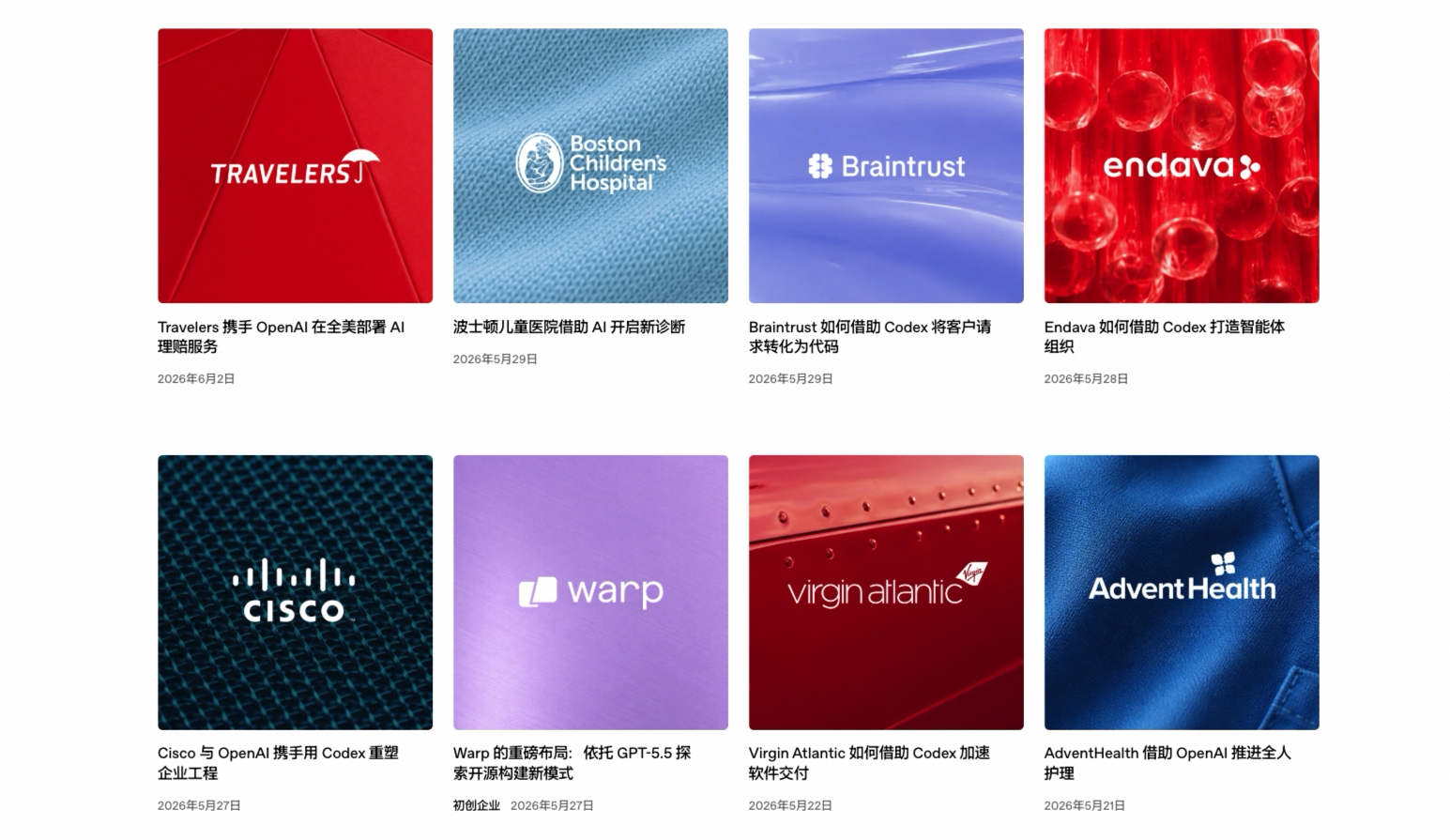
👆 これが OpenAI ブログページのカバーのプレビューです。
技術記事のカバーはいつも微妙な存在でした。スクリーンショットを使うと雑すぎる。イラストを使うと内容と合わない。Unsplash を 20 分探しても、選んだ画像と記事の間にどうしても壁がある。OpenAI のこの「純素材 + タイトル」というアプローチは、まさにこの問題を回避しています。画像が内容と「関連している」必要はない。トーンが合えばいい。
カバー探しは繰り返し作業で、AI に代替できる仕事です。それなら Skill にしない理由はない。思い立ったら即行動です。
まず完成品をお見せして、その後に実装方法とインストール・使い方を説明します:
Skill の作成:Qwen Code + Model Studio CLI
全体の構成はたった 2 つです。
Qwen Code がフローを編成する。私はウェブサイトのスクリーンショットを Qwen Code に渡して、「この手のカバーを生成する Skill を作りたい」と伝えました。qwen3.8-max にはマルチモーダル機能がありませんが、Qwen Code は設定済みのビジョンモデルを自分で呼び出します。たとえば qwen3.6-plus で内容を認識し、説明を生成して qwen 3.8-max に渡す。そして 3.8 が分析と実装を始める。非常にスムーズです。Qwen Code はスクリーンショットの内容を分析し、カテゴリを判定します。もちろん私自身もいくつか調整を加え、3.8-max がプロンプトを組み立てます。
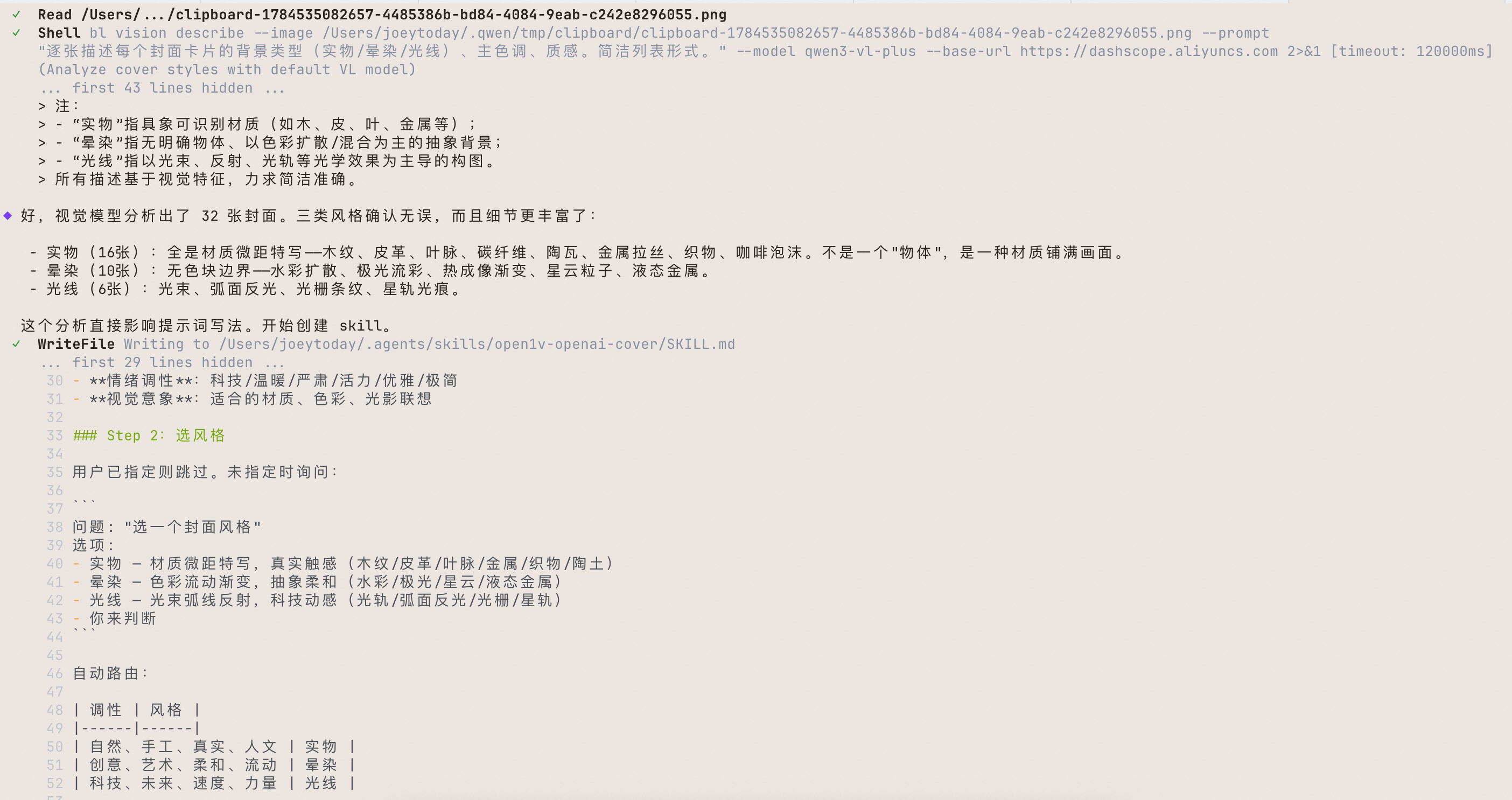
Model Studio CLI が qwen-image モデルで対応するスタイルの画像を生成する。最後に背景画像とタイトルをインタラクティブな HTML ページに組み立てます。ページを開いて微調整が可能で、タイトル、フォント、ロゴ、解像度の指定書き出しなどに対応しています。
最後にこの 2 つのプロセスを、安定して動作する Skill として組み立てました。
ヒント:ここで言う qwen3.8-max はすべて qwen 3.8-max-preview バージョンを指します。
カバー生成:4 つのスタイル
スタイルはこのスキームで一番こだわった部分です。OpenAI のカバーは一見シンプルですが、よく見るといくつかの方向性があります。私は 4 つに分類しました:
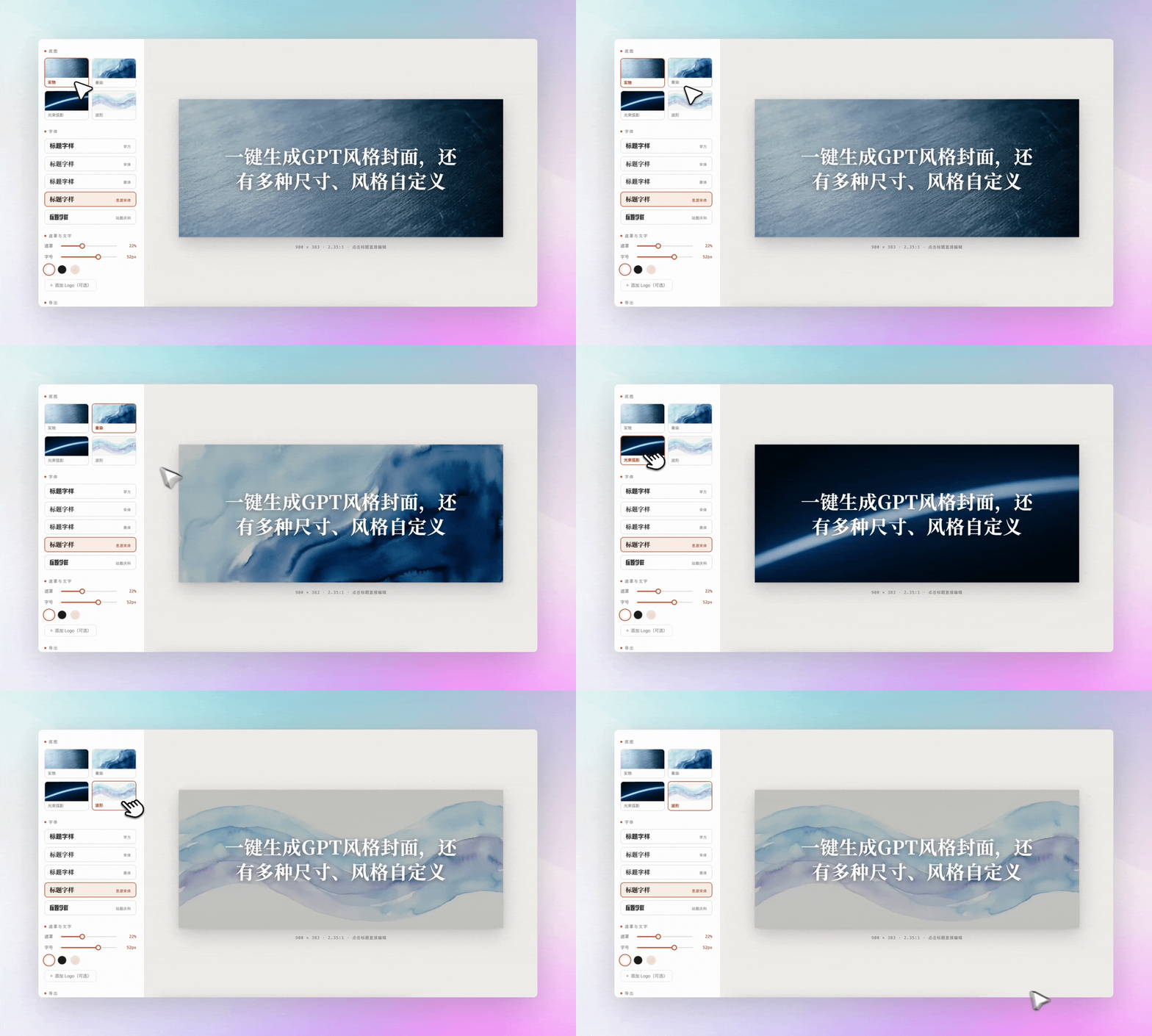
実物。マテリアルのマクロ撮影。木目、革、葉脈、ヘアラインメタル、砂丘、複眼。全面に敷き詰め、余白なし。プロダクト、クラフト、質感について書くときに最適。
にじみ。単色水彩グラデーション。薄い色から濃い色へ、同じ色相の中で遷移。シルク感、フロスト感、水面の波紋。クリエイティブ、アート、感情寄りのコンテンツに。
光のアーク。一筋の光、または弧を描く反射面。背景は同系色の濃淡。抑制的で精密。テック系コンテンツにはこれが一番合う。
波形。やわらかな水彩の波紋。ポッドキャストや対話系コンテンツのために作ったもの。波の振幅は画面中央で収束し、タイトル用の静かな領域を残します。
4 つのスタイル、7 つのカラー系(ブルー、グリーン、レッド、パープル、オレンジ、ブラック、ゴールド)、さらに 4 つのキャンバス比率。組み合わせ次第で選択肢は広い。でもすべてが同じ一本の線を守っています:色を増やしすぎない、視覚的にクリーンで攻撃的でないこと。OpenAI のデザインの良さは、抑制にあります。それを壊したくない。
使い方
Qwen Code で「@記事 をもとにカバーを生成して」と伝えるだけです。
AI が記事を読み、1〜3 個のスタイルを提案します。選ぶだけ。複数選択も可。各スタイルで背景画像を 1 枚生成し、最後にページ上で切り替えて比較できます。カラー系はプリセットから選択。自由すぎる発散はしません。もちろん直接指定も可能です。
Model Studio CLI が 2 枚の候補を生成。気に入らなければプロンプトを調整して再生成。画像が決まったら、1 コマンドで HTML に組み立てます。開くとそのままエディタになっています:
- キャンバス上のタイトルをクリックして直接テキストを編集
- 5 種類のフォントから選択:PingFang、宋体、黒体、Noto Serif、站酷
- マスク、文字サイズはスライダーで調整
- テキストカラー:白、黒、クリーム
- ロゴのアップロード(高解像度画像が必要な場合のオプション)
- 書き出しは 1x、@2x、@3x を選択、または ⌘Enter
WYSIWYG。Canvas レンダリングで、PNG を直接ダウンロード。
いくつか重要な設計判断をしました:
背景画像に文字を入れない。 AI の画像生成で中国語を書かせると、全部文字化けします。だから画像は画像、テキストは HTML で重ねる。これがスキーム全体の土台です。
生成サイズはキャンバス比率に固定。 WeChat 公式アカウントのヘッダー画像は 900×383、比率 2.35:1。生成は 1344×572 で行う。比率が合わないと、書き出し時のトリミングで構図が台無しになります。
波形は多色可、ただし必ずやわらかく。 他の 3 つは厳格に単色。波形だけ 2〜3 個の隣接色相を許可。低彩度で、水彩がにじむように。高彩度の衝突色は NG。
プロンプトはすべて英語。 中国語プロンプトだと画像品質が安定しません。テンプレートはすべて英語で書いています。
WeChat 公式アカウント専用ではない:デフォルトのキャンバスは公式アカウントのヘッダー画像。ただし正方形 1080×1080、横長 16:9、縦長 3:4 もプリセット済み。カスタムも可能。同じ記事で、公式アカウントのカバー、小紅書のカバー、動画のカバーを一緒に生成できます。
Skill のインストール方法は?AI Agent にこう伝えるだけです:
从 https://github.com/joeytoday/open1v-skills 克隆仓库,把 open1v-openai-cover 目录复制到 ~/.agents/skills/,验证 SKILL.md 存在后删除克隆的仓库。カバー探しは画像を 20 分漁る作業から、一言伝えて 2 分待つだけになり、しかも複数スタイルから選べるようになりました。技術ブログを書いている方、ぜひ試してみてください。