Feishu (Lark)
このガイドでは、Feishu(飛書)/ Lark 上に Qwen Code チャンネルを設定する方法について説明します。
前提条件
- Feishu の組織アカウント
- App ID と App Secret を持つ Feishu アプリケーション(下記参照)
アプリケーションの作成
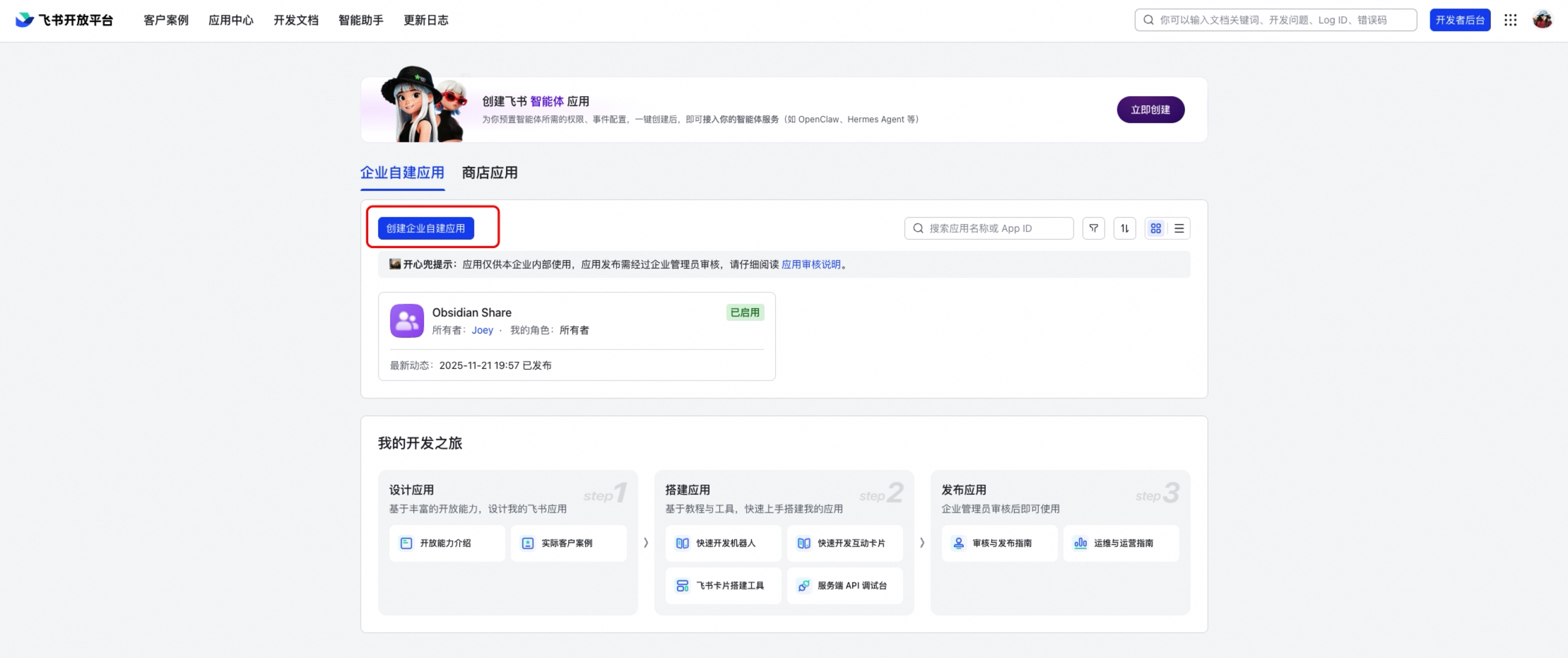
- Feishu Open Platform にアクセスします
- 新しいアプリケーションを作成するか、既存のものを使用します
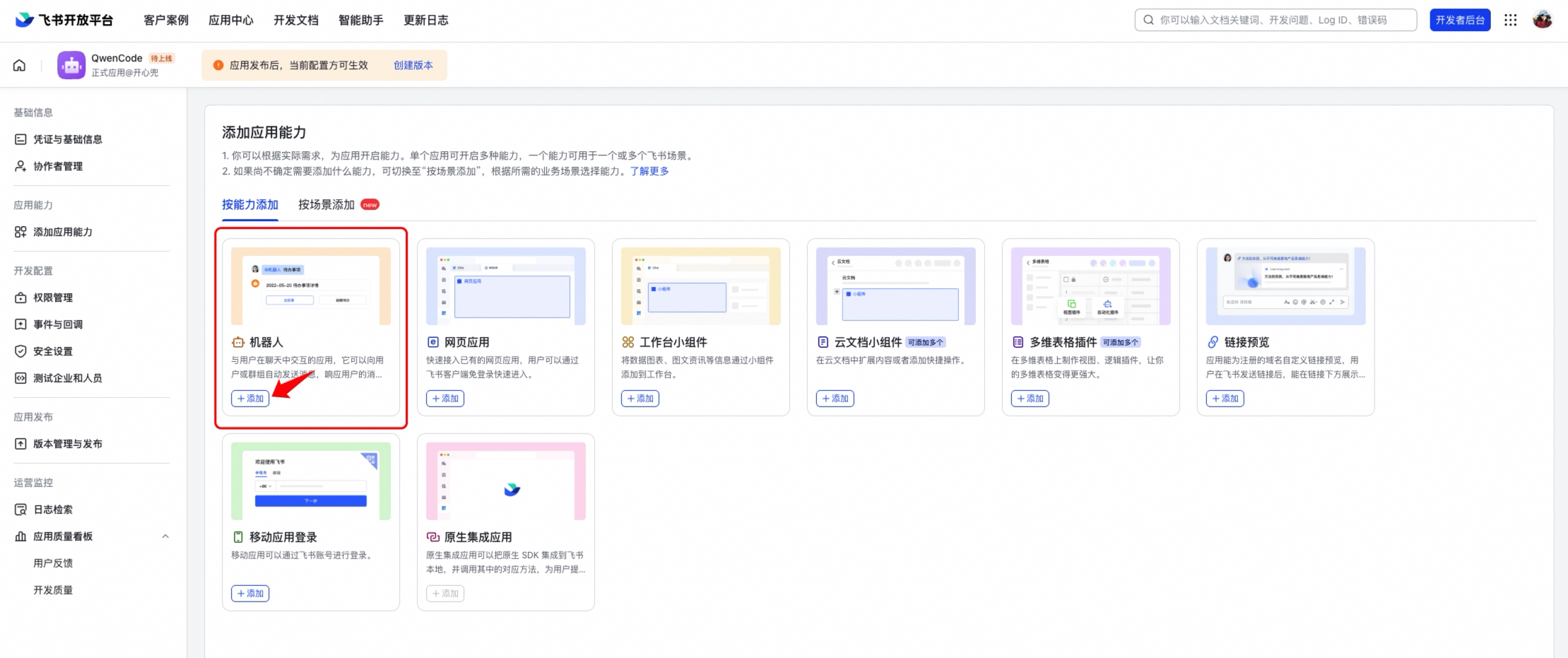
- アプリケーションの設定で、ボット機能を有効にします(アプリ機能を追加 → ボット)
- イベントサブスクリプション(イベントとコールバック)で、長接続(長接続でイベントを受信)を選択します
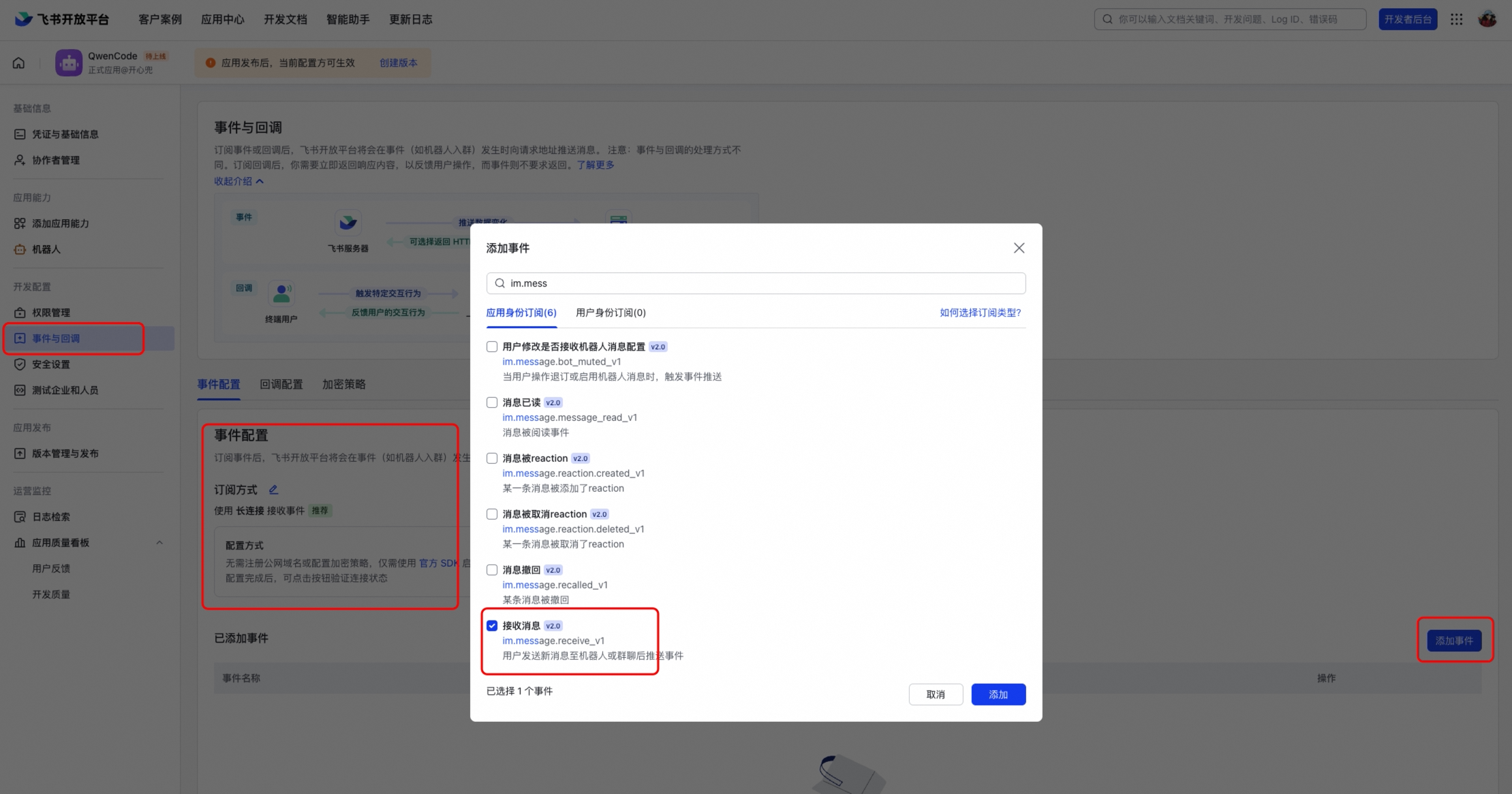
- イベント
im.message.receive_v1(メッセージ受信)を追加します
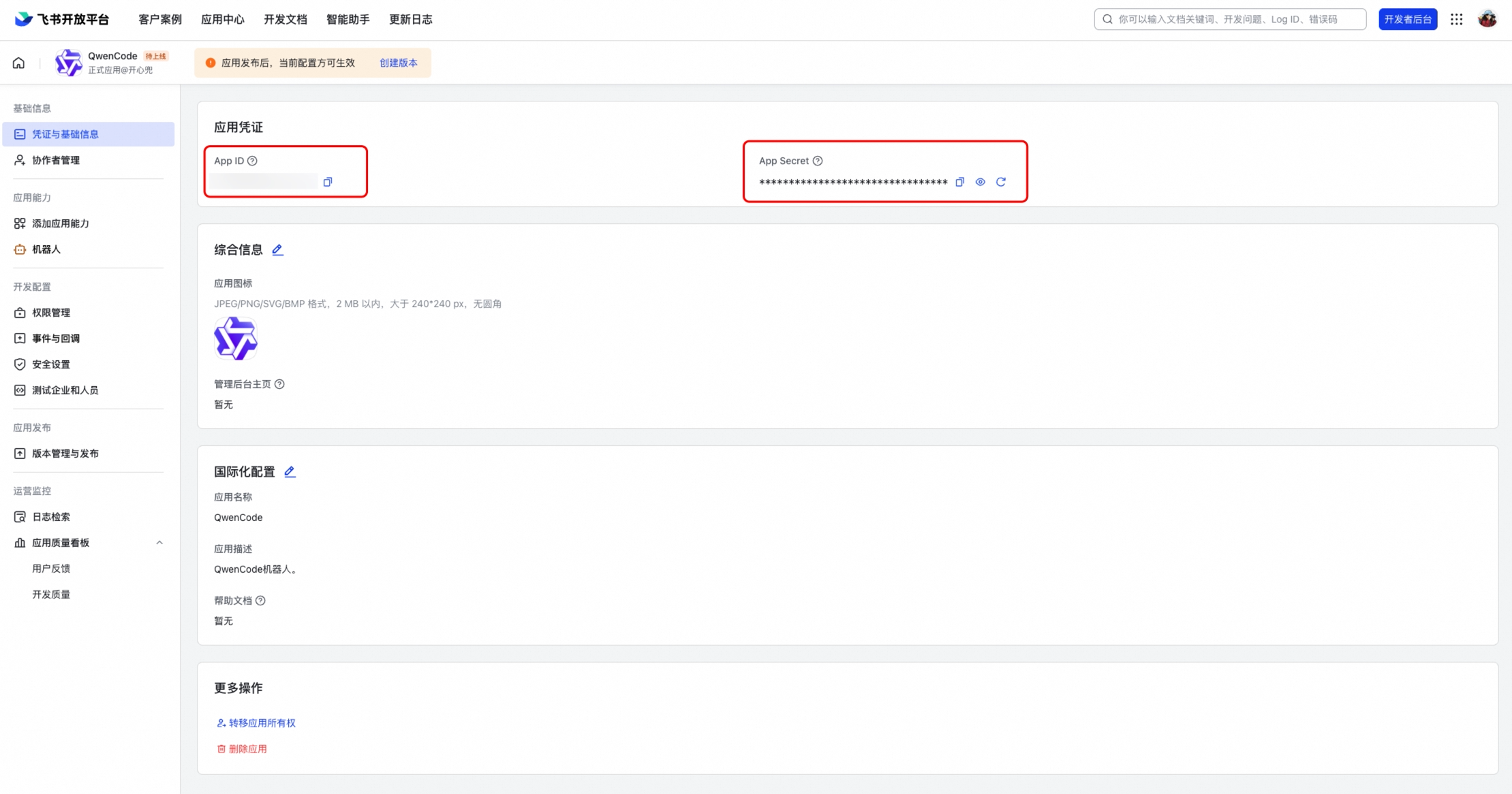
- アプリケーションの認証情報ページから App ID(クライアントID)と App Secret(クライアントシークレット)を確認します
必要な権限
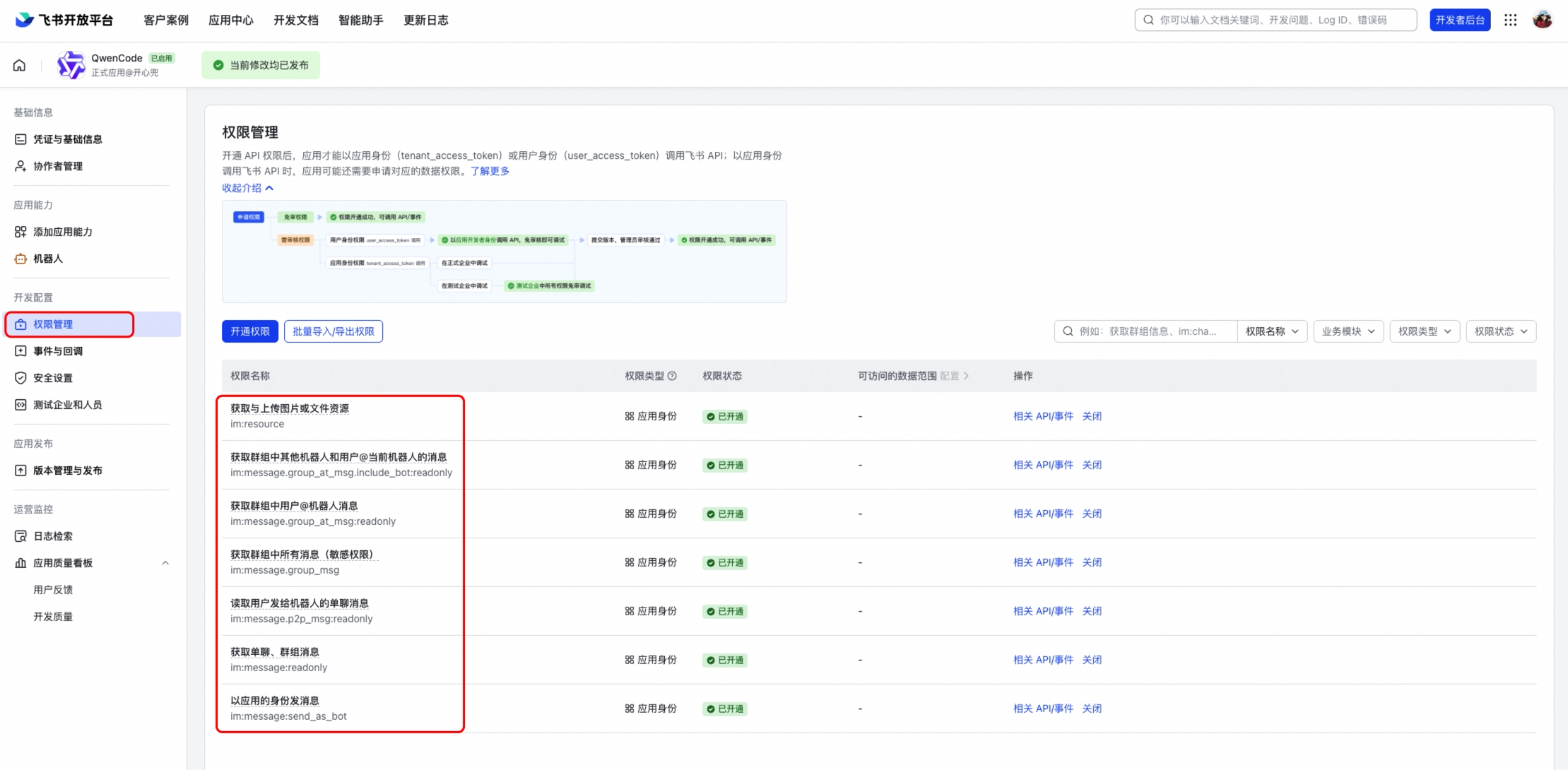
権限管理で以下の権限を有効にします:
im:message— メッセージの読み取りと送信im:message:send_as_bot— ボットとしてメッセージを送信im:resource— メッセージリソース(画像、ファイル)へのアクセス
デーモンで検出されたコンタクトに ID の代わりにユーザー名とグループ名を表示するには、以下の権限をオプションで有効にします。
contact:user.basic_profile:readonly— ユーザーの表示名の読み取りim:chat:readonly— グループ名の読み取り
これらのオプションの権限がなくてもメッセージは動作し、検出されたコンタクトは Feishu のユーザー ID とチャット ID をそのままラベルとして保持します。
アプリケーションの公開
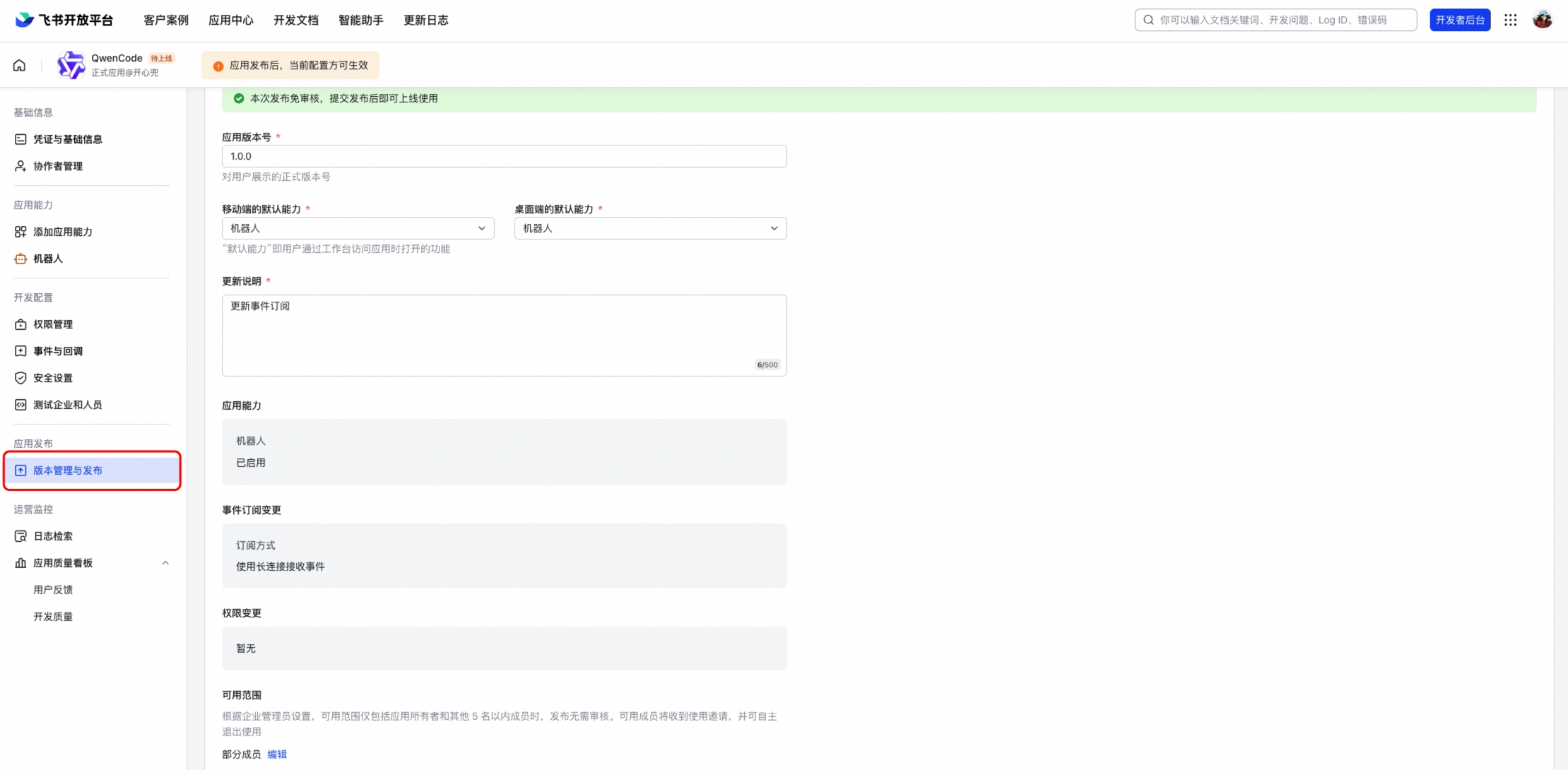
権限とイベントを設定したら、バージョンを作成して公開します。アプリケーションが公開され承認されるまで、ボットは動作しません。
設定
チャンネルを ~/.qwen/settings.json に追加します:
{
  "channels": {
    "my-feishu": {
      "type": "feishu",
      "clientId": "<your-app-id>",
      "clientSecret": "<your-app-secret>",
      "privatePolicy": "open",
      "sessionScope": "user",
      "cwd": "/path/to/your/project",
      "groupPolicy": "open",
      "collapsible": true,
      "groups": {
        "*": { "requireMention": true }
      }
    }
  }
}
設定オプション
| オプション | 説明 |
|---|---|
clientId | Feishu App ID |
clientSecret | Feishu App Secret |
collapsible | 長いレスポンスを折りたたみ可能なセクションにまとめる(デフォルト:false) |
collapsibleThreshold | 折りたたみを開始する文字数のしきい値(デフォルト:500) |
webhookPort | 設定すると、WebSocket の代わりに HTTP Webhook モードを使用する |
verificationToken | Webhook モード用の検証トークン |
encryptKey | Webhook モード用の暗号化キー |
実行
# Feishu チャンネルのみを起動
qwen channel start my-feishu

# または、設定済みの全チャンネルを一括起動
qwen channel start
Feishu を開き、ボットにメッセージを送信します。ストリーミング形式のインタラクティブカードが返ってくるはずです。
接続モード
WebSocket(デフォルト)
WebSocket モードでは、アウトバウンドの長接続を使用します。公開 URL やサーバーは不要です。ほとんどのデプロイ環境で推奨されるモードです。
Webhook
Webhook モードが必要な場合(例:共有アプリケーション)、設定に webhookPort を追加します:
{
  "channels": {
    "my-feishu": {
      "type": "feishu",
      "webhookPort": 9321,
      "verificationToken": "<from-feishu-console>",
      "encryptKey": "<from-feishu-console>"
    }
  }
}
その後、Feishu Open Platform でリクエスト URL を http://<your-server>:9321 に設定します。
グループチャット
Feishu ボットは DM とグループの両方で動作します。グループ対応を有効にするには:
- チャンネル設定で
groupPolicyを"allowlist"、"pairing"、または"open"に設定する - ボットを Feishu グループに追加する
- グループ内でボットを @メンションするとレスポンスが返る
groupPolicy: "pairing"を使用している場合、応答が開始される前にグループのペアリングリクエストを一度承認する
デフォルトでは、グループチャットで @メンションが必要です(requireMention: true)。特定のグループに対して "requireMention": false を設定すると、すべてのメッセージに応答するようになります。
機能
インタラクティブカードのストリーミング
レスポンスは Feishu のインタラクティブカードとして表示され、リアルタイムで更新されます。レスポンス生成中は「生成中」インジケーターが表示され、停止ボタンで生成をキャンセルできます。
引用/返信コンテキスト
メッセージを引用(返信)すると、引用内容がエージェントのコンテキストとして自動的に追加されます。対応しているメッセージタイプ:
- テキストおよびリッチテキストメッセージ
- インタラクティブカード(ボットの以前の応答)
画像とファイル
写真やドキュメントをボットに送信できます:
- 画像:マルチモーダルビジョン機能で分析
- ファイル:ダウンロードしてローカルに保存し、エージェントが読み取り可能
POSIX 権限を持つシステムでは、ダウンロードされたファイルとその一時フォルダーには Qwen Code を実行しているアカウントのみがアクセスできます。ダウンロードされたファイルをローカルに保存できない場合でも、メッセージはメディアが利用できないことを示す表示とともにエージェントに届きます。引用されたメッセージは保持されます。
同時メッセージ
複数のユーザーが同じグループチャットで同時にメッセージを送信できます。各メッセージは独立したカードとレスポンスを持ち、互いに干渉しません。
DingTalk との主な違い
- レスポンス形式:Feishu インタラクティブカード(v2 スキーマ)を使用。ネイティブの Markdown レンダリング(テーブル対応)
- ストリーミング:カードコンテンツは PATCH リクエスト(1.5 秒間隔)でスロットルされ、インプレース更新
- 接続:
@larksuiteoapi/node-sdk経由の WebSocket — アウトバウンド専用モデルで公開 URL 不要 - 処理中インジケーター:処理中は「OnIt」絵文字リアクションを付与
- 引用コンテキスト:テキストメッセージとインタラクティブカードの両方を引用可能
トラブルシューティング
ボットが接続できない
- App ID と App Secret が正しいことを確認する
- イベントサブスクリプションで長接続が選択されているか確認する
im.message.receive_v1イベントが購読されているか確認する- ターミナル出力で接続エラーを確認する
グループでボットが応答しない
groupPolicyが"allowlist"、"pairing"、または"open"に設定されているか確認する(デフォルトは"disabled")"pairing"を使用している場合、グループのペアリングリクエストが承認されていることを確認する- グループメッセージでボットを @メンションしていることを確認する
- ボットがグループに追加されていることを確認する
カードが「生成中」状態のままになる
- 通常、レスポンスは完了しているが、最後のカード更新に失敗していることを示す
- ターミナルログで API エラー(レート制限、カードサイズ制限)を確認する
- テーブルが多い非常に長いレスポンスは、Feishu のカード要素制限に達する可能性がある
引用にカード内容が含まれない
- ボットは
card_msg_content_type=user_card_contentAPI パラメータでカード内容を読み取る - ボットに
im:message権限(メッセージ読み取り)が付与されていることを確認する