Zed エディタ
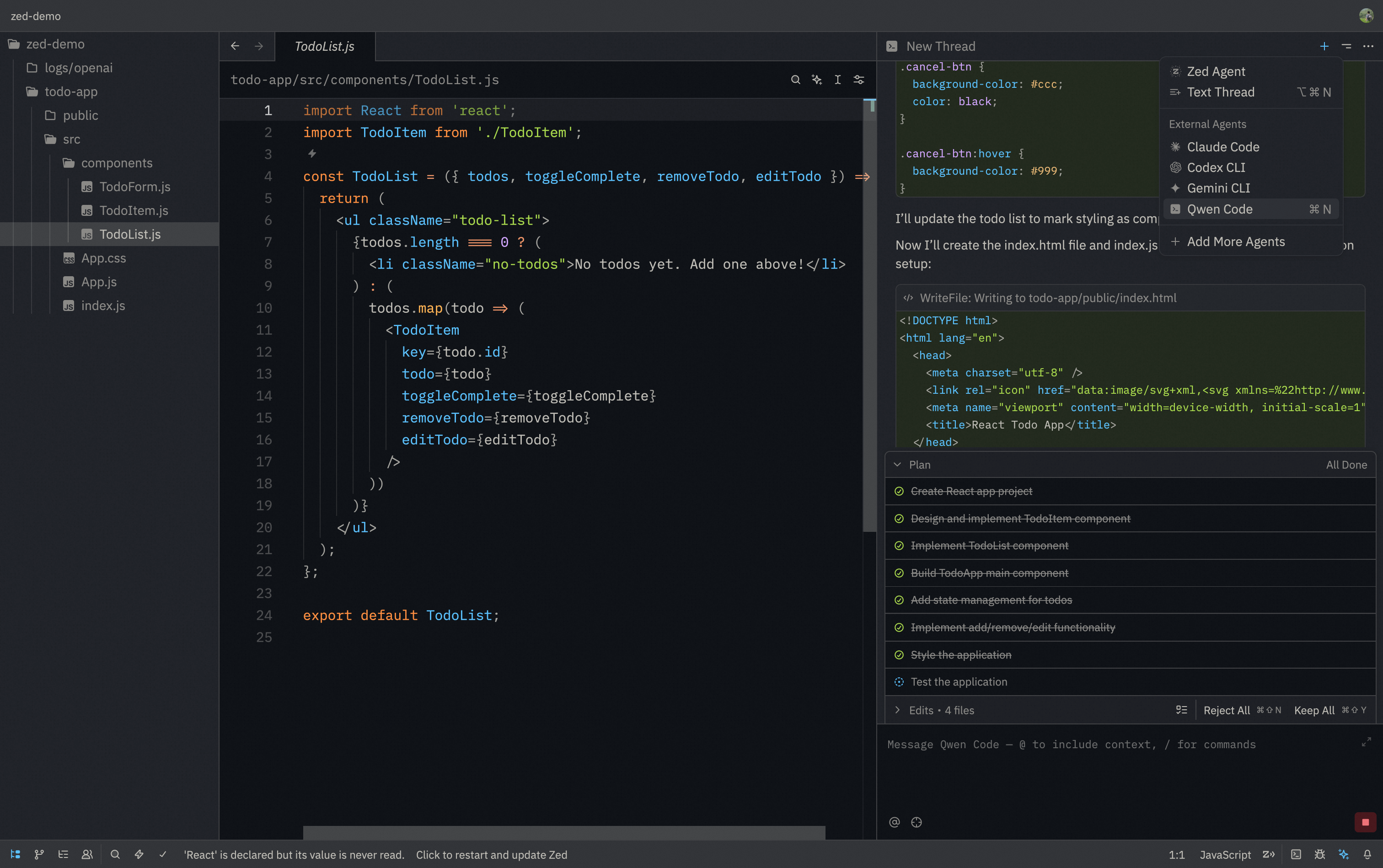
Zed エディタは、エージェント・クライアント・プロトコル(ACP)を通じて AI コーディング・アシスタントをネイティブにサポートしています。この統合により、Zed のインターフェース内で Qwen Code を直接利用し、リアルタイムのコード提案を受けられます。
機能
- ネイティブなエージェント体験: Zed のインターフェース内に統合された AI アシスタント・パネル
- エージェント・クライアント・プロトコル(ACP): 高度な IDE 相互作用を可能にする ACP の完全サポート
- ファイル管理: ファイルを
@でメンションすることで、会話コンテキストに追加可能 - 会話履歴: Zed 内で過去の会話を参照可能
必要条件
- Zed エディタ(最新版を推奨)
- Qwen Code CLI のインストール済み
インストール
ACP レジストリからインストール(推奨)
- Qwen Code CLI をインストールします:
npm install -g @qwen-code/qwen-code-
Zed エディタ をダウンロードしてインストールします。
-
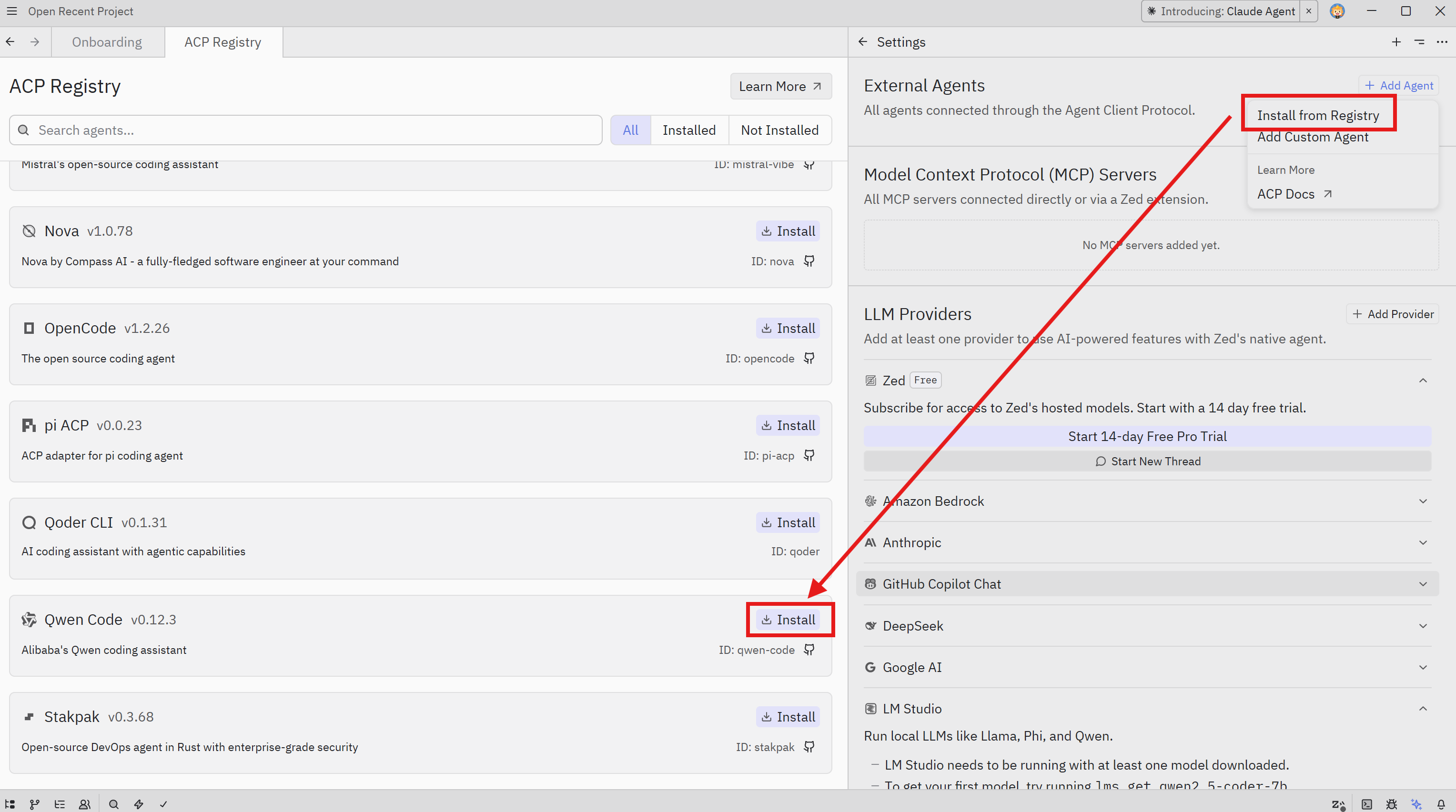
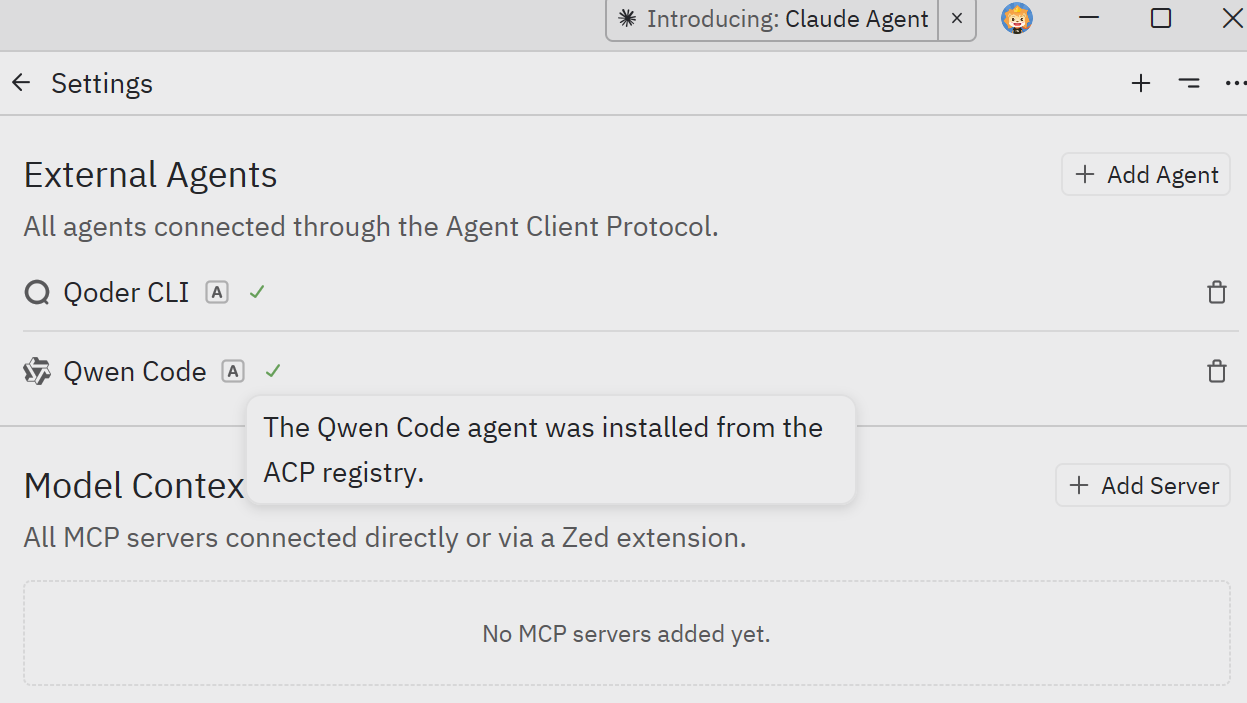
Zed で、右上隅の 設定ボタン をクリックし、「エージェントを追加」を選択して、「レジストリからインストール」を選び、Qwen Code を見つけたら インストール をクリックします。
手動インストール
- Qwen Code CLI をインストールします:
npm install -g @qwen-code/qwen-code-
Zed エディタ をダウンロードしてインストールします。
-
Zed で、右上隅の 設定ボタン をクリックし、「エージェントを追加」を選択、「カスタムエージェントを作成」を選択して、以下の設定を追加します:
"Qwen Code": {
  "type": "custom",
  "command": "qwen",
  "args": ["--acp"],
  "env": {}
}
トラブルシューティング
エージェントが表示されない
- ターミナルで
qwen --versionを実行し、インストールが正しく完了しているか確認してください。 - JSON 設定が有効であるか確認してください。
- Zed エディタを再起動してください。
Qwen Code が応答しない
- インターネット接続を確認してください。
- ターミナルで
qwenを実行し、CLI が正常に動作するか確認してください。 - 問題が解決しない場合は、GitHub で Issue を報告してください 。
Last updated on