Qwen Code + Obsidian: Делаем управление знаниями доступным
Эта статья демонстрирует повторно используемый рабочий процесс для интеграции Qwen Code в Obsidian: откройте Терминал прямо в ваших заметках, завершите установку и аутентификацию, затем подключите возможности, такие как «полировка текста, генерация изображений, веб-скрейпинг», к вашему ежедневному рабочему процессу управления знаниями через Skills / MCP.
Почему Obsidian + Qwen Code?
Ключевые преимущества Obsidian заключаются в локальном Markdown, двунаправленных ссылках и графах знаний—ваши заметки это просто файлы .md, естественно подходящие для чтения и записи Агентом. Qwen Code это ИИ-Агент, работающий в терминале, независимый от редактора, работающий везде, где есть Терминал.
Соединение этих двух инструментов превращает вашу базу знаний из простого «места для хранения заметок» в активное рабочее пространство, с которым может работать ИИ: Агент может напрямую читать ваши заметки, изменять содержимое, генерировать изображения, автоматически добавлять теги и даже скрейпить контент с внешних веб-сайтов в ваше хранилище. Это то, что кодовые редакторы вроде VS Code / Cursor с трудом могут заменить—потому что экосистема плагинов Obsidian, графы двунаправленных ссылок и рабочие процессы управления знаниями разработаны специально для «письма и мышления».
Настройка окружения
Перед началом убедитесь, что у вас установлены следующие инструменты локально:
- Obsidian: Скачать здесь
- Node.js 18+: Установка Skills и MCP зависит от
npx, скачать здесь - Существующее хранилище Obsidian или создайте новое пустое для тестирования
Когда будете готовы, следуйте шагам ниже.
Установка плагина Terminal для Obsidian
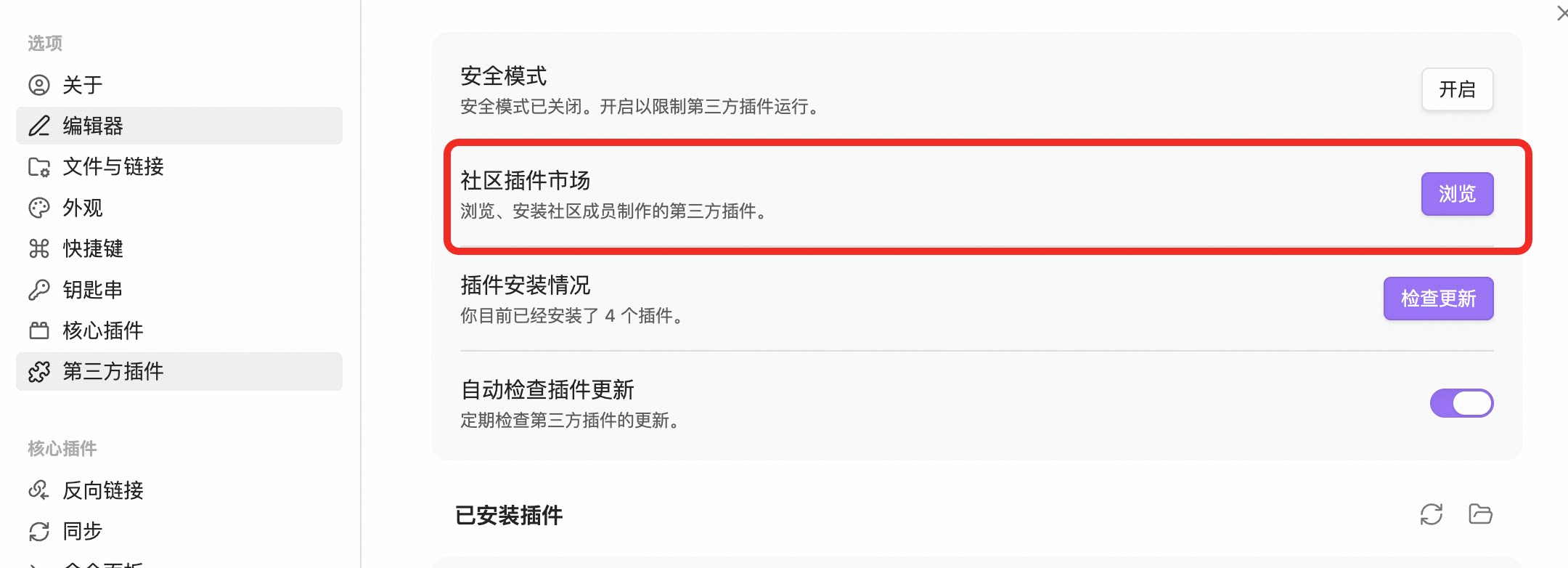
Откройте Obsidian, перейдите в «Настройки» → «Сторонние плагины» → «Маркетплейс сообщественных плагинов», найдите «Terminal» и установите его.
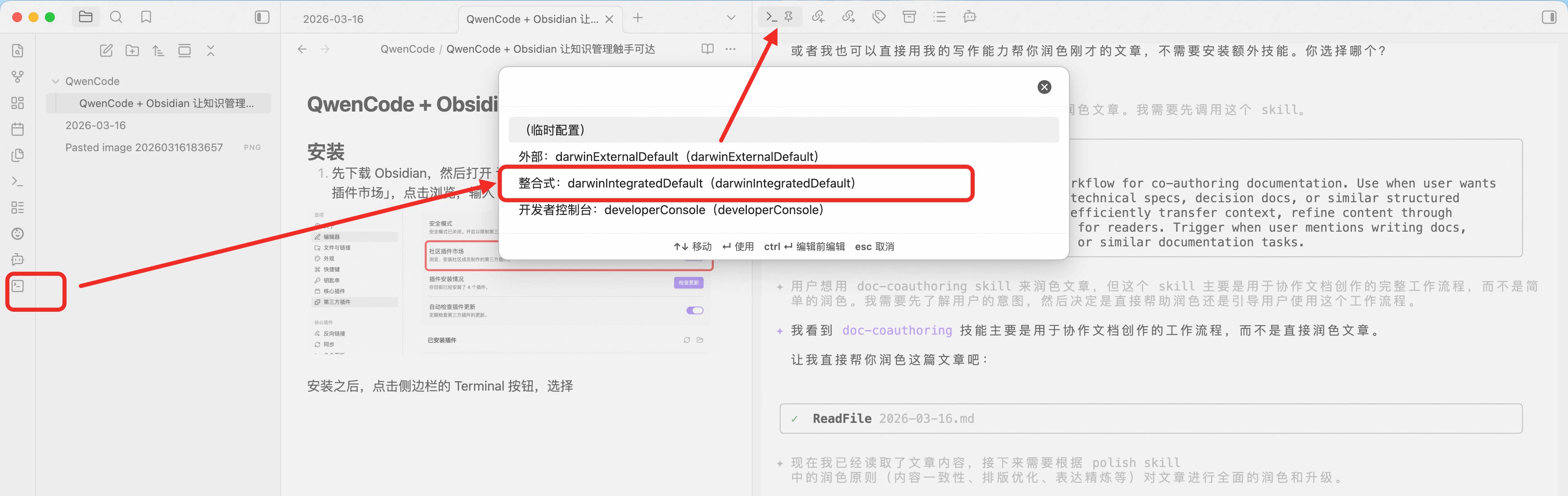
После установки нажмите кнопку Terminal на боковой панели и выберите интеграцию «Integrated». Рекомендуем перетащить Terminal в верхнюю часть правой боковой панели для удобства использования.
Установка Qwen Code
В Терминале введите:
qwenЕсли Qwen Code не установлен локально, обратитесь к руководству по установке на GitHub или выполните следующую команду для установки в один клик:
macOS / Linux:
bash -c "$(curl -fsSL https://qwen-code-assets.oss-cn-hangzhou.aliyuncs.com/installation/install-qwen.sh)"Windows:
curl -fsSL -o %TEMP%\install-qwen.bat https://qwen-code-assets.oss-cn-hangzhou.aliyuncs.com/installation/install-qwen.bat && %TEMP%\install-qwen.batАутентификация Qwen
После успешной установки выберите один из следующих способов аутентификации:
- QwenOAuth: 1000 бесплатных вызовов в день для
Qwen3.5-plus - Alibaba Cloud Coding Plan: Приобретите API-ключ, подходит для сценариев частого использования
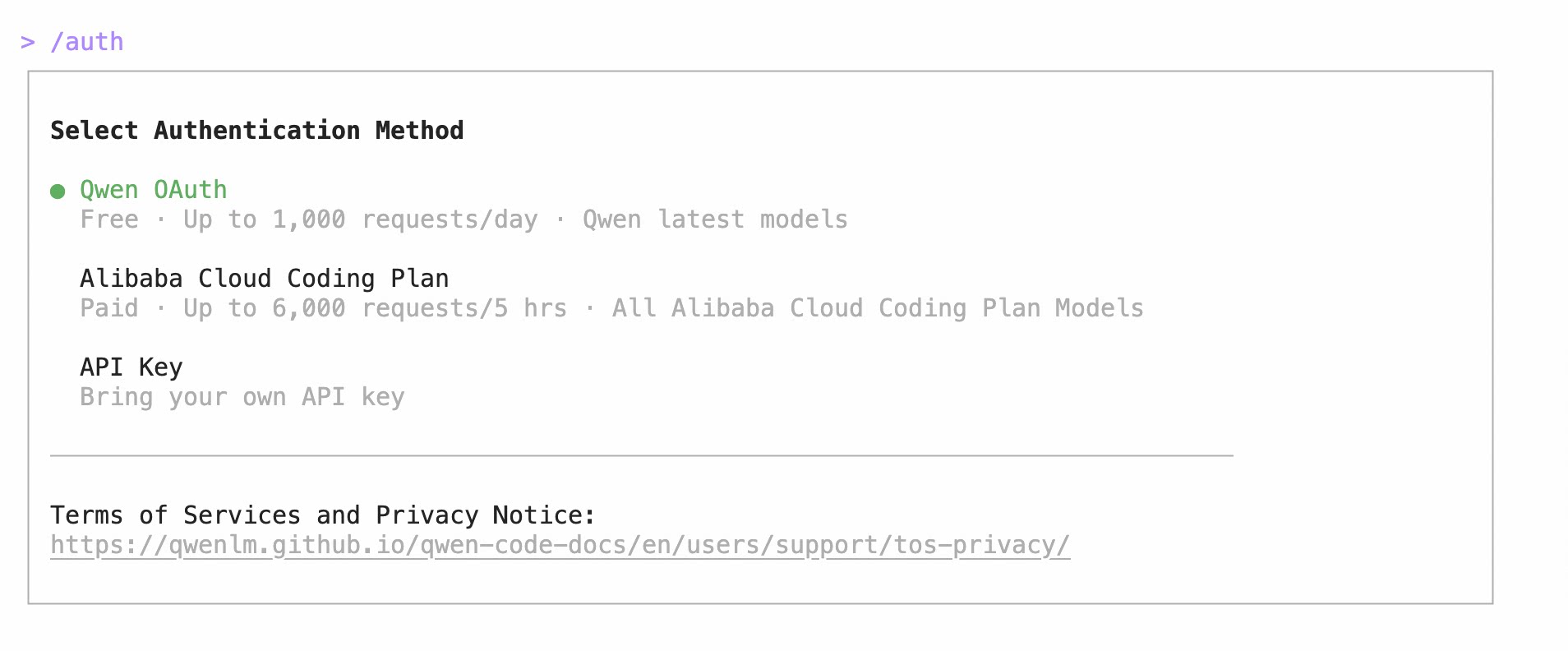
После аутентификации вы готовы начать свое путешествие по управлению знаниями с Qwen Code.
Практические советы
Совет 1: Ссылка на файлы — Позвольте Агенту напрямую работать с вашими заметками
Найдите файл, который хотите отредактировать, щелкните правой кнопкой мыши и выберите «Копировать путь» → «Абсолютный путь», затем вставьте его в командную строку Qwen (⌘+V / Ctrl+V):
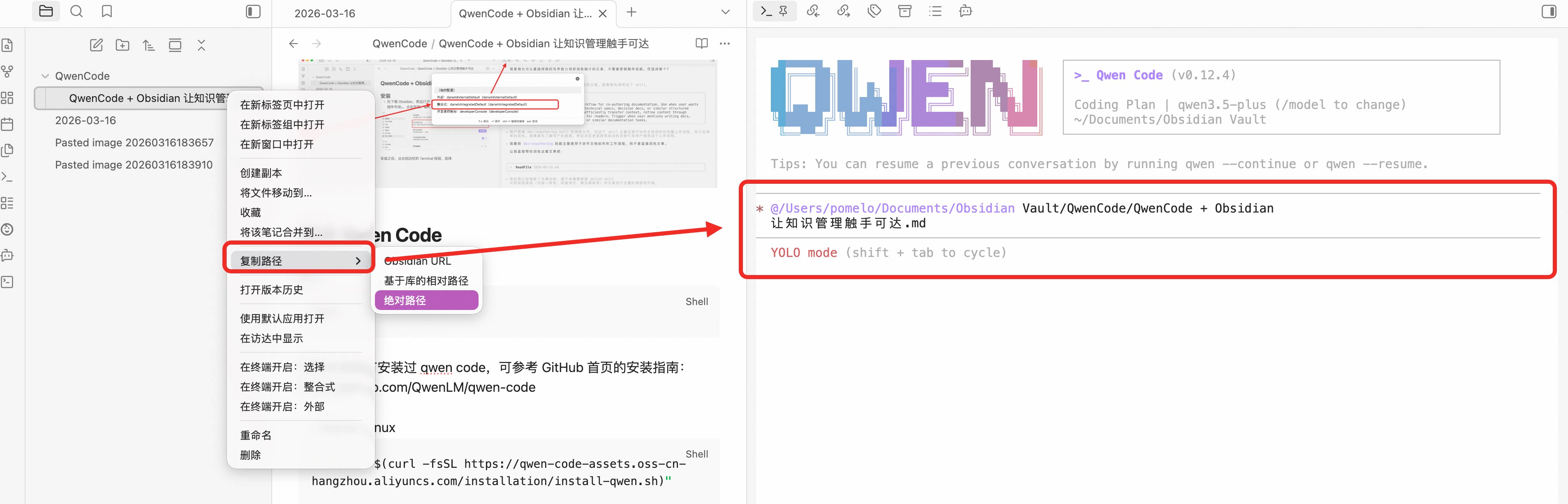
Нажмите Enter, и Qwen начнет работу:
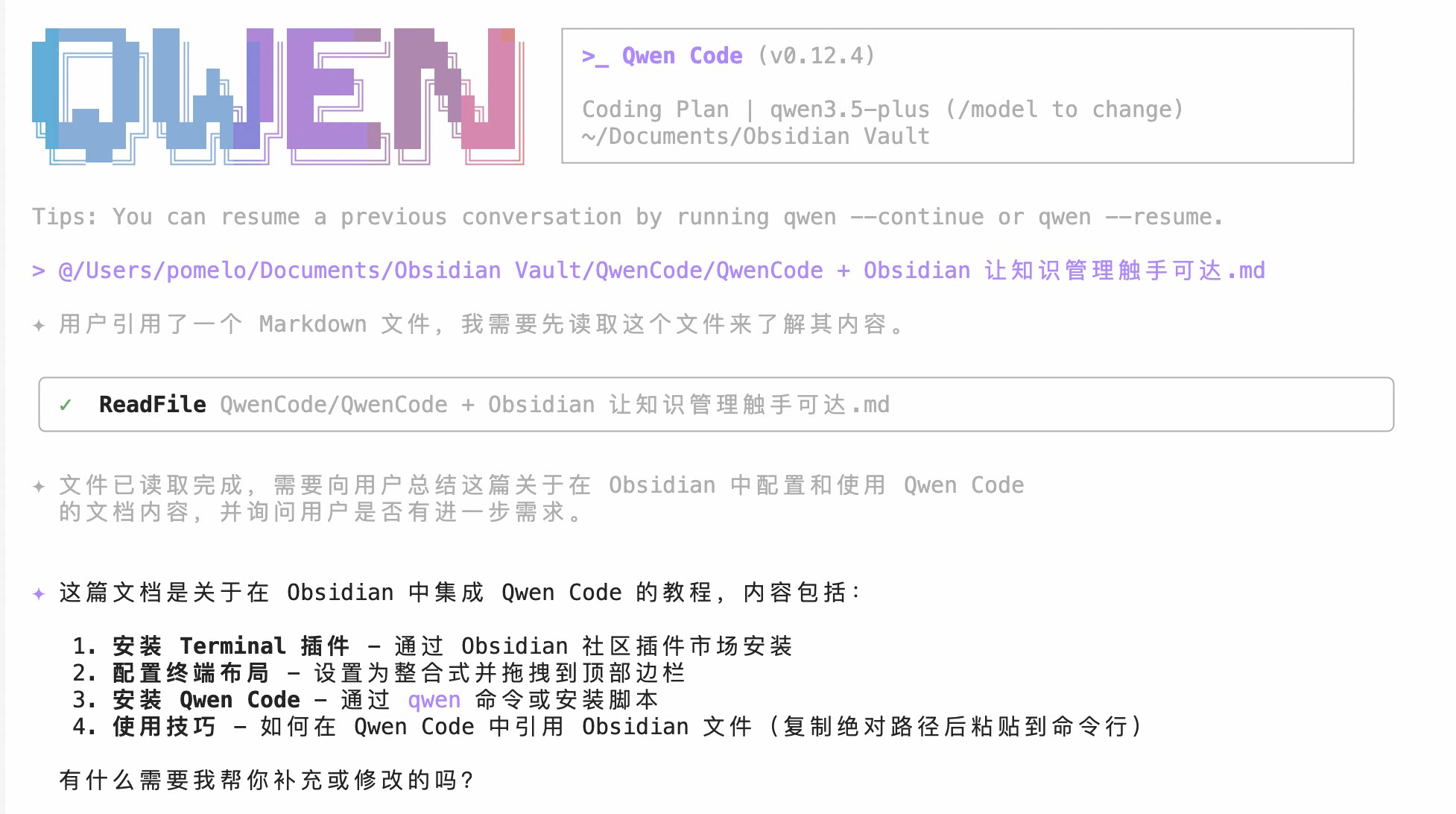
Ссылка на файлы позволяет гораздо больше, чем просто «позволить ему взглянуть». Попробуйте эти подсказки:
Помоги мне извлечь 5 ключевых выводов из этих заметок о встрече и добавить список задач в концеПереведи эти заметки исследования на английском на китайский, сохраняя все форматирование Markdown и ссылкиПрочитай эти три недельных отчета и объедини их в месячное резюме, организованное по измерениям проектаВы также можете ссылаться на несколько путей к файлам одновременно, и Агент автоматически поймет отношения между ними. Это особенно полезно для сценариев «межзаметочного обобщения».
Совет 2: Изменение языка вывода и темы
Если вам нужно, чтобы модель выводила данные на определенном языке (например, французском), установите это через:
/language output French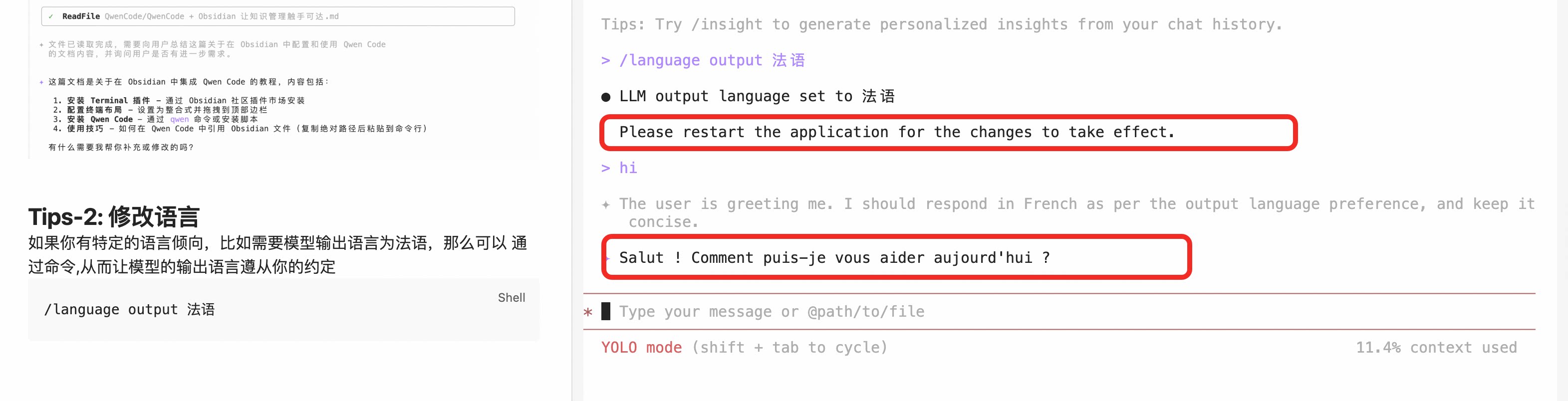
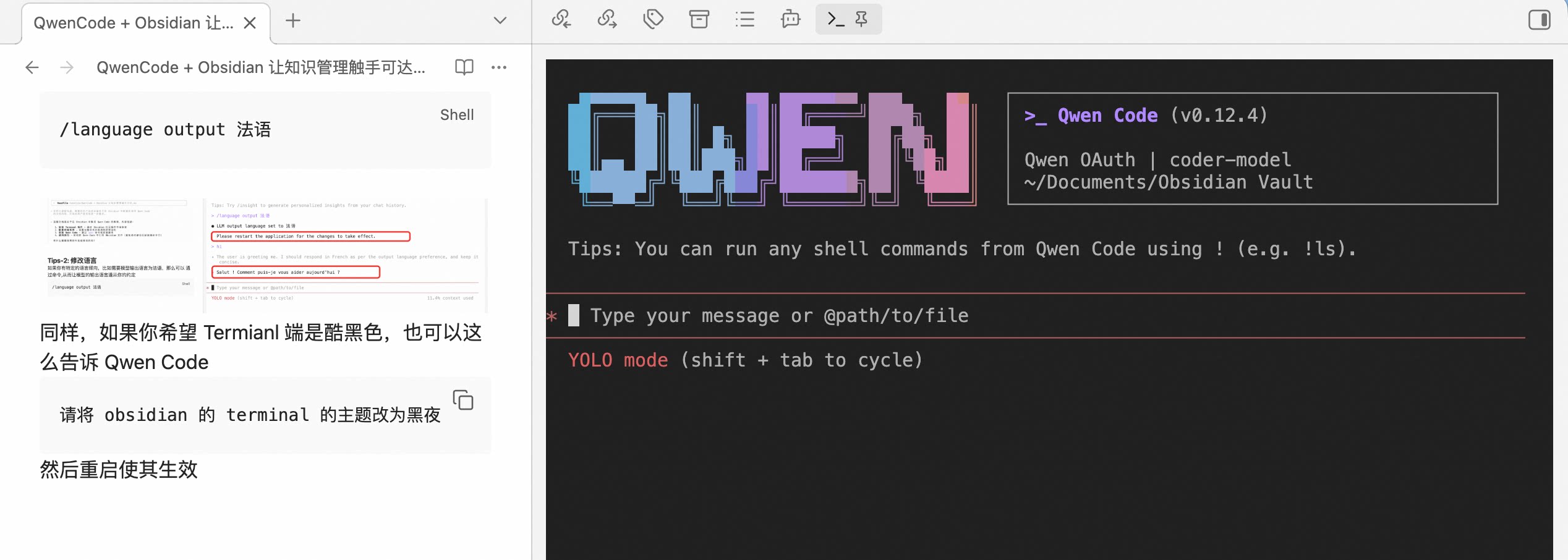
Аналогично, если вы хотите, чтобы интерфейс Терминала использовал темную тему, вы можете напрямую сказать Qwen Code:
Пожалуйста, измените тему Terminal в Obsidian на темнуюЗатем перезапустите, чтобы изменения вступили в силу:
Совет 3: Добавление Skills полировки текста
Введите следующую подсказку в Qwen Code:
Сначала проверьте, существует ли `find-skills`; если нет, установите его, используя `npx skills add https://github.com/vercel-labs/skills --skill find-skills`.

Затем помогите мне найти и установить Skills, связанные с «полировкой текста».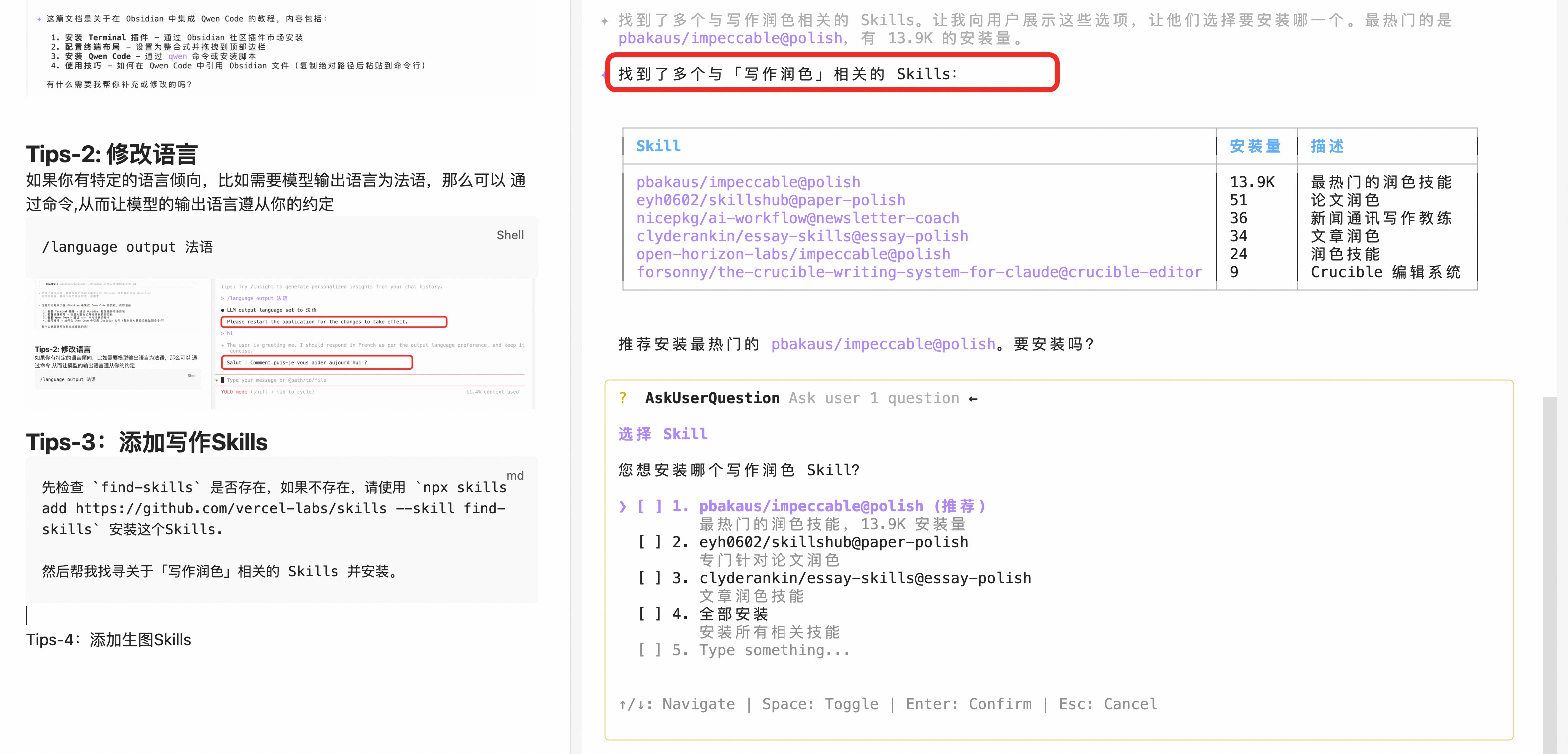
Выберите Option 1 и Option 3, и Qwen Code автоматически установит Skills, связанные с письмом:
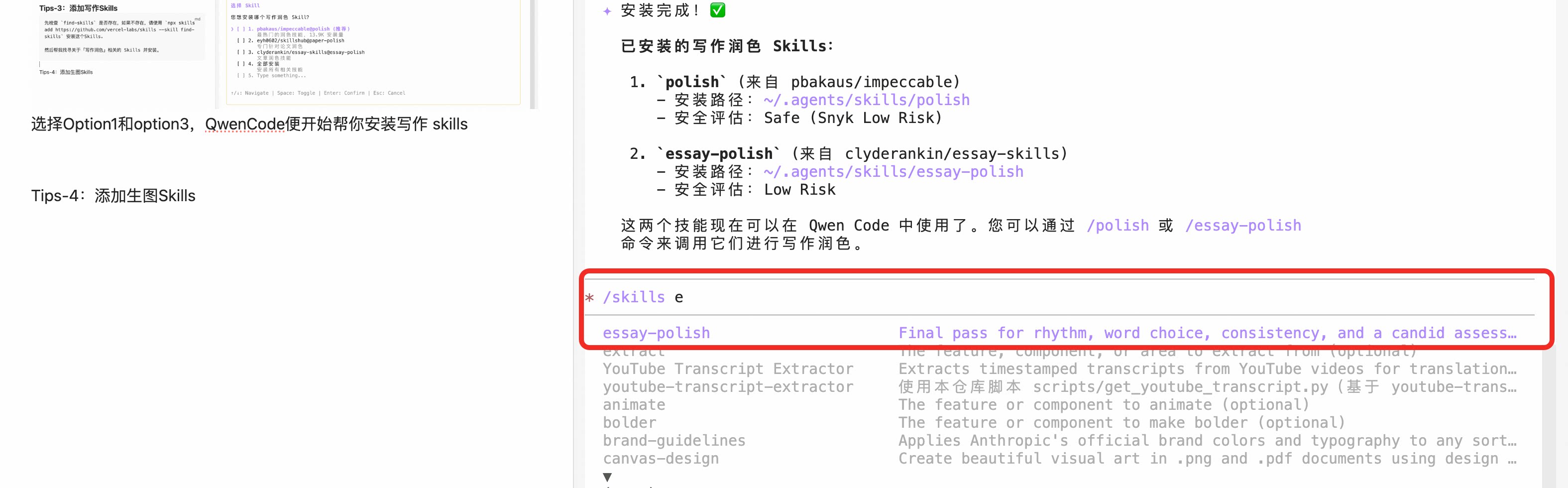
Я кратко протестировал результаты—это сработало хорошо. Skill помог мне:
- Унифицировать интервалы между китайским и английским (устраняя смешение полуширинных/полноширинных символов)
- Разделить слишком длинные абзацы на более читаемые короткие
- Удалить разговорные выражения, заменив их более формальными и лаконичными формулировками
- Добавить переходные предложения между абзацами для лучшей связности
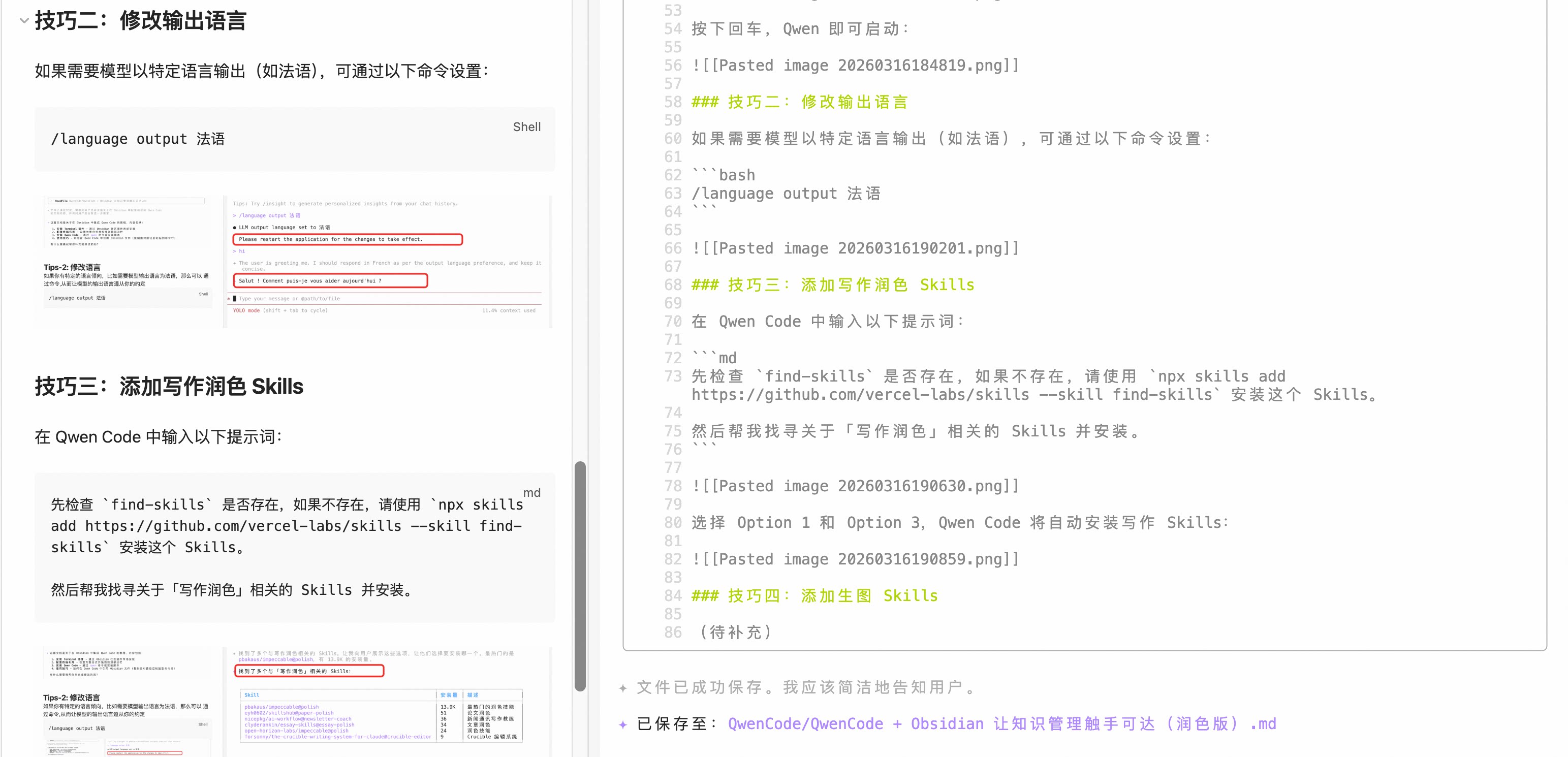
Если у вас есть конкретные требования к стилю полировки (например, «более разговорный» или «более академичный»), вы можете указать их в подсказке, и Skill соответствующим образом адаптируется.
Совет 4: Добавление Skills генерации изображений
При иллюстрации статей вы можете использовать Qwen Image MCP:
Следующее все еще является подсказкой для Qwen Code—нет необходимости вручную обрабатывать процесс установки; позвольте Агенту сделать это.
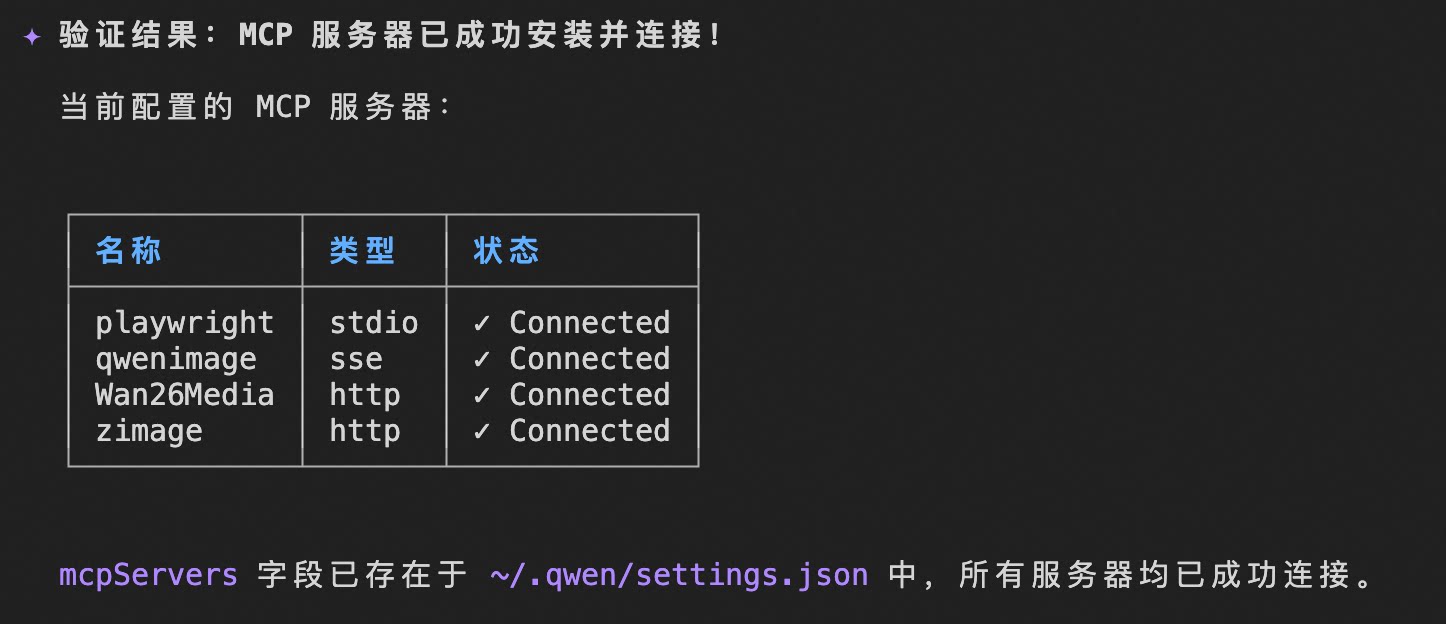
Сначала измените ~/.qwen/settings.json, вручную добавьте поле mcpServers и проверьте установку через qwen mcp list:
"mcpServers": {
  "playwright": {
    "command": "npx",
    "args": [
      "@playwright/mcp@latest",
      "--user-data-dir",
      ".playwright-mcp-profile"
    ]
  },
  "qwenimage": {
    "url": "https://dashscope.aliyuncs.com/api/v1/mcps/QwenImage/sse",
    "headers": {
      "Authorization": "Bearer ${DASHSCOPE_API_KEY}"
    }
  }
}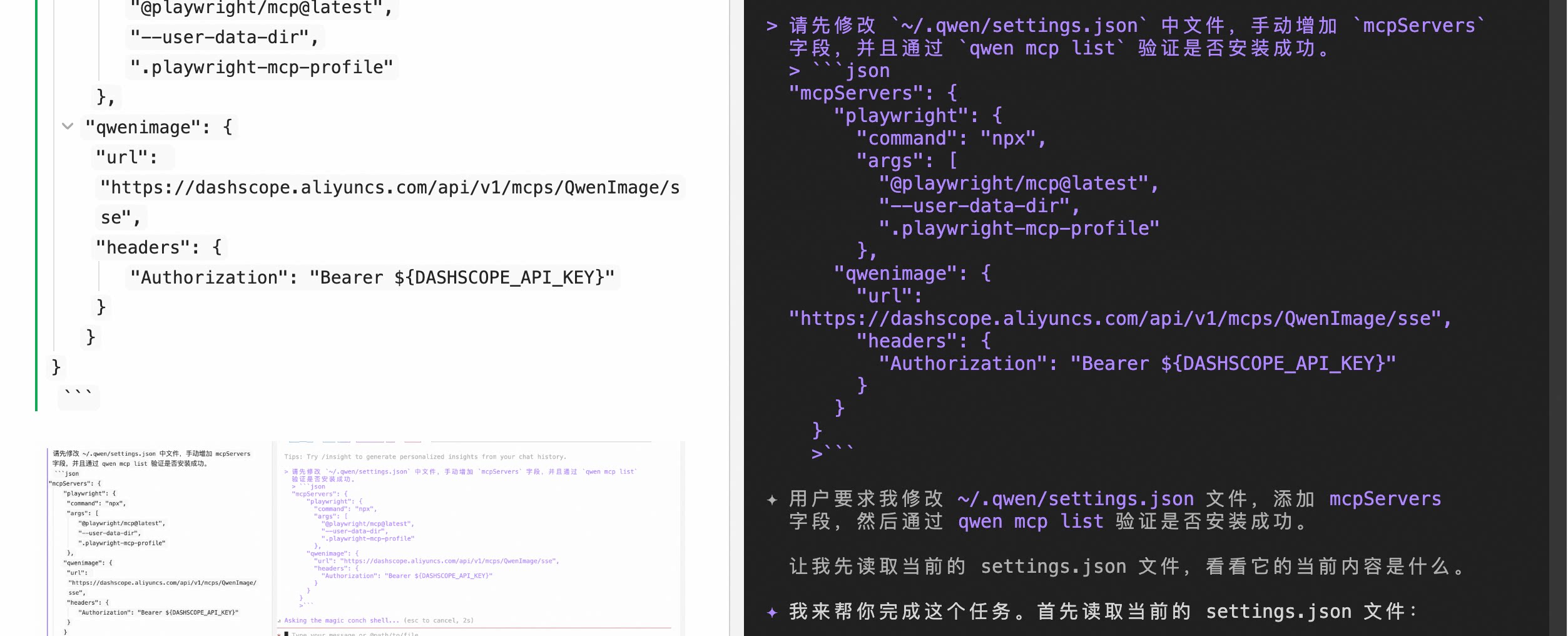
В течение нескольких секунд служба MCP настроена:
Начните создание вашей первой иллюстрации:
Используйте qwen image mcp для создания и загрузки рукописной иллюстрации в стиле журнала, выражающей: Qwen Code + Obsidian: Делаем управление знаниями доступным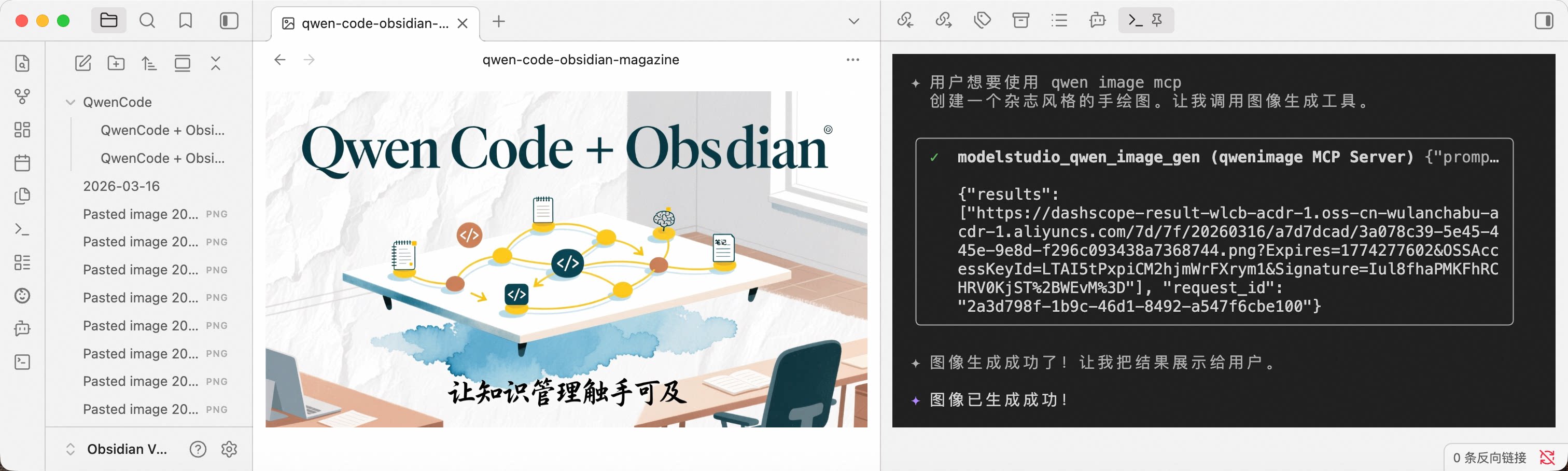
Совет 5: Использование Playwright MCP для доступа к защищенному контенту
При написании материалы часто находятся во внутренней документации, требующей входа в систему. Вы можете позволить Агенту управлять браузером, завершая вход и скрейпя контент от вашего имени.
На предыдущем шаге мы уже настроили службу Playwright MCP, поэтому давайте использовать ее напрямую:
Пожалуйста, используйте playwright mcp для получения контента с Yuque и обобщения его в центральную идею из 50 символов: https://aliyuque.antfin.com/pomelo.lcw/hwbywq/wrt6wn7u6p34t17uАгент автоматически откроет браузер, завершит вход (если вы ранее сохранили состояние входа в .playwright-mcp-profile), скрейпит содержимое страницы и вернет уточненное резюме. Вам нужно всего лишь подождать несколько секунд—без необходимости ручного копирования и вставки.
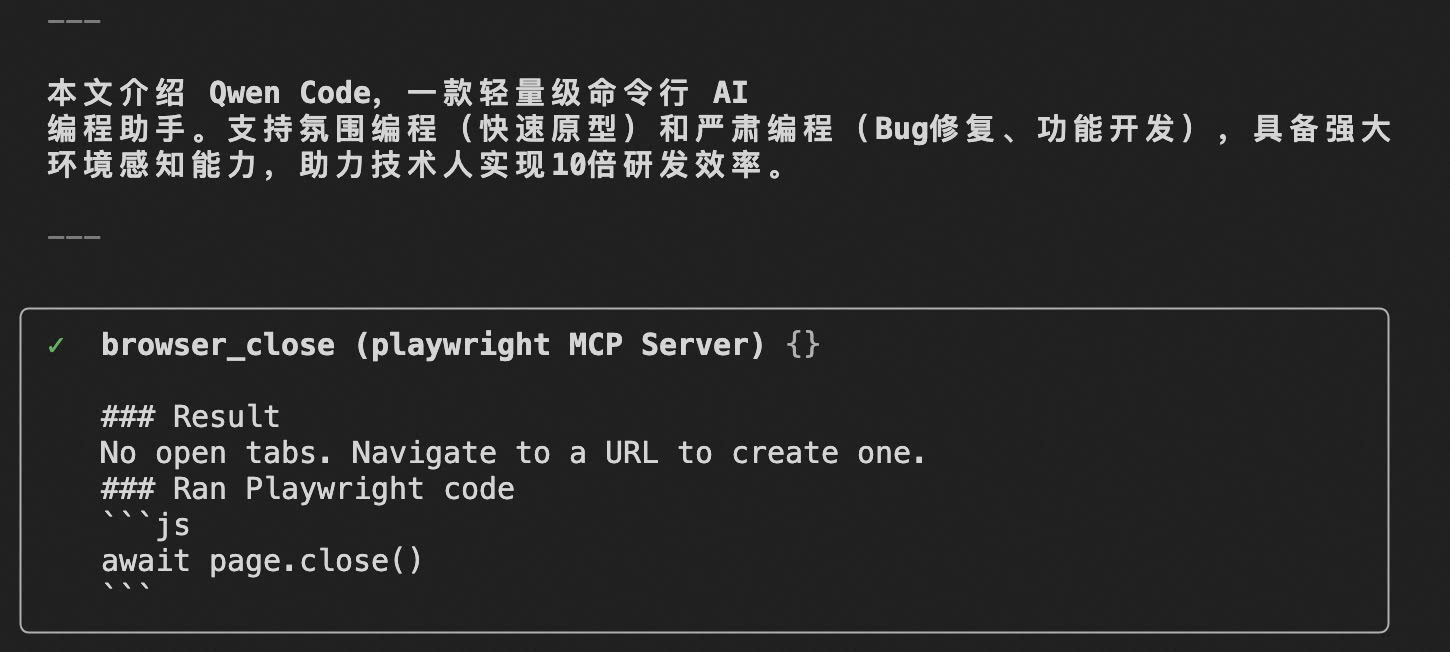
Совет: При первом использовании Playwright откроет окно браузера, требующее ручного входа. Состояние входа будет сохранено в каталоге
.playwright-mcp-profile, поэтому последующие вызовы не потребуют повторного входа.
Совет 6: Позвольте Агенту помочь организовать вашу базу знаний
Предыдущие советы были сосредоточены на «производстве единичного контента». Но то, что действительно волнует пользователей Obsidian, это организация на уровне базы знаний—теги, двунаправленные ссылки, MOC (Map of Content). Именно здесь Qwen Code превосходит в пакетной обработке.
Автоматическая простановка тегов: Позвольте Агенту сканировать все заметки в указанном каталоге, генерировать предложения тегов на основе содержимого и записывать их во frontmatter:
Пожалуйста, просканируйте все файлы .md в каталоге /Notes/Reading и добавьте поле tags во frontmatter для каждой заметки на основе содержимого (объединить, если уже существует), используя китайские теги, не более 5 на заметку.Генерация индекса MOC: Когда заметки по определенной теме накапливаются, ручное поддержание индексной страницы утомительно. Поручите это Агенту:
Пожалуйста, прочитайте все заметки в каталоге /Notes/Projects, сгруппируйте по имени проекта, сгенерируйте индексную страницу MOC (формат Markdown, используя синтаксис [[двунаправленная ссылка]]) и сохраните как /Notes/Projects/MOC.md.Завершение двунаправленных ссылок: Заметки связаны, но вы забыли добавить ссылки во время написания?
Пожалуйста, просканируйте все заметки в каталоге /Notes, найдите места, где другие заголовки заметок упомянуты в содержимом, но не связаны с [[]], и помогите мне автоматически добавить двунаправленные ссылки. Перечислите изменения для моего подтверждения перед модификацией.Эти задачи «пакетное чтение → анализ → пакетная запись» именно там, где Агенты намного эффективнее людей. Вы просто описываете правила в подсказке, и Qwen Code автоматически сканирует и модифицирует.
Резюме
К настоящему времени Qwen Code должен плавно работать в Obsidian. Давайте рассмотрим полный рабочий процесс, который мы построили:
- Этап написания: Используйте Skills для полировки / расширения / перевода, одна подсказка для управления всем
- Этап иллюстрации: Используйте Qwen Image MCP для генерации иллюстраций по описанию, больше не нужно искать на стоковых сайтах
- Сбор материалов: Используйте Playwright MCP для управления браузерами, скрейпинга внутренних документов, требующих входа
- Организация знаний: Позвольте Агенту пакетно добавлять теги, завершать двунаправленные ссылки, генерировать индексы MOC
Наконец, используйте Skill полировки текста, такой как essay-polish, для полной полировки, завершая цикл от «исследование → создание контента → организация знаний» в том же хранилище.
Obsidian занимается организацией, Qwen Code занимается выполнением—это, вероятно, самое легковесное решение «ИИ управления знаниями» на сегодняшний день. Надеюсь, это поможет вам.