Темы
Qwen Code поддерживает множество тем для настройки цветовой схемы и внешнего вида. Вы можете изменить тему по своему вкусу с помощью команды /theme или параметра конфигурации "ui.theme".
Доступные темы
Qwen Code поставляется с набором предопределённых тем, которые можно вывести с помощью команды /theme в CLI:
- Тёмные темы:
ANSIAtom OneAyuDefaultDraculaGitHubQwen DarkShades Of Purple
- Светлые темы:
ANSI LightAyu LightDefault LightGitHub LightGoogle CodeQwen LightXcode
Смена темы
- Введите
/themeв Qwen Code. - Появится диалог или подсказка выбора со списком доступных тем.
- Используя клавиши со стрелками, выберите тему. В некоторых интерфейсах может отображаться предварительный просмотр или подсветка при выборе.
- Подтвердите выбор, чтобы применить тему.
Примечание: Если тема определена в вашем файле settings.json (по имени или пути к файлу), необходимо удалить параметр "ui.theme" из файла, прежде чем менять тему с помощью команды /theme.
Сохранение темы
Выбранные темы сохраняются в конфигурации Qwen Code, чтобы ваши предпочтения запоминались между сеансами.
Автоматическое определение темы
Когда тема установлена в "auto" (или оставлена не заданной), Qwen Code автоматически определяет, использует ли ваш терминал тёмный или светлый фон, и выбирает соответствующую тему Qwen (Qwen Dark или Qwen Light).
Как включить
Установите тему "auto" в settings.json:
{
  "ui": {
    "theme": "auto"
  }
}
Или выберите Auto в диалоге /theme. Это поведение по умолчанию, если тема явно не настроена.
Методы определения
Qwen Code использует несколько методов определения в цепочке запасных вариантов. При запуске (асинхронный путь) порядок следующий:
| Приоритет | Метод | Платформа | Как это работает |
|---|---|---|---|
| 1 | COLORFGBG | Все | Читает переменную окружения COLORFGBG (устанавливается терминалами типа iTerm2, rxvt, Konsole) |
| 2 | OSC 11 | Все (TTY) | Отправляет запрос ESC]11;? терминалу и извлекает цвет фона из ответа (~200 мс) |
| 3 | macOS system appearance | macOS only | Выполняет defaults read -g AppleInterfaceStyle для проверки, активен ли тёмный режим macOS |
| 4 | Default | Все | Использует тёмную тему по умолчанию, если ни один метод не сработал |
Первый метод, вернувший результат, становится победителем. Определённое значение кэшируется на время сеанса, чтобы последующие разрешения темы (например, повторный выбор Auto в диалоге /theme) оставались согласованными.
Когда использовать Auto
- Большинству пользователей — Auto хорошо работает, если фон терминала совпадает с темой ОС или если ваш терминал устанавливает
COLORFGBG/ поддерживает OSC 11. - Пользователям tmux / screen — OSC 11 может не проходить через мультиплексоры. Определение переключается на
COLORFGBGили системный вид macOS. Если ни один из них недоступен, используется тёмная тема по умолчанию. Установите конкретную тему, если автоопределение даёт неверный результат. - SSH-сеансы — определение зависит от удалённой среды. Если
COLORFGBGне передаётся, а удалённый терминал не отвечает на OSC 11, используется тёмная тема по умолчанию.
Пользовательские цветовые темы
Qwen Code позволяет создавать собственные пользовательские цветовые темы, указывая их в файле settings.json. Это даёт вам полный контроль над цветовой палитрой, используемой в CLI.
Как определить пользовательскую тему
Добавьте блок customThemes в файл settings.json пользователя, проекта или системы. Каждая пользовательская тема определяется как объект с уникальным именем и набором цветовых ключей. Например:
{
  "ui": {
    "customThemes": {
      "MyCustomTheme": {
        "name": "MyCustomTheme",
        "type": "custom",
        "Background": "#181818",
        ...
      }
    }
  }
}
Цветовые ключи:
BackgroundForegroundLightBlueAccentBlueAccentPurpleAccentCyanAccentGreenAccentYellowAccentRedCommentGrayDiffAdded(опционально, для добавленных строк в diff)DiffRemoved(опционально, для удалённых строк в diff)DiffModified(опционально, для изменённых строк в diff)
Обязательные свойства:
name(должно совпадать с ключом в объектеcustomThemesи быть строкой)type(должно быть строкой"custom")BackgroundForegroundLightBlueAccentBlueAccentPurpleAccentCyanAccentGreenAccentYellowAccentRedCommentGray
Вы можете использовать как шестнадцатеричные коды (например, #FF0000), так и стандартные названия цветов CSS (например, coral, teal, blue) для любого цвета. См. названия цветов CSS для полного списка поддерживаемых названий.
Вы можете определить несколько пользовательских тем, добавив больше записей в объект customThemes.
Загрузка тем из файла
Помимо определения пользовательских тем в settings.json, вы также можете загрузить тему напрямую из JSON-файла, указав путь к файлу в settings.json. Это полезно для обмена темами или их отдельного хранения от основной конфигурации.
Чтобы загрузить тему из файла, укажите свойство ui.theme в вашем settings.json с путём к файлу темы:
{
  "ui": {
    "theme": "/path/to/your/theme.json"
  }
}
Файл темы должен быть валидным JSON-файлом, который следует той же структуре, что и пользовательская тема, определённая в settings.json.
Пример my-theme.json:
{
  "name": "My File Theme",
  "type": "custom",
  "Background": "#282A36",
  "Foreground": "#F8F8F2",
  "LightBlue": "#82AAFF",
  "AccentBlue": "#61AFEF",
  "AccentPurple": "#BD93F9",
  "AccentCyan": "#8BE9FD",
  "AccentGreen": "#50FA7B",
  "AccentYellow": "#F1FA8C",
  "AccentRed": "#FF5555",
  "Comment": "#6272A4",
  "Gray": "#ABB2BF",
  "DiffAdded": "#A6E3A1",
  "DiffRemoved": "#F38BA8",
  "DiffModified": "#89B4FA",
  "GradientColors": ["#4796E4", "#847ACE", "#C3677F"]
}
Примечание по безопасности: Для вашей безопасности Qwen Code загружает только файлы тем, находящиеся в вашей домашней директории. Если вы попытаетесь загрузить тему из-за пределов домашней директории, будет показано предупреждение, и тема не будет загружена. Это предотвращает загрузку потенциально вредоносных файлов тем из ненадёжных источников.
Пример пользовательской темы
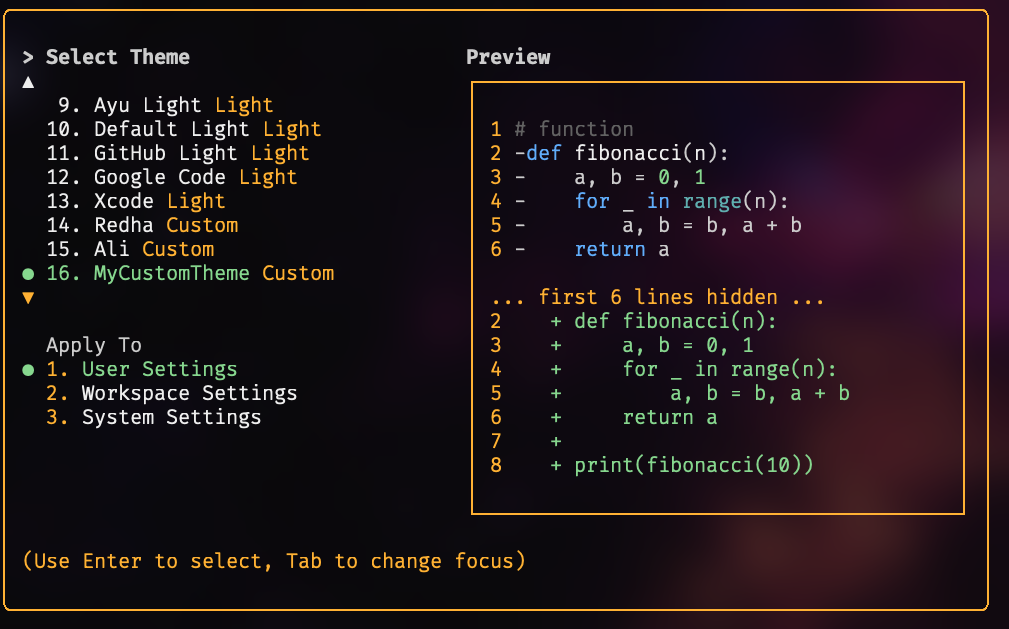
Использование пользовательской темы
- Выберите вашу пользовательскую тему с помощью команды
/themeв Qwen Code. Ваша пользовательская тема появится в диалоге выбора темы. - Или установите её по умолчанию, добавив
"theme": "MyCustomTheme"в объектuiв вашемsettings.json. - Пользовательские темы могут быть заданы на уровне пользователя, проекта или системы и следуют тому же приоритету конфигурации, что и другие настройки.
Предпросмотр тем
| Тёмная тема | Предпросмотр | Светлая тема | Предпросмотр |
|---|---|---|---|
| ANSI | 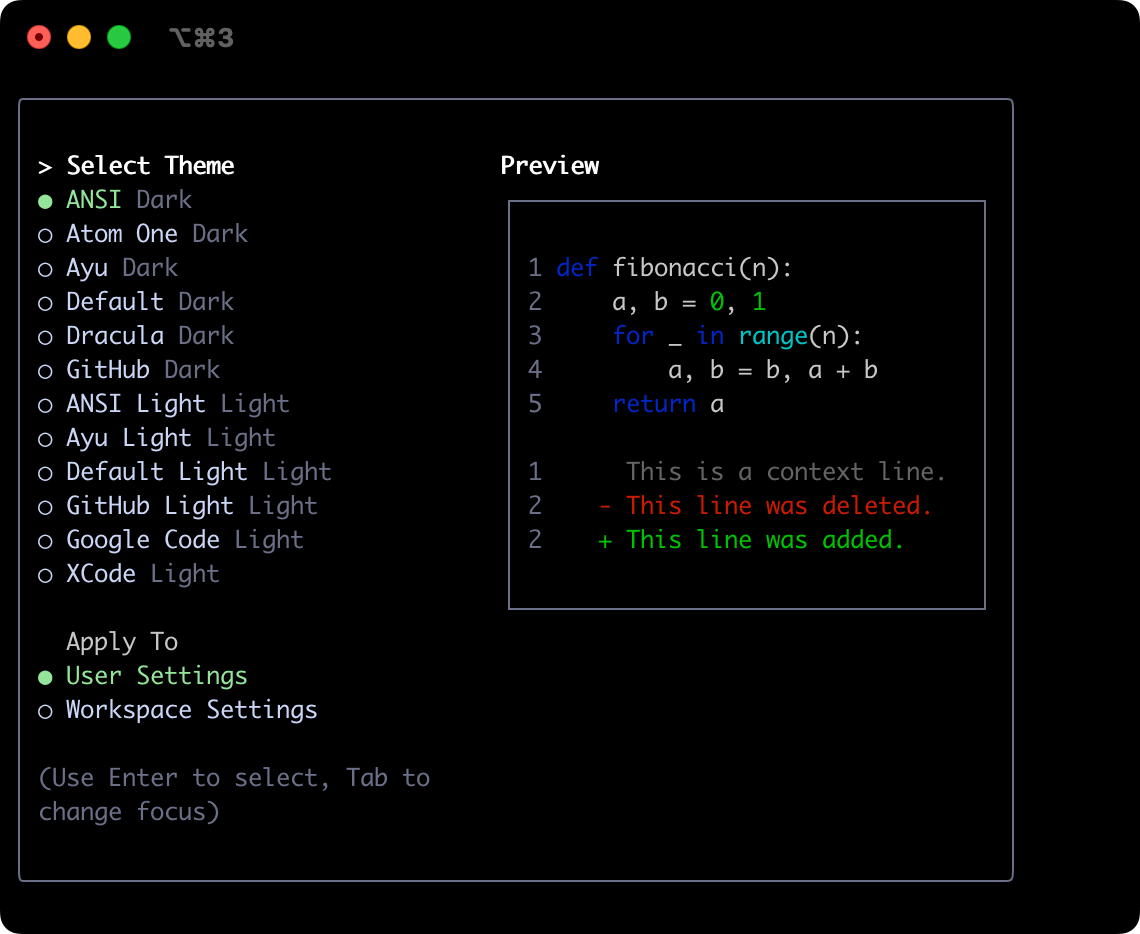 | ANSI Light | 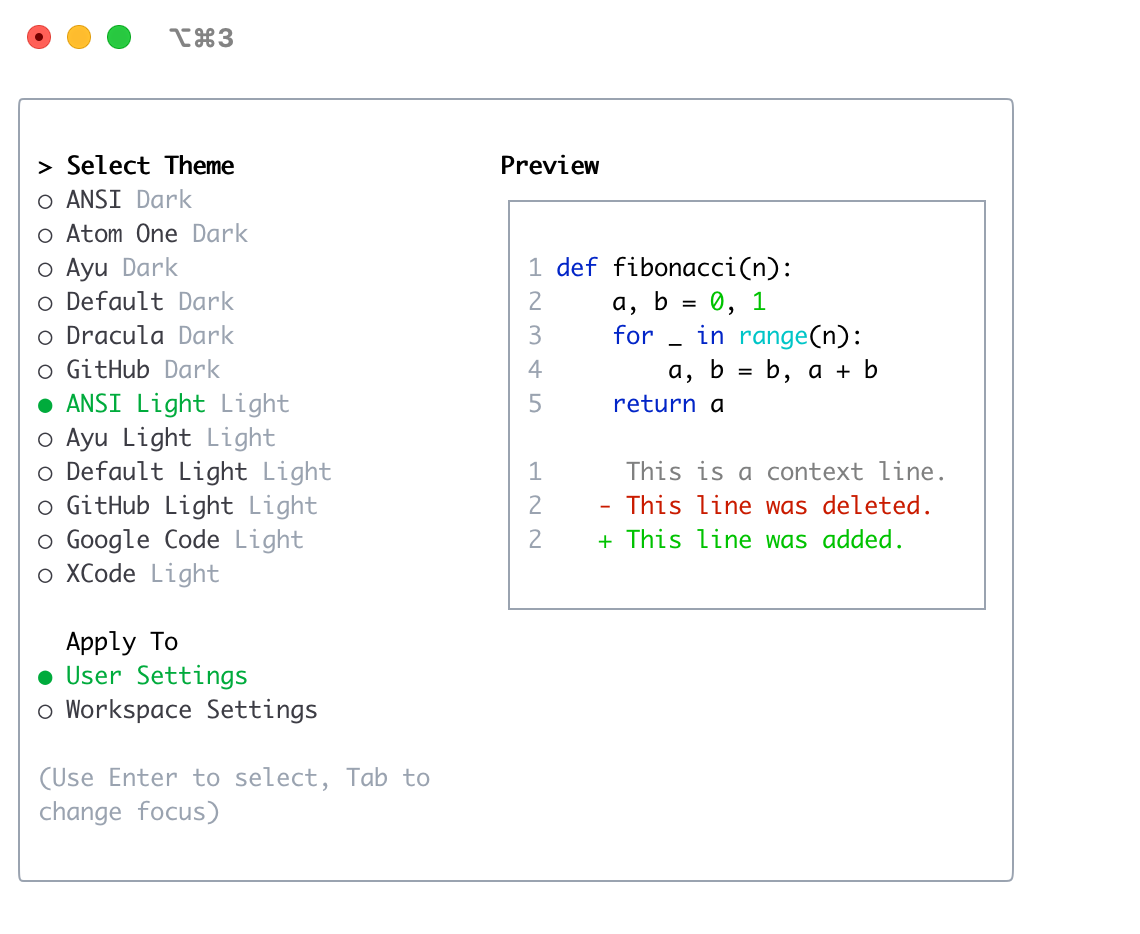 |
| Atom OneDark | 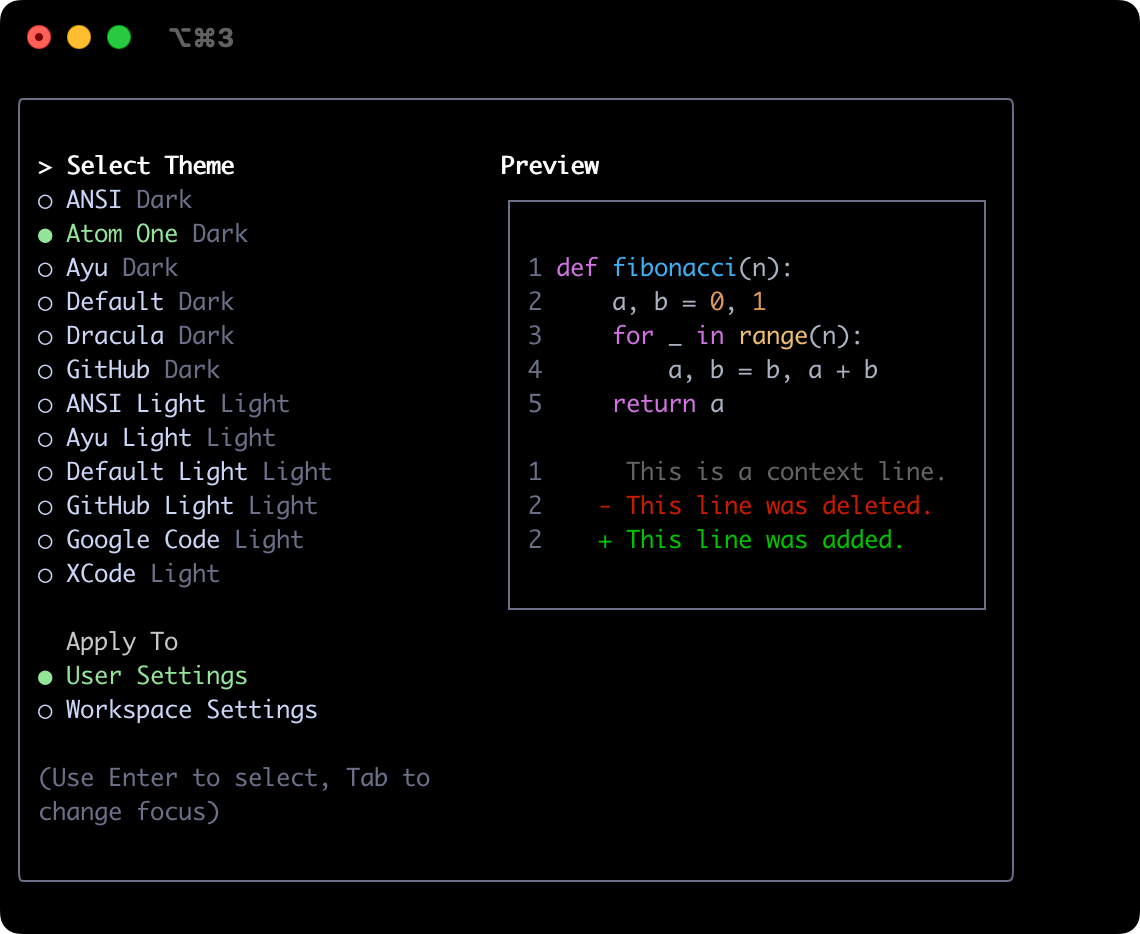 | Ayu Light | 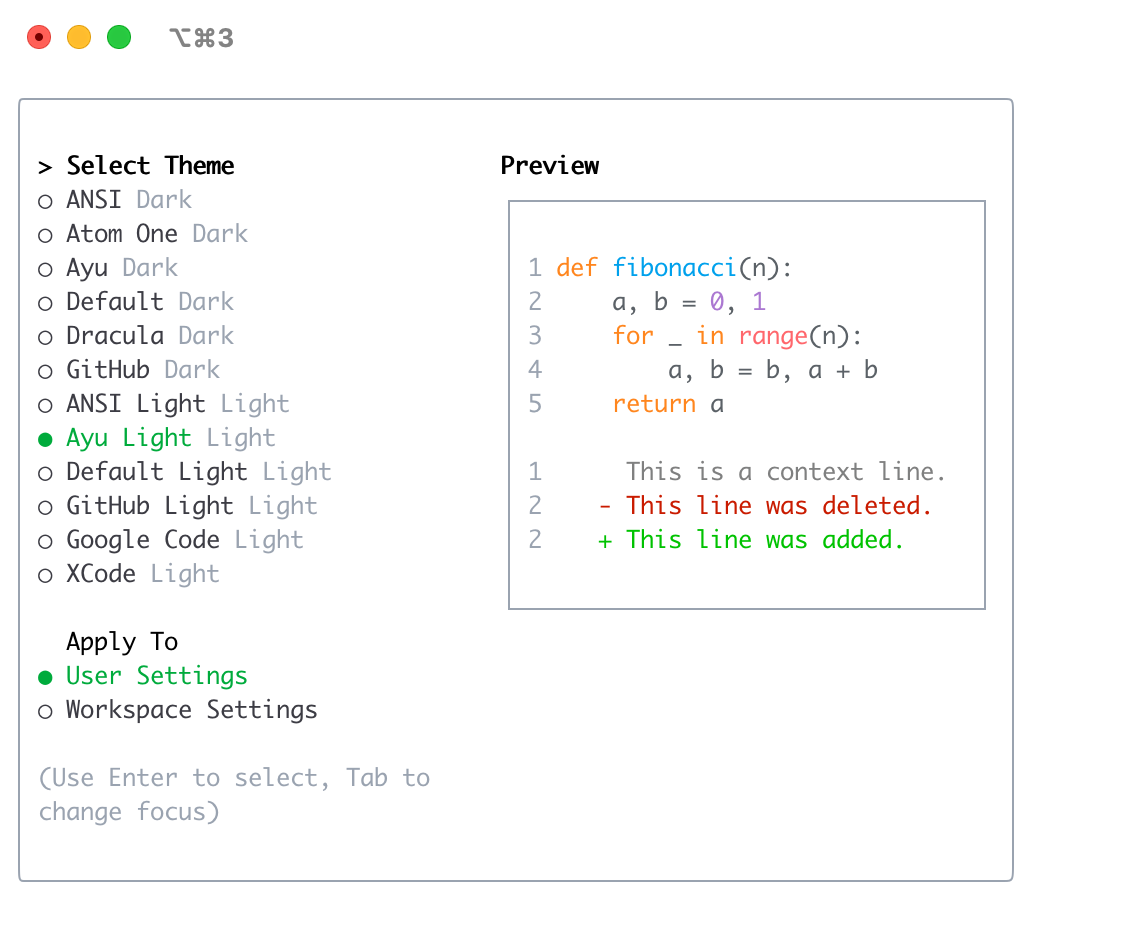 |
| Ayu | 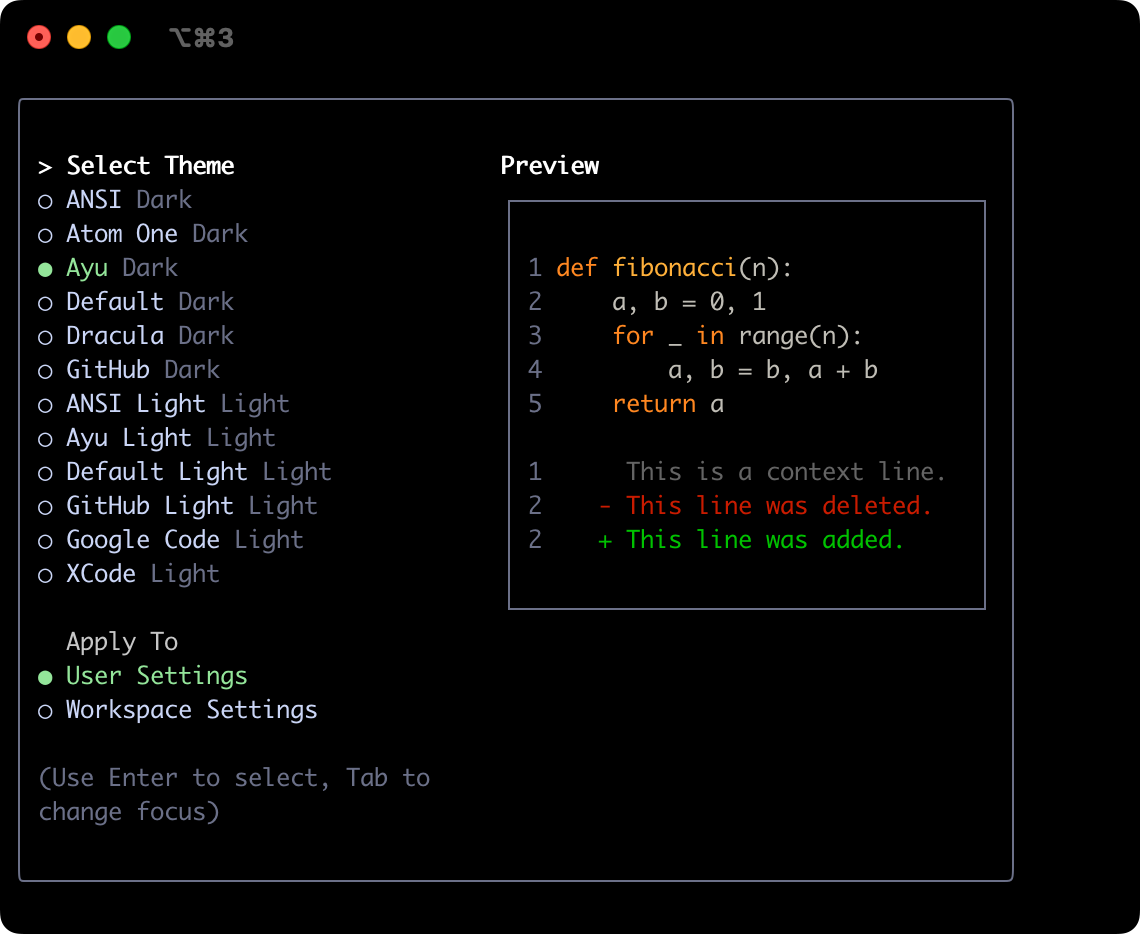 | Default Light | 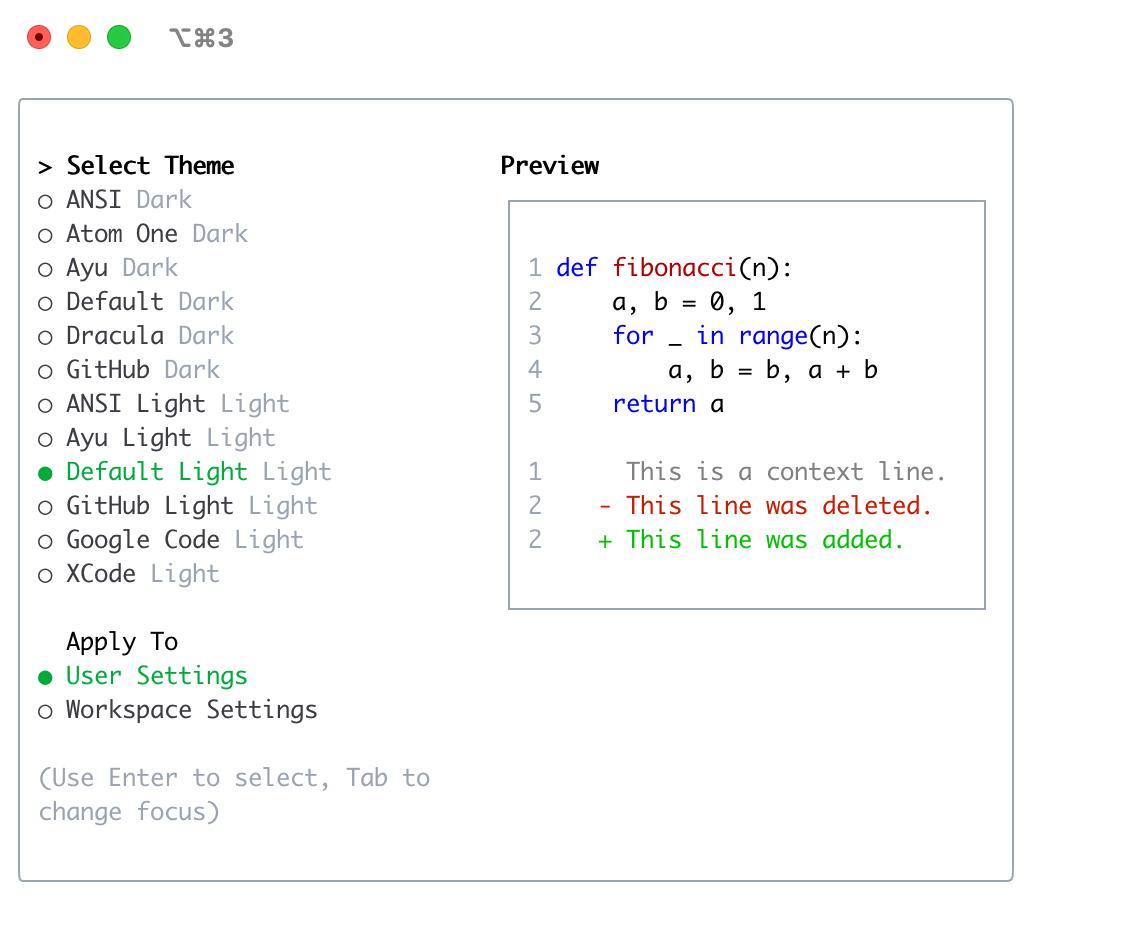 |
| Default | 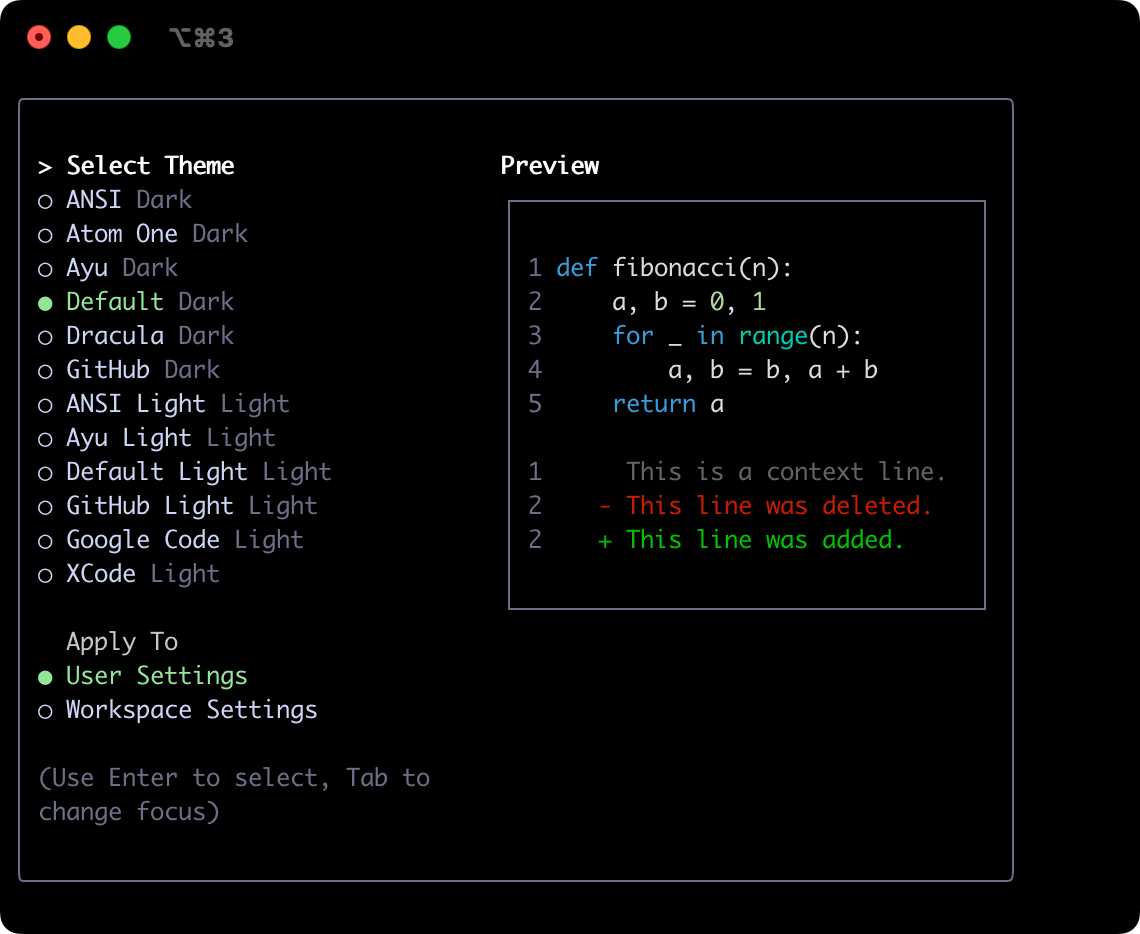 | GitHub Light | 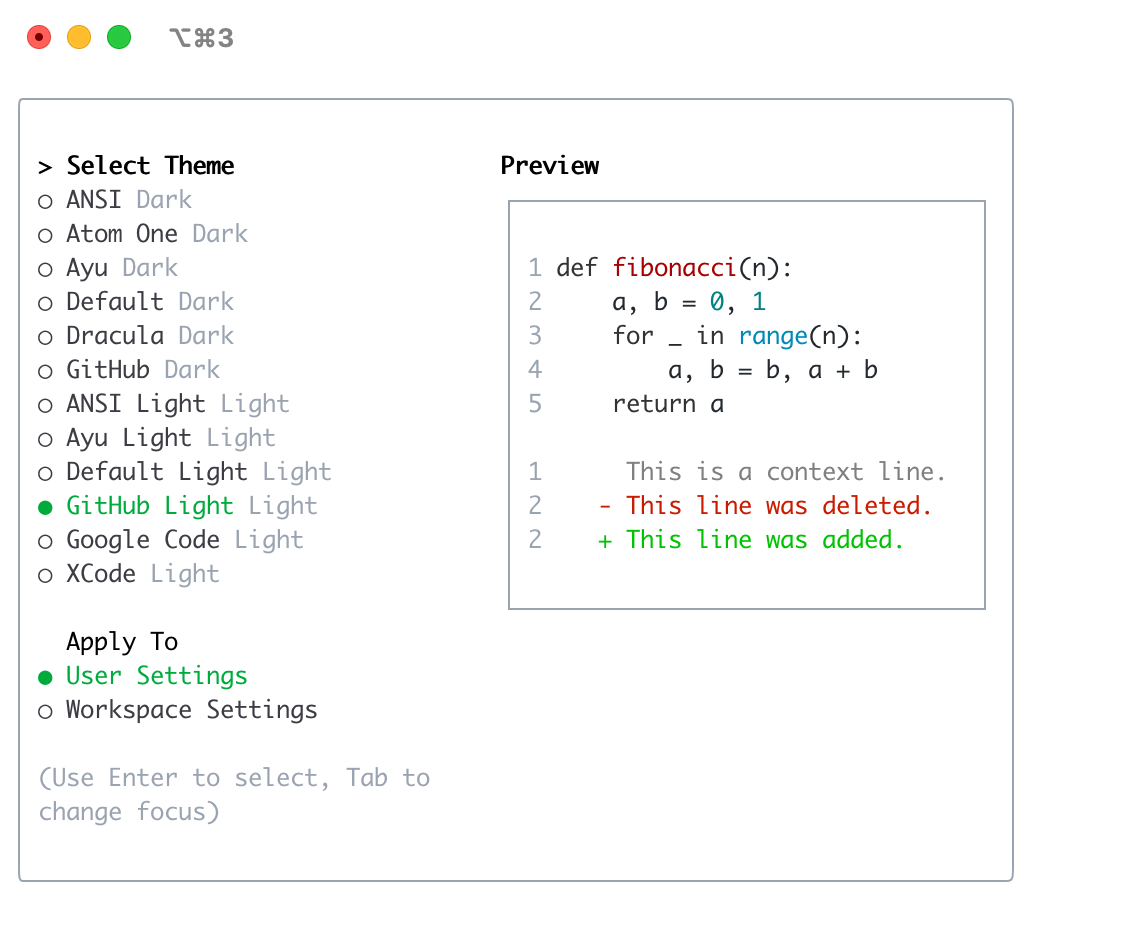 |
| Dracula | 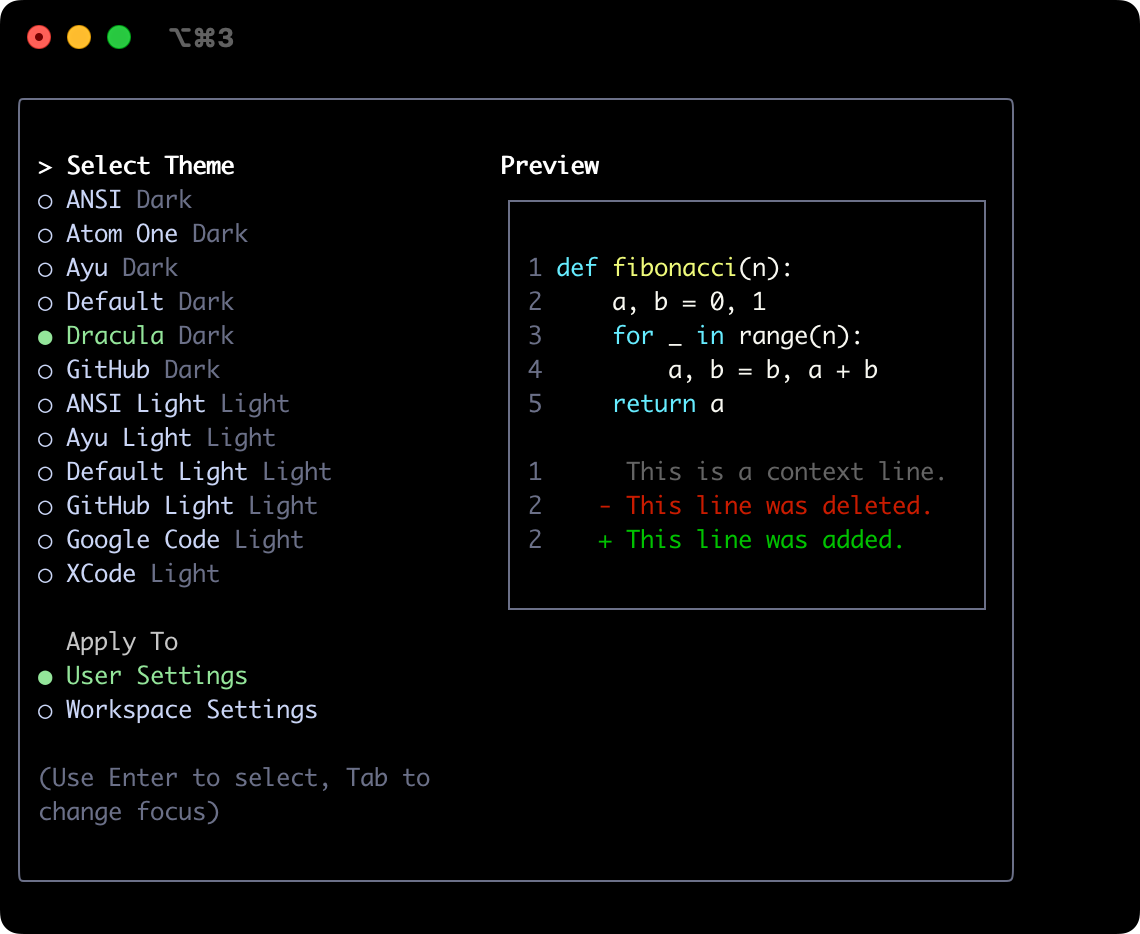 | Google Code | 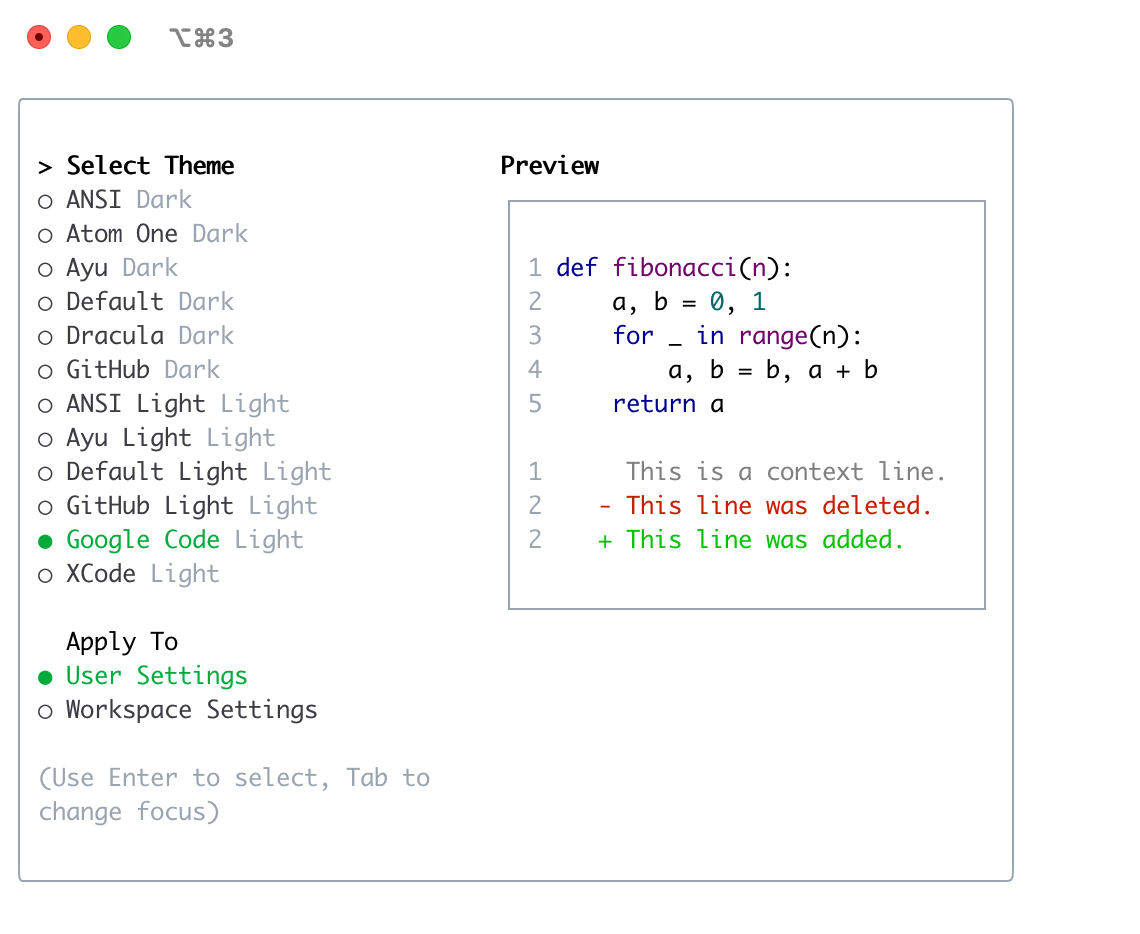 |
| GitHub | 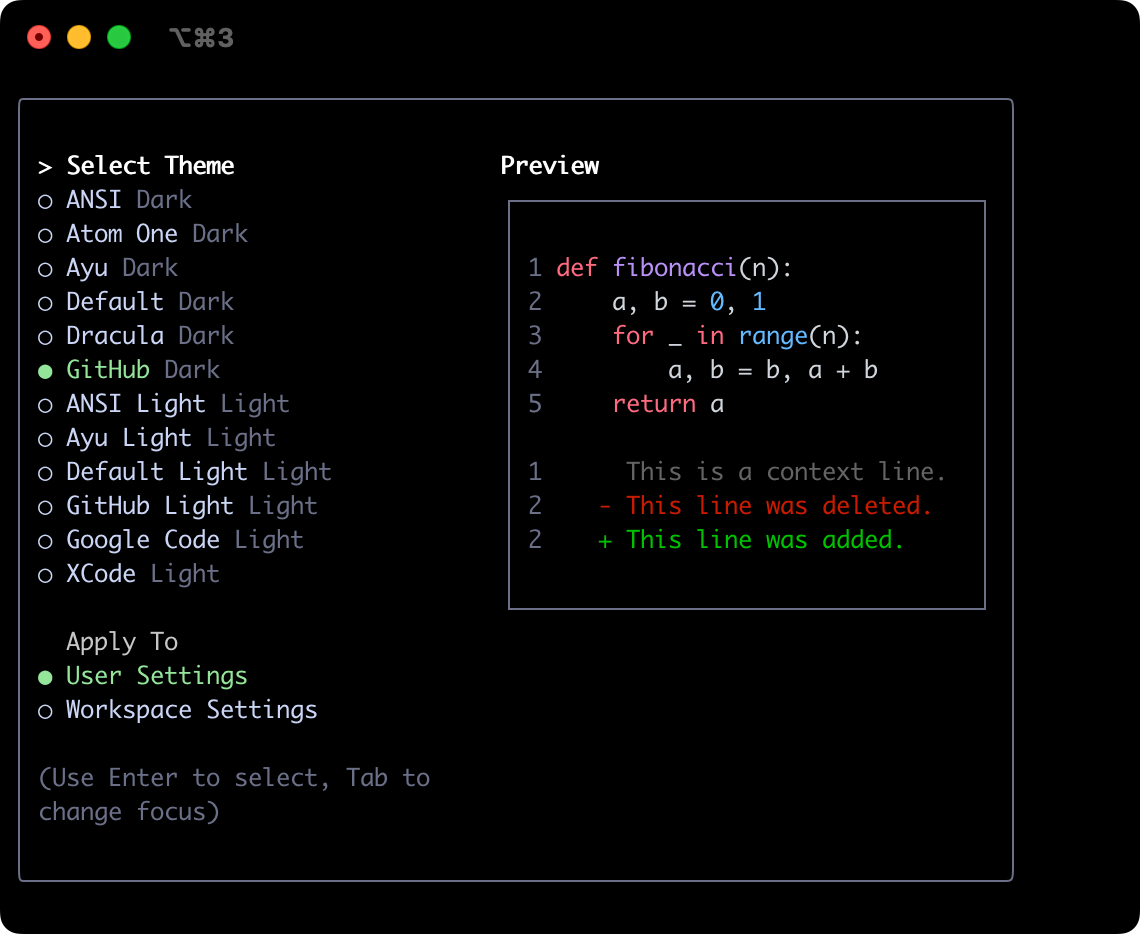 | Xcode | 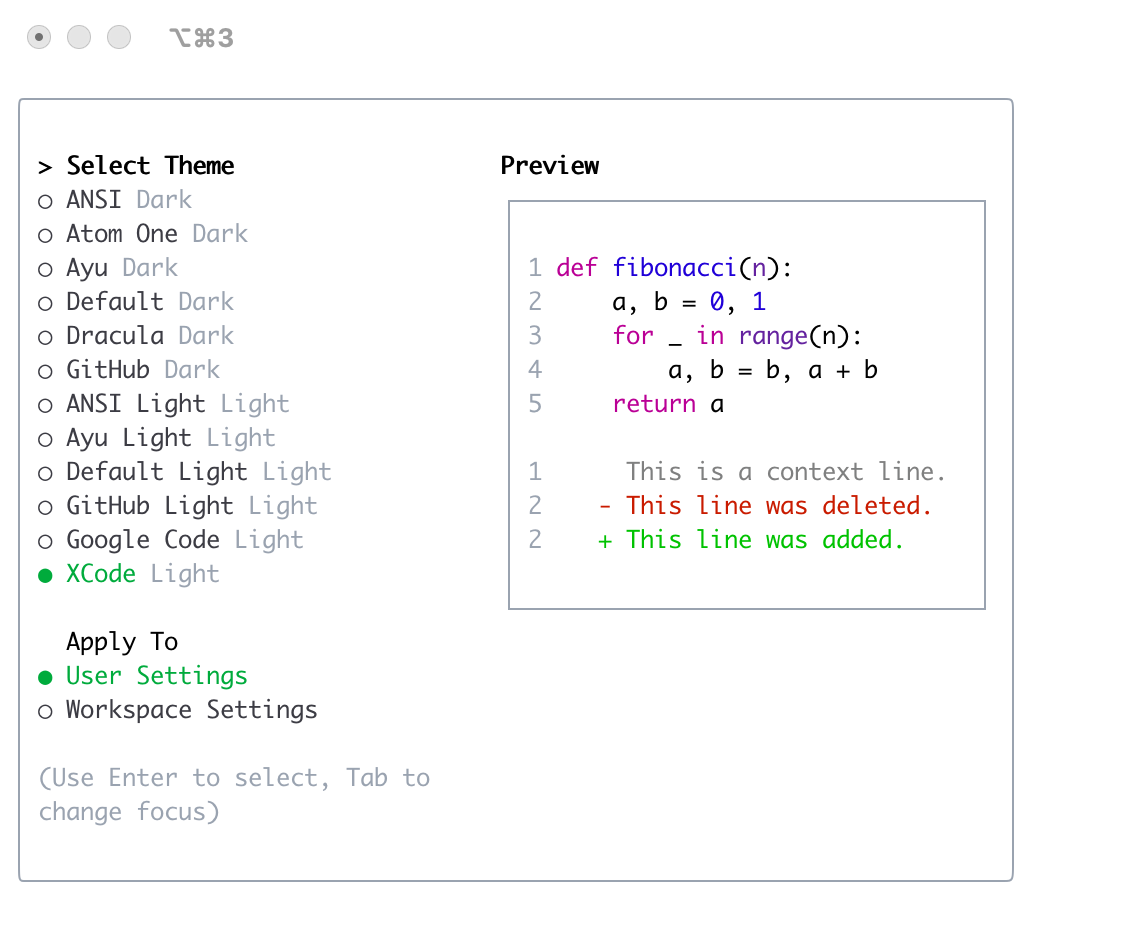 |