Feishu (Lark)
Это руководство описывает настройку канала Qwen Code в Feishu (飞书) / Lark.
Предварительные требования
- Учётная запись организации Feishu
- Приложение Feishu с App ID и App Secret (см. ниже)
Создание приложения
- Перейдите на Feishu Open Platform
- Создайте новое приложение (или используйте существующее)
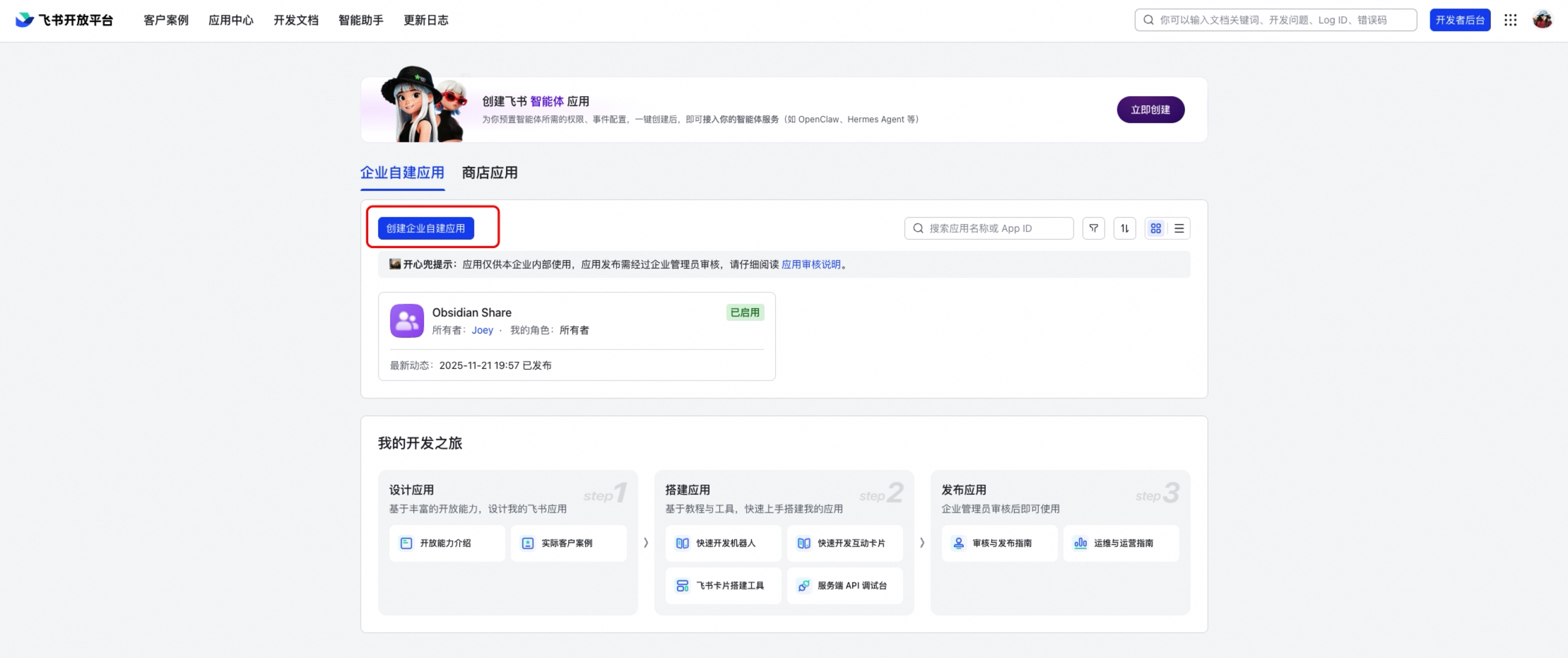
- В приложении включите возможность Bot (添加应用能力 → 机器人)
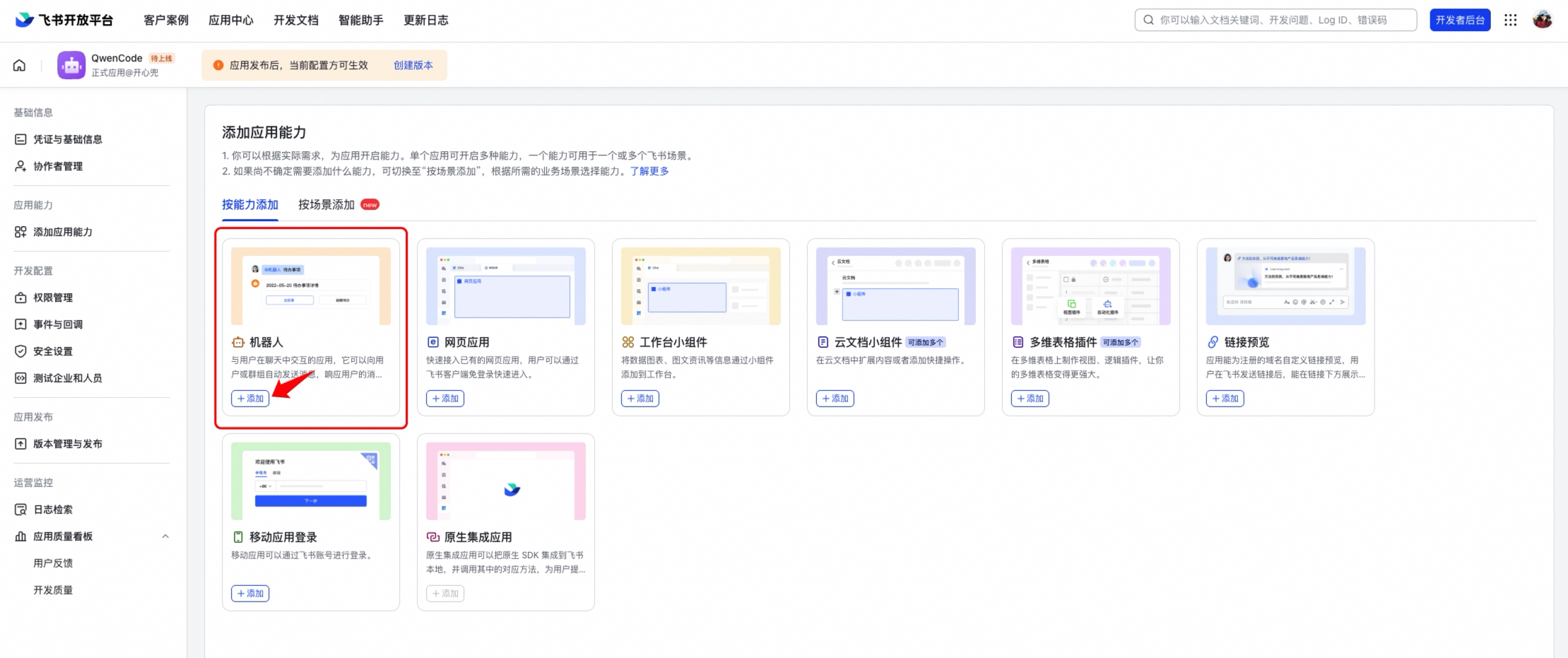
- В разделе Event Subscriptions (事件与回调) выберите Long Connection (使用长连接接收事件)
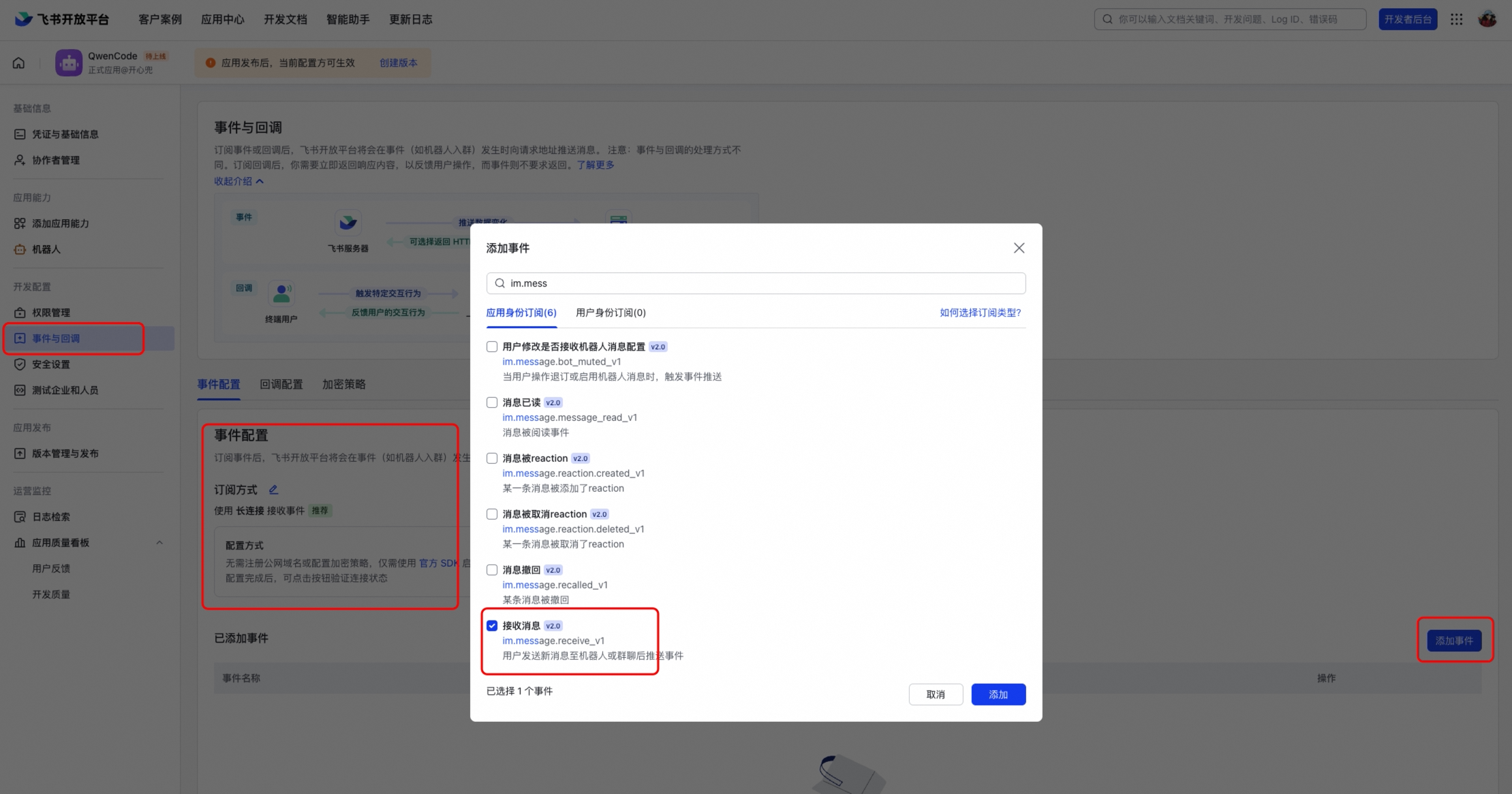
- Добавьте событие
im.message.receive_v1(接收消息)
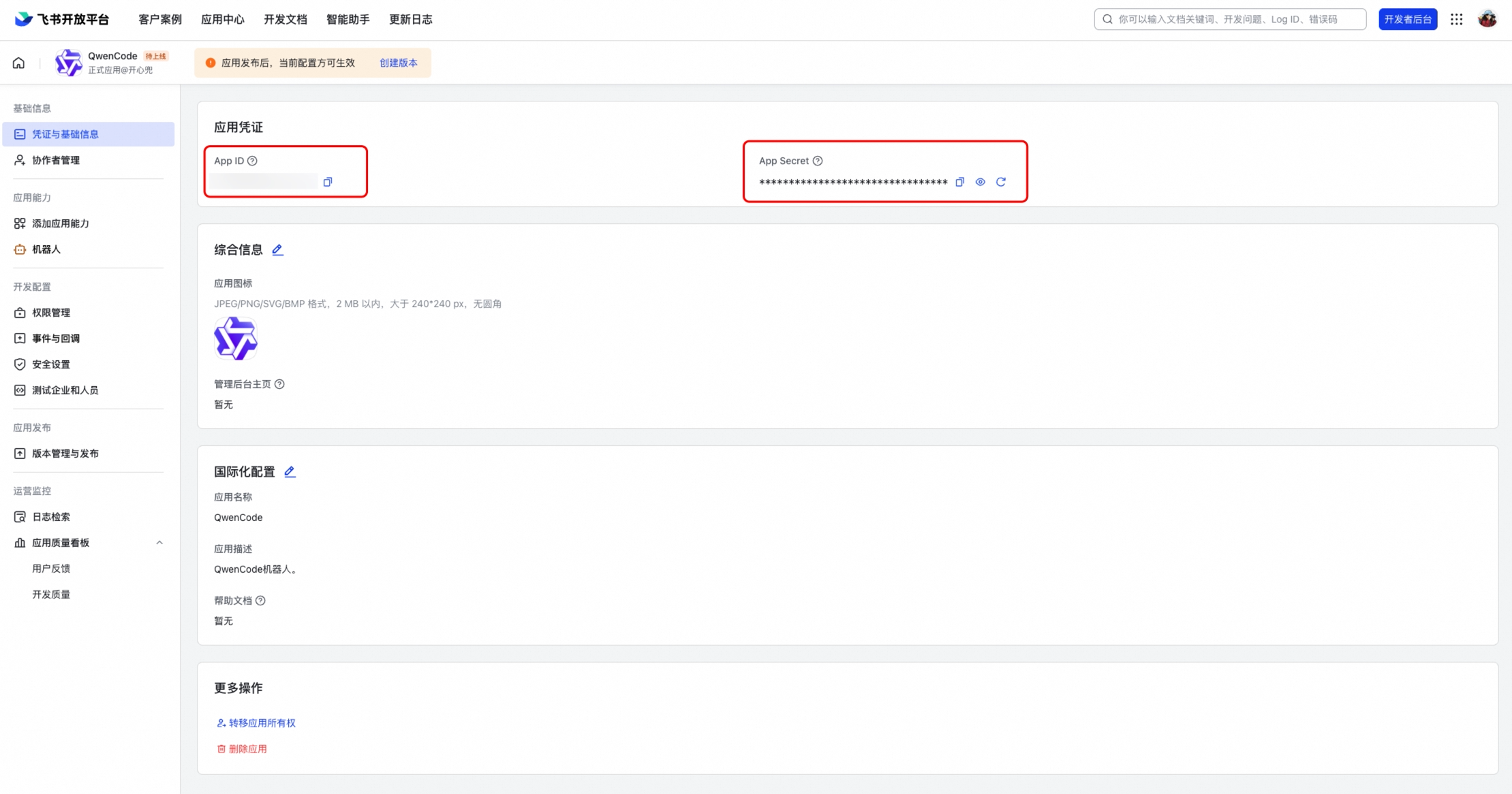
- Запомните App ID (Client ID) и App Secret (Client Secret) со страницы учётных данных приложения
Необходимые разрешения
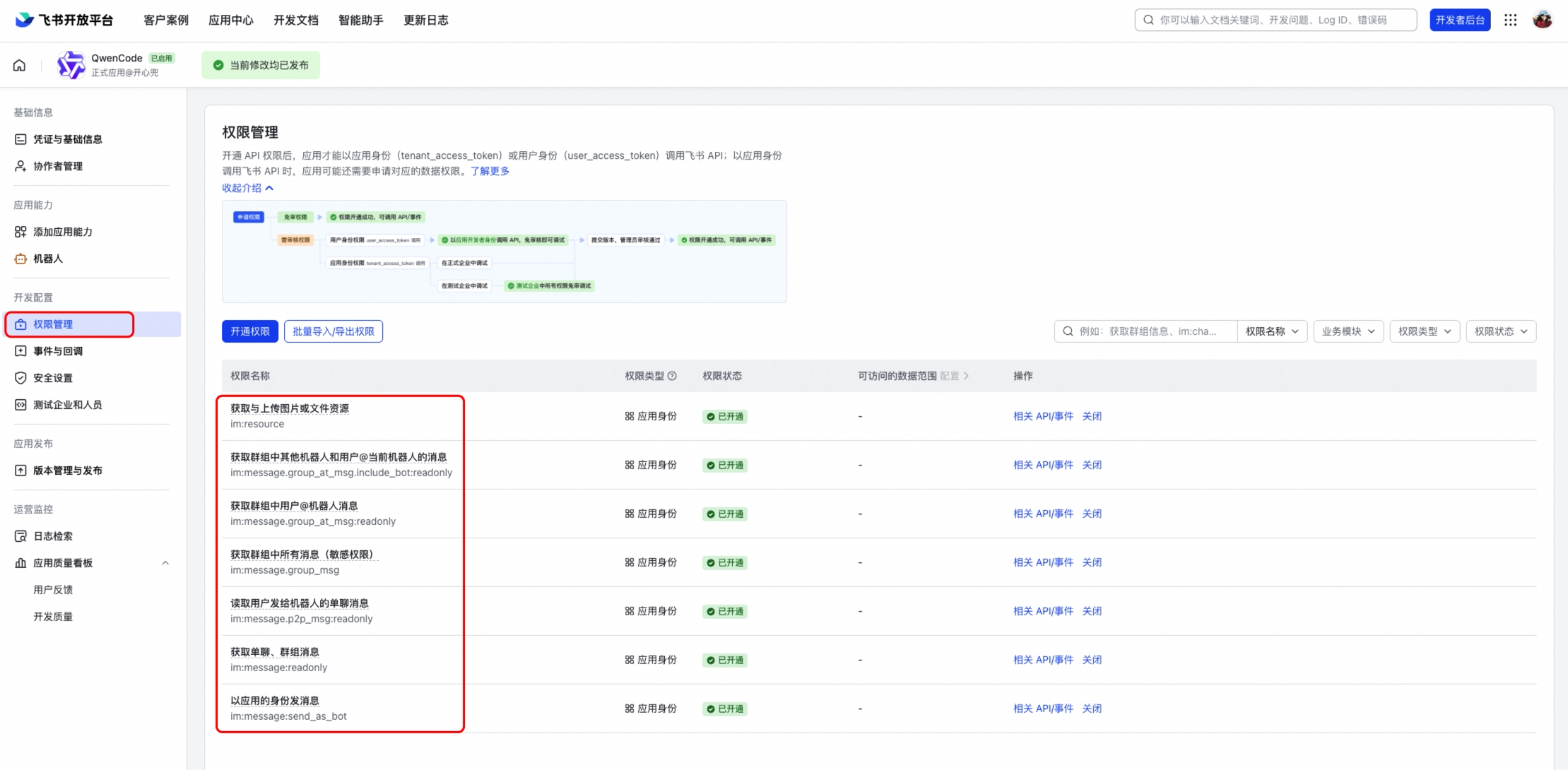
Включите следующие разрешения в разделе Permissions & Scopes (权限管理):
im:message— Чтение и отправка сообщенийim:message:send_as_bot— Отправка сообщений от имени ботаim:resource— Доступ к ресурсам сообщений (изображения, файлы)
Чтобы отображать имена пользователей и групп вместо ID в контактах, обнаруженных демоном, опционально включите:
contact:user.basic_profile:readonly— Чтение отображаемых имён пользователейim:chat:readonly— Чтение имён групп
Без этих опциональных разрешений сообщения всё равно работают, а у обнаруженных контактов остаются ID пользователей и чатов Feishu в качестве меток.
Публикация приложения
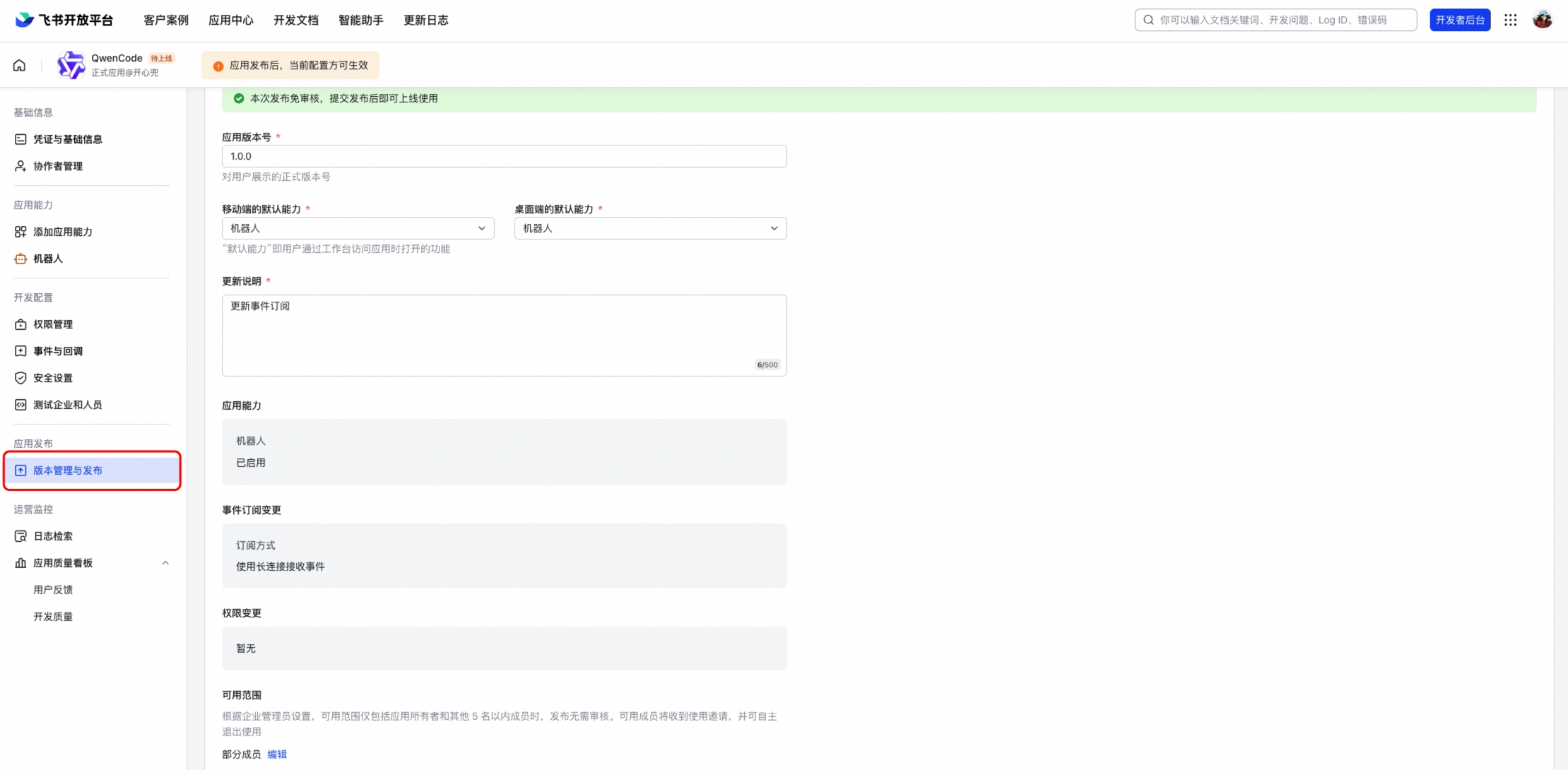
После настройки разрешений и событий создайте версию и опубликуйте её. Бот не будет работать, пока приложение не опубликовано и не одобрено.
Конфигурация
Добавьте канал в ~/.qwen/settings.json:
{
  "channels": {
    "my-feishu": {
      "type": "feishu",
      "clientId": "<your-app-id>",
      "clientSecret": "<your-app-secret>",
      "senderPolicy": "open",
      "sessionScope": "user",
      "cwd": "/path/to/your/project",
      "groupPolicy": "open",
      "collapsible": true,
      "groups": {
        "*": { "requireMention": true }
      }
    }
  }
}
Параметры конфигурации
| Параметр | Описание |
|---|---|
clientId | App ID приложения Feishu |
clientSecret | App Secret приложения Feishu |
collapsible | Сворачивать длинные ответы в раскрывающиеся секции (по умолчанию: false) |
collapsibleThreshold | Порог количества символов для сворачивания (по умолчанию: 500) |
webhookPort | Если установлен, используется режим HTTP webhook вместо WebSocket |
verificationToken | Токен верификации для режима webhook |
encryptKey | Ключ шифрования для режима webhook |
Запуск
# Запустить только канал Feishu
qwen channel start my-feishu

# Или запустить все настроенные каналы вместе
qwen channel start
Откройте Feishu и отправьте сообщение боту. Вы увидите потоковую интерактивную карточку с ответом.
Режимы подключения
WebSocket (по умолчанию)
Режим WebSocket использует исходящее долгое соединение — не требуется публичный URL или сервер. Это рекомендуемый режим для большинства развёртываний.
Webhook
Если вам нужен режим webhook (например, для общих приложений), задайте webhookPort в конфигурации:
{
  "channels": {
    "my-feishu": {
      "type": "feishu",
      "webhookPort": 9321,
      "verificationToken": "<from-feishu-console>",
      "encryptKey": "<from-feishu-console>"
    }
  }
}
Затем установите URL запроса в Feishu Open Platform на http://<your-server>:9321.
Групповые чаты
Боты Feishu работают как в личных сообщениях, так и в групповых беседах. Чтобы включить поддержку групп:
- Установите
groupPolicyв"allowlist","pairing"или"open"в конфигурации канала - Добавьте бота в группу Feishu
- Упомяните бота через @ в группе, чтобы вызвать ответ
- Если используется
groupPolicy: "pairing", однократно одобрите запрос на сопряжение группы перед началом ответов
По умолчанию бот требует упоминания @ в групповых чатах (requireMention: true). Установите "requireMention": false для конкретной группы, чтобы бот отвечал на все сообщения.
Возможности
Потоковая передача интерактивных карточек
Ответы отображаются в виде интерактивных карточек Feishu с обновлениями в реальном времени. Во время генерации ответа карточка показывает индикатор «generating», а также кнопку Stop для отмены генерации.
Контекст цитирования/ответа
Когда вы отвечаете на (цитируете) сообщение, цитируемое содержимое автоматически включается в контекст для агента. Это работает для:
- Текстовых и форматированных сообщений
- Интерактивных карточек (предыдущие ответы бота)
Изображения и файлы
Вы можете отправлять боту фотографии и документы:
- Изображения: Анализируются с помощью мультимодальных функций зрения
- Файлы: Скачиваются и сохраняются локально для чтения агентом
Одновременные сообщения
Несколько пользователей могут отправлять сообщения одновременно в одном и том же групповом чате. Каждое сообщение получает свою независимую карточку и ответ — они не мешают друг другу.
Ключевые отличия от DingTalk
- Формат ответа: Используются интерактивные карточки Feishu (схема v2) с нативной поддержкой Markdown, включая таблицы
- Потоковая передача: Содержимое карточки обновляется на месте с регулируемыми PATCH-запросами (интервал 1.5 с)
- Подключение: WebSocket через
@larksuiteoapi/node-sdk— та же модель исходящего соединения, не требуется публичный URL - Индикатор работы: При обработке добавляется реакция-эмодзи «OnIt»
- Контекст цитирования: Поддерживается цитирование как текстовых сообщений, так и интерактивных карточек
Устранение неполадок
Бот не подключается
- Проверьте правильность App ID и App Secret
- Убедитесь, что в Event Subscriptions выбран Long Connection
- Проверьте, подписаны ли вы на событие
im.message.receive_v1 - Посмотрите вывод терминала на предмет ошибок подключения
Бот не отвечает в группах
- Проверьте, что
groupPolicyустановлен в"allowlist","pairing"или"open"(по умолчанию —"disabled") - Если используется
"pairing", убедитесь, что запрос на сопряжение группы был одобрен - Упомяните бота через @ в групповом сообщении
- Проверьте, что бот добавлен в группу
Карточка остаётся в состоянии «generating»
- Обычно это означает, что ответ завершён, но финальное обновление карточки не удалось
- Проверьте журналы терминала на предмет ошибок API (ограничение частоты запросов, лимиты размера карточки)
- Очень длинные ответы с большим количеством таблиц могут превысить лимиты элементов карточки Feishu
Цитирование не включает содержимое карточки
- Бот читает содержимое карточки через параметр API
card_msg_content_type=user_card_content - Убедитесь, что у бота есть разрешение
im:messageна чтение сообщений