Qwen Code за пределами терминала: десктопное приложение и Web Shell
В статье Быстрый старт Qwen Code работал прямо в терминале. Здесь — два других интерфейса: десктопное приложение и Web Shell в браузере.
Разница между двумя способами
| Что нужно | Что выбрать |
|---|---|
| Запускать одним кликом по иконке приложения | Десктоп |
| Установить CLI, ввести команду запуска и работать в браузере | Web Shell |
Возможности у них одинаковые, интерфейс — тоже. Web Shell легче; для десктопа нужен установщик.
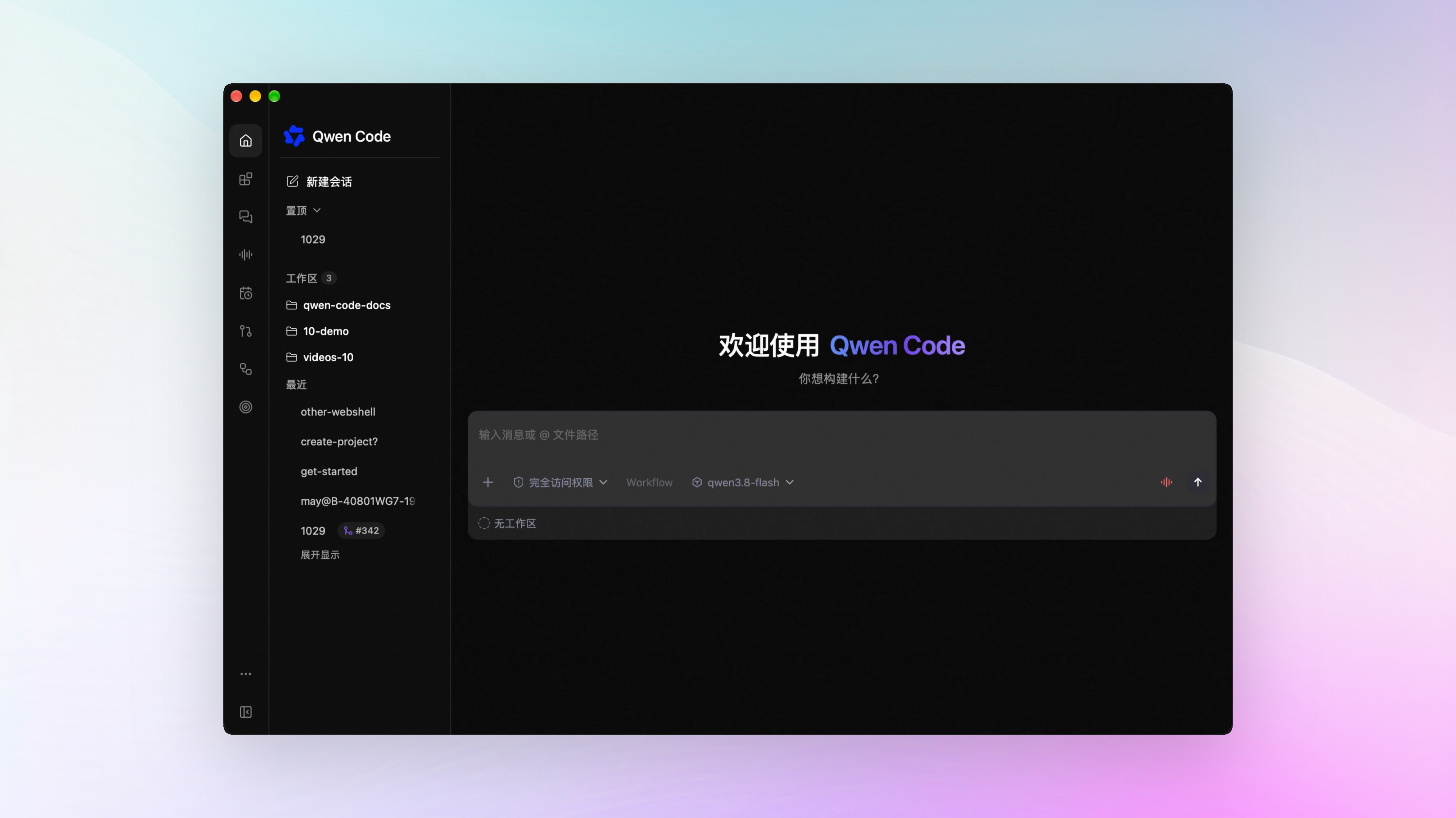
Десктопное приложение
Скачайте установщик для своей платформы на странице последней версии Qwen Code Desktop — есть macOS, Windows и Linux. Установили, открыли — и можно сразу вести диалог. Новые версии скачиваются и ставятся сами.
Сервис Web Shell
Перейдите в каталог проекта, где должен работать Qwen Code:
cd your-project
qwen serve --open
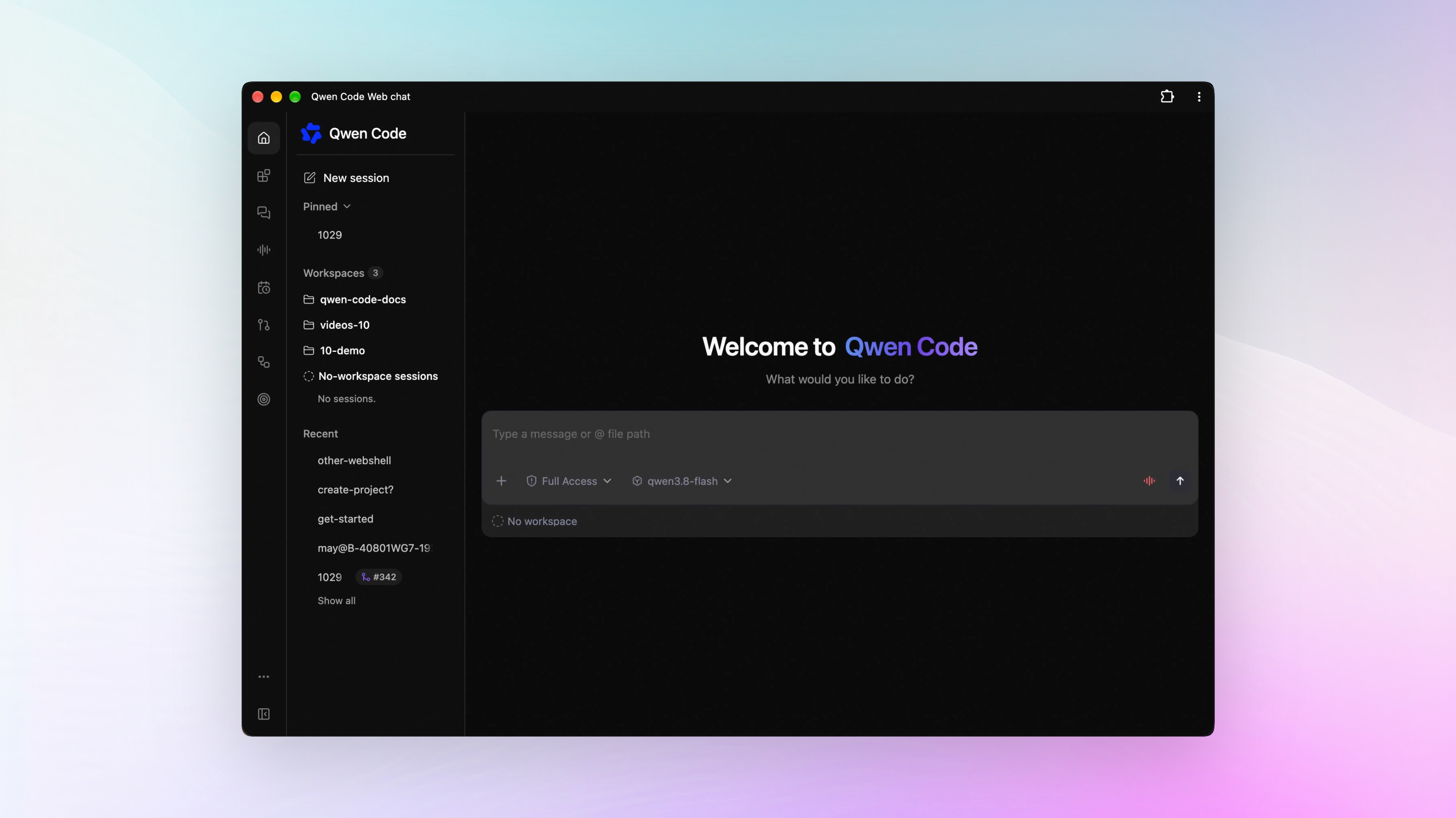
Браузер сам откроет http://127.0.0.1:4170/.
Слева — список сессий и добавленные проекты, в центре — диалог, справа — файлы проекта и внесённые в них изменения.
Хотите добавить ещё проекты — новый сервис не поднимайте: нажмите «Add workspace» в боковой панели. Каждый проект остаётся в своём каталоге — переключаетесь на нужный и сразу с ним работаете.
Если привычнее команды, при запуске можно указать сразу несколько каталогов:
qwen serve --workspace ~/code/site --workspace ~/code/apiWeb Shell можно установить и как приложение на компьютере: справа у адресной строки браузера появится значок установки. Нажмите его — у Web Shell будут своя иконка и отдельное окно, а подключаться он станет к тому же запущенному сервису.
Один интерфейс подключается сразу к нескольким Qwen Code на разных машинах.
Команды управления сервисом
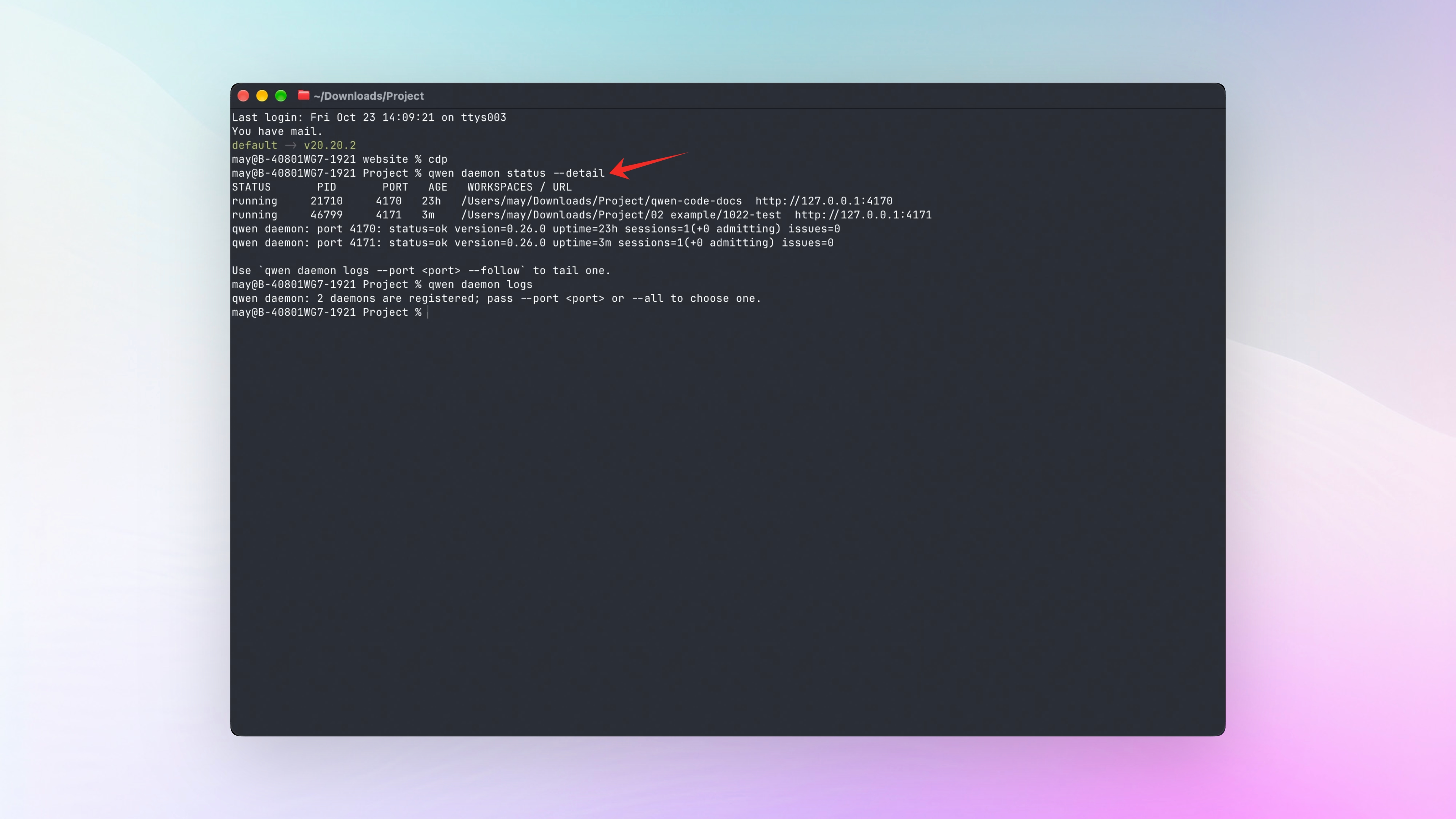
qwen serve занимает окно терминала: закрыли окно — сервис остановился. Чтобы он работал в фоне, есть своя группа команд:
qwen daemon start      # поднять сервис в фоне и получить адрес доступа
qwen daemon status     # посмотреть, сколько сервисов работает на этой машине
qwen daemon logs       # посмотреть логи
qwen daemon stop       # остановить нужный сервис
Логика как с сервисом печати: на компьютере он запущен постоянно, и печать отзывается в любой момент. Закроете вкладку — задача продолжит работать.
Что дальше
Хотите пользоваться Qwen Code с телефона — читайте Qwen Code в кармане.