Темы
Qwen Code поддерживает различные темы для настройки цветовой схемы и внешнего вида. Вы можете изменить тему в соответствии со своими предпочтениями с помощью команды /theme или параметра конфигурации "theme":.
Доступные темы
Qwen Code поставляется с набором предопределённых тем, которые можно вывести списком с помощью команды /theme в интерфейсе командной строки:
- Тёмные темы:
ANSIAtom OneAyuDefaultDraculaGitHub
- Светлые темы:
ANSI LightAyu LightDefault LightGitHub LightGoogle CodeXcode
Смена тем
- Введите
/themeв Qwen Code. - Появится диалоговое окно или запрос на выбор, в котором перечислены доступные темы.
- С помощью клавиш со стрелками выберите нужную тему. В некоторых интерфейсах может отображаться предварительный просмотр или подсветка при выборе.
- Подтвердите выбор, чтобы применить тему.
Примечание: Если тема уже задана в вашем файле settings.json (либо по имени, либо по пути к файлу), вы должны удалить параметр "theme" из этого файла перед тем, как сможете изменить тему с помощью команды /theme.
Сохранение выбранной темы
Выбранные темы сохраняются в конфигурации Qwen Code, поэтому ваши предпочтения сохраняются между сеансами.
Пользовательские цветовые темы
Qwen Code позволяет создавать собственные цветовые темы, указав их в файле settings.json. Это даёт полный контроль над цветовой палитрой, используемой в CLI.
Как определить пользовательскую тему
Добавьте блок customThemes в файл settings.json пользователя, проекта или системы. Каждая пользовательская тема определяется как объект с уникальным именем и набором ключей цветов. Например:
{
  "ui": {
    "customThemes": {
      "MyCustomTheme": {
        "name": "MyCustomTheme",
        "type": "custom",
        "Background": "#181818",
        ...
      }
    }
  }
}
Ключи цветов:
BackgroundForegroundLightBlueAccentBlueAccentPurpleAccentCyanAccentGreenAccentYellowAccentRedCommentGrayDiffAdded(необязательно, для добавленных строк в сравнении)DiffRemoved(необязательно, для удалённых строк в сравнении)DiffModified(необязательно, для изменённых строк в сравнении)
Обязательные свойства:
name(должно совпадать с ключом в объектеcustomThemesи быть строкой)type(должно быть строкой"custom")BackgroundForegroundLightBlueAccentBlueAccentPurpleAccentCyanAccentGreenAccentYellowAccentRedCommentGray
Для любого цветового значения можно использовать либо шестнадцатеричные коды (например, #FF0000), либо стандартные имена цветов CSS (например, coral, teal, blue). Полный список поддерживаемых имён см. в разделе CSS color names .
Можно определить несколько пользовательских тем, добавив в объект customThemes дополнительные записи.
Загрузка тем из файла
Помимо определения пользовательских тем в файле settings.json, вы также можете загружать тему напрямую из JSON-файла, указав путь к нему в своём файле settings.json. Это удобно для совместного использования тем или их хранения отдельно от основной конфигурации.
Чтобы загрузить тему из файла, задайте свойство theme в файле settings.json как путь к вашему тематическому файлу:
{
  "ui": {
    "theme": "/путь/к/вашей/теме.json"
  }
}
Тематический файл должен быть корректным JSON-файлом и соответствовать той же структуре, что и пользовательская тема, определённая в settings.json.
Пример файла my-theme.json:
{
  "name": "Моя тема из файла",
  "type": "custom",
  "Background": "#282A36",
  "Foreground": "#F8F8F2",
  "LightBlue": "#82AAFF",
  "AccentBlue": "#61AFEF",
  "AccentPurple": "#BD93F9",
  "AccentCyan": "#8BE9FD",
  "AccentGreen": "#50FA7B",
  "AccentYellow": "#F1FA8C",
  "AccentRed": "#FF5555",
  "Comment": "#6272A4",
  "Gray": "#ABB2BF",
  "DiffAdded": "#A6E3A1",
  "DiffRemoved": "#F38BA8",
  "DiffModified": "#89B4FA",
  "GradientColors": ["#4796E4", "#847ACE", "#C3677F"]
}
Примечание по безопасности: Для вашей безопасности Gemini CLI загружает тематические файлы только из домашнего каталога. Если вы попытаетесь загрузить тему из каталога за пределами домашнего, будет выведено предупреждение, и тема не будет загружена. Это мера защиты от потенциально вредоносных тематических файлов из ненадёжных источников.
Пример пользовательской темы
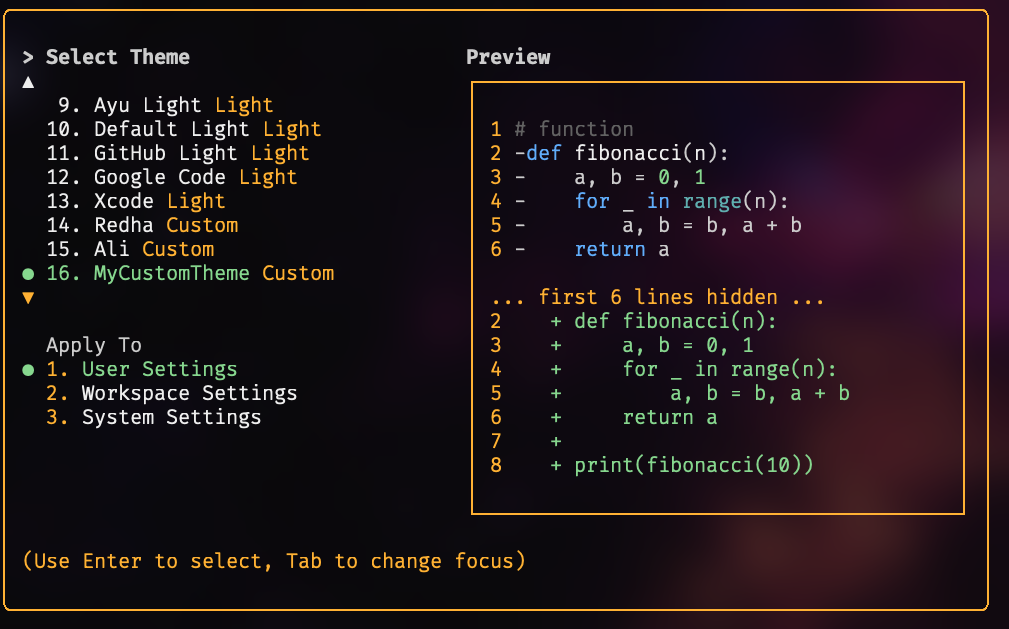
Использование вашей пользовательской темы
- Выберите свою пользовательскую тему с помощью команды
/themeв Qwen Code. Ваша пользовательская тема появится в диалоговом окне выбора темы. - Либо установите её как тему по умолчанию, добавив
"theme": "MyCustomTheme"в объектuiв файлеsettings.json. - Пользовательские темы можно задавать на уровне пользователя, проекта или системы; приоритетность их применения соответствует приоритетности конфигураций для остальных настроек.
Предпросмотр тем
| Темная тема | Предпросмотр | Светлая тема | Предпросмотр |
|---|---|---|---|
| ANSI | 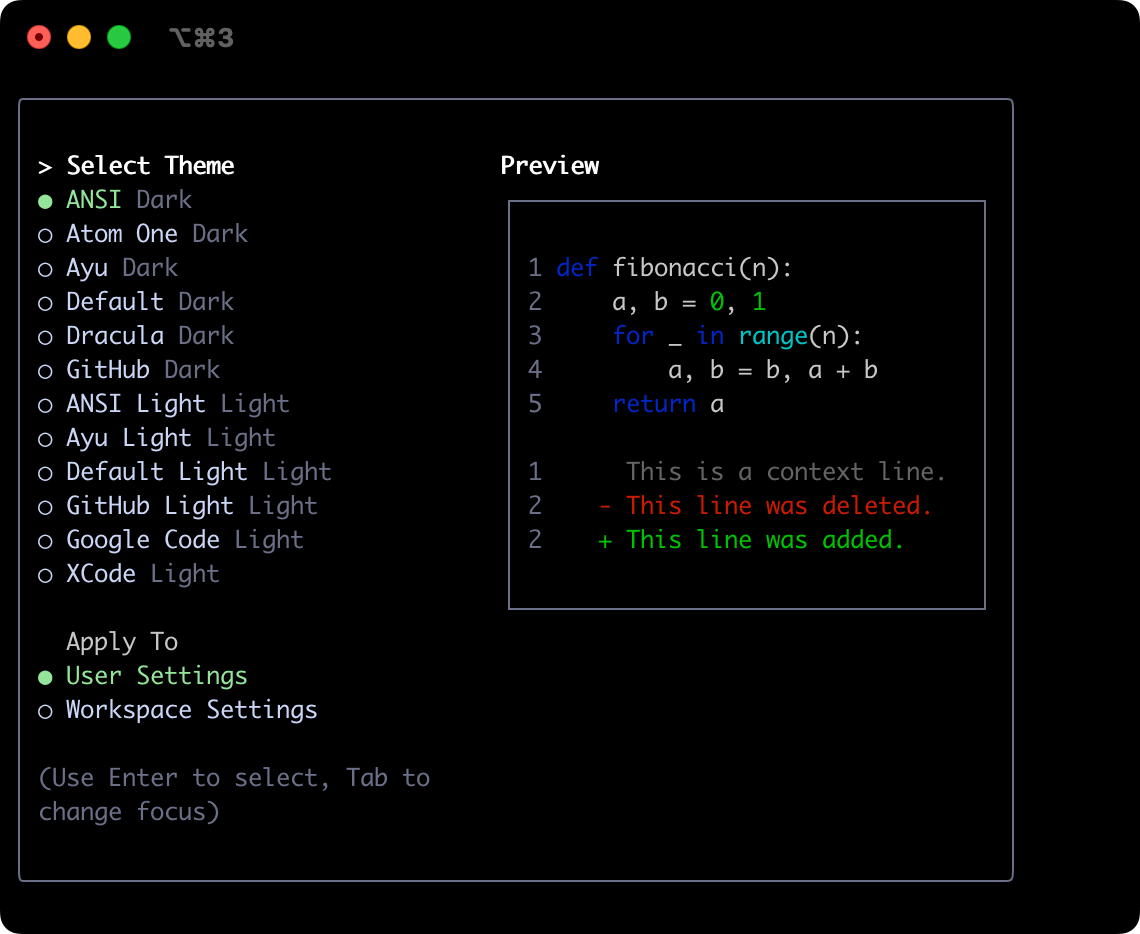 | ANSI Light | 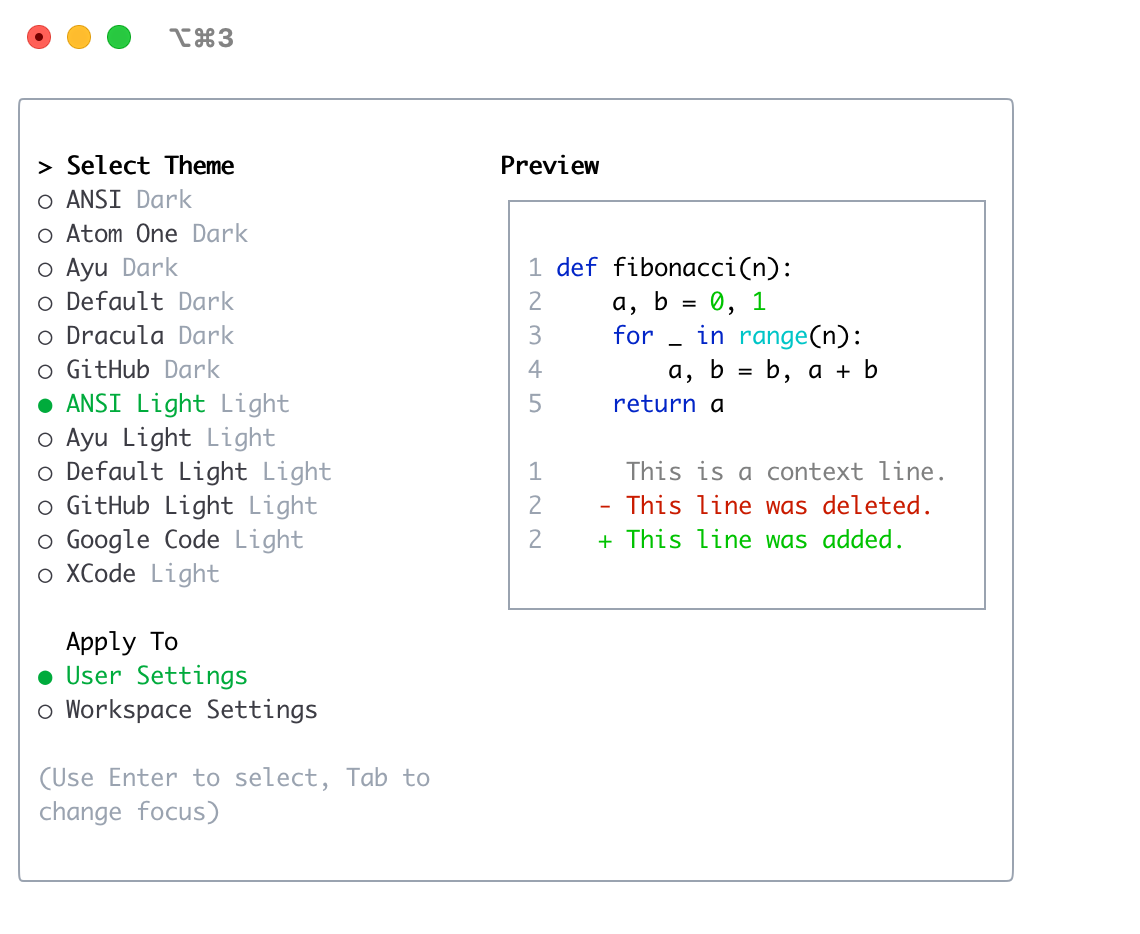 |
| Atom OneDark | 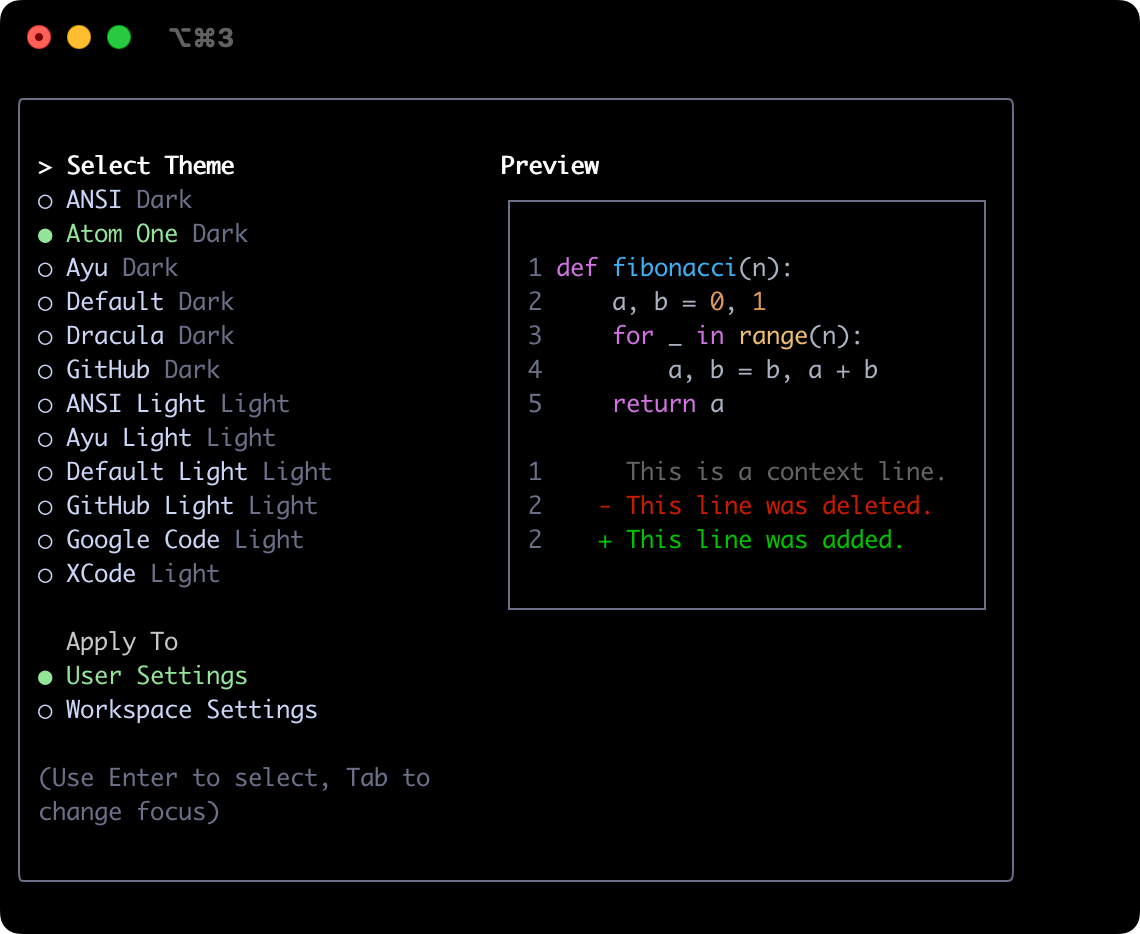 | Ayu Light | 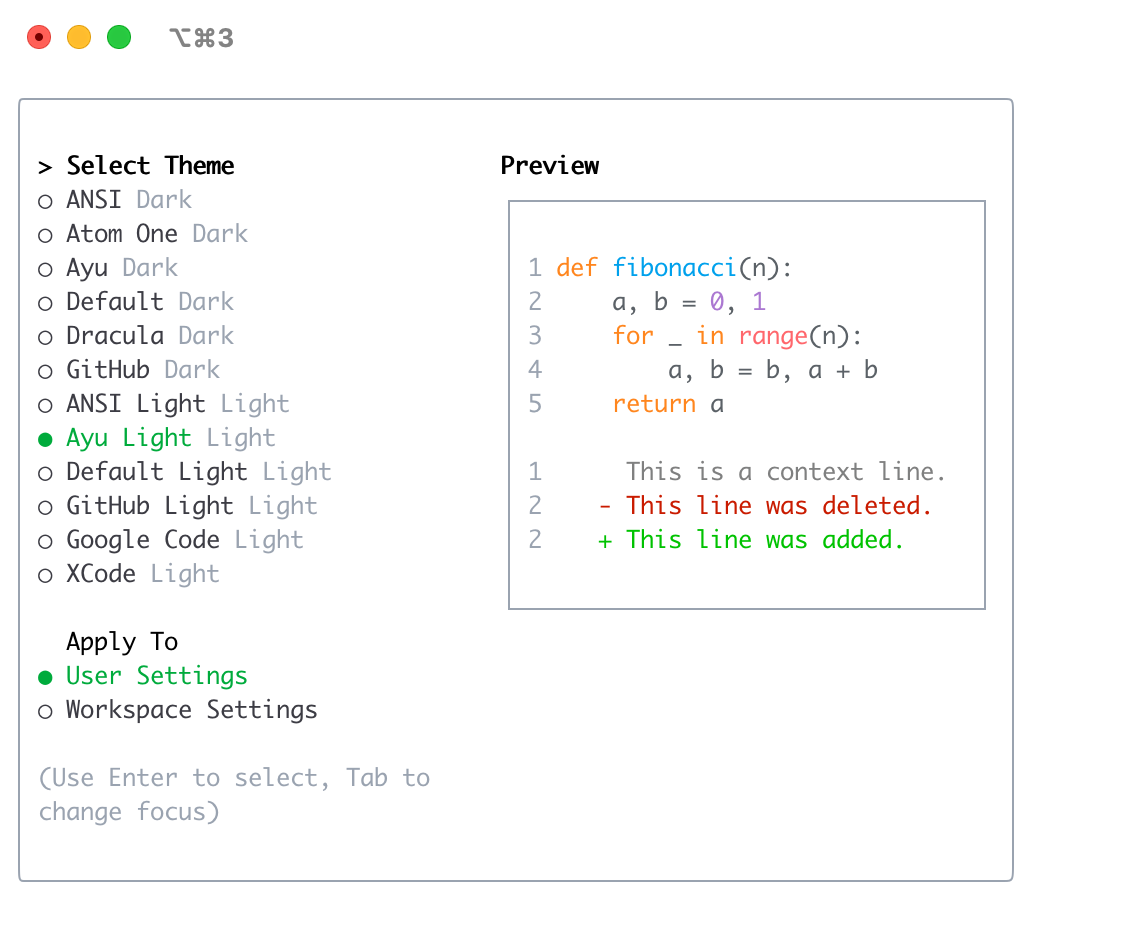 |
| Ayu | 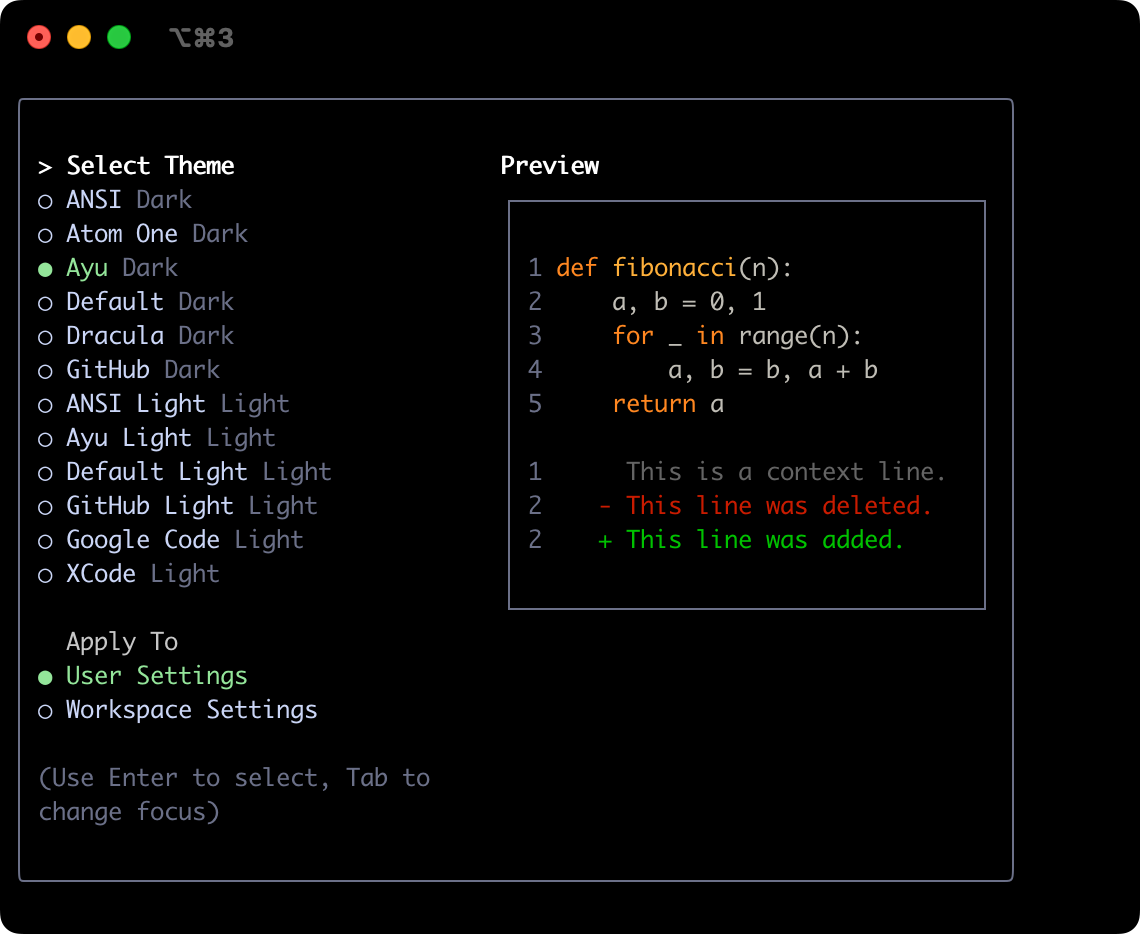 | Default Light | 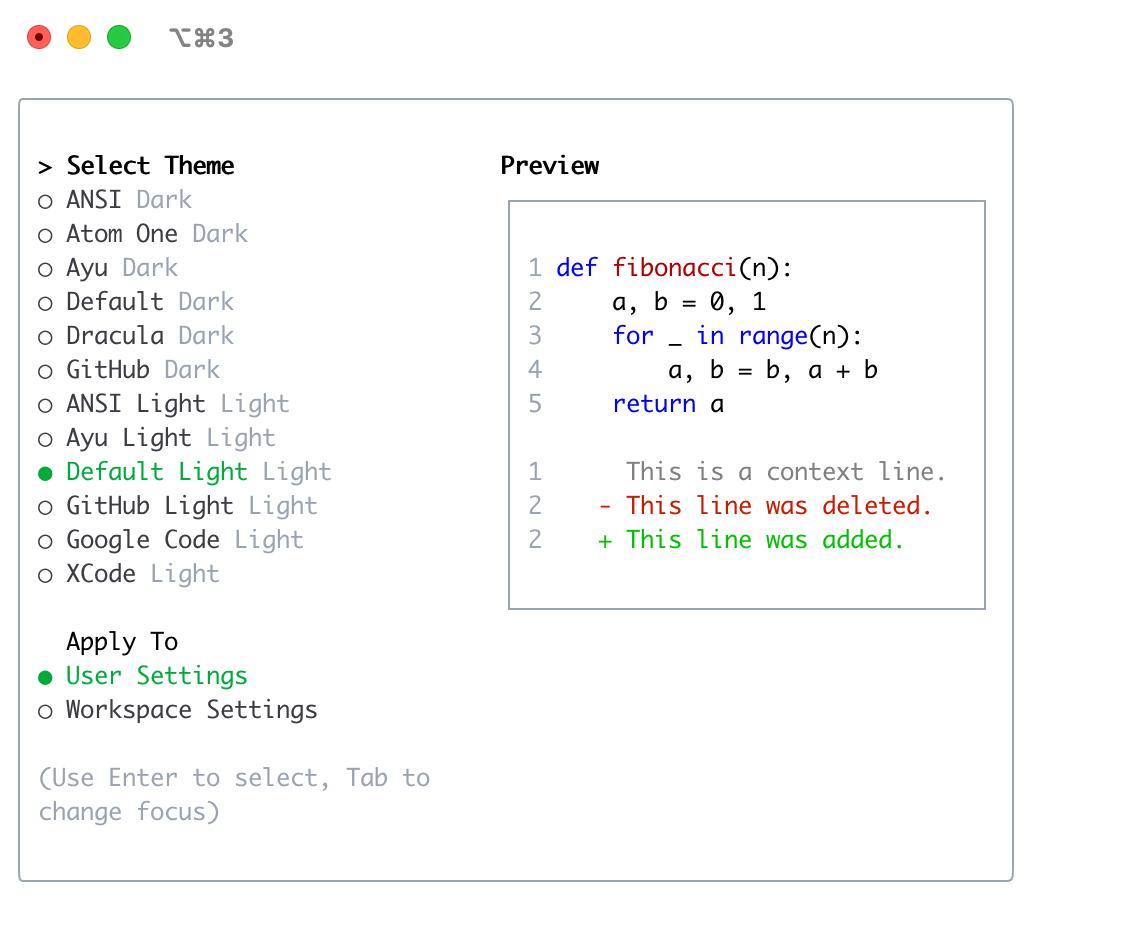 |
| Default | 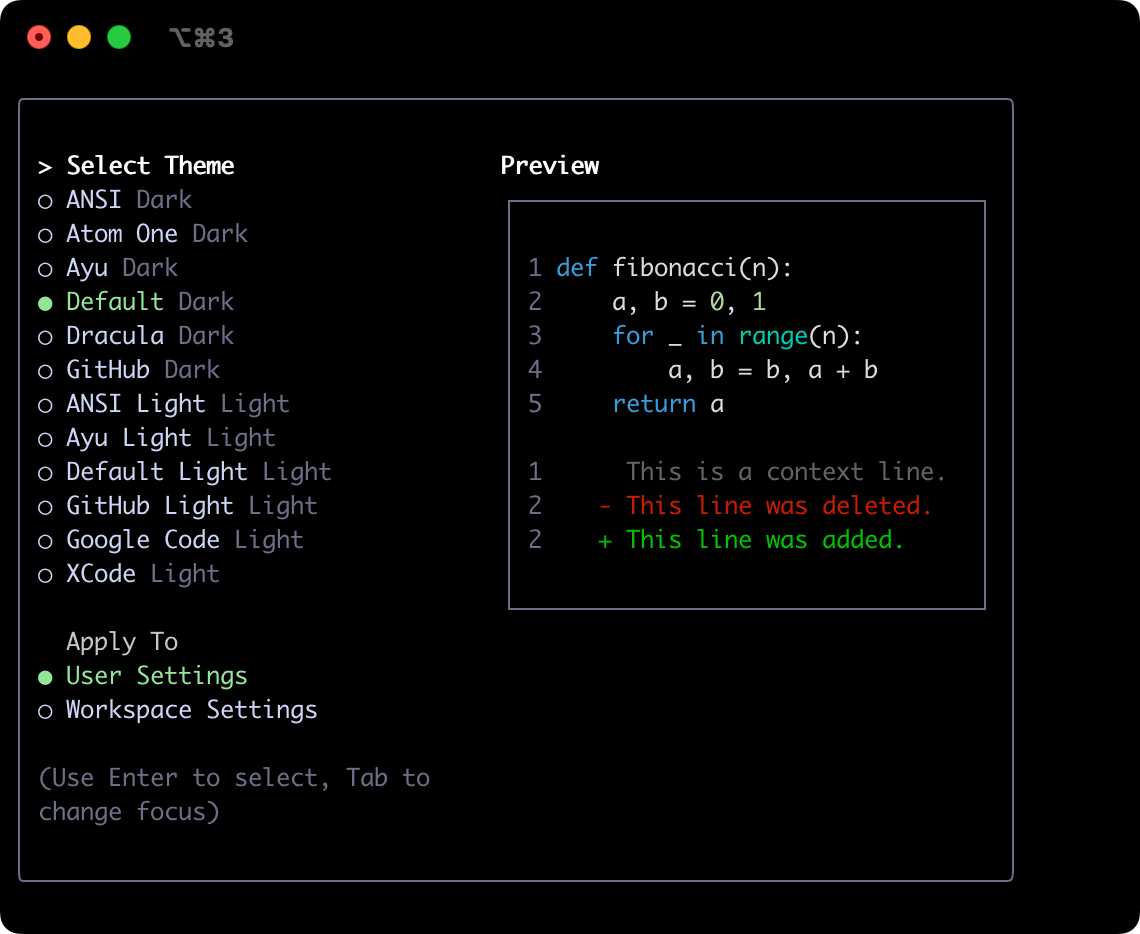 | GitHub Light | 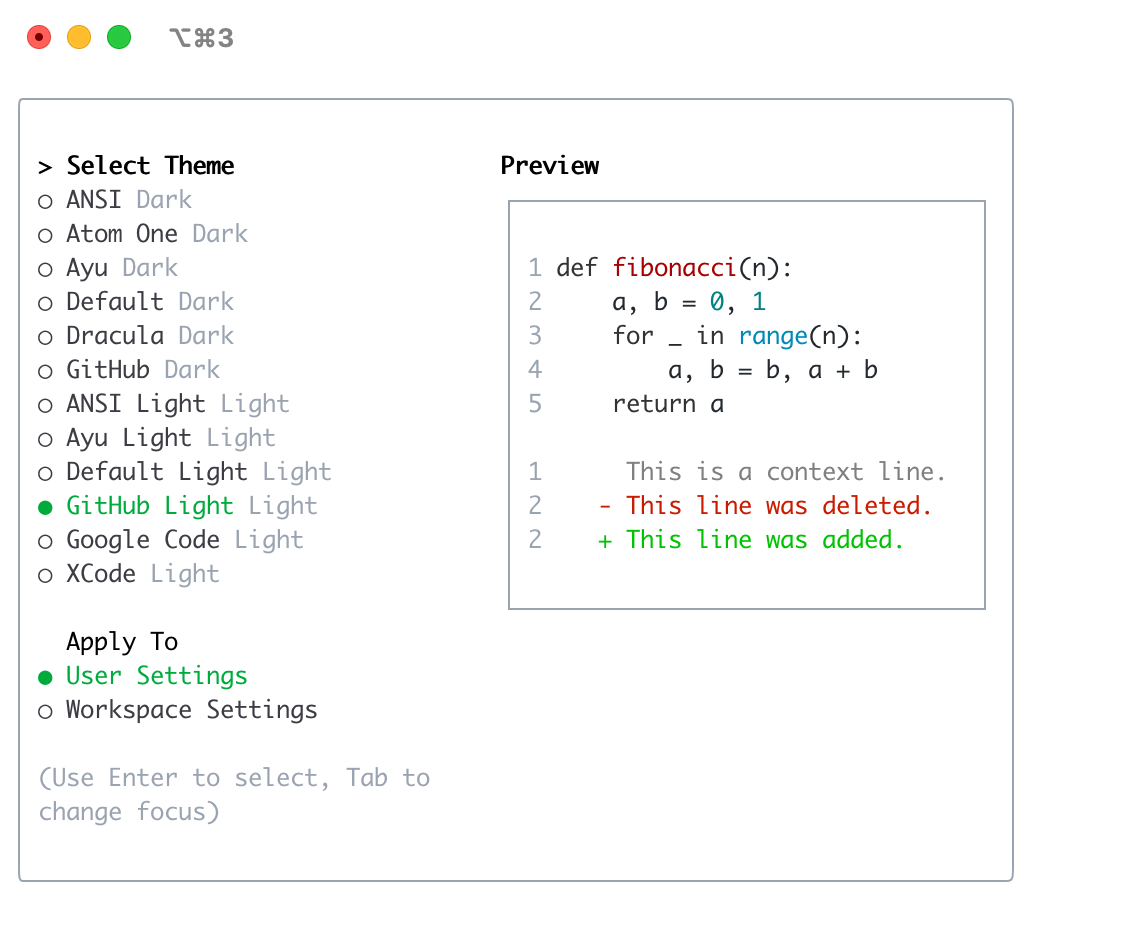 |
| Dracula | 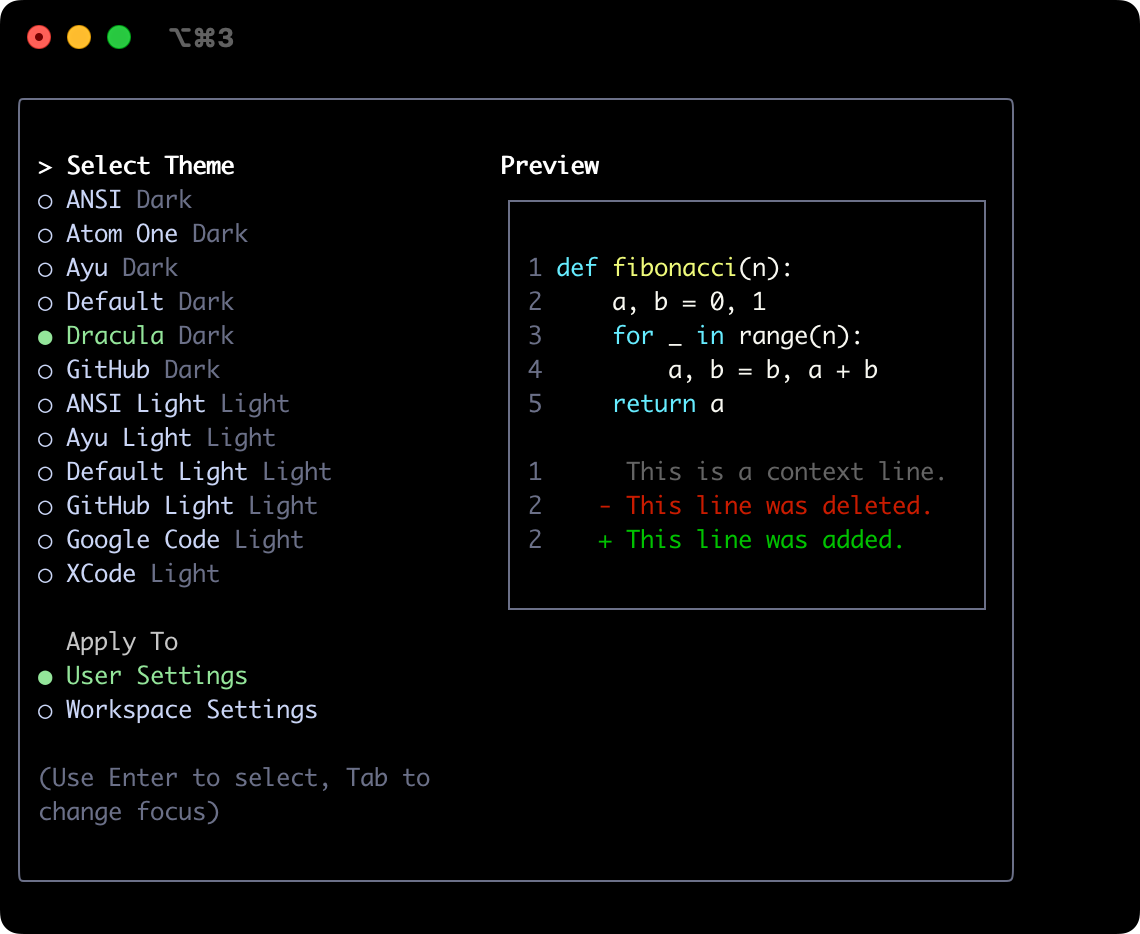 | Google Code | 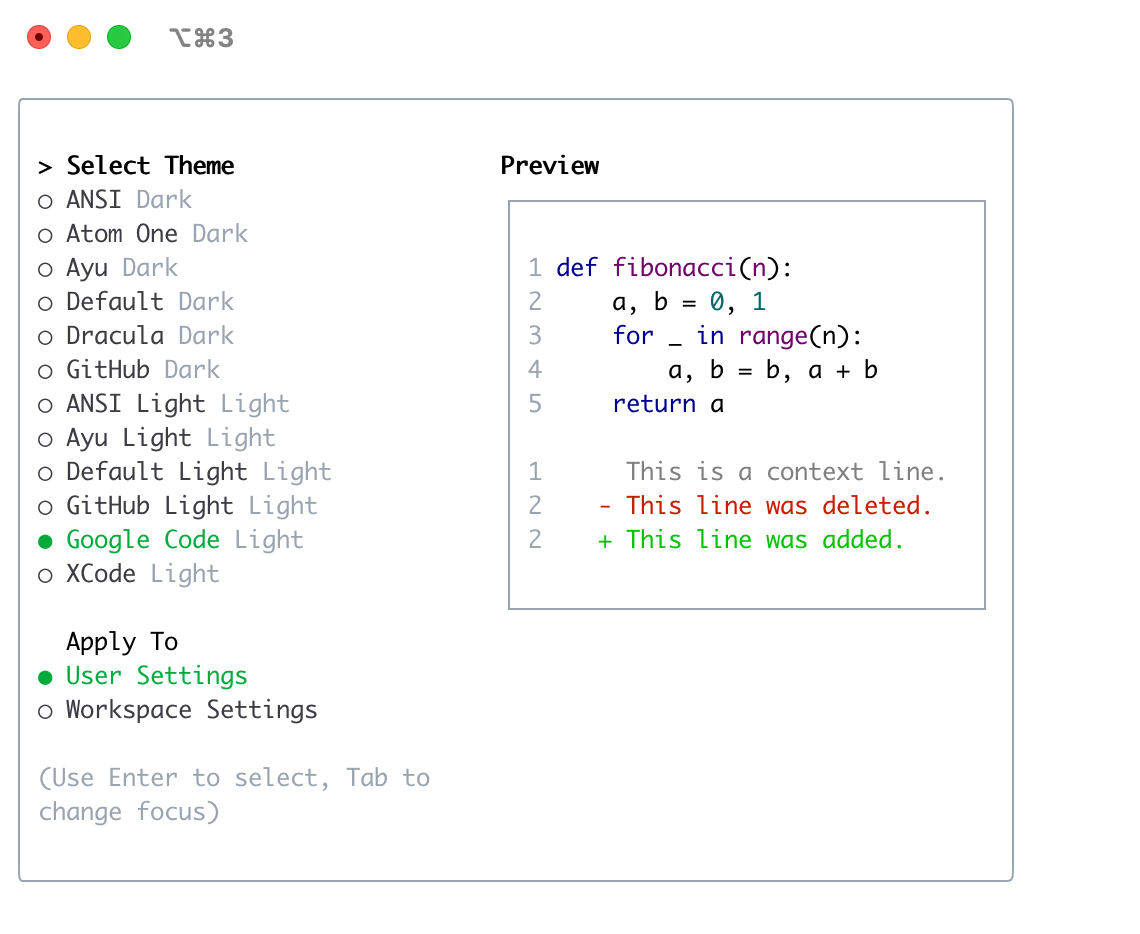 |
| GitHub | 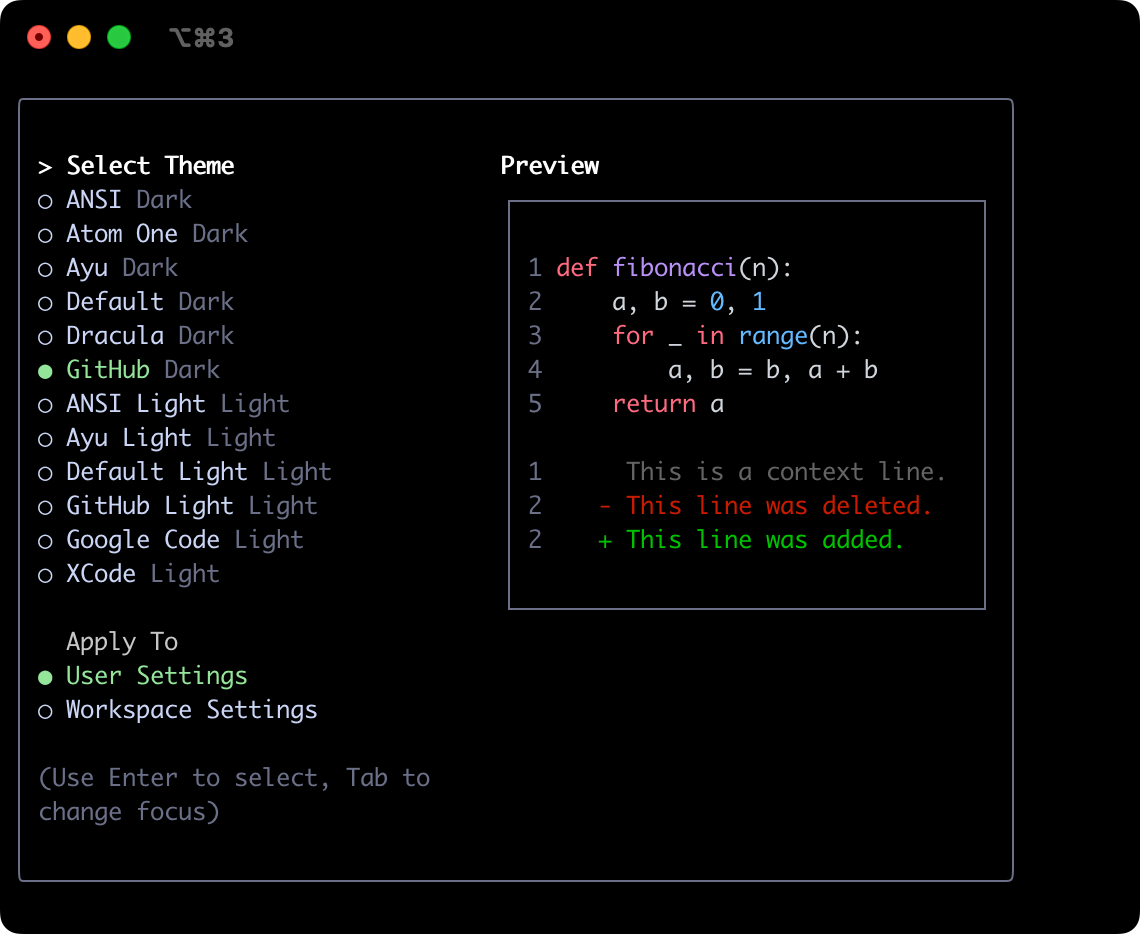 | Xcode | 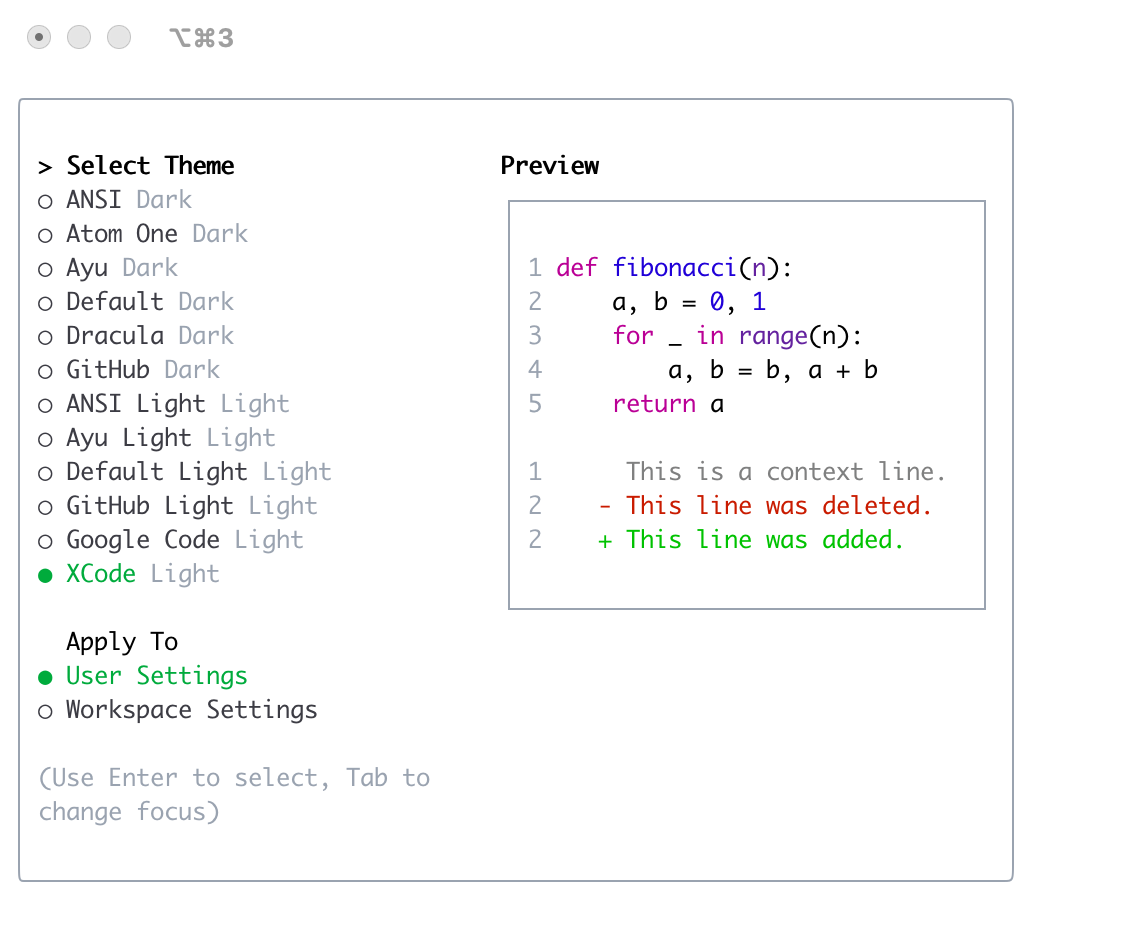 |