IDE JetBrains
IDE JetBrains предоставляют встроенную поддержку ИИ-ассистентов для программирования через протокол клиента агента (Agent Client Protocol, ACP). Эта интеграция позволяет использовать Qwen Code непосредственно внутри вашей IDE JetBrains с подсказками по коду в реальном времени.
Возможности
- Встроенный опыт работы с агентом: Панель ИИ-ассистента интегрирована в вашу IDE JetBrains
- Протокол клиента агента: Полная поддержка ACP, обеспечивающая расширенное взаимодействие с IDE
- Управление символами: Упоминайте файлы через
#, чтобы добавить их в контекст текущего диалога - История диалогов: Доступ к предыдущим диалогам прямо внутри IDE
Требования
- IDE JetBrains с поддержкой ACP (IntelliJ IDEA, WebStorm, PyCharm и др.)
- Установленный CLI Qwen Code
Установка
Установка из реестра ACP (рекомендуется)
-
Установите CLI Qwen Code:
npm install -g @qwen-code/qwen-code -
Откройте свою IDE JetBrains и перейдите в окно инструмента «AI Chat».
-
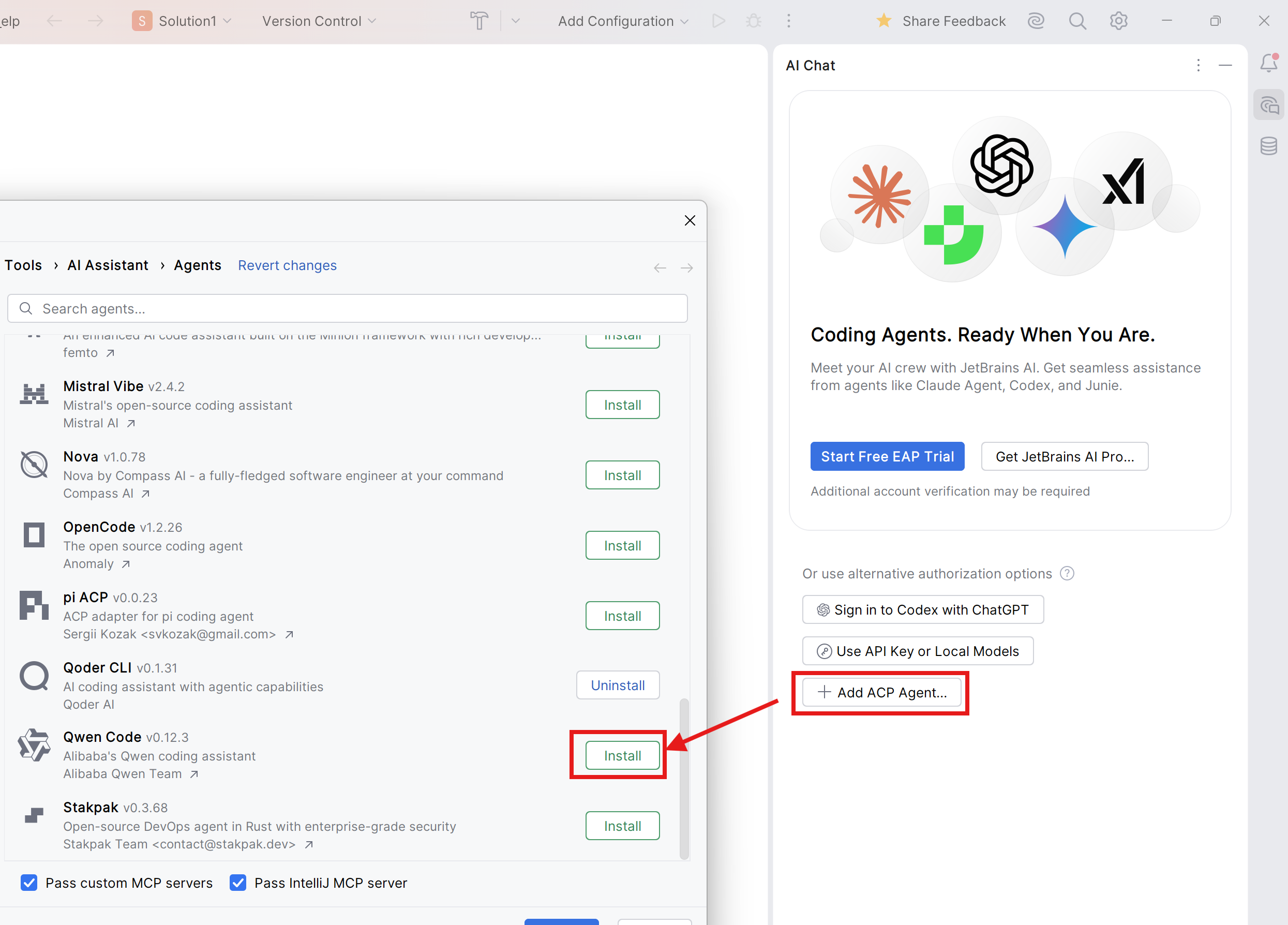
Нажмите Add ACP Agent, затем нажмите Install.
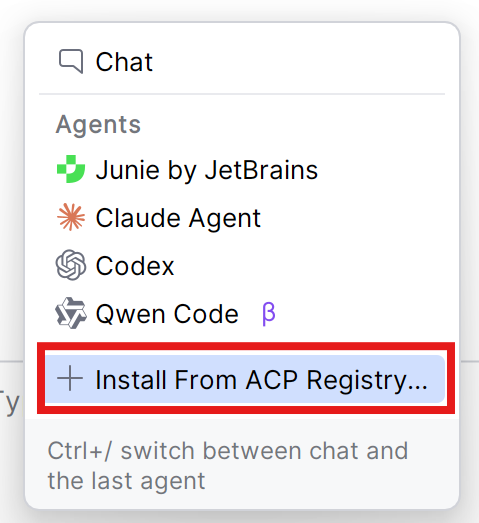
Пользователям, использующим JetBrains AI Assistant и/или другие агенты ACP, необходимо в списке агентов нажать Install From ACP Registry, а затем установить агент Qwen Code ACP.
-
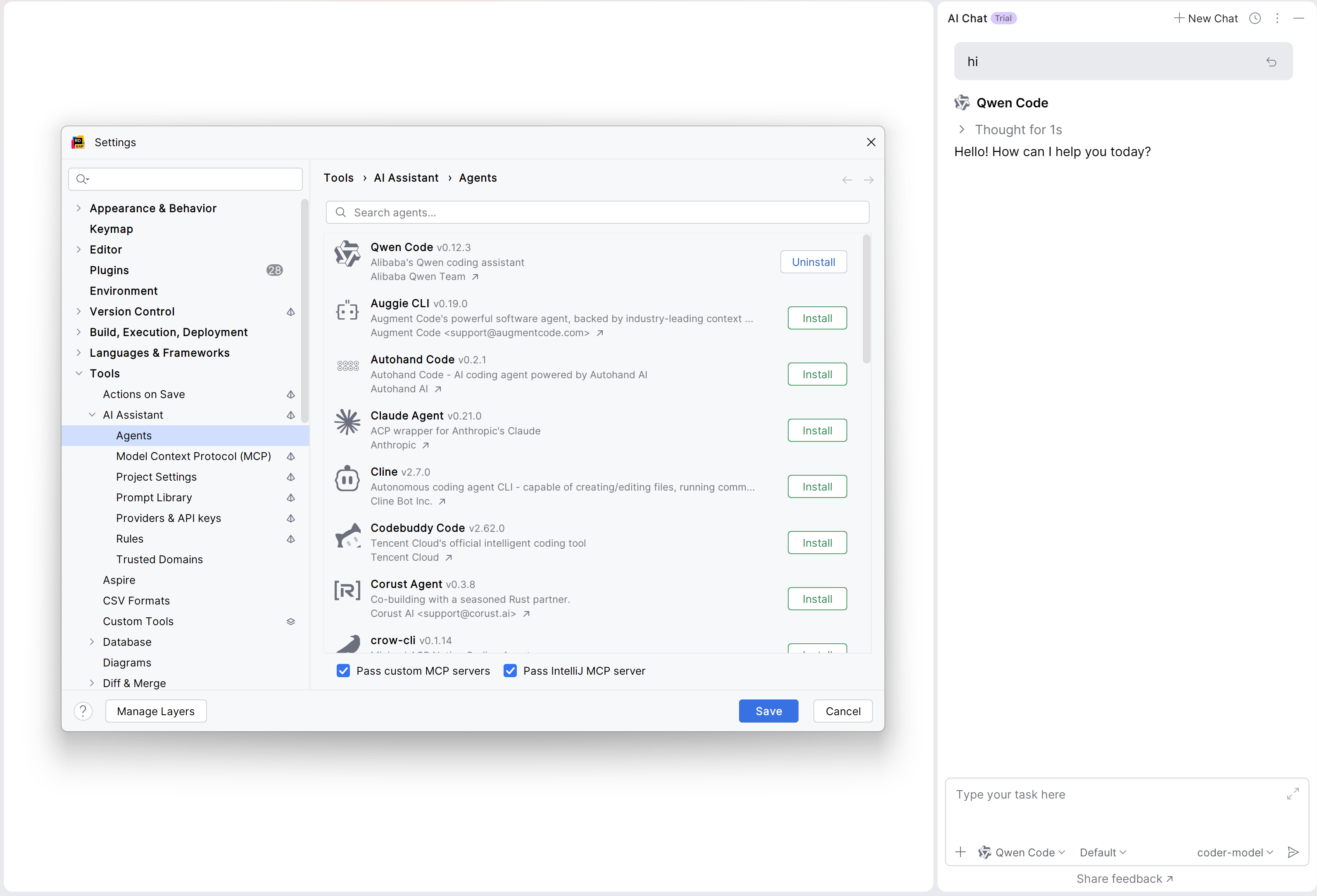
Агент Qwen Code теперь должен быть доступен на панели AI Assistant.
Ручная установка (для старых версий IDE JetBrains)
-
Установите CLI Qwen Code:
npm install -g @qwen-code/qwen-code -
Откройте свою IDE JetBrains и перейдите в окно инструмента «AI Chat».
-
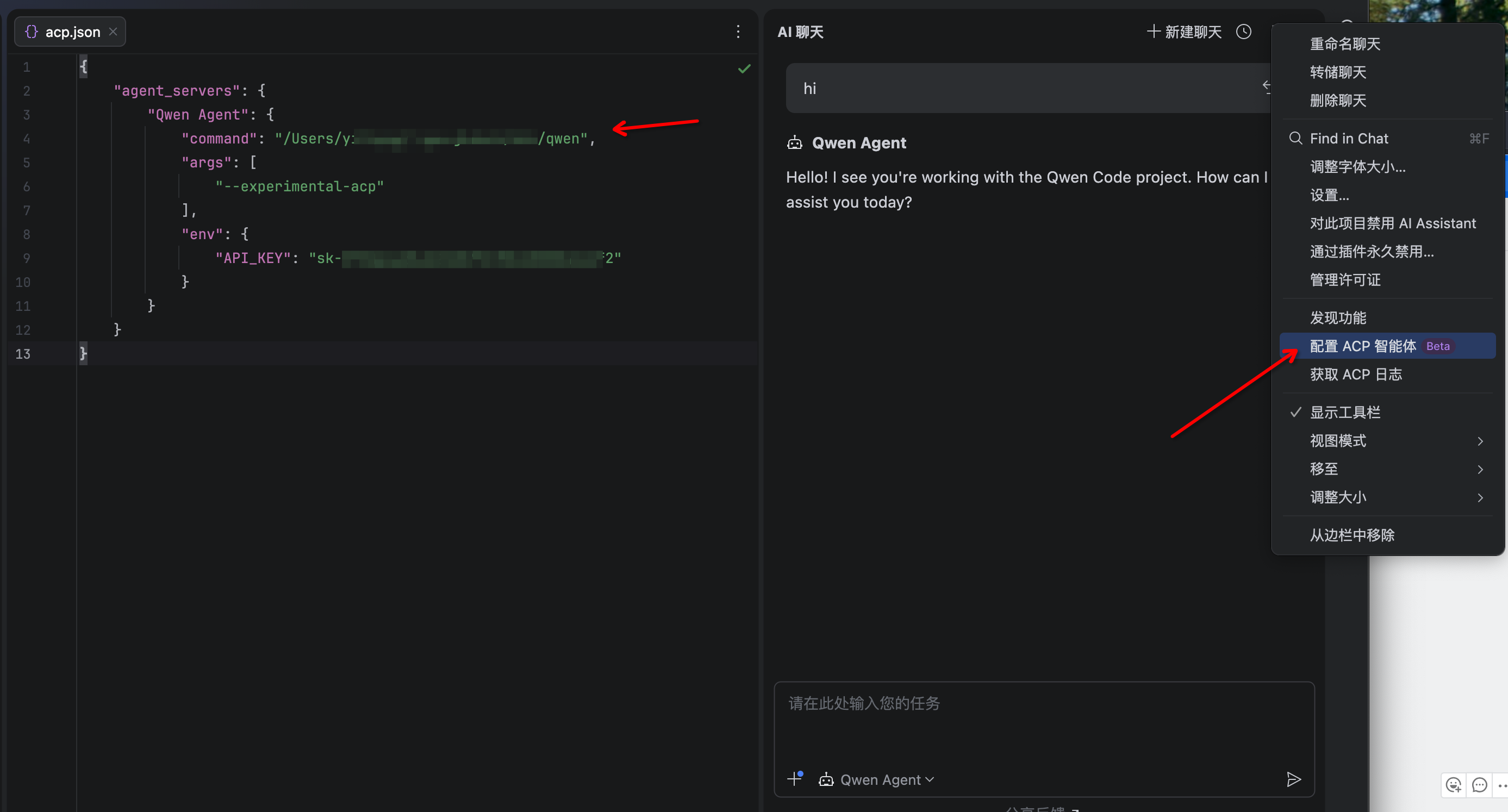
Нажмите меню из трёх точек в правом верхнем углу и выберите Configure ACP Agent (Настроить агента ACP), затем настройте Qwen Code со следующими параметрами:
{
  "agent_servers": {
    "qwen": {
      "command": "/путь/к/qwen",
      "args": ["--acp"],
      "env": {}
    }
  }
}- Агент Qwen Code теперь должен быть доступен в панели «AI Assistant».
Устранение неполадок
Агент не отображается
- Выполните команду
qwen --versionв терминале, чтобы убедиться, что установка прошла успешно. - Убедитесь, что ваша версия IDE JetBrains поддерживает ACP.
- Перезапустите IDE JetBrains.
Qwen Code не отвечает
- Проверьте подключение к интернету
- Убедитесь, что CLI работает, выполнив команду
qwenв терминале - Сообщите о проблеме на GitHub , если проблема сохраняется