Редактор Zed
Редактор Zed предоставляет встроенную поддержку ИИ-ассистентов для программирования через протокол клиента агента (Agent Client Protocol, ACP). Эта интеграция позволяет использовать Qwen Code непосредственно в интерфейсе Zed с предложениями кода в реальном времени.
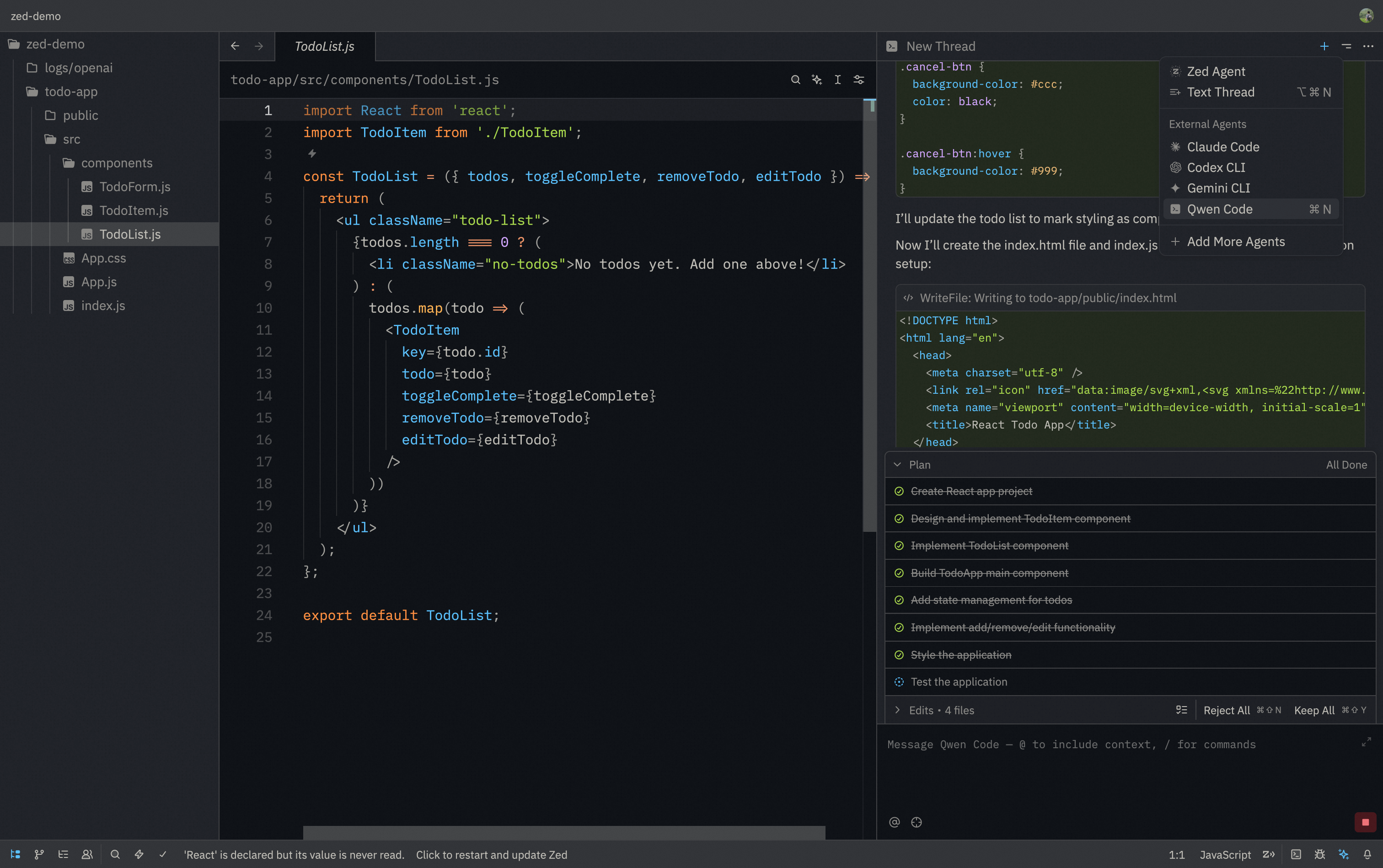
Возможности
- Встроенная работа с агентом: Панель ИИ-ассистента интегрирована в интерфейс Zed
- Протокол клиента агента (ACP): Полная поддержка ACP для расширенного взаимодействия с IDE
- Управление файлами: Упоминайте файлы с помощью символа
@, чтобы добавить их в контекст диалога - История диалогов: Доступ к предыдущим диалогам внутри Zed
Требования
- Редактор Zed (рекомендуется последняя версия)
- Установленный CLI Qwen Code
Установка
Установка из реестра ACP (рекомендуется)
- Установите CLI Qwen Code:
npm install -g @qwen-code/qwen-code-
Скачайте и установите редактор Zed .
-
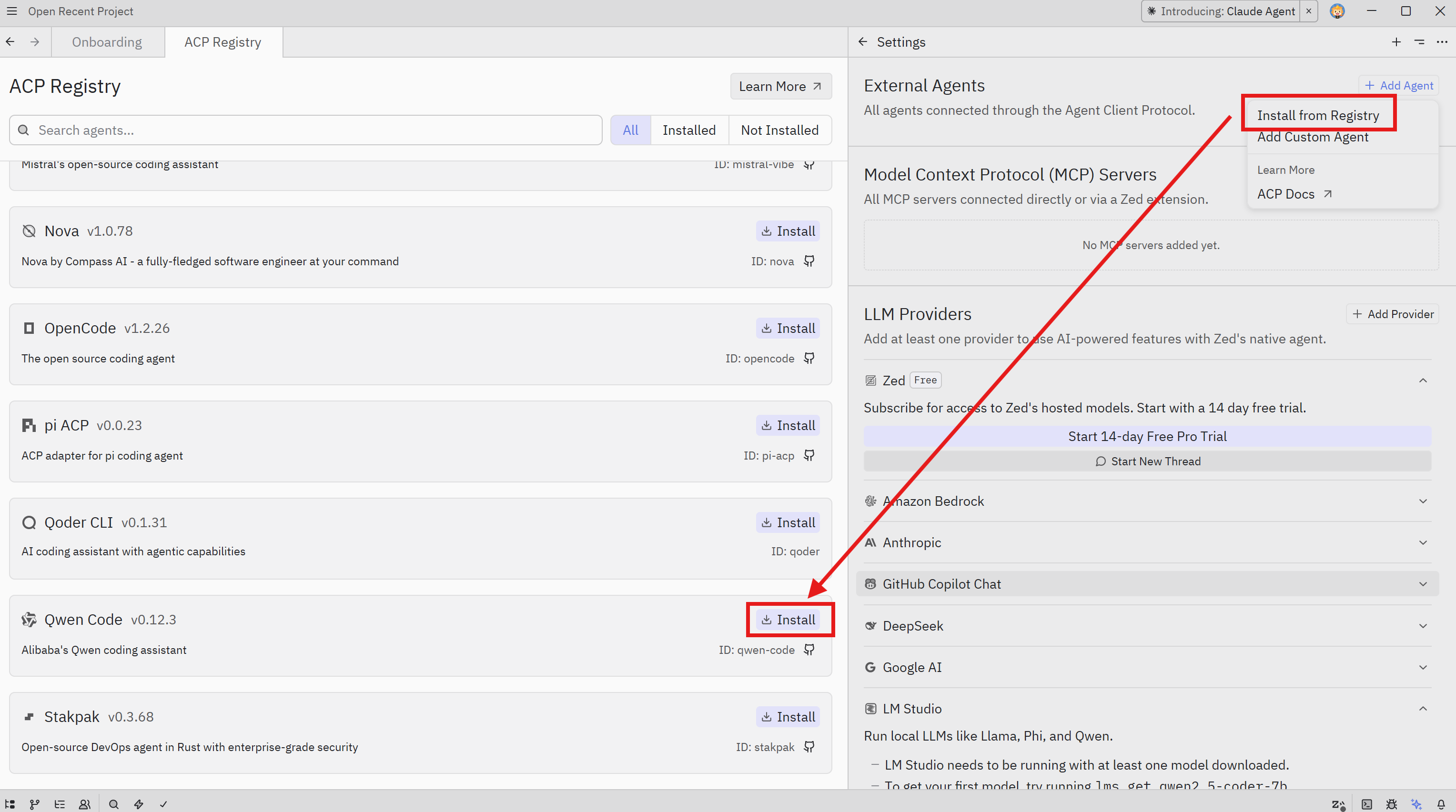
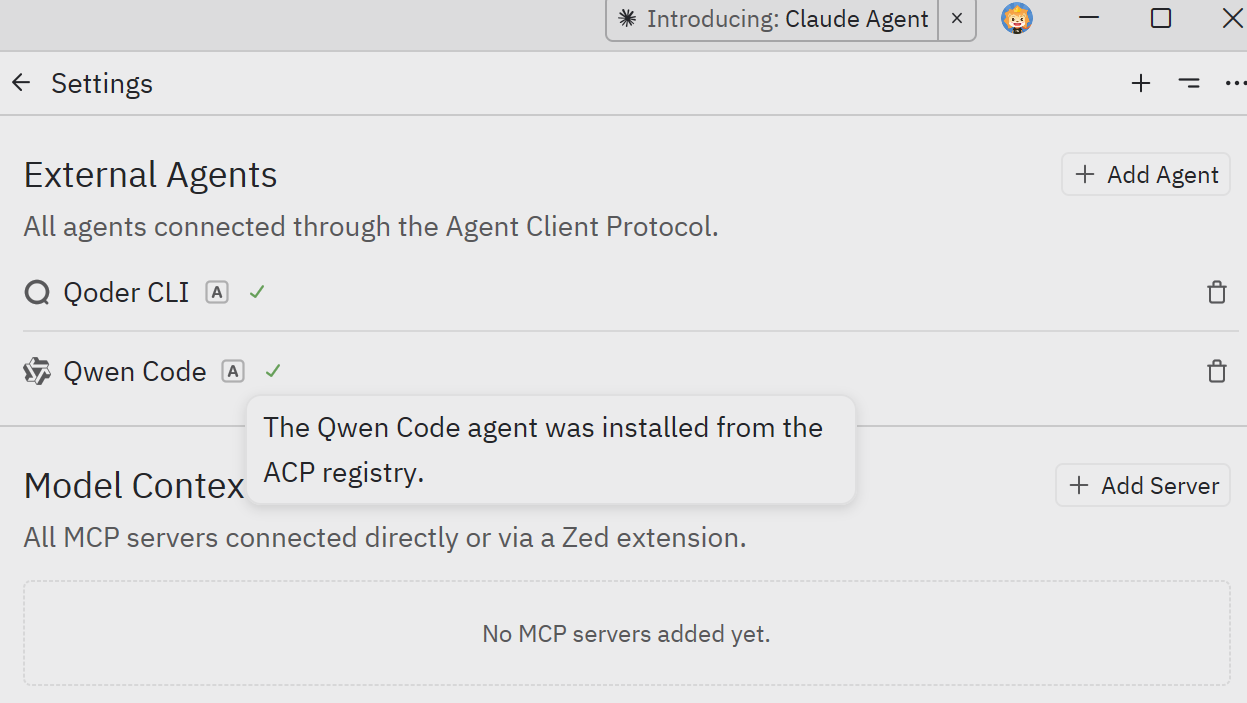
В Zed нажмите кнопку настроек в правом верхнем углу, выберите «Добавить агента», затем — «Установить из реестра», найдите Qwen Code и нажмите «Установить».
Установка вручную
- Установите CLI Qwen Code:
npm install -g @qwen-code/qwen-code-
Скачайте и установите редактор Zed
-
В Zed нажмите кнопку настроек в правом верхнем углу, выберите «Добавить агента», затем «Создать пользовательского агента», и добавьте следующую конфигурацию:
"Qwen Code": {
  "type": "custom",
  "command": "qwen",
  "args": ["--acp"],
  "env": {}
}
Устранение неполадок
Агент не отображается
- Выполните команду
qwen --versionв терминале, чтобы убедиться, что установка прошла успешно. - Проверьте корректность JSON-конфигурации.
- Перезапустите редактор Zed.
Qwen Code не отвечает
- Проверьте подключение к интернету.
- Убедитесь, что CLI работает: выполните команду
qwenв терминале. - Если проблема сохраняется, сообщите о ней на GitHub
Last updated on