我用AI整理了乱成一锅粥的桌面,Qwen Code Cowork 使用场景大全
免费开源的AI工作助手,帮你整理文件、批量重命名、清理存储空间、自动化日常任务。
你的桌面是不是也长这样?👇
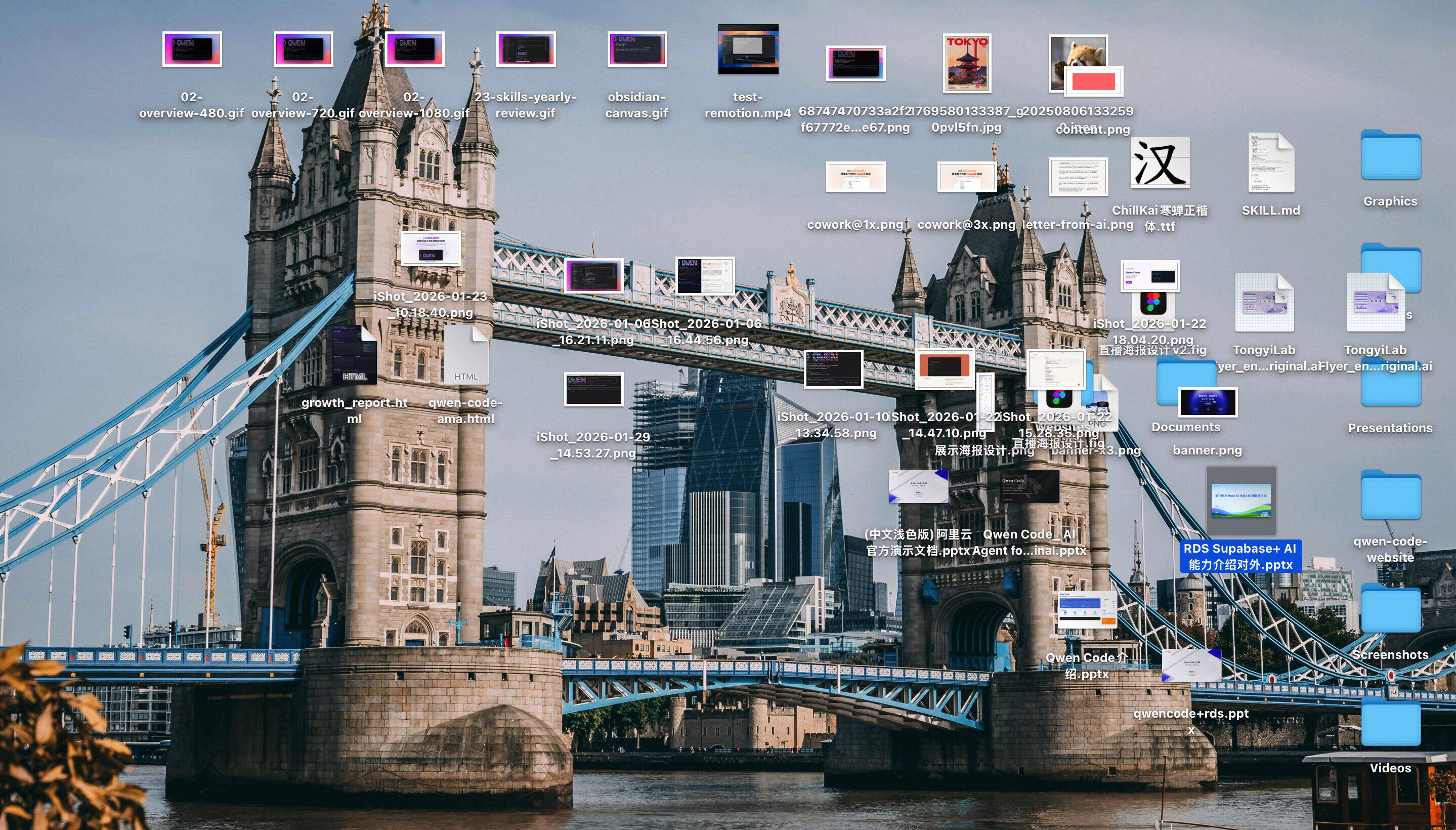
- 截图 _20231015、截图 _20231016、截图 _20231017……
- 新建文件夹、新建文件夹 (1)、新建文件夹 (2)……
- 微信图片 _20240101、微信图片 _20240102……
每次想找个文件都像在垃圾堆里翻宝藏,明明记得存过,就是找不到。更崩溃的是,每隔几个月就会收到系统提示:磁盘空间不足。
我知道应该整理,但是——
整理文件这件事,永远在 TODO List 上躺着,永远不会被执行。
直到我发现了 Qwen Code Cowork,一个真正能帮你干活的 AI 助手。
Qwen Code Cowork 是什么?
简单来说,它是一个免费开源的桌面 AI 助手,基于 Qwen Code SDK 构建。
但它不只是一个聊天框,而是真正能够动手帮你干活的 AI:
| 能力 | 说明 |
|---|---|
| 📝 编写编辑代码 | 支持任何编程语言 |
| 📁 管理文件 | 创建、移动、重命名、整理 |
| ⚡ 运行命令 | 构建、测试、部署 |
| 💬 回答问题 | 关于你的代码库或任何问题 |
| 🔧 自动化任务 | 只要你能用自然语言描述 |
最关键的是:完全免费,开源可控,数据本地存储。
相比之下,Claude Code 只对 Max 订阅用户开放,月费 100-200 刀,而 Qwen Code Cowork 零成本就能用上同等能力。
使用场景大全
下面是我实际使用中发现的几个超实用场景,每个都附带了具体的操作演示。
场景一:整理乱成一锅粥的桌面 / 下载文件夹
桌面和下载文件夹简直是数字垃圾场,各种截图、文档、安装包、临时文件混在一起。每次想找东西都要翻半天,看着就心烦,但手动整理又太费时间。
Cowork 如何帮你:
直接告诉它:「帮我整理桌面,按文件类型分类,截图放到截图文件夹,文档放到文档文件夹,安装包放到安装包文件夹」
它会:
- 先扫描你的桌面,列出所有文件
- 给你一个整理方案预览
- 你确认后,自动执行分类和移动
小技巧: 使用 Plan 模式让 AI 先规划,确认方案后再执行,这样更安全可控。
【录屏演示👇】
场景二:批量重命名文件(照片按日期重命名)
手机导出的照片命名乱七八糟,IMG_0001、IMG_0002……完全看不出是什么时候拍的。想按「2024-01-15_ 海边日落」这样的格式重命名,但几百张照片手动改要改到天荒地老。
Cowork 如何帮你:
告诉它:「把这个文件夹里的照片按拍摄日期重命名,格式是 YYYY-MM-DD_ 序号」
它会:
- 读取每张照片的 EXIF 信息(拍摄日期)
- 按你指定的格式生成新文件名
- 预览所有重命名操作
- 确认后批量执行
【录屏演示👇】
这是我让 Qwen Code 给我模拟演示的文件,所以后缀都是 txt,现在我要求它统一把所有文件 .txt 后缀都删除。
整理完文件的类型,我现在需要把所有文件按照我的要求重命名,当然你也可以进一步要求它分好类:
场景三:检查本地存储空间,找出大文件
电脑又提示磁盘空间不足了,但不知道空间都被什么占用了。想清理又怕误删重要文件,打开各种清理软件又担心隐私安全。
Cowork 如何帮你:
告诉它:「帮我检查一下电脑存储空间使用情况,找出占用空间最大的 10 个文件夹和文件,并简单说明内容,以及是否可以删除和删除可能造成的影响」
它会:
- 扫描你的磁盘使用情况
- 列出占用空间最大的文件和文件夹
- 分析哪些是可以安全删除的(如缓存、临时文件)
- 给出清理建议
注意: 删除文件前一定要确认!建议先移动到回收站,确认没问题再彻底删除。
【录屏演示👇】
场景四:笔记整合与格式化
笔记散落在各个地方:微信收藏、备忘录、Notion、Obsidian……想把它们整合到一起,但格式不统一,手动复制粘贴还要调格式,太麻烦了。
Cowork 如何帮你:
告诉它:「把这个文件夹里的所有 docx 文件整合成一个 Markdown 文件,按创建时间排列,统一格式,文件名显示为二级标题」
它会:
- 读取所有文件内容
- 识别并统一格式
- 按你指定的规则排序整合
- 生成一个格式规范的 Markdown 文件
【录屏演示👇】
不仅仅可以合并文件,也可以拆分文件,我就不演示了,大家可以自己尝试看看~👀
场景五:批量处理文档(提取 PDF 内容)
下载了一堆 PDF 资料,想把里面的文字提取出来做笔记,但一个个打开复制太慢了。有些 PDF 还是扫描版,复制出来全是乱码。
Cowork 如何帮你:
告诉它:「把这个文件夹里的所有 PDF 文件内容提取出来,保存为对应的 markdown 文件」
它会:
- 遍历文件夹中的所有 PDF
- 提取文本内容
- 为每个 PDF 生成对应的 txt 文件
- 汇报处理结果
【录屏演示👇】
`
🚀 快速开始
Qwen Code 直接安装(推荐)
直接告诉 Qwen Code,3 分钟内全搞定。
帮我安装 cowork 项目并启动,仓库地址是:https://github.com/QwenLM/qwen-code-examples👇 点击播放安装视频:
源码安装(进阶)
如果你想从源码构建,需要先安装 Bun:
# 安装 Bun
curl -fsSL https://bun.sh/install | bash
exec /bin/zsh

# 克隆仓库
git clone https://github.com/QwenLM/qwen-code-examples

# 进入目录并安装
cd qwen-code-examples/apps/qwen-cowork
bun install

# 启动
bun run dev
使用小技巧
1. 善用 Plan 模式
对于文件操作这种不可逆的任务,建议先让 AI 规划方案:
「先帮我分析一下这个文件夹的情况,给我一个整理方案,不要直接执行」确认方案没问题后,再让它执行。
2. 指定工作目录
创建会话时可以指定工作目录,这样 AI 就只会在这个目录下操作,更安全。
3. 敏感操作需确认
Cowork 对于删除、移动等敏感操作会先询问你的确认,不用担心误操作。
更多可能
除了上面列举的场景,Qwen Code Cowork 还能帮你:
- 🔄 自动化日常任务(定时备份、同步文件)
- 💻 代码项目管理(初始化项目、安装依赖、运行测试)
- 📊 数据处理(CSV 转换、数据清洗、格式转换)
- 📝 文档生成(根据代码生成文档、生成 README)
- 🔍 代码审查(分析代码质量、找出潜在问题)
只要你能用自然语言描述,它就能帮你实现。
写在最后
说实话,第一次用 Cowork 整理完桌面的时候,我有一种「终于干净了」的爽感。
那些堆积了几个月的文件,AI 几分钟就帮我分类整理好了。以前觉得「以后再说」的事情,现在真的可以「现在就做」了。
如果你也有类似的困扰,不妨试试 Qwen Code Cowork。毕竟,能让 AI 干的活,为什么要自己干呢?
📌 项目地址:https://github.com/QwenLM/qwen-code-examples
如果觉得有用,欢迎给项目点个 ⭐️ Star!
有问题或者想分享你的使用场景,欢迎在评论区留言~
🔗 链接与资源
- GitHub: github.com/QwenLM/qwen-code
- 官方文档: qwenlm.github.io/qwen-code-docs
欢迎加入我们!
Qwen Code 离不开社区开发者的共建,也离不开内部用户的反馈支持。我们目前的 Java SDK、VS Code 插件、Chrome 浏览器插件等重要特性,都是内部伙伴一起共建的。如果你对 Qwen Code 感兴趣,欢迎一起来共建!
最后也欢迎加入我们,Qwen Code 项目正在招聘 AI 全栈方向技术人才,层级不限,欢迎投递简历! pomelo.lcw@alibaba-inc.com
拥抱 AI Coding 的新时代,从终端里的 Qwen Code 开始。