AIでぐちゃぐちゃのデスクトップを整理しました、Qwen Code Cowork 使用シーン大全
無料オープンソースのAI作業アシスタントで、ファイル整理、一括リネーム、ストレージ清理、日常タスク自動化をサポート。
あなたのデスクトップもこうなっていませんか?👇
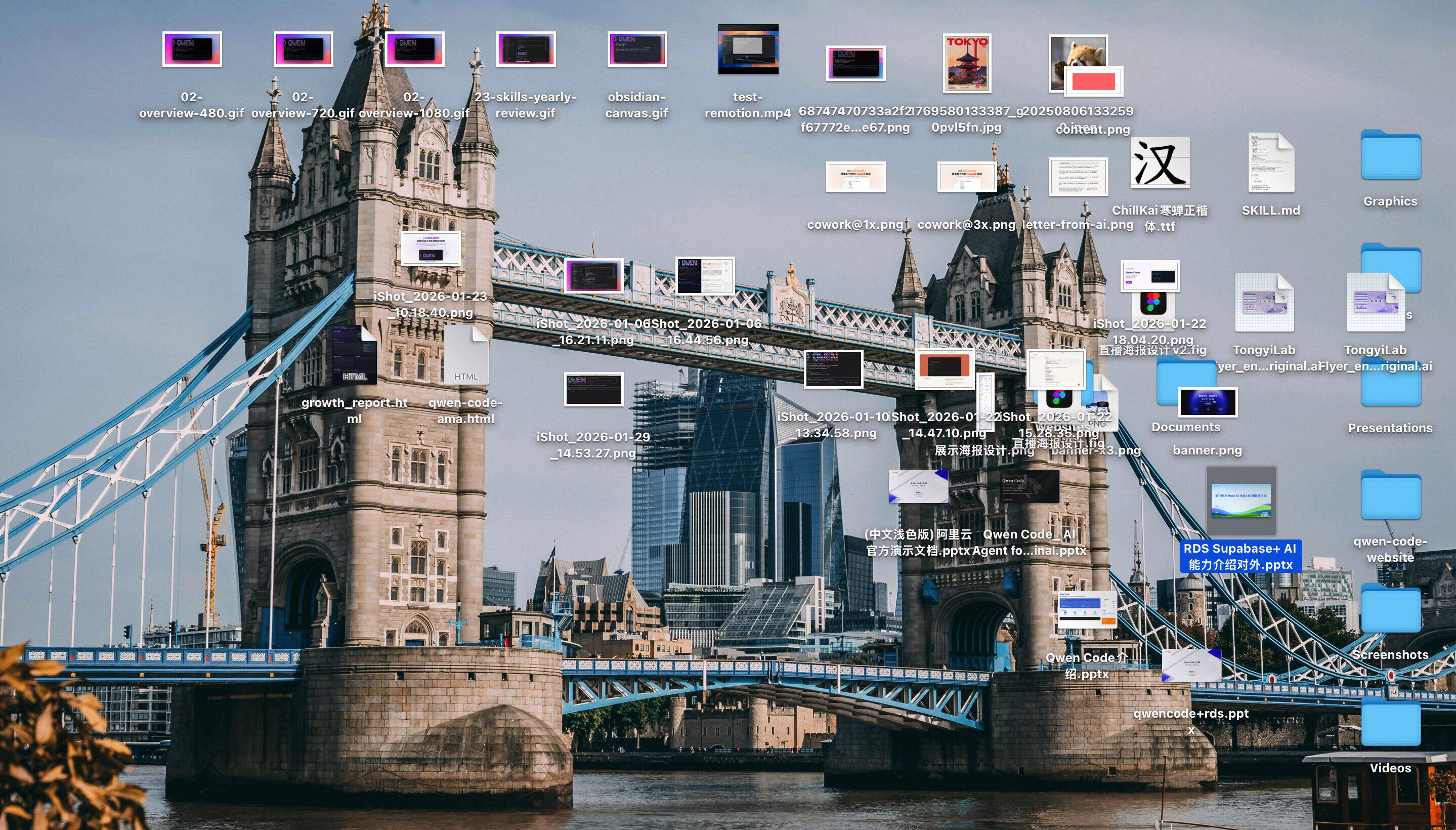
- スクリーンショット_20231015、スクリーンショット_20231016、スクリーンショット_20231017……
- 新規フォルダ、新規フォルダ (1)、新規フォルダ (2)……
- WeChat画像_20240101、WeChat画像_20240102……
ファイルを探すたびにゴミ山から宝を探すような感じで、確かに保存したはずなのに見つからない。さらにイライラするのは、数ヶ月に一度システムから「ディスク容量不足」という通知が届くことです。
整理すべきは分かっていますが——
ファイル整理はいつもTODOリストに載っていますが、決して実行されることはありません。
Qwen Code Cowork を見つけるまでは、本当に作業を手伝ってくれるAIアシスタントです。
Qwen Code Coworkとは?
簡単に言えば、無料オープンソースのデスクトップAIアシスタントで、Qwen Code SDKをベースに構築されています。
ただし、これは単なるチャットボックスではなく、本当に手を動かして作業を手伝ってくれるAIです:
| 能力 | 説明 |
|---|---|
| 📝 コード作成・編集 | あらゆるプログラミング言語をサポート |
| 📁 ファイル管理 | 作成、移動、リネーム、整理 |
| ⚡ コマンド実行 | ビルド、テスト、デプロイ |
| 💬 質問回答 | コードベースやその他の質問に対応 |
| 🔧 タスク自動化 | 自然言語で説明できることなら何でも |
最も重要な点は:完全無料、オープンソースで管理可能、データはローカル保存です。
比較すると、Claude CodeはMaxサブスクリプション利用者のみ利用でき、月額100-200ドルかかりますが、Qwen Code Coworkはゼロコストで同様の能力を利用できます。
使用シーン大全
以下は、実際に使用して発見した非常に実用的なシーンで、それぞれ具体的な操作デモを付けています。
シーン1:ぐちゃぐちゃのデスクトップ/ダウンロードフォルダを整理
デスクトップとダウンロードフォルダはまさにデジタルゴミ場で、スクリーンショット、ドキュメント、インストーラー、一時ファイルが混ざっています。ものを探すたびに半日かかり、見るだけで嫌になりますが、手動で整理するのは時間がかかりすぎます。
Coworkの手助け方法:
直接伝えます:「デスクトップを整理して、ファイルタイプ別に分類して、スクリーンショットはスクリーンショットフォルダに、ドキュメントはドキュメントフォルダに、インストーラーはインストーラーフォルダに入れて」
Coworkは:
- まずデスクトップをスキャンし、すべてのファイルをリストアップ
- 整理案のプレビューを提示
- 確認後、自動的に分類と移動を実行
ヒント: Planモードを使用してAIに先に計画させ、案を確認してから実行すると、より安全に管理できます。
【画面録画デモ👇】
シーン2:ファイルの一括リネーム(写真を日付順にリネーム)
携帯電話からエクスポートした写真のファイル名はめちゃくちゃで、IMG_0001、IMG_0002……いつ撮影したか全く分かりません。「2024-01-15_海辺の夕日」のような形式にリネームしたいですが、数百枚の写真を手動で変更するのは永遠にかかります。
Coworkの手助け方法:
伝えます:「このフォルダ内の写真を撮影日でリネームして、形式はYYYY-MM-DD_連番にして」
Coworkは:
- 各写真のEXIF情報(撮影日)を読み取る
- 指定された形式で新しいファイル名を生成
- すべてのリネーム操作をプレビュー
- 確認後、一括実行
【画面録画デモ👇】
これはQwen Codeにシミュレーションデモ用に作成してもらったファイルなので、拡張子はすべてtxtです。今はすべてのファイルから.txt拡張子を削除するよう要求します。
ファイルタイプを整理したら、次はすべてのファイルを要求に応じてリネームします。もちろん、さらに分類するよう要求することもできます:
シーン3:ローカルストレージ容量をチェックし、大きなファイルを見つける
またコンピュータがディスク容量不足を通知してきましたが、容量が何に使われているか分かりません。クリーンアップしたいですが、重要なファイルを誤って削除するのが怖く、各種クリーンアップソフトを開くとプライバシーの安全性が気になります。
Coworkの手助け方法:
伝えます:「コンピュータのストレージ容量使用状況をチェックして、容量を最も占有している10個のフォルダとファイルを見つけ、内容を簡単に説明し、削除可能かどうか、削除による影響も教えて」
Coworkは:
- ディスク使用状況をスキャン
- 容量を最も占有しているファイルとフォルダをリストアップ
- 安全に削除できるものを分析(キャッシュ、一時ファイルなど)
- クリーンアップ提案を提示
注意: ファイル削除前に必ず確認してください!最初はゴミ箱に移動し、問題がないことを確認してから完全に削除することをお勧めします。
【画面録画デモ👇】
シーン4:メモの統合とフォーマット
メモは至る所に散らばっています:WeChatお気に入り、メモ帳、Notion、Obsidian……それらを一箇所に統合したいですが、形式が統一されておらず、手動でコピー&ペーストして形式を調整するのは面倒です。
Coworkの手助け方法:
伝えます:「このフォルダ内のすべてのdocxファイルを一つのMarkdownファイルに統合して、作成時間順に並べ、形式を統一し、ファイル名は二級見出しとして表示して」
Coworkは:
- すべてのファイル内容を読み取る
- 形式を識別して統一
- 指定されたルールで並べ替えて統合
- 形式が整ったMarkdownファイルを生成
【画面録画デモ👇】
ファイルのマージだけでなく、ファイルの分割も可能です。デモはしませんが、皆さん自分で試してみてください~👀
シーン5:ドキュメントの一括処理(PDF内容の抽出)
PDF資料をたくさんダウンロードしましたが、中のテキストを抽出してメモを取りたいですが、一つずつ開いてコピーするのは遅すぎます。中にはスキャン版のPDFもあり、コピーすると文字化けします。
Coworkの手助け方法:
伝えます:「このフォルダ内のすべてのPDFファイルの内容を抽出して、対応するmarkdownファイルとして保存して」
Coworkは:
- フォルダ内のすべてのPDFを巡回
- テキスト内容を抽出
- 各PDFに対応するtxtファイルを生成
- 処理結果を報告
【画面録画デモ👇】
`
🚀 クイックスタート
Qwen Codeで直接インストール(推奨)
Qwen Codeに直接伝えるだけで、3分で全部完了します。
coworkプロジェクトをインストールして起動して、リポジトリアドレスは:https://github.com/QwenLM/qwen-code-examples👇 インストール動画をクリックして再生:
ソースコードからインストール(上級者向け)
ソースコードからビルドしたい場合は、まずBunをインストールする必要があります:
# Bunをインストール
curl -fsSL https://bun.sh/install | bash
exec /bin/zsh

# リポジトリをクローン
git clone https://github.com/QwenLM/qwen-code-examples

# ディレクトリに入ってインストール
cd qwen-code-examples/apps/qwen-cowork
bun install

# 起動
bun run dev
使用ヒント
1. Planモードを活用する
ファイル操作のような取り消しできないタスクには、先にAIに計画案を立てさせることをお勧めします:
「先にこのフォルダの状況を分析して、整理案を提示して、直接実行しないで」案に問題がないことを確認してから、実行させます。
2. 作業ディレクトリを指定
セッション作成時に作業ディレクトリを指定すると、AIはそのディレクトリ内でのみ操作するため、より安全です。
3. 機密操作は確認が必要
Coworkは削除や移動などの機密操作に対して、先に確認を求めますので、誤操作の心配はありません。
その他の可能性
上記に挙げたシーン以外にも、Qwen Code Coworkは以下をサポートします:
- 🔄 日常タスクの自動化(定期バックアップ、ファイル同期)
- 💻 コードプロジェクト管理(プロジェクト初期化、依存関係インストール、テスト実行)
- 📊 データ処理(CSV変換、データクリーニング、形式変換)
- 📝 ドキュメント生成(コードからドキュメント生成、README生成)
- 🔍 コードレビュー(コード品質分析、潜在的な問題の発見)
自然言語で説明できることなら、実現できます。
最後に
正直に言うと、初めてCoworkでデスクトップを整理し終えた時、「やっと片付いた」という爽快感がありました。
数ヶ月間積み重ねていたファイルが、AIが数分で分類整理してくれました。以前は「後でやろう」と思っていたことが、本当に「今すぐできる」ようになりました。
同様の悩みがある場合は、ぜひQwen Code Coworkを試してみてください。結局のところ、AIにできる仕事を、なぜ自分でやる必要があるのでしょうか?
📌 プロジェクトアドレス:https://github.com/QwenLM/qwen-code-examples
役に立ったと思ったら、ぜひプロジェクトに⭐️Starをお願いします!
質問や使用シーンの共有は、ぜひコメント欄にどうぞ~
🔗 リンクとリソース
- GitHub: github.com/QwenLM/qwen-code
- 公式ドキュメント: qwenlm.github.io/qwen-code-docs
ぜひ参加してください!
Qwen Codeはコミュニティ開発者との共創なしには成り立ちませんし、内部ユーザーのフィードバックサポートも欠かせません。現在のJava SDK、VS Codeプラグイン、Chromeブラウザプラグインなどの重要な機能は、内部パートナーと共に構築されています。Qwen Codeに興味がある場合は、ぜひ一緒に共創しましょう!
最後にぜひ参加してください。Qwen Codeプロジェクトは現在、AIフルスタック方向の技術人材を募集しています、レベルは問いません、履歴書をお送りください!pomelo.lcw@alibaba-inc.com
AI Codingの新時代を迎え、ターミナル内のQwen Codeから始めましょう。