Qwen Code + Obsidian: Tornando o Gerenciamento de Conhecimento Acessível
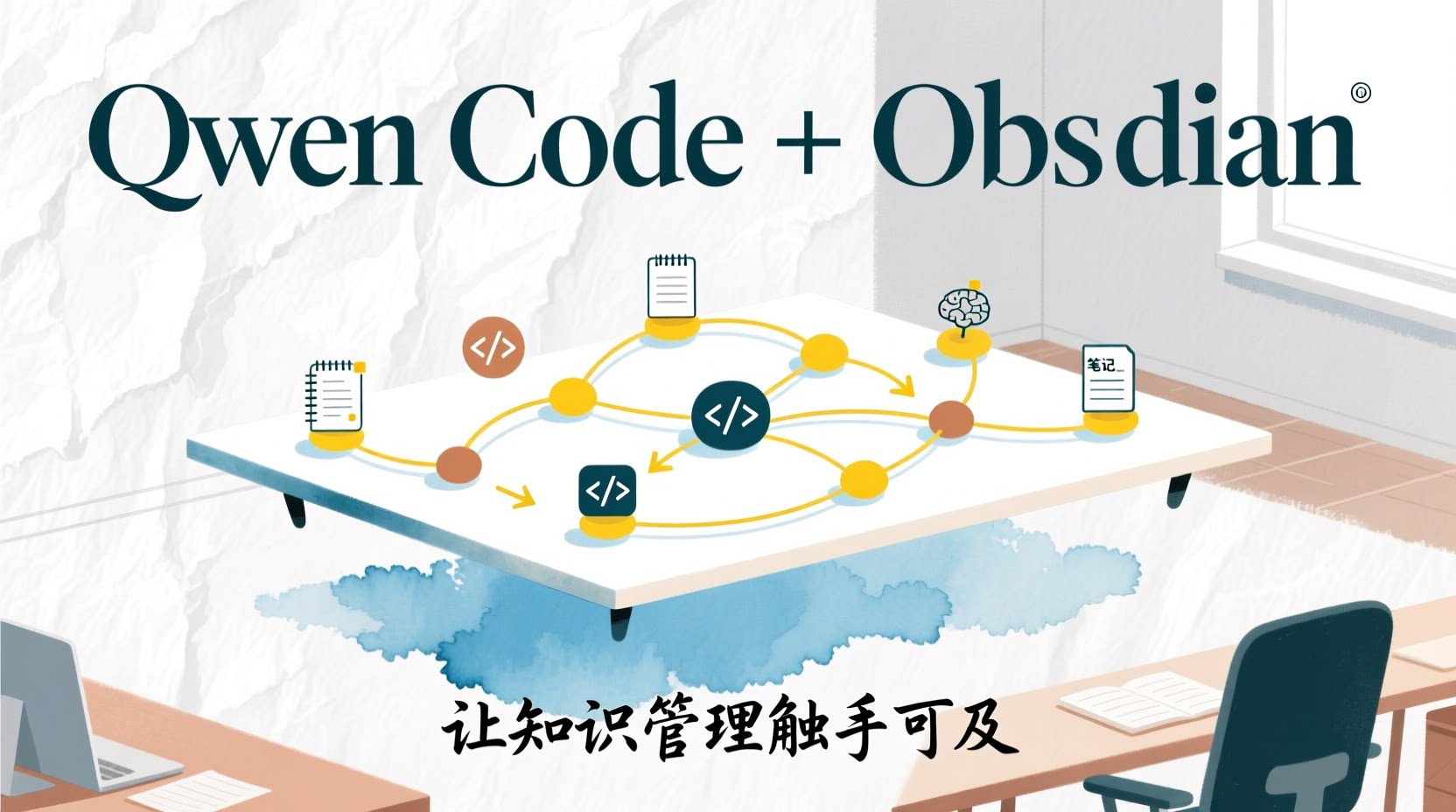
Este artigo demonstra um fluxo de trabalho reutilizável para integrar o Qwen Code ao Obsidian: abra o Terminal diretamente em suas anotações, conclua a instalação e autenticação, e então conecte capacidades como “polimento de escrita, geração de imagens, web scraping” ao seu fluxo de trabalho diário de gerenciamento de conhecimento através de Skills / MCP.
Por que Obsidian + Qwen Code?
As principais vantagens do Obsidian estão no Markdown local, links bidirecionais e grafos de conhecimento—suas anotações são simplesmente arquivos .md, naturalmente adequados para leitura e escrita por Agentes. O Qwen Code é um Agente de IA executando no terminal, independente do editor, funcionando onde quer que haja um Terminal.
Conectar os dois transforma sua base de conhecimento de meramente um “lugar para armazenar anotações” em um espaço de trabalho ativo no qual a IA pode operar: o Agente pode ler diretamente suas anotações, modificar conteúdo, gerar imagens, adicionar tags automaticamente e até mesmo raspar conteúdo de sites externos para seu vault. Isso é algo que editores de código como VS Code / Cursor têm dificuldade em substituir—porque o ecossistema de plugins do Obsidian, grafos de links bidirecionais e fluxos de trabalho de gerenciamento de conhecimento são projetados especificamente para “escrever e pensar”.
Configuração do Ambiente
Antes de começar, certifique-se de ter as seguintes ferramentas instaladas localmente:
- Obsidian: Baixe aqui
- Node.js 18+: A instalação de Skills e MCP depende do
npx, baixe aqui - Um vault do Obsidian existente, ou crie um novo vault vazio para testes
Quando estiver pronto, siga os passos abaixo.
Instalar o Plugin Terminal do Obsidian
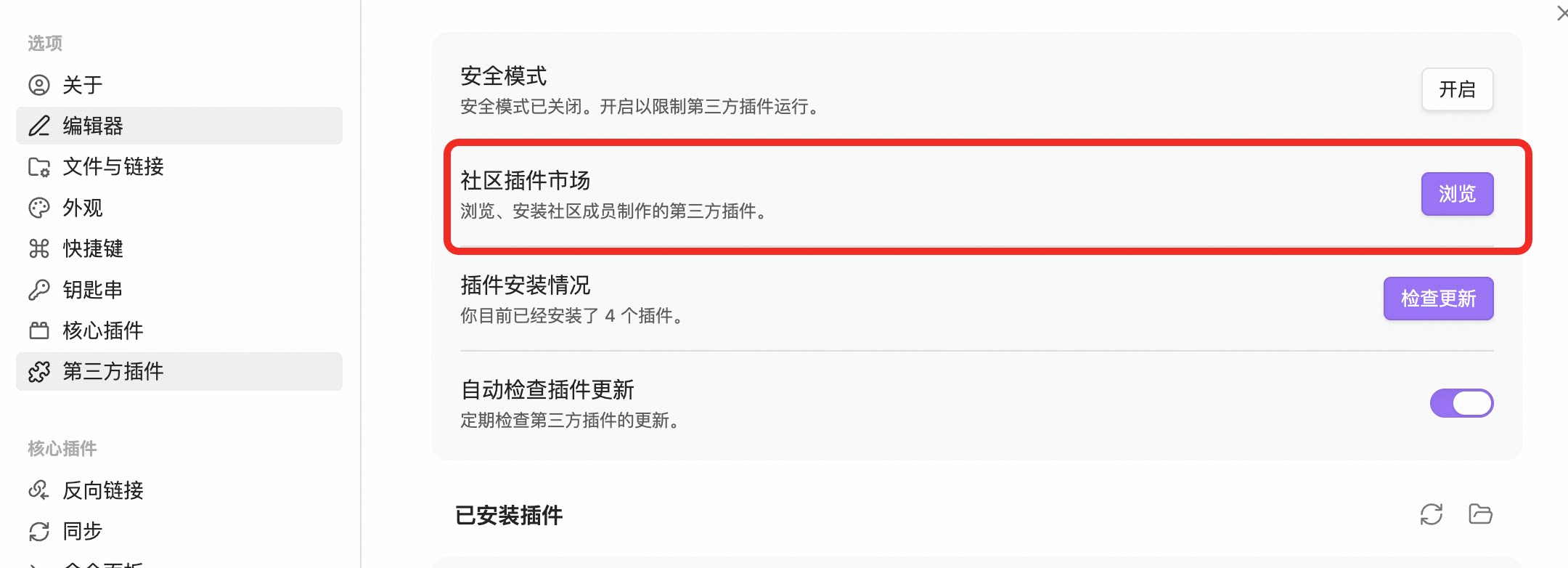
Abra o Obsidian, vá em “Configurações” → “Plugins de terceiros” → “Marketplace de plugins da comunidade”, pesquise por “Terminal” e instale.
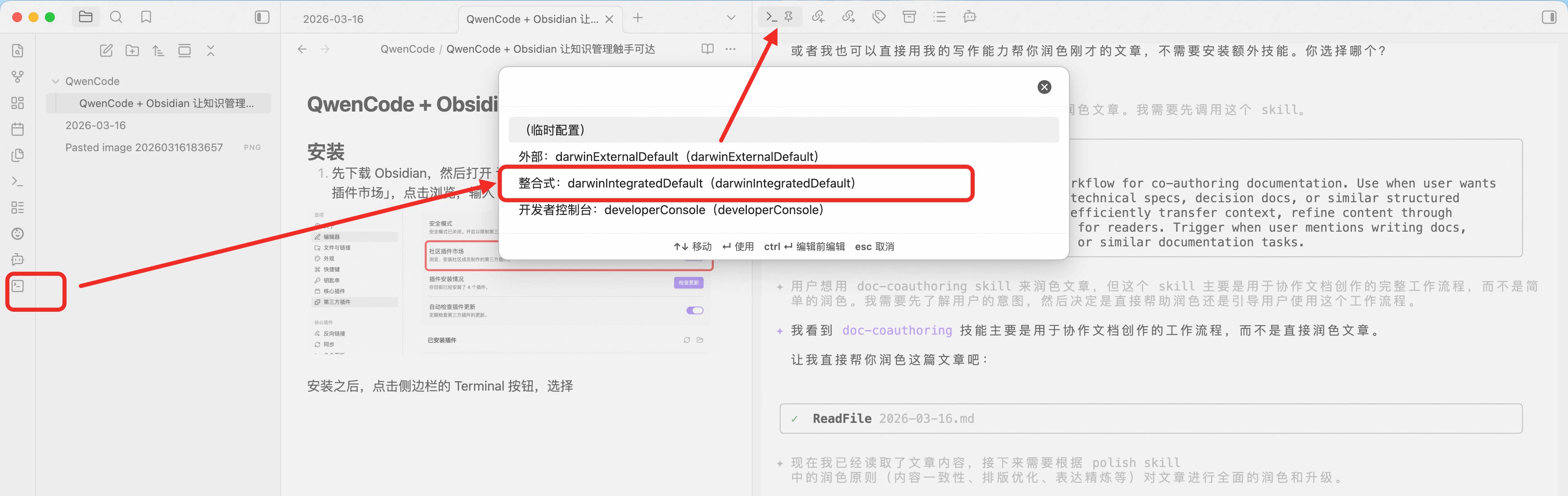
Após a instalação, clique no botão Terminal na barra lateral e selecione a integração “Integrated”. Recomendamos arrastar o Terminal para o topo da barra lateral direita para facilitar a operação.
Instalar o Qwen Code
No Terminal, digite:
qwenSe o Qwen Code não estiver instalado localmente, consulte o guia de instalação do GitHub , ou execute o seguinte comando para instalação com um clique:
macOS / Linux:
bash -c "$(curl -fsSL https://qwen-code-assets.oss-cn-hangzhou.aliyuncs.com/installation/install-qwen.sh)"Windows:
curl -fsSL -o %TEMP%\install-qwen.bat https://qwen-code-assets.oss-cn-hangzhou.aliyuncs.com/installation/install-qwen.bat && %TEMP%\install-qwen.batAutenticar o Qwen
Após a instalação bem-sucedida, escolha entre os seguintes métodos de autenticação:
- QwenOAuth: 1000 chamadas diárias gratuitas para
Qwen3.5-plus - Alibaba Cloud Coding Plan: Compre uma Chave de API, adequada para cenários de uso de alta frequência
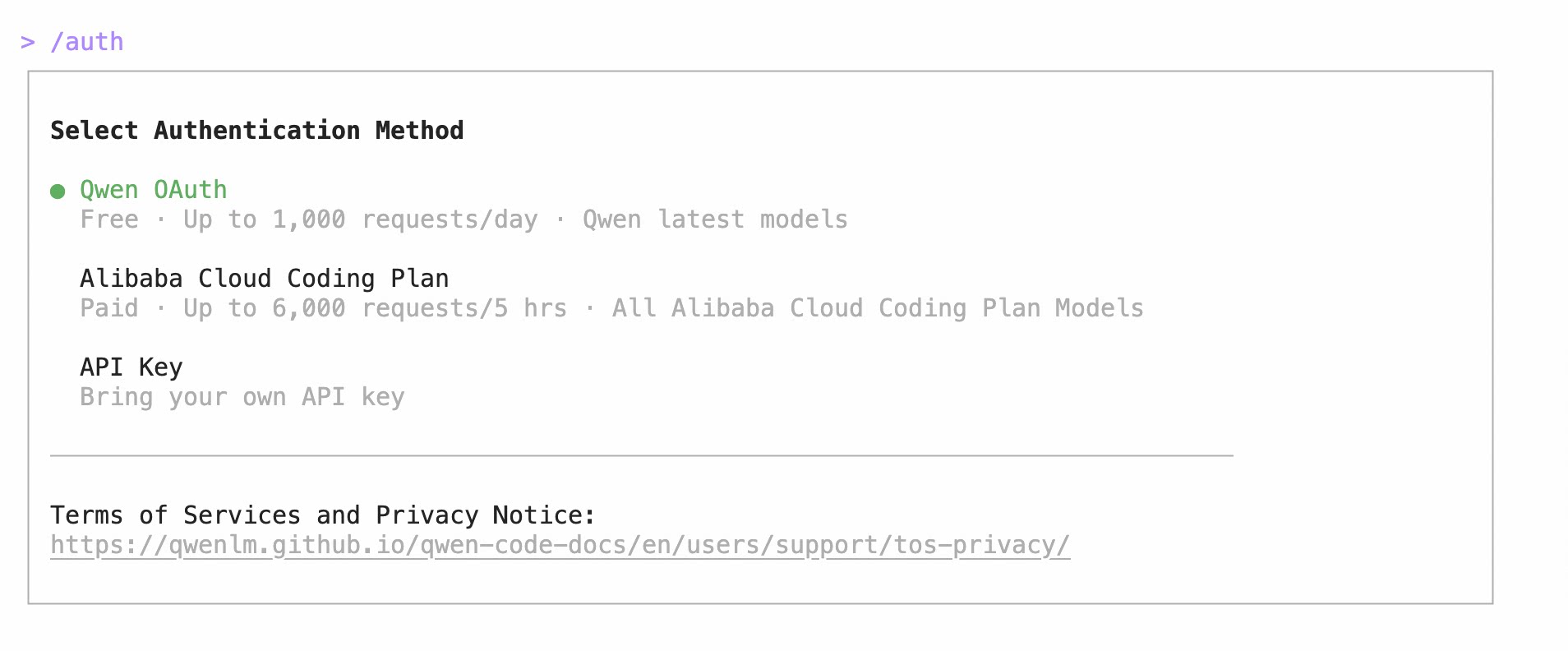
Após a autenticação, você está pronto para começar sua jornada de gerenciamento de conhecimento com Qwen Code.
Dicas Práticas
Dica 1: Referenciar Arquivos — Deixe o Agente Operar Diretamente em Suas Anotações
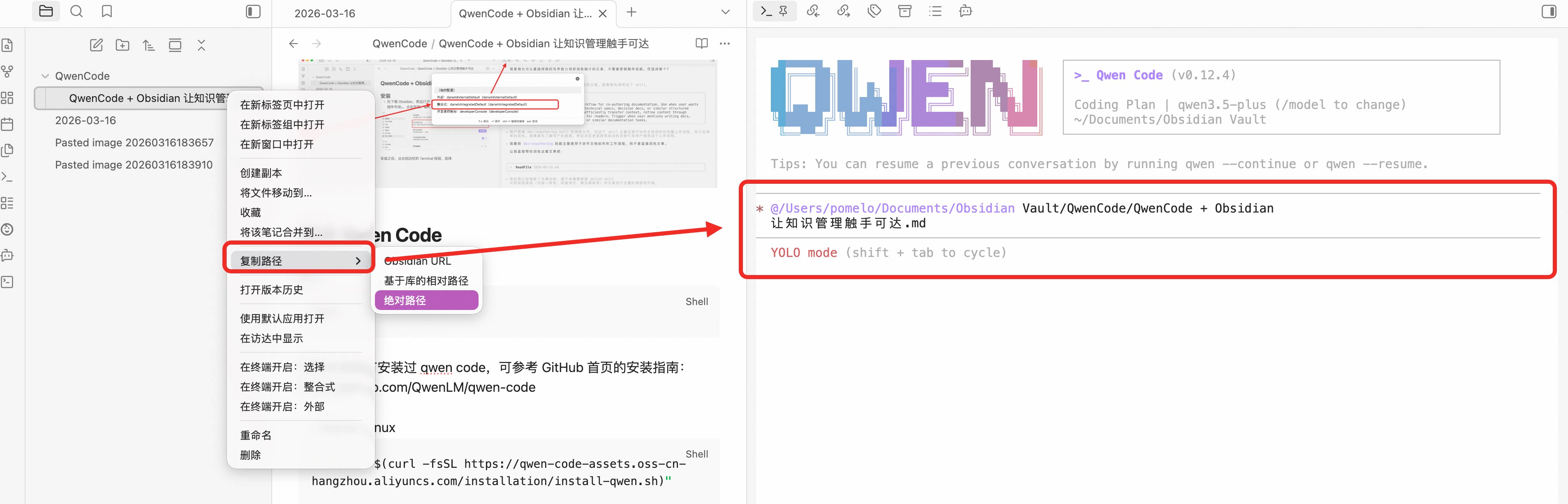
Encontre o arquivo que deseja editar, clique com o botão direito e selecione “Copiar caminho” → “Caminho absoluto”, e cole-o na linha de comando do Qwen (⌘+V / Ctrl+V):
Pressione Enter, e o Qwen começará:
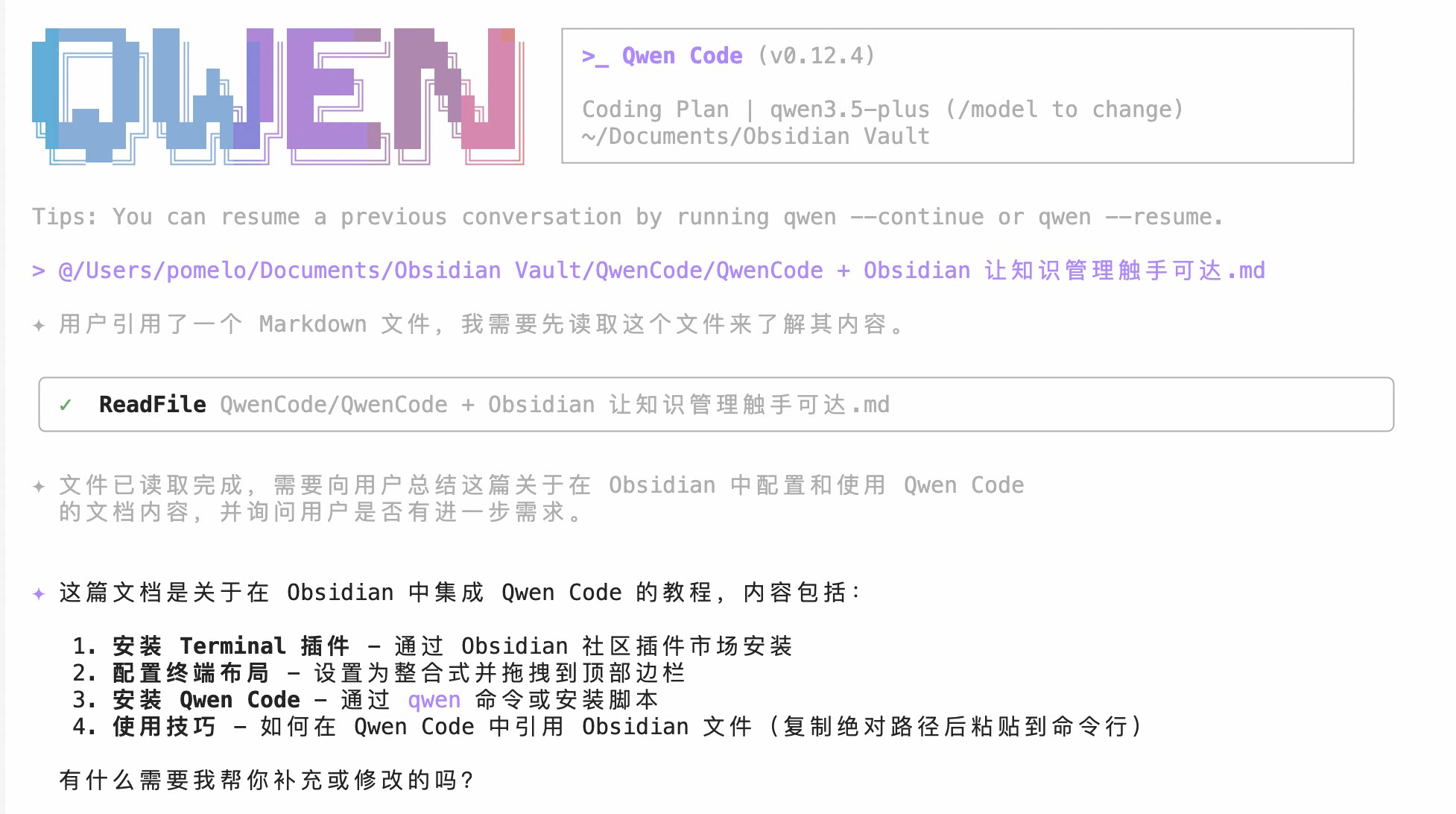
Referenciar arquivos permite muito mais do que apenas “deixá-lo dar uma olhada”. Experimente estes prompts:
Ajude-me a extrair 5 conclusões principais destas anotações de reunião e anexe uma lista de tarefas no finalTraduza estas anotações de pesquisa em inglês para chinês, preservando toda a formatação Markdown e linksLeia estes três relatórios semanais e una-os em um resumo mensal, organizado por dimensão de projetoVocê também pode referenciar múltiplos caminhos de arquivo de uma vez, e o Agente entenderá automaticamente as relações entre eles. Isso é especialmente útil para cenários de “resumo entre anotações”.
Dica 2: Modificar o Idioma de Saída e o Tema
Se precisar que o modelo produza saída em um idioma específico (por exemplo, francês), defina-o via:
/language output French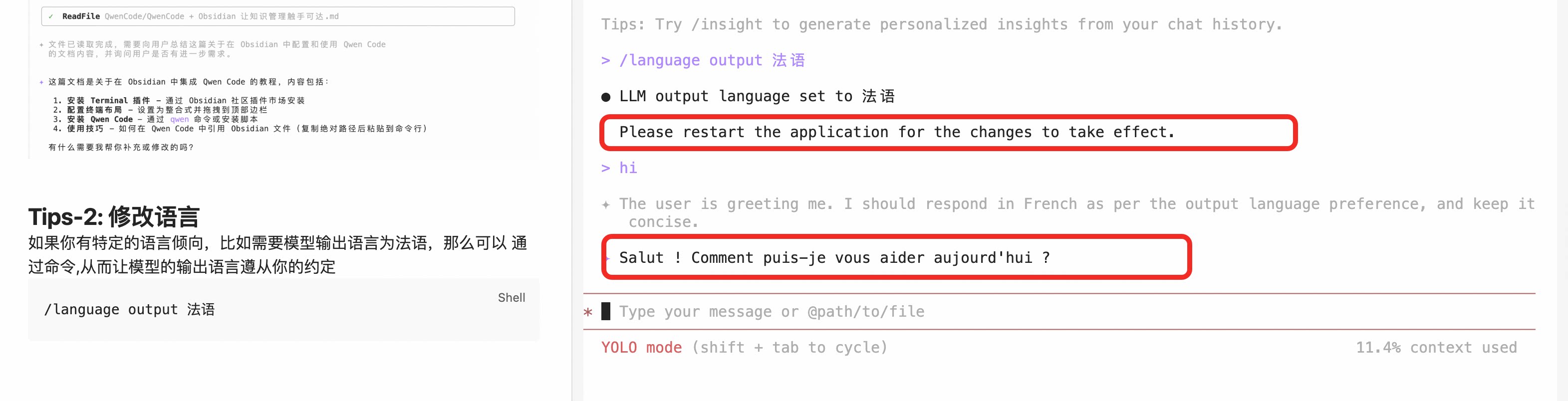
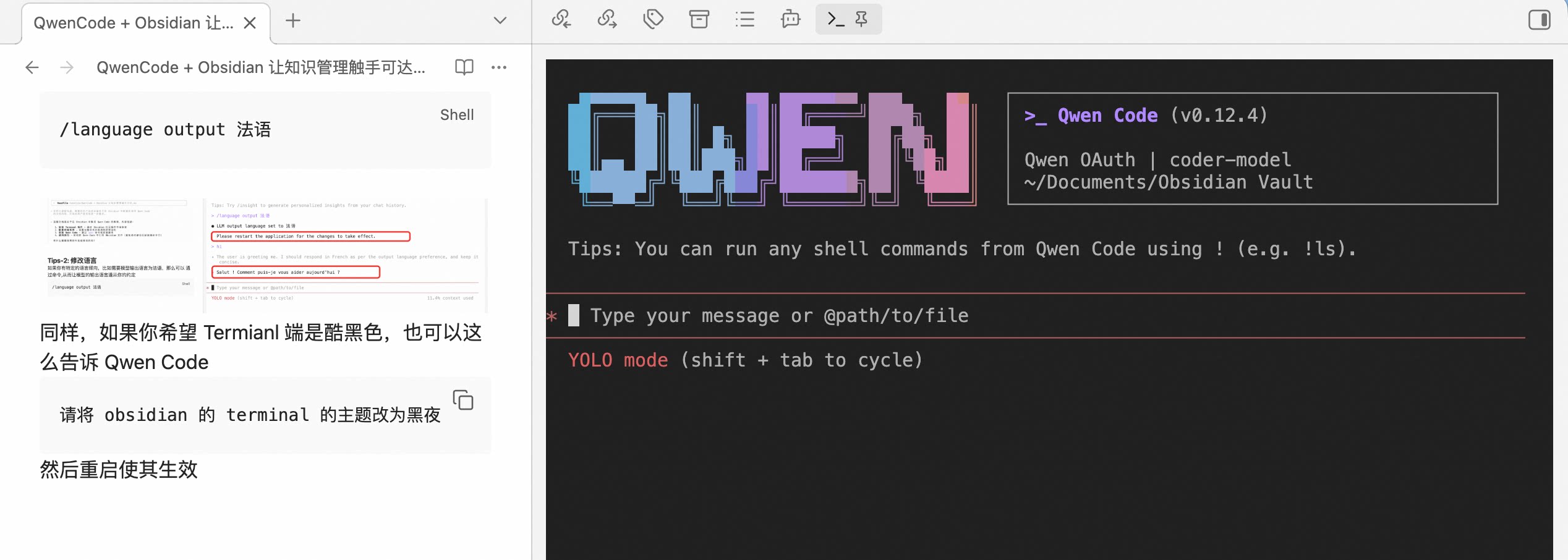
Da mesma forma, se quiser que a interface do Terminal use um tema escuro, você pode dizer diretamente ao Qwen Code:
Por favor, mude o tema do Terminal do Obsidian para escuroEm seguida, reinicie para aplicar:
Dica 3: Adicionar Skills de Polimento de Escrita
Digite o seguinte prompt no Qwen Code:
Primeiro verifique se `find-skills` existe; se não, instale-o usando `npx skills add https://github.com/vercel-labs/skills --skill find-skills`.

Em seguida, ajude-me a encontrar e instalar Skills relacionados a "polimento de escrita".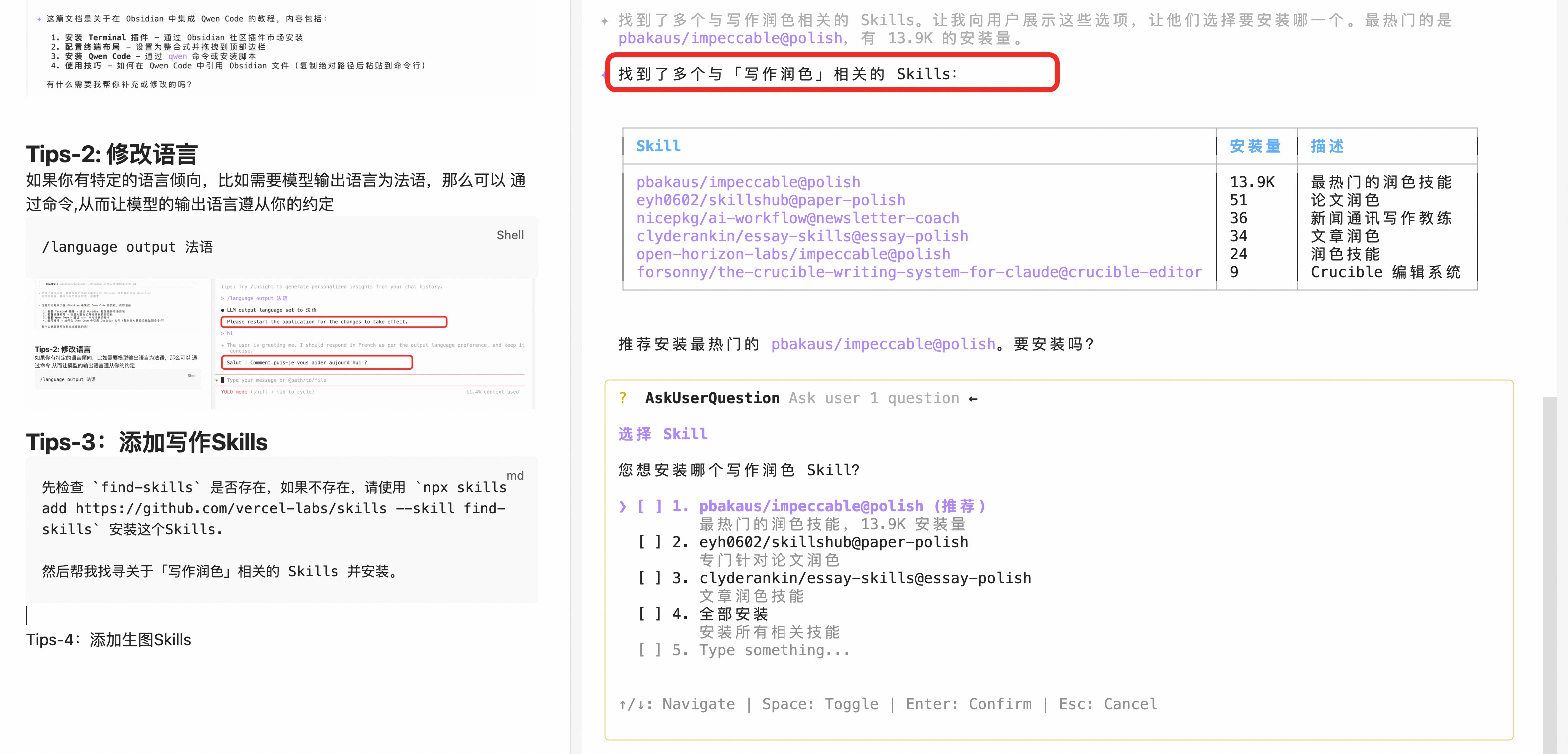
Selecione Option 1 e Option 3, e o Qwen Code instalará automaticamente Skills relacionados à escrita:
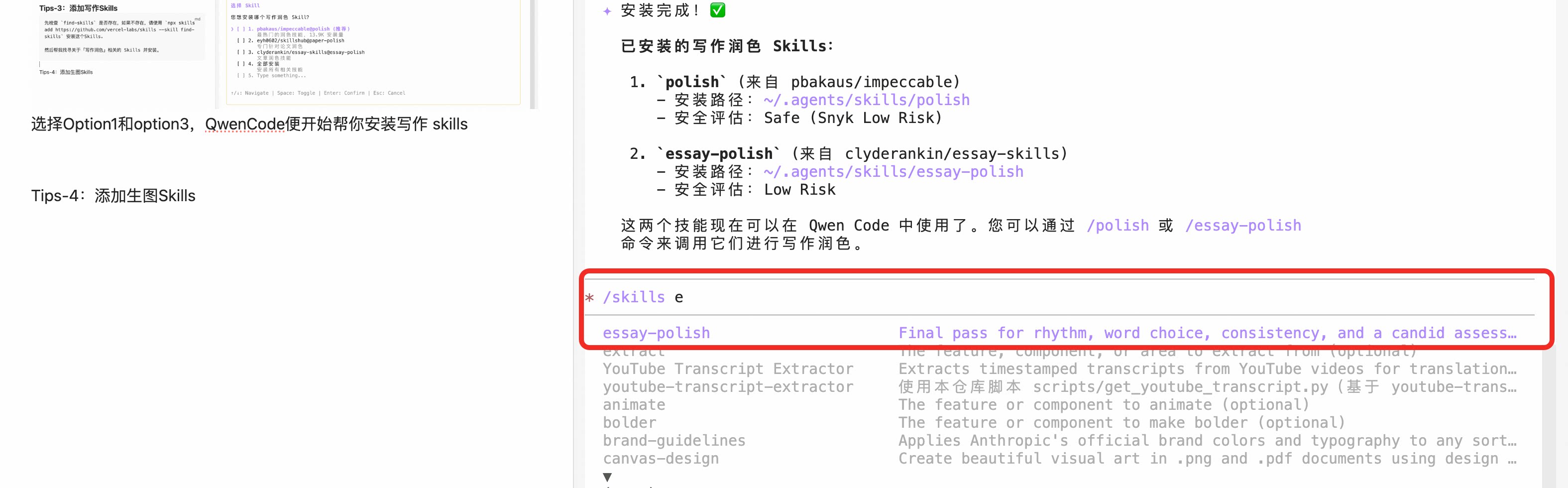
Testei brevemente os resultados—funcionou bem. O Skill me ajudou a:
- Unificar o espaçamento entre chinês e inglês (eliminando a mistura de meia-largura/largura completa)
- Dividir parágrafos excessivamente longos em parágrafos curtos mais legíveis
- Remover expressões coloquiais, substituindo-as por redação mais formal e concisa
- Adicionar frases de transição entre parágrafos para melhor coerência
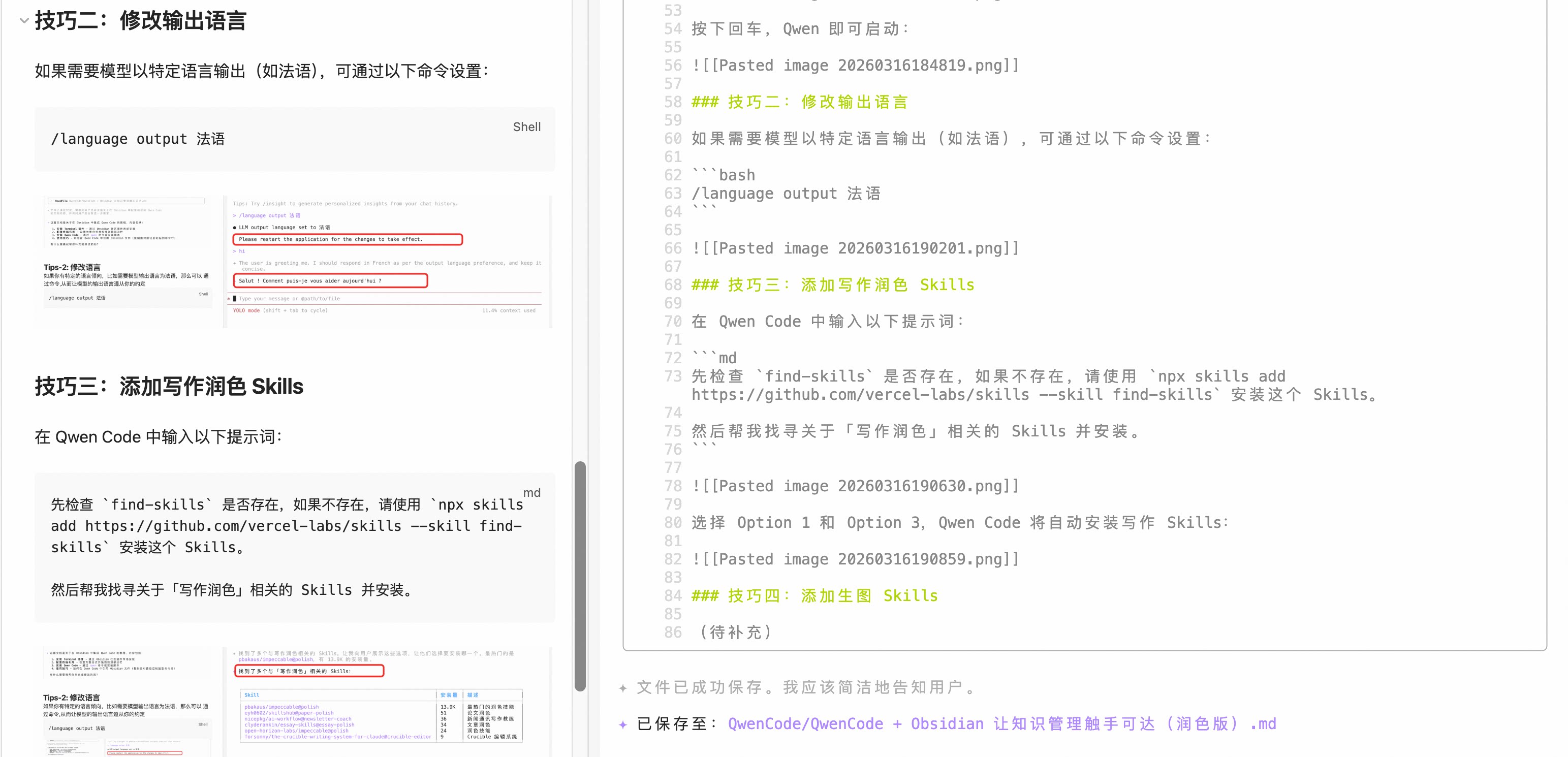
Se tiver requisitos específicos para o estilo de polimento (como “mais coloquial” ou “mais acadêmico”), você pode especificá-los no prompt, e o Skill ajustará conforme necessário.
Dica 4: Adicionar Skills de Geração de Imagens
Ao ilustrar artigos, você pode usar o Qwen Image MCP:
O seguinte ainda é um prompt para o Qwen Code—não há necessidade de lidar manualmente com o processo de instalação; deixe o Agente fazer isso.
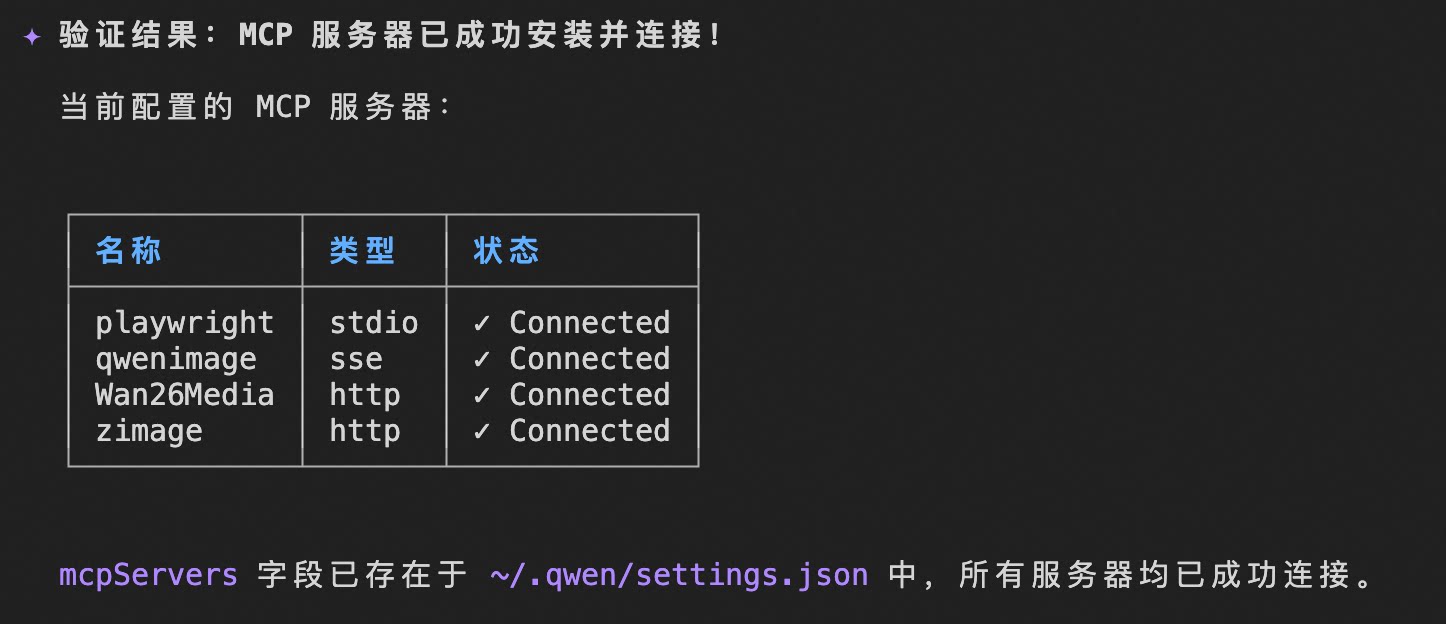
Primeiro modifique ~/.qwen/settings.json, adicione manualmente o campo mcpServers, e verifique a instalação via qwen mcp list:
"mcpServers": {
  "playwright": {
    "command": "npx",
    "args": [
      "@playwright/mcp@latest",
      "--user-data-dir",
      ".playwright-mcp-profile"
    ]
  },
  "qwenimage": {
    "url": "https://dashscope.aliyuncs.com/api/v1/mcps/QwenImage/sse",
    "headers": {
      "Authorization": "Bearer ${DASHSCOPE_API_KEY}"
    }
  }
}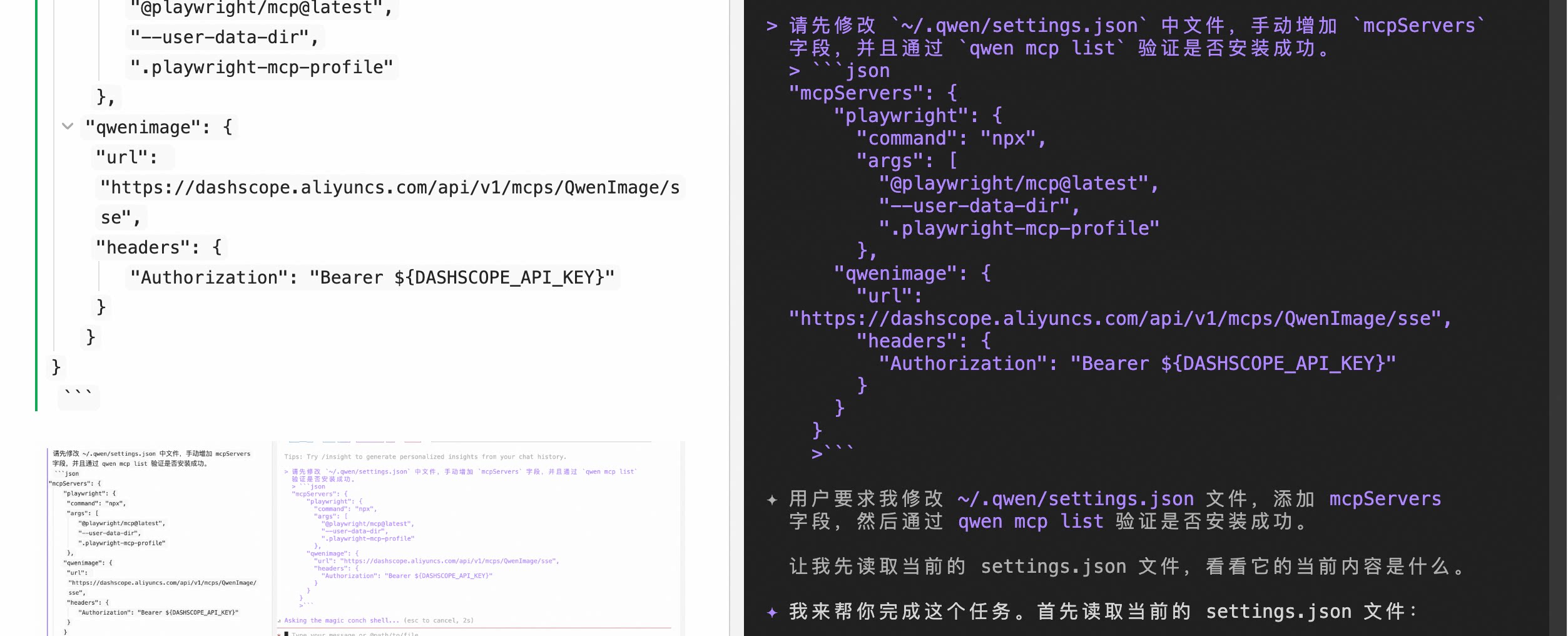
Em segundos, o serviço MCP está configurado:
Comece a criar sua primeira ilustração:
Use o qwen image mcp para criar e baixar uma ilustração desenhada à mão em estilo de revista expressando: Qwen Code + Obsidian: Tornando o Gerenciamento de Conhecimento Acessível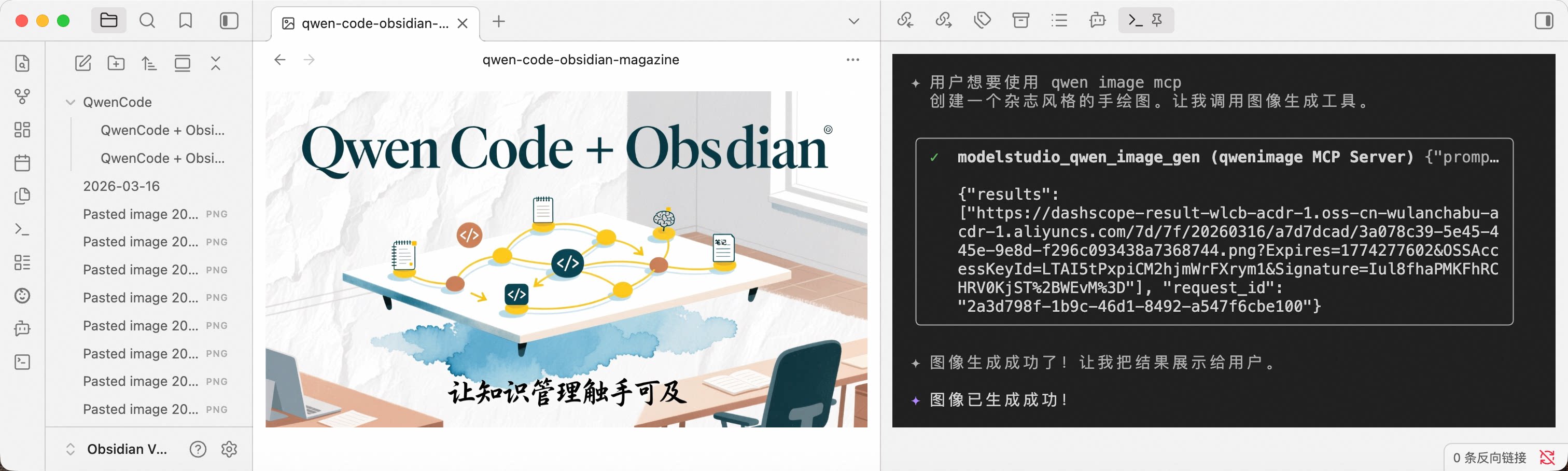
Dica 5: Usar Playwright MCP para Acessar Conteúdo Protegido
Ao escrever, os materiais frequentemente residem em produtos de documentação interna que exigem login. Você pode deixar o Agente operar o navegador, completando o login e raspando o conteúdo em seu nome.
Na etapa anterior, já configuramos o serviço Playwright MCP, então vamos usá-lo diretamente:
Por favor, use o playwright mcp para buscar conteúdo do Yuque e resumir em uma ideia central de 50 caracteres: https://aliyuque.antfin.com/pomelo.lcw/hwbywq/wrt6wn7u6p34t17uO Agente abrirá automaticamente o navegador, completará o login (se você salvou anteriormente o estado de login em .playwright-mcp-profile), raspará o conteúdo da página e retornará um resumo refinado. Você só precisa esperar alguns segundos—sem necessidade de copiar e colar manualmente.
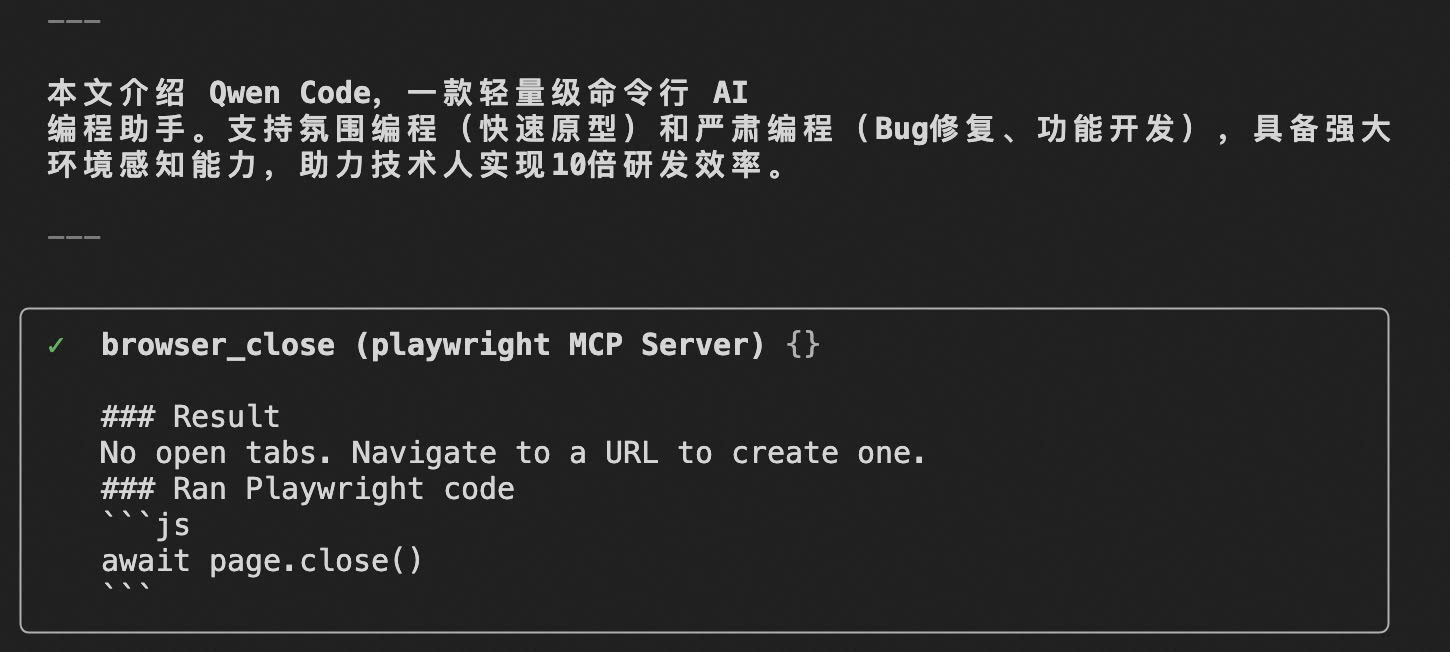
Dica: Na primeira vez que usar, o Playwright abrirá uma janela do navegador exigindo login manual. O estado de login será salvo no diretório
.playwright-mcp-profile, então chamadas subsequentes não exigirão login repetido.
Dica 6: Deixe o Agente Ajudar a Organizar Sua Base de Conhecimento
As dicas anteriores focaram em “produção de conteúdo único”. Mas o que os usuários do Obsidian realmente se importam é com organização em nível de base de conhecimento—tags, links bidirecionais, MOC (Map of Content). É exatamente aqui que o Qwen Code se destaca em processamento em lote.
Marcação automática: Deixe o Agente escanear todas as anotações em um diretório especificado, gerar sugestões de tags baseadas no conteúdo, e escrevê-las no frontmatter:
Por favor, escaneie todos os arquivos .md no diretório /Notes/Reading, e adicione um campo tags ao frontmatter para cada anotação baseado no conteúdo (mesclar se já existir), usando tags em chinês, não mais que 5 por anotação.Gerar Índice MOC: Quando anotações sob um determinado tema se acumulam, manter manualmente uma página de índice é cansativo. Entregue ao Agente:
Por favor, leia todas as anotações no diretório /Notes/Projects, agrupe por nome de projeto, gere uma página de índice MOC (formato Markdown, usando a sintaxe [[link bidirecional]]), e salve como /Notes/Projects/MOC.md.Completar Links Bidirecionais: As anotações estão relacionadas, mas você esqueceu de adicionar links durante a escrita?
Por favor, escaneie todas as anotações no diretório /Notes, encontre lugares onde outros títulos de anotações são mencionados no conteúdo mas não linkados com [[]], e ajude-me a adicionar automaticamente links bidirecionais. Liste as alterações para minha confirmação antes de modificar.Essas tarefas de “leitura em lote → análise → escrita em lote” são exatamente onde os Agentes são muito mais eficientes que os humanos. Você apenas descreve as regras no prompt, e o Qwen Code automaticamente percorre e modifica.
Resumo
Agora, o Qwen Code deve estar funcionando sem problemas no Obsidian. Vamos revisar o fluxo de trabalho completo que construímos:
- Fase de escrita: Use Skills para polimento / expansão / tradução, um prompt para cuidar de tudo
- Fase de ilustração: Use o Qwen Image MCP para gerar ilustrações por descrição, sem mais busca em sites de stock
- Coleta de materiais: Use o Playwright MCP para operar navegadores, raspar documentos internos exigindo login
- Organização do conhecimento: Deixe o Agente adicionar tags em lote, completar links bidirecionais, gerar índices MOC
Finalmente, use um Skill de polimento de escrita como essay-polish para um polimento completo, completando o ciclo de “pesquisa → criação de conteúdo → organização do conhecimento” no mesmo vault.
O Obsidian cuida da organização, o Qwen Code cuida da execução—esta é provavelmente a solução de “gerenciamento de conhecimento com IA” mais leve disponível atualmente. Espero que isso ajude você.