Temas
O Qwen Code suporta uma variedade de temas para personalizar sua paleta de cores e aparência. Você pode alterar o tema conforme suas preferências usando o comando /theme ou a configuração "theme":.
Temas disponíveis
O Qwen Code inclui uma seleção de temas predefinidos, que você pode listar com o comando /theme na CLI:
- Temas escuros:
ANSIAtom OneAyuDefaultDraculaGitHub
- Temas claros:
ANSI LightAyu LightDefault LightGitHub LightGoogle CodeXcode
Alterando Temas
- Digite
/themeno Qwen Code. - Um diálogo ou prompt de seleção aparece, listando os temas disponíveis.
- Use as teclas de seta para selecionar um tema. Algumas interfaces podem oferecer uma pré-visualização em tempo real ou destacar o tema à medida que você o seleciona.
- Confirme sua seleção para aplicar o tema.
Observação: Se um tema estiver definido no seu arquivo settings.json (seja pelo nome ou por um caminho de arquivo), você deve remover a configuração "theme" do arquivo antes de poder alterar o tema usando o comando /theme.
Persistência de Temas
Os temas selecionados são salvos na configuração do Qwen Code, de modo que sua preferência seja lembrada entre sessões.
Temas de Cores Personalizados
O Qwen Code permite que você crie seus próprios temas de cores personalizados especificando-os no seu arquivo settings.json. Isso lhe dá controle total sobre a paleta de cores usada na interface de linha de comando (CLI).
Como definir um tema personalizado
Adicione um bloco customThemes ao seu arquivo settings.json de usuário, projeto ou sistema. Cada tema personalizado é definido como um objeto com um nome exclusivo e um conjunto de chaves de cor. Por exemplo:
{
  "ui": {
    "customThemes": {
      "MyCustomTheme": {
        "name": "MyCustomTheme",
        "type": "custom",
        "Background": "#181818",
        ...
      }
    }
  }
}
Chaves de cor:
BackgroundForegroundLightBlueAccentBlueAccentPurpleAccentCyanAccentGreenAccentYellowAccentRedCommentGrayDiffAdded(opcional, para linhas adicionadas em diffs)DiffRemoved(opcional, para linhas removidas em diffs)DiffModified(opcional, para linhas modificadas em diffs)
Propriedades obrigatórias:
name(deve corresponder à chave no objetocustomThemese ser uma string)type(deve ser a string"custom")BackgroundForegroundLightBlueAccentBlueAccentPurpleAccentCyanAccentGreenAccentYellowAccentRedCommentGray
Você pode usar códigos hexadecimais (por exemplo, #FF0000) ou nomes padrão de cores CSS (por exemplo, coral, teal, blue) para qualquer valor de cor. Consulte nomes de cores CSS para obter a lista completa de nomes suportados.
Você pode definir vários temas personalizados adicionando mais entradas ao objeto customThemes.
Carregando Temas de um Arquivo
Além de definir temas personalizados no arquivo settings.json, você também pode carregar um tema diretamente de um arquivo JSON, especificando o caminho do arquivo no seu settings.json. Isso é útil para compartilhar temas ou mantê-los separados da sua configuração principal.
Para carregar um tema de um arquivo, defina a propriedade theme no seu settings.json com o caminho do arquivo de tema:
{
  "ui": {
    "theme": "/caminho/para/seu/tema.json"
  }
}
O arquivo de tema deve ser um arquivo JSON válido que siga a mesma estrutura de um tema personalizado definido no settings.json.
Exemplo meu-tema.json:
{
  "name": "Meu Tema de Arquivo",
  "type": "custom",
  "Background": "#282A36",
  "Foreground": "#F8F8F2",
  "LightBlue": "#82AAFF",
  "AccentBlue": "#61AFEF",
  "AccentPurple": "#BD93F9",
  "AccentCyan": "#8BE9FD",
  "AccentGreen": "#50FA7B",
  "AccentYellow": "#F1FA8C",
  "AccentRed": "#FF5555",
  "Comment": "#6272A4",
  "Gray": "#ABB2BF",
  "DiffAdded": "#A6E3A1",
  "DiffRemoved": "#F38BA8",
  "DiffModified": "#89B4FA",
  "GradientColors": ["#4796E4", "#847ACE", "#C3677F"]
}
Observação de segurança: Para sua segurança, a CLI do Gemini carregará apenas arquivos de tema localizados dentro do seu diretório pessoal (home directory). Se você tentar carregar um tema de fora do seu diretório pessoal, um aviso será exibido e o tema não será carregado. Isso evita o carregamento de arquivos de tema potencialmente maliciosos provenientes de fontes não confiáveis.
Tema Personalizado de Exemplo
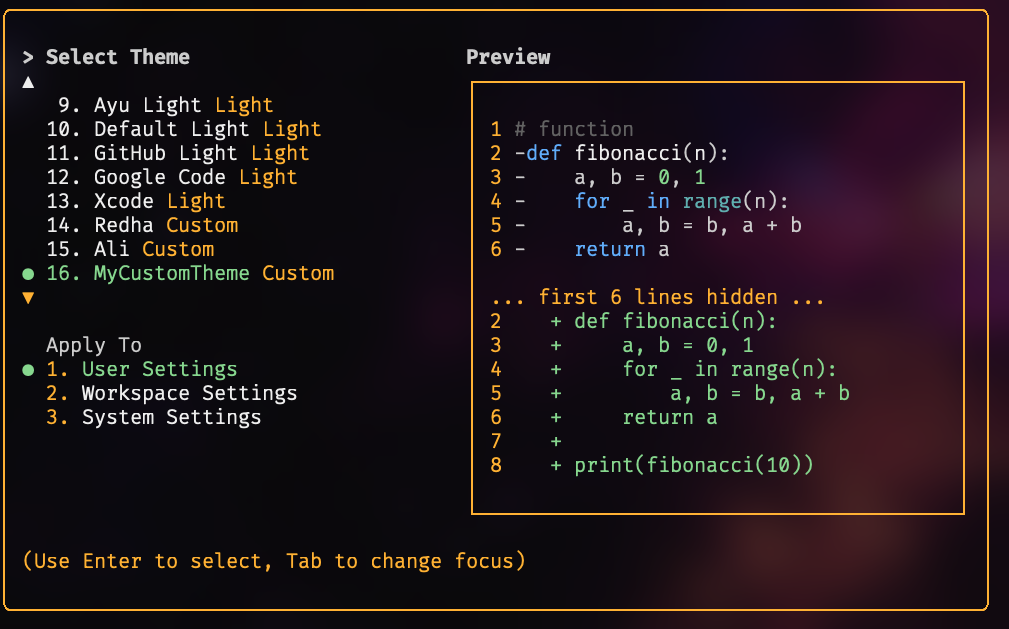
Usando Seu Tema Personalizado
- Selecione seu tema personalizado usando o comando
/themeno Qwen Code. Seu tema personalizado aparecerá na caixa de diálogo de seleção de temas. - Ou, defina-o como padrão adicionando
"theme": "MeuTemaPersonalizado"ao objetouino seu arquivosettings.json. - Temas personalizados podem ser definidos nos níveis de usuário, projeto ou sistema, seguindo a mesma precedência de configuração que as demais configurações.
Pré-visualização de Temas
| Tema Escuro | Pré-visualização | Tema Claro | Pré-visualização |
|---|---|---|---|
| ANSI | 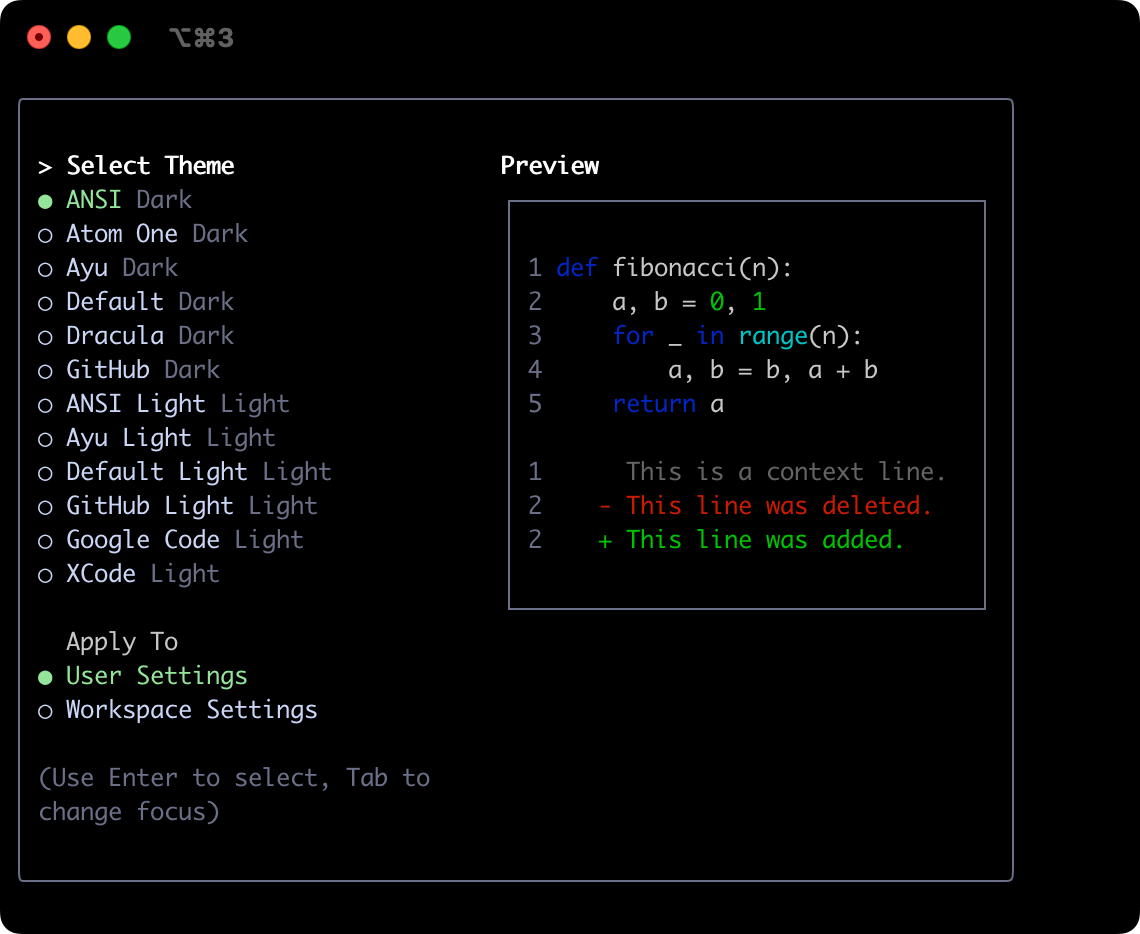 | ANSI Claro | 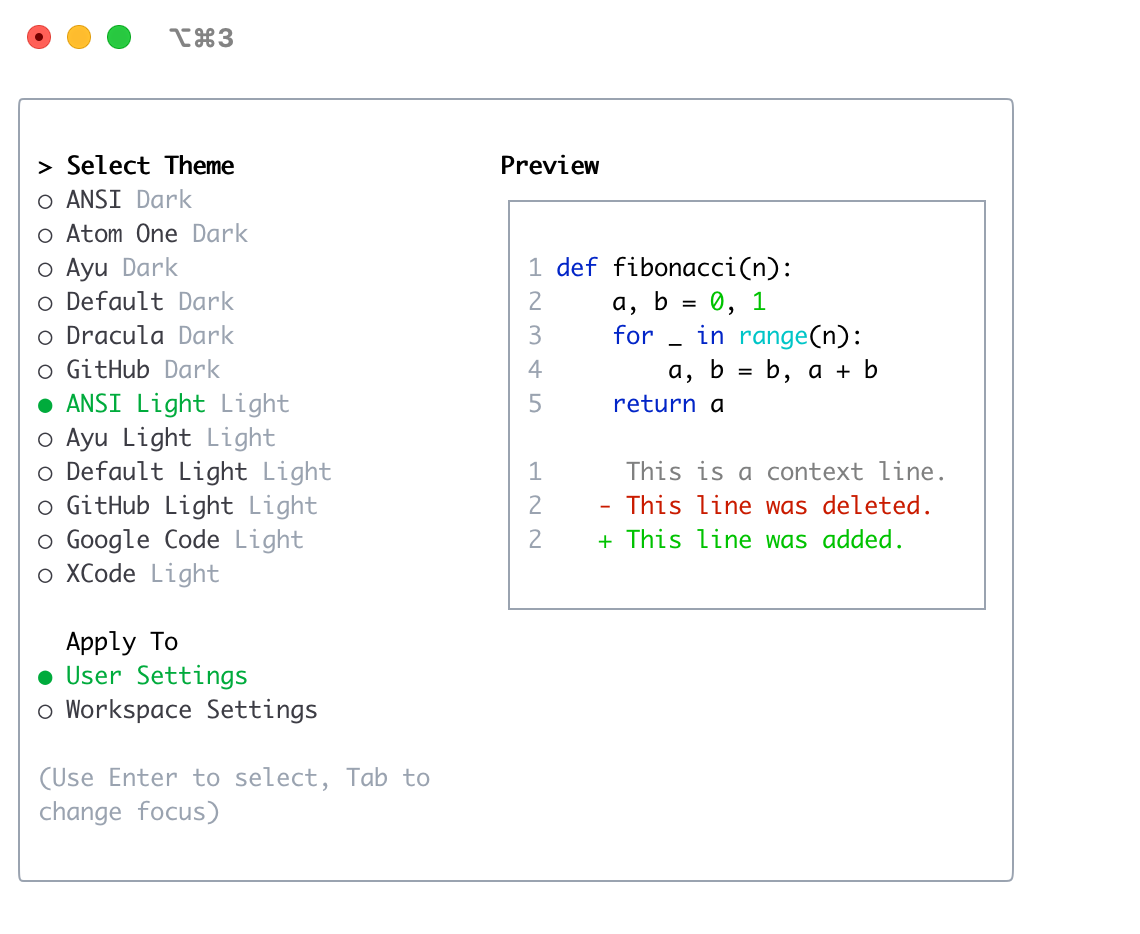 |
| Atom OneDark | 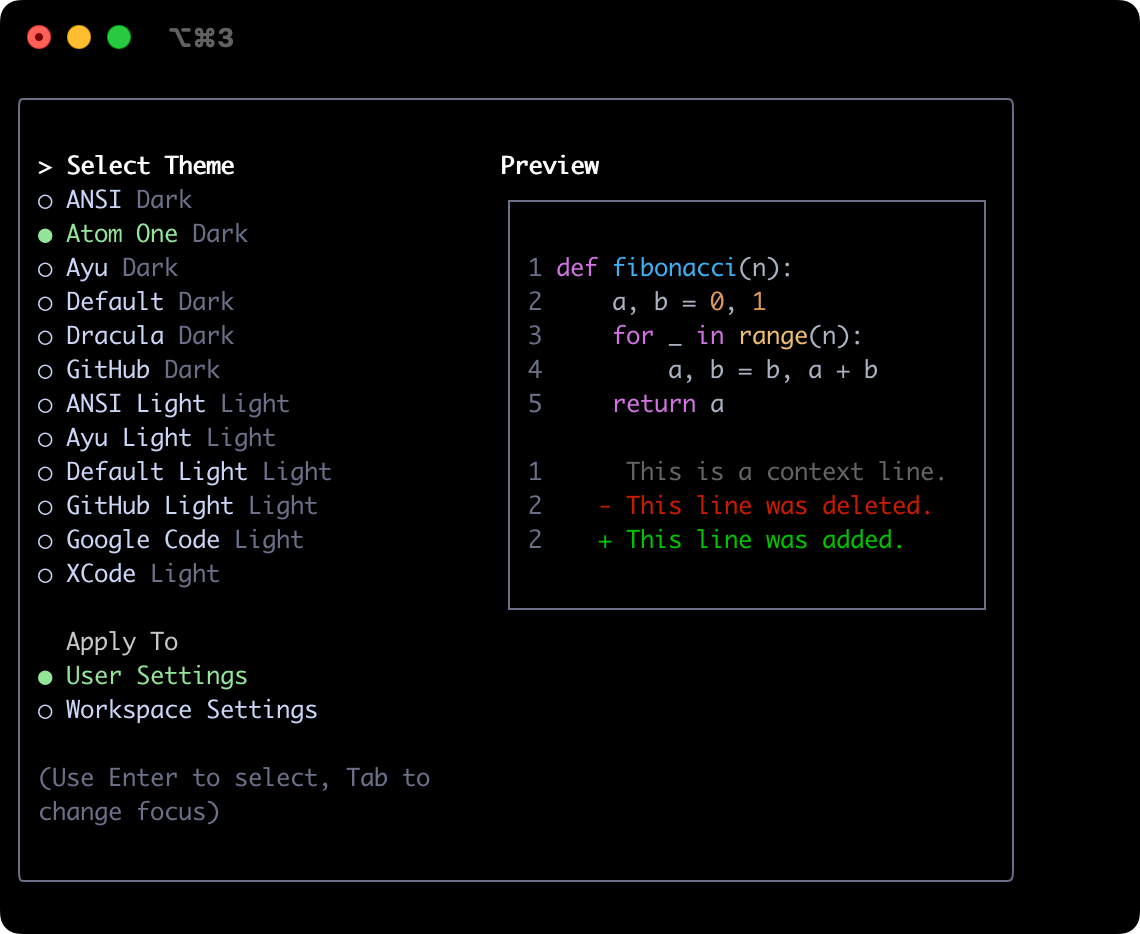 | Ayu Claro | 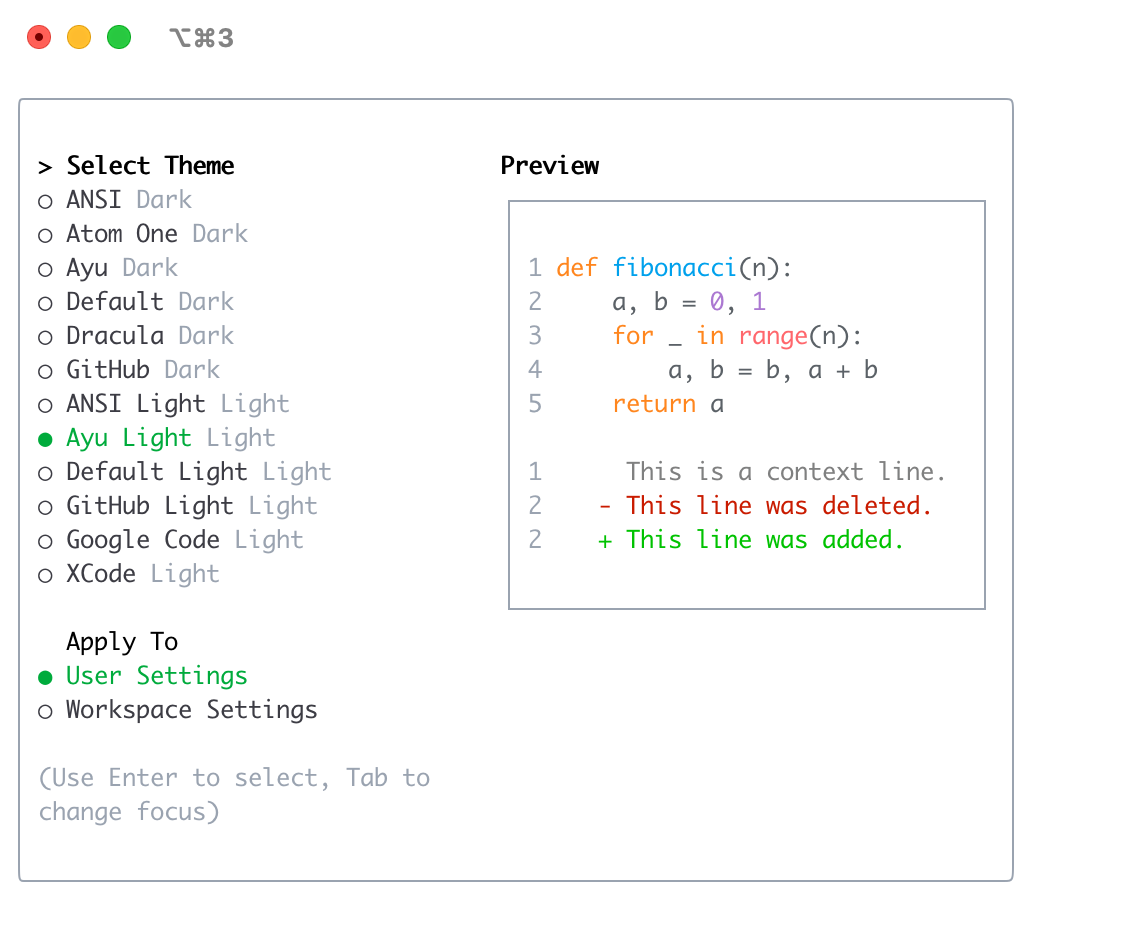 |
| Ayu | 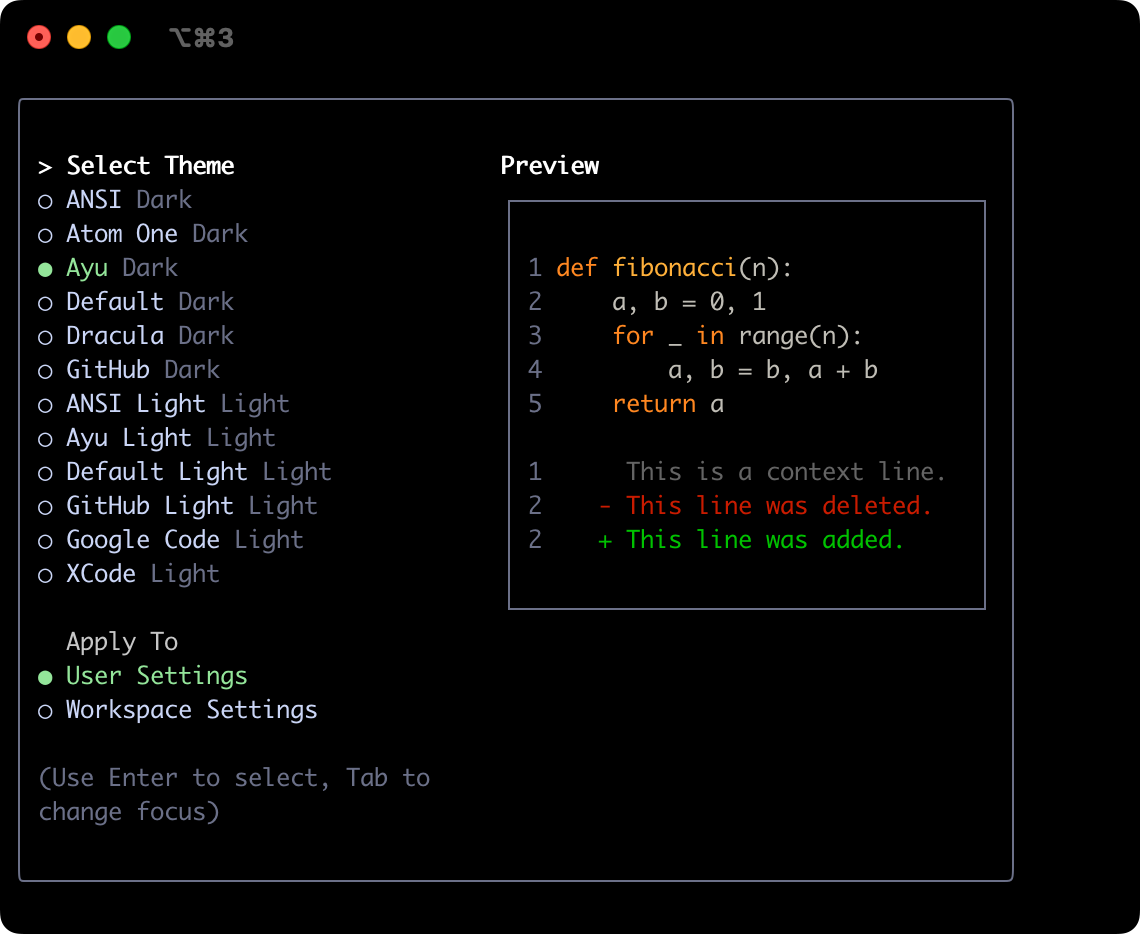 | Padrão Claro | 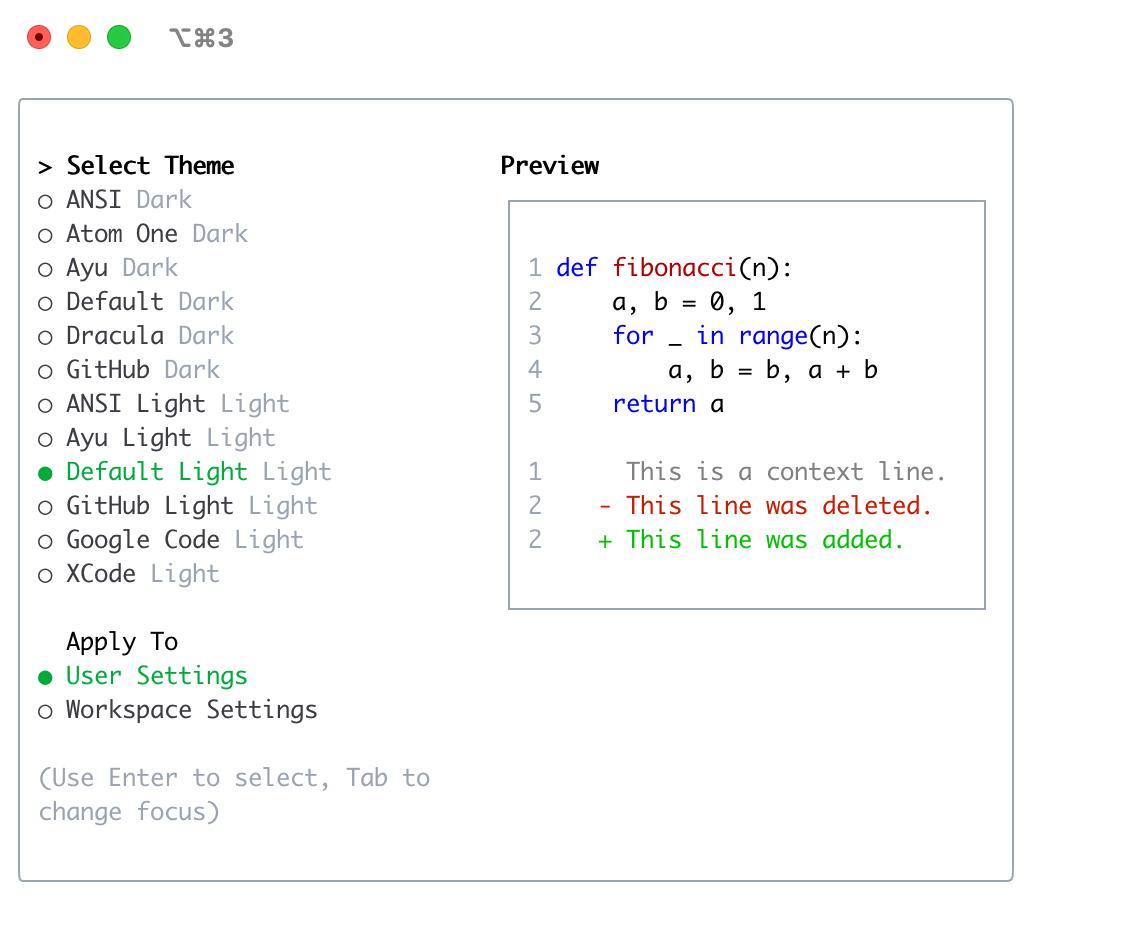 |
| Padrão | 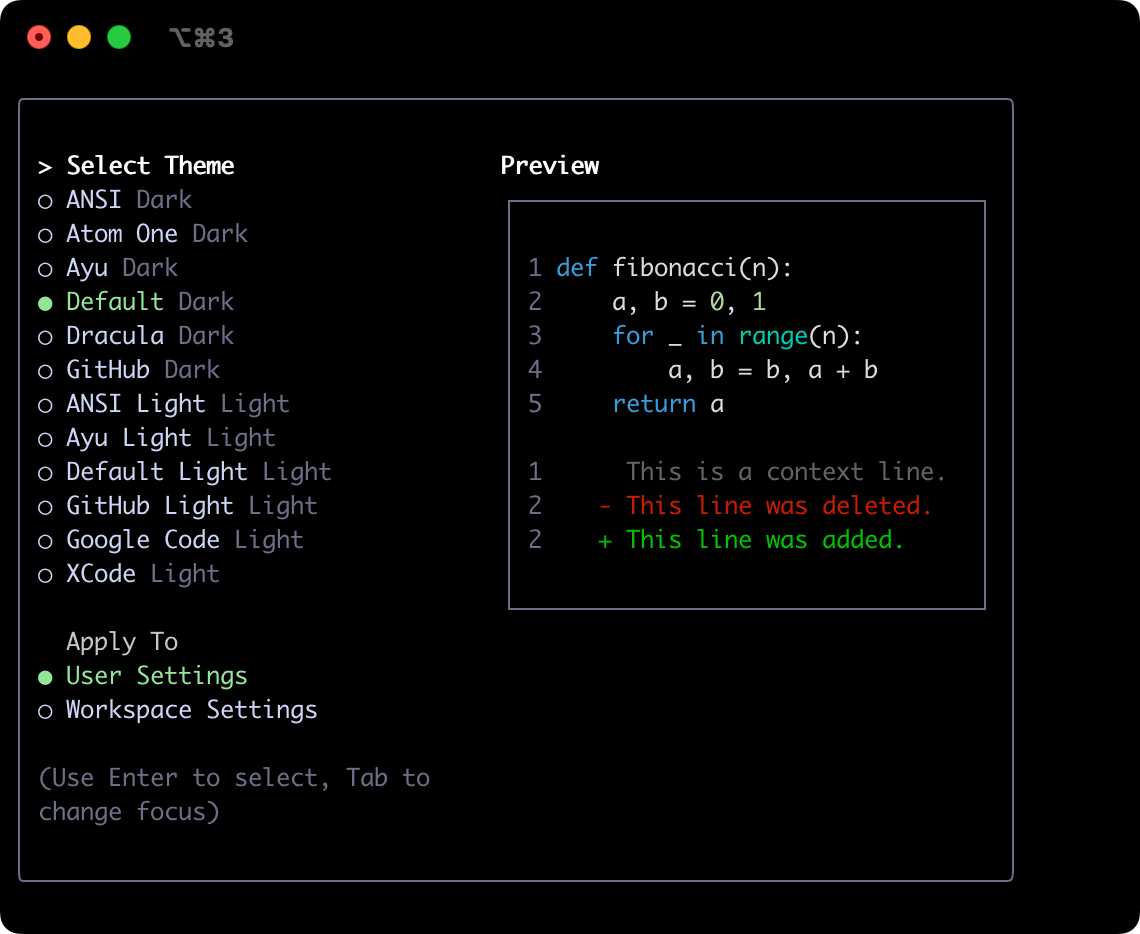 | GitHub Claro | 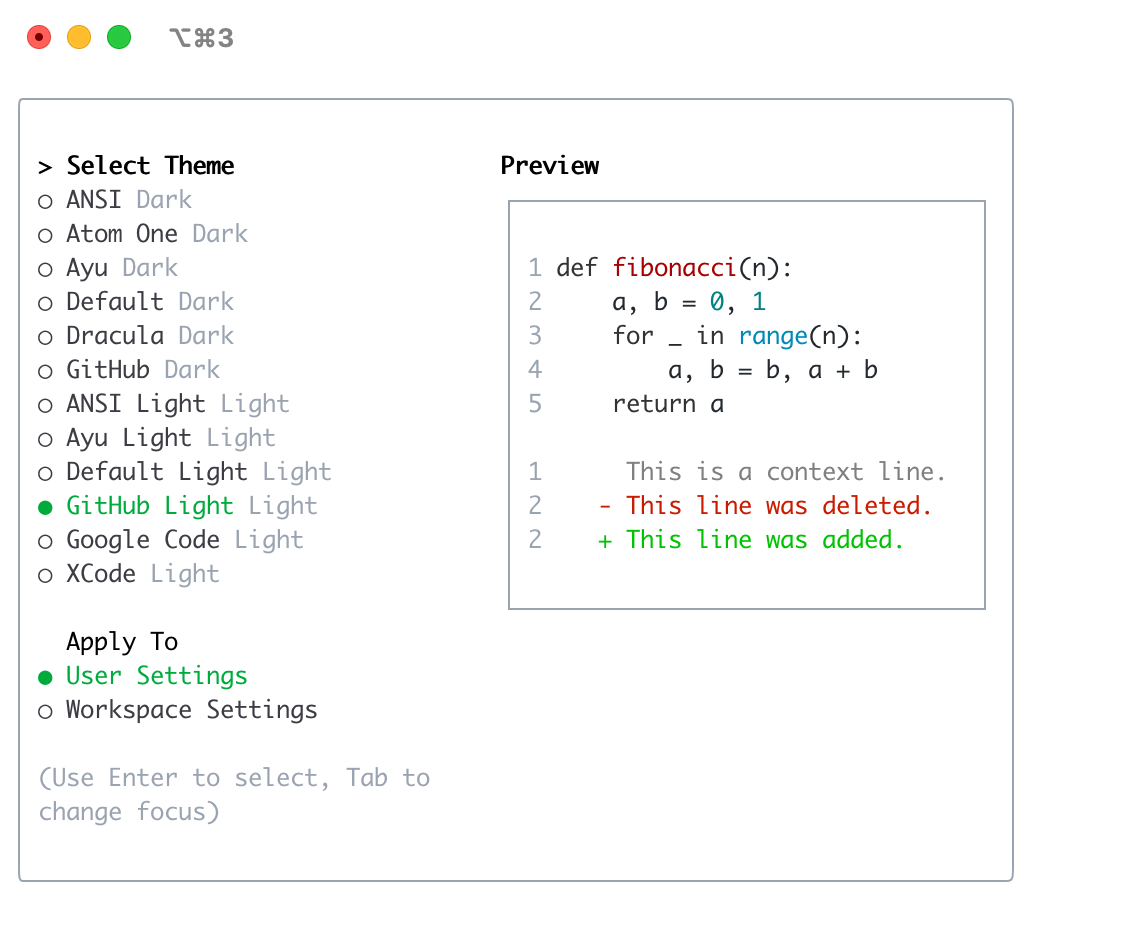 |
| Dracula | 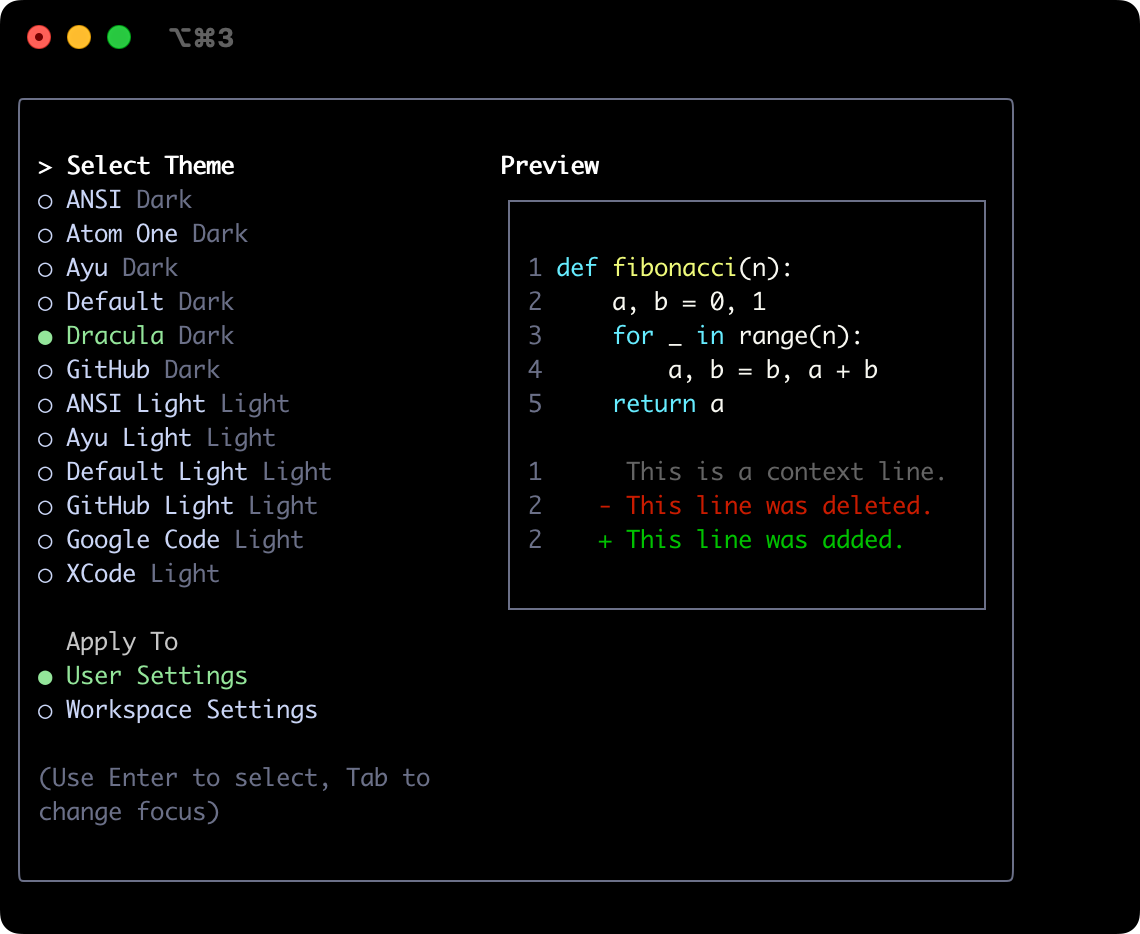 | Google Code | 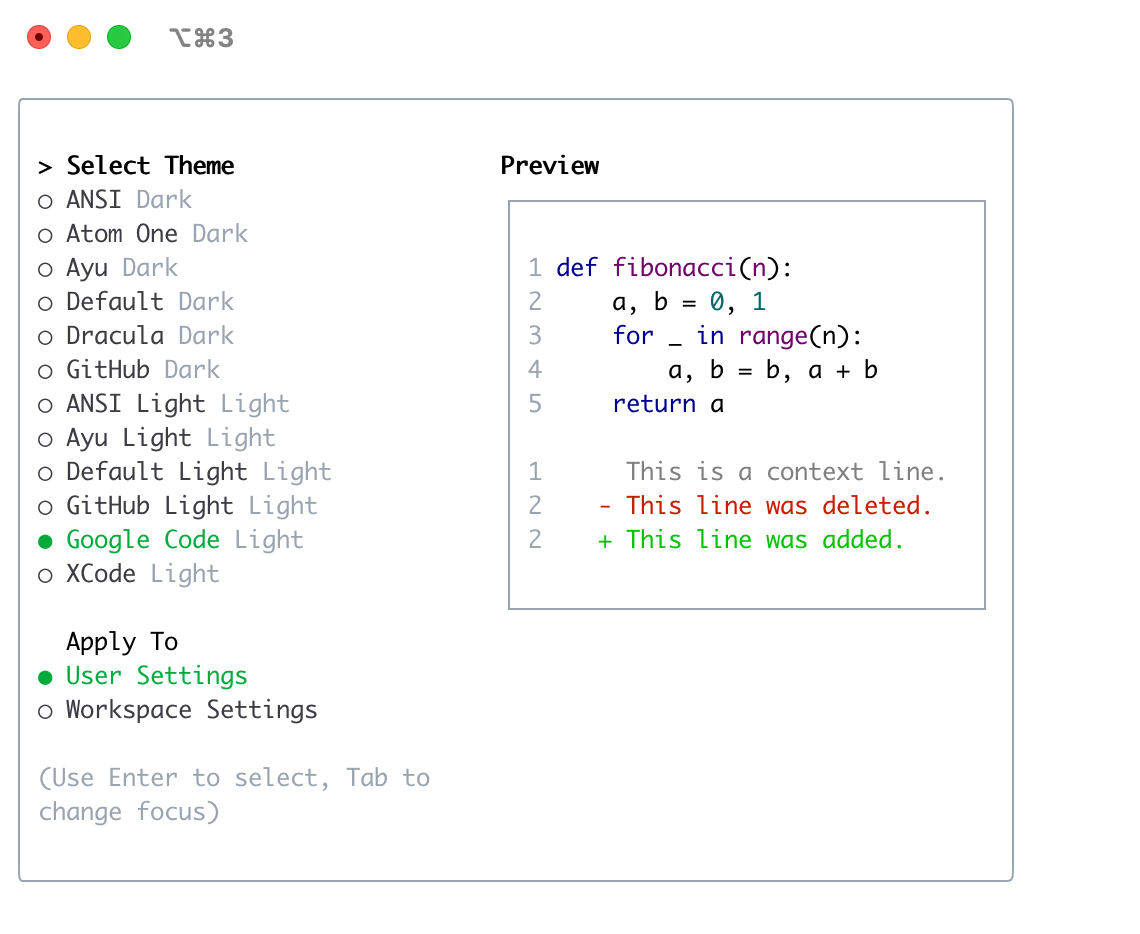 |
| GitHub | 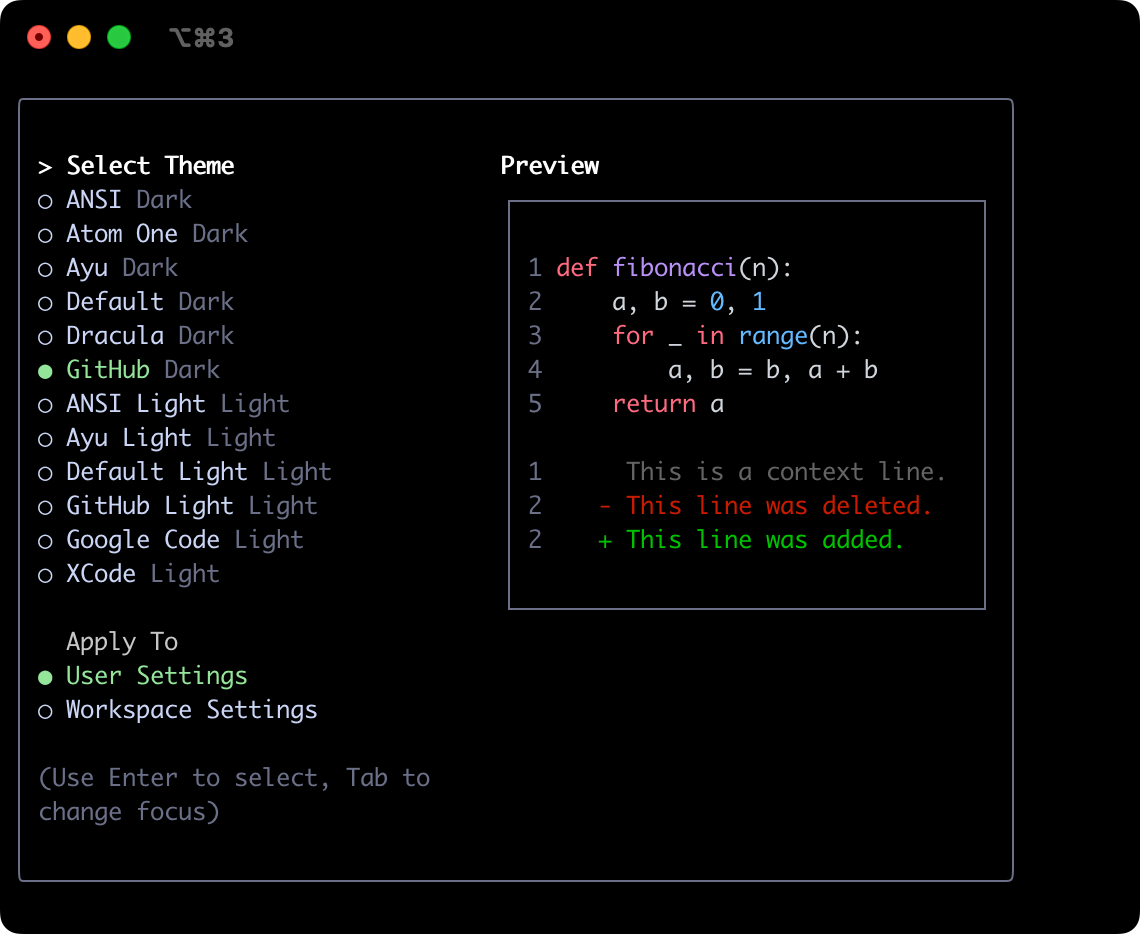 | Xcode | 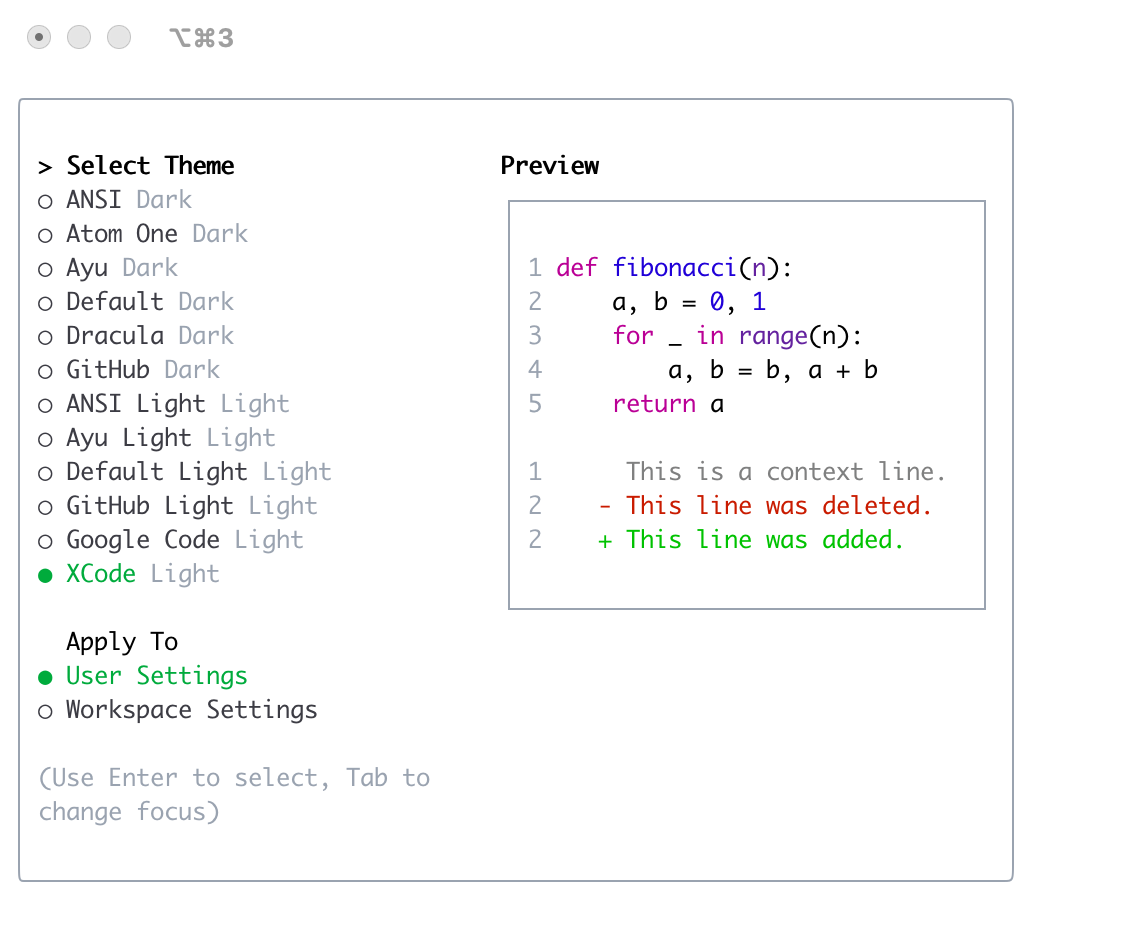 |