Sortez Qwen Code du terminal : application desktop et Web Shell
Dans l’article Démarrage rapide, Qwen Code s’utilisait depuis le terminal. Voici les deux autres interfaces : l’application desktop et le Web Shell, dans le navigateur.
Choisir entre les deux
| Besoin | Quelle interface |
|---|---|
| Un clic sur l’icône de l’app et ça s’ouvre | Application desktop |
| Une commande de lancement, puis le navigateur | Web Shell |
Les deux savent faire la même chose et se ressemblent. Le Web Shell reste plus léger ; l’application desktop demande un téléchargement.
Installer l’application desktop
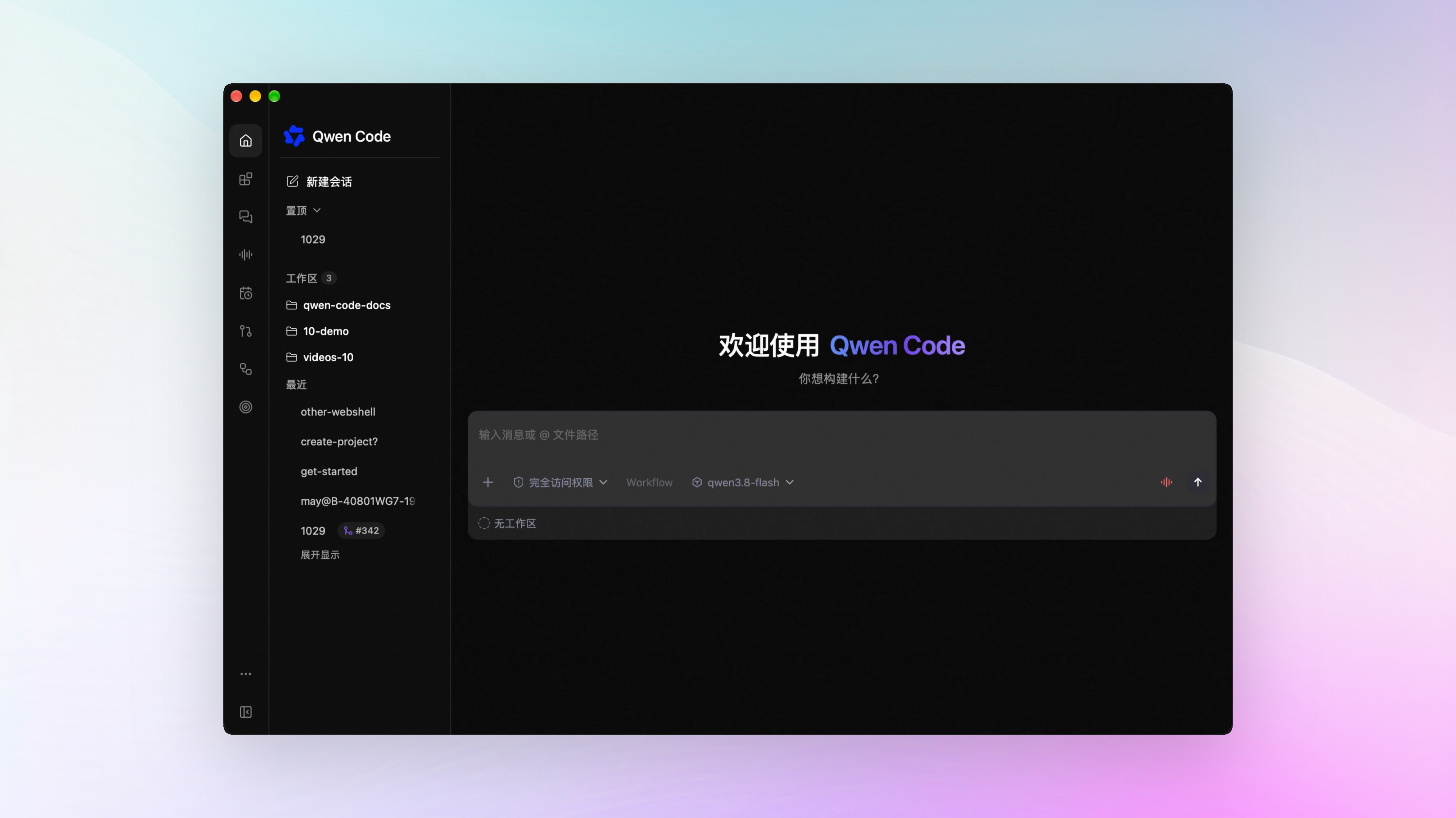
Téléchargez le paquet de votre plateforme sur la page Qwen Code Desktop (dernière version) . macOS, Windows et Linux sont disponibles. Installée, l’app lance la conversation directement et récupère seule les nouvelles versions.
Lancer le Web Shell
Placez-vous dans le répertoire du projet où vous voulez faire travailler Qwen Code :
cd your-project
qwen serve --open
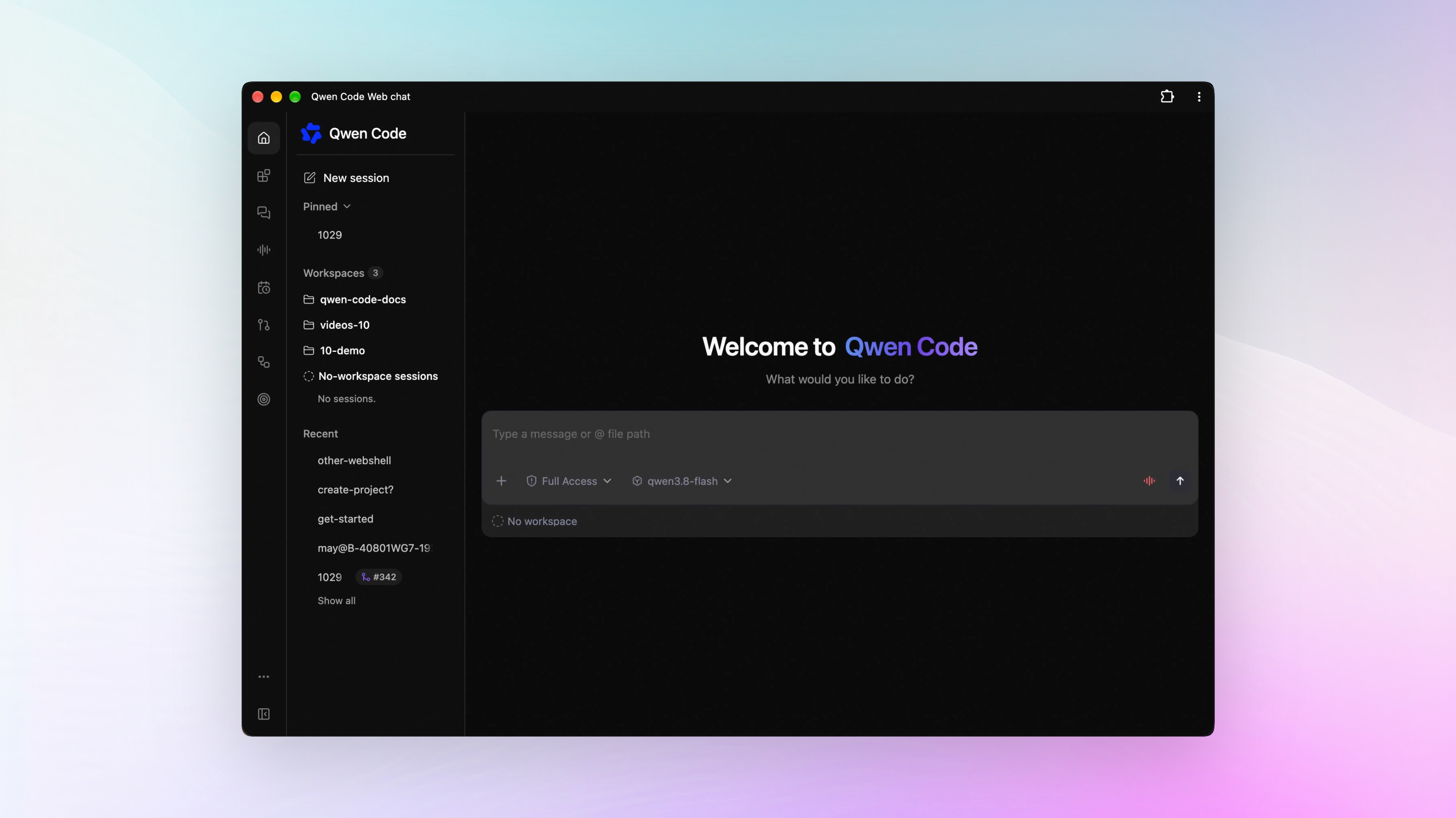
Le navigateur ouvre http://127.0.0.1:4170/ tout seul.
À gauche, la liste des sessions et vos projets ; au centre, la conversation ; à droite, les fichiers du projet et les modifications apportées.
Pour ajouter un projet, pas besoin de relancer le service : cliquez sur « Add workspace » dans la barre latérale. Chaque projet garde son propre répertoire. Basculez sur celui qui vous intéresse et discutez avec lui.
Si vous préférez le terminal, vous pouvez passer plusieurs répertoires dès le lancement :
qwen serve --workspace ~/code/site --workspace ~/code/apiLe Web Shell s’installe aussi sur l’ordinateur. Une entrée d’installation apparaît à droite de la barre d’adresse du navigateur : un clic, et l’interface a sa propre icône, sa propre fenêtre, et reste branchée sur le service en cours.
Une même interface peut se connecter à Qwen Code sur plusieurs machines à la fois.
Gérer le service en arrière-plan
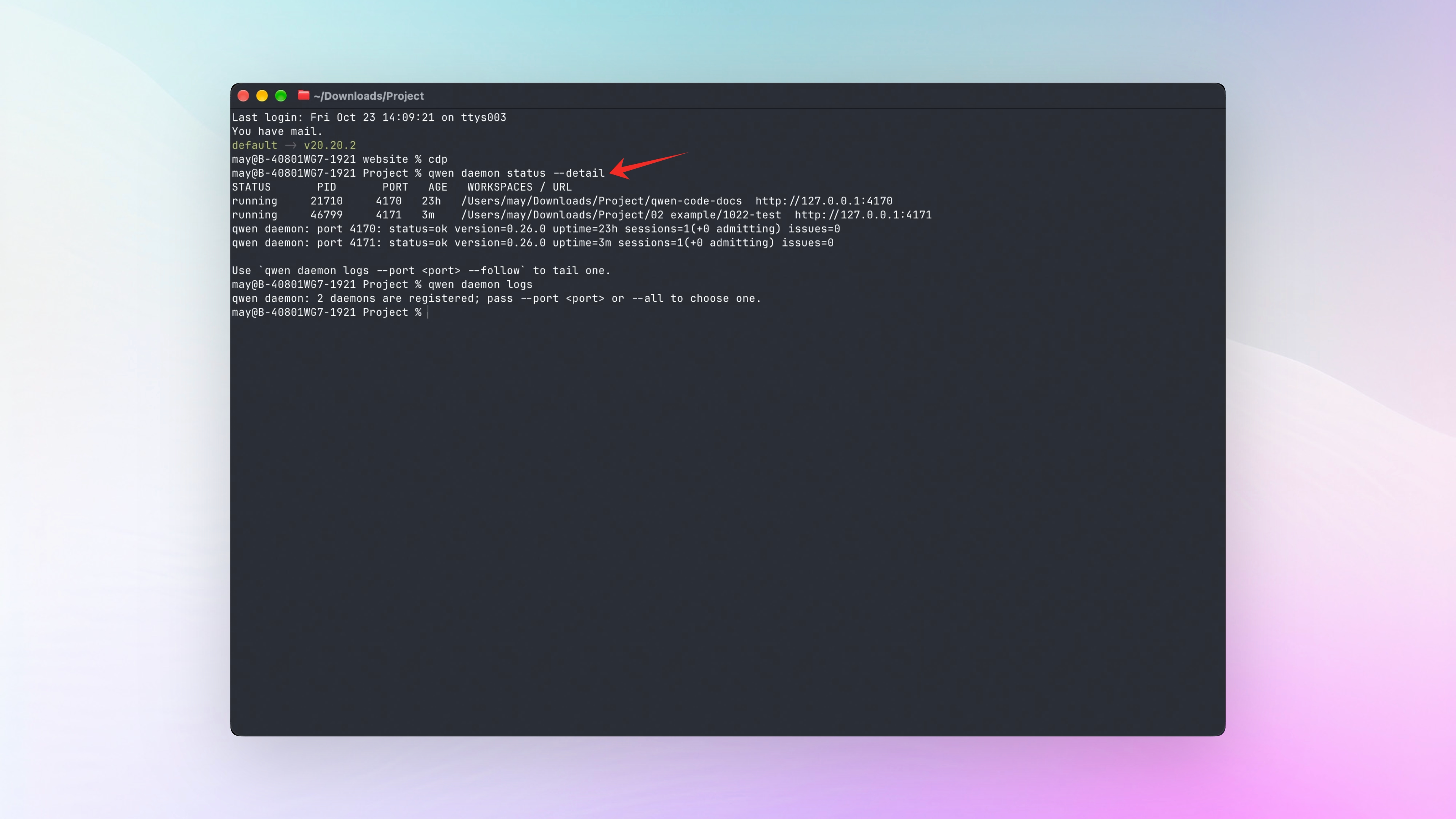
qwen serve occupe la fenêtre du terminal : vous la fermez, le service s’arrête. Pour le laisser tourner derrière, utilisez ces commandes :
qwen daemon start      # démarre en arrière-plan et affiche l'adresse d'accès
qwen daemon status     # combien de services tournent sur cette machine
qwen daemon logs       # consulter les journaux
qwen daemon stop       # arrêter un service précis
Le principe du service d’impression : le service de votre ordinateur reste ouvert, et n’importe quelle impression se branche dessus à tout moment. Vous fermez la page web, la tâche continue de tourner.
Aller plus loin
Envie d’utiliser Qwen Code sur votre téléphone ? Voir : Gardez Qwen Code dans la poche