Feishu (Lark)
Ce guide vous explique comment configurer un canal Qwen Code sur Feishu (飞书) / Lark.
Prérequis
- Un compte organisation Feishu
- Une application Feishu avec un App ID et un App Secret (voir ci-dessous)
Créer une application
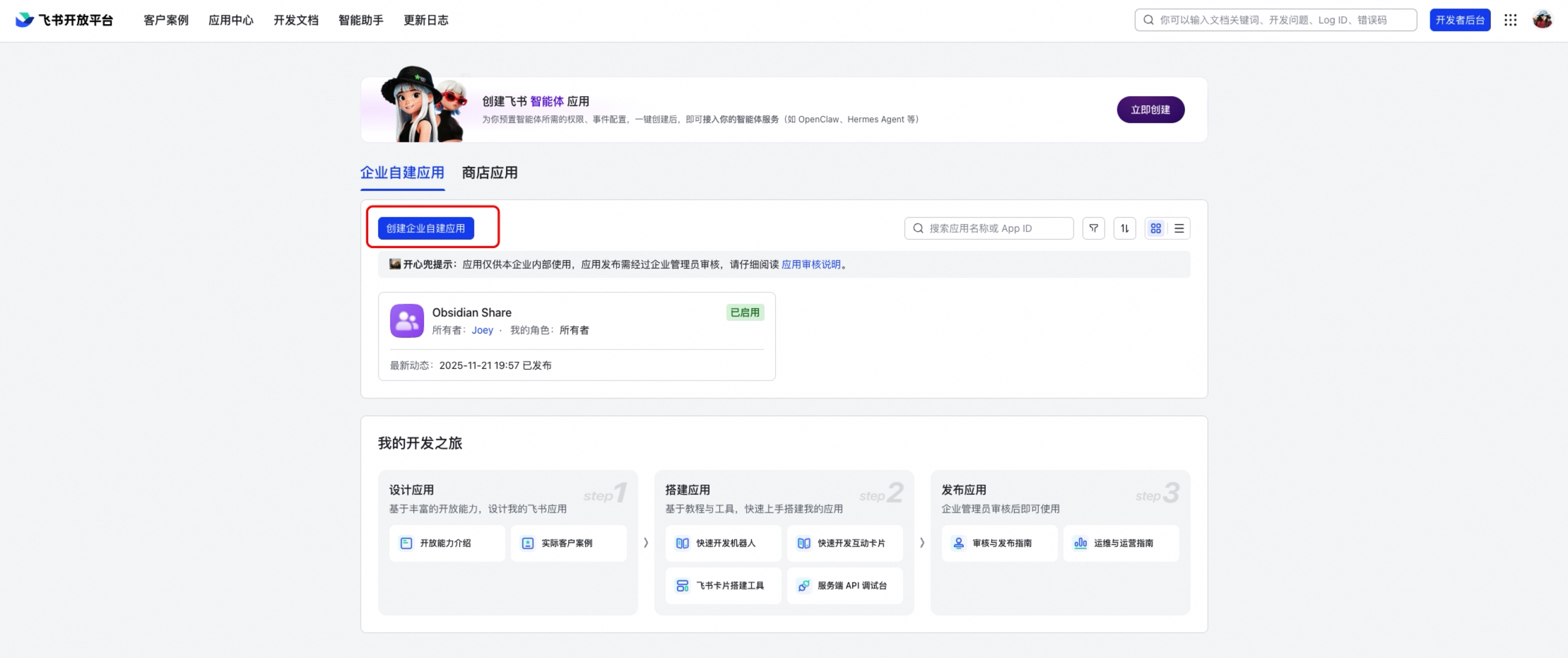
- Accédez à la Plateforme Ouverte Feishu
- Créez une nouvelle application (ou utilisez une application existante)
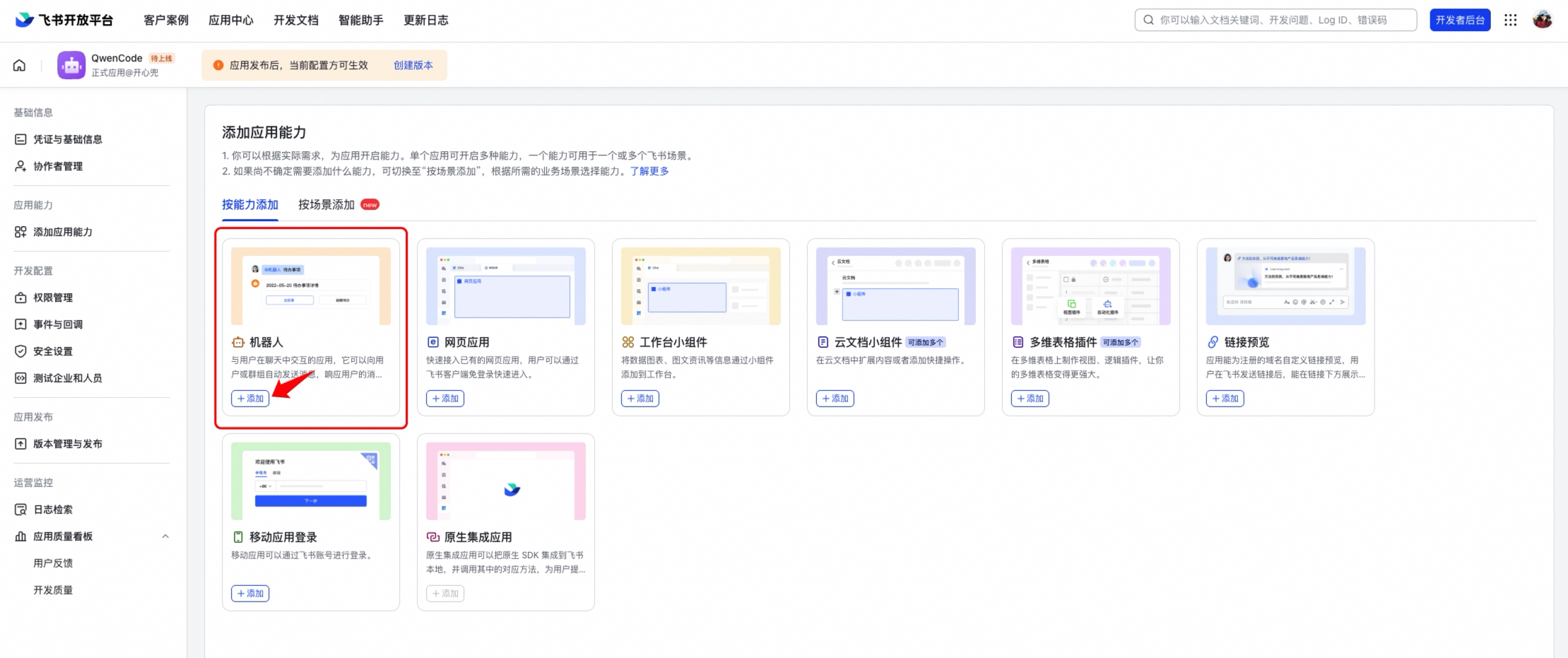
- Sous l’application, activez la capacité Bot (添加应用能力 → 机器人)
- Dans Abonnements aux événements (事件与回调), sélectionnez Connexion longue (使用长连接接收事件)
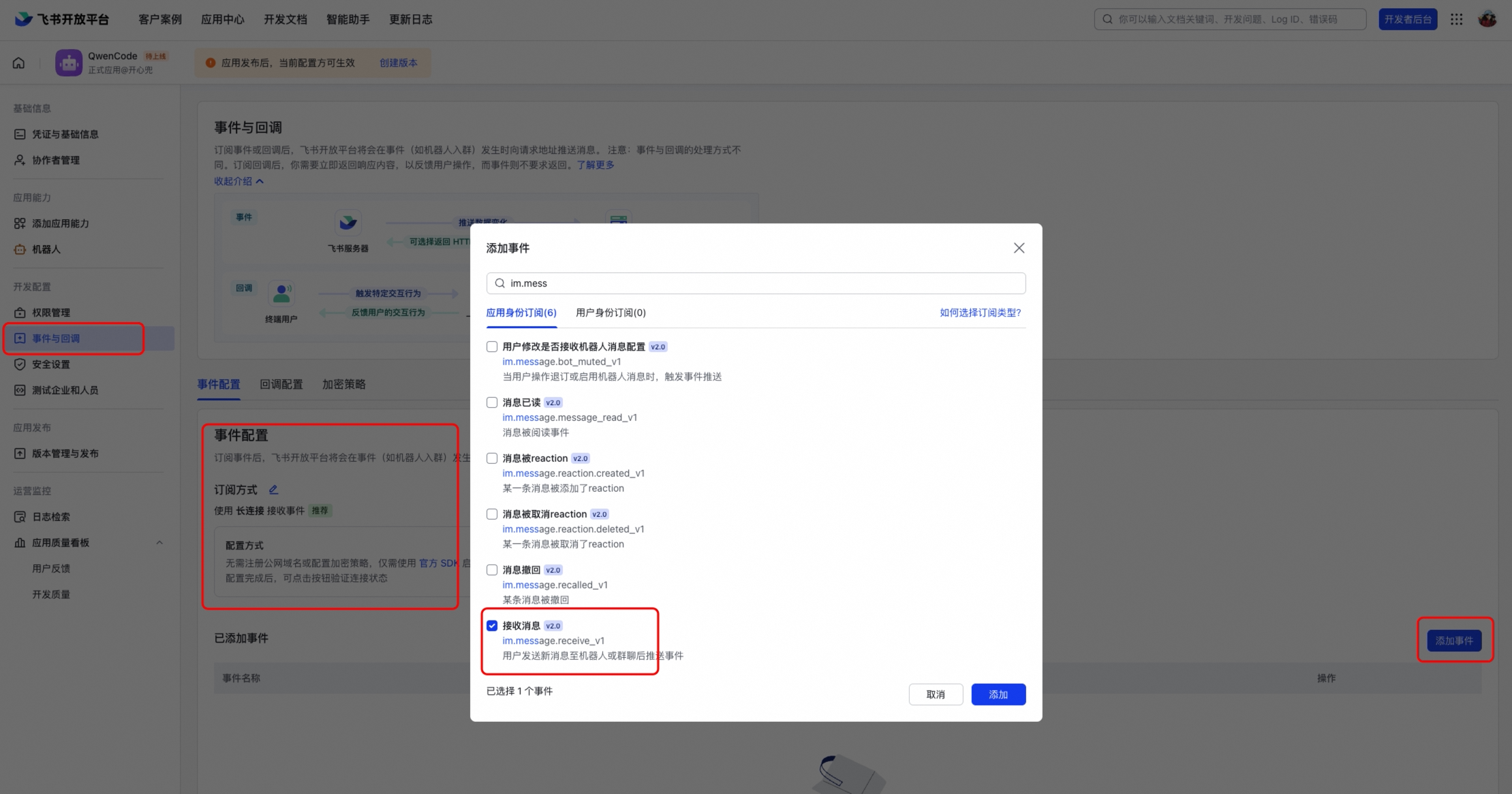
- Ajoutez l’événement
im.message.receive_v1(接收消息)
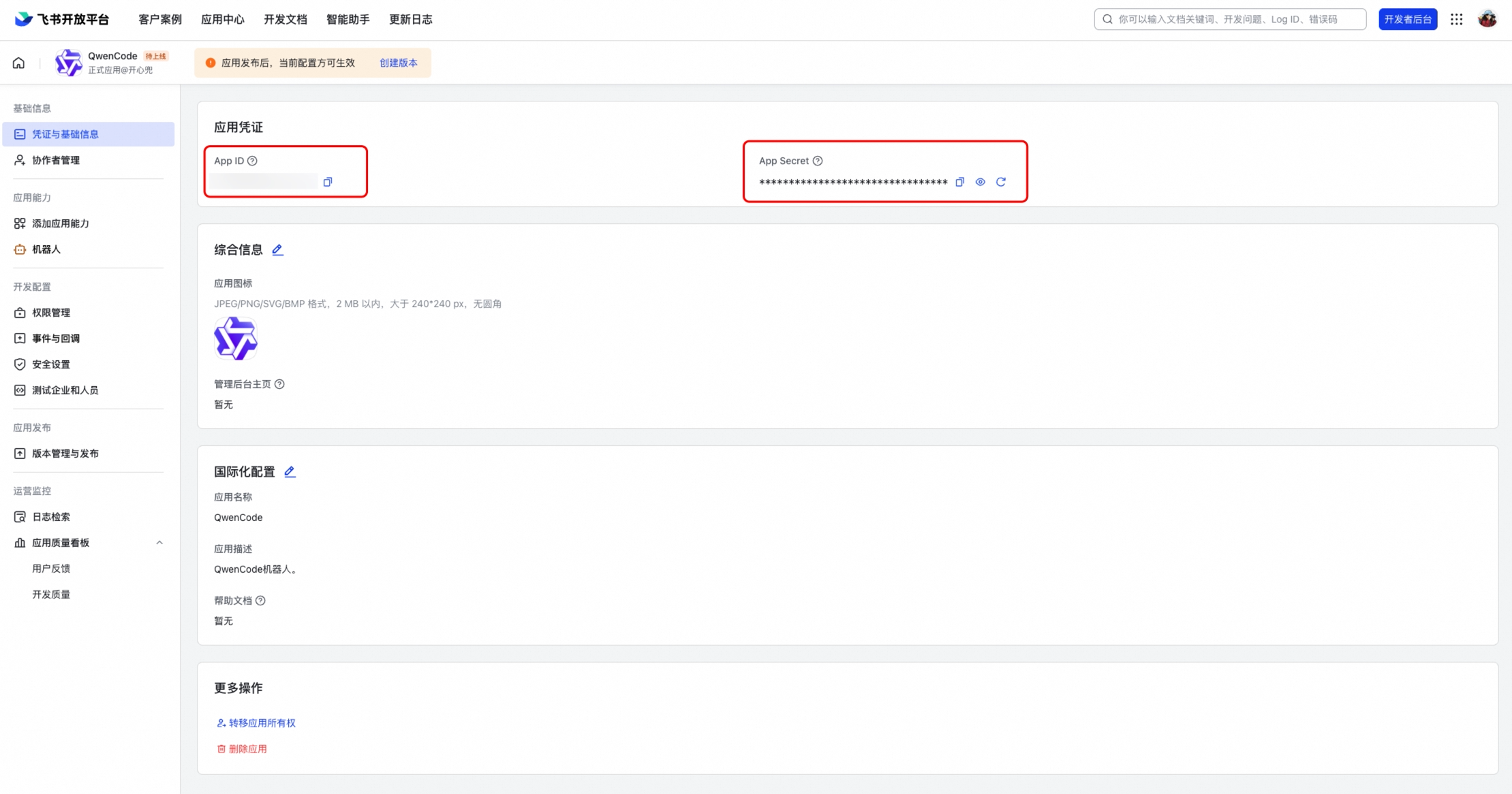
- Notez l’App ID (Client ID) et l’App Secret (Client Secret) depuis la page des identifiants de l’application
Permissions requises
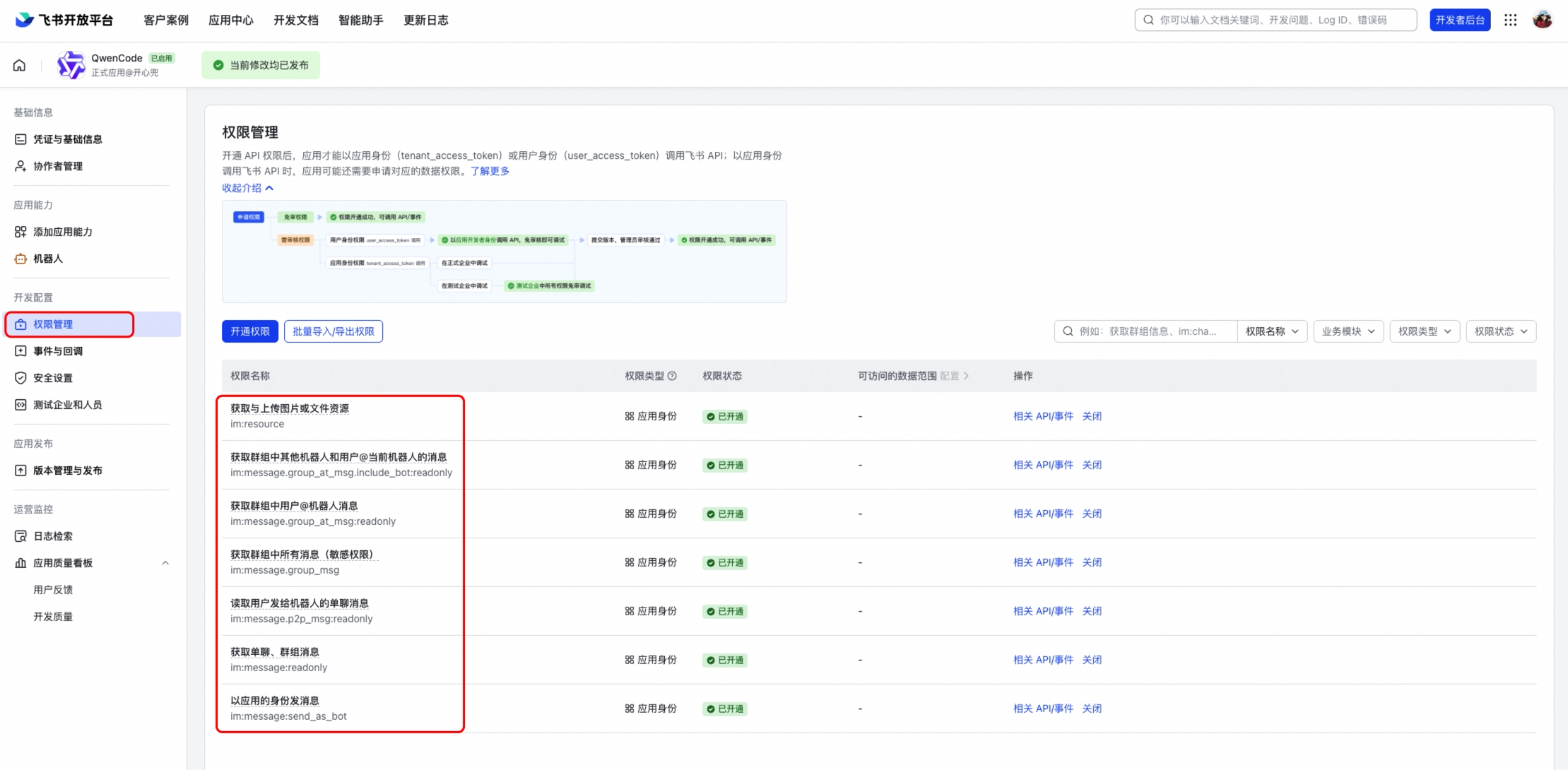
Activez les permissions suivantes sous Permissions & Scopes (权限管理) :
im:message— Lire et envoyer des messagesim:message:send_as_bot— Envoyer des messages en tant que botim:resource— Accéder aux ressources des messages (images, fichiers)
Pour afficher les noms des utilisateurs et des groupes au lieu des ID dans les contacts découverts par le démon, activez optionnellement :
contact:user.basic_profile:readonly— Lire les noms d’affichage des utilisateursim:chat:readonly— Lire les noms des groupes
Sans ces permissions optionnelles, les messages fonctionnent toujours et les contacts découverts conservent leurs ID d’utilisateur et de chat Feishu comme labels.
Publier l’application
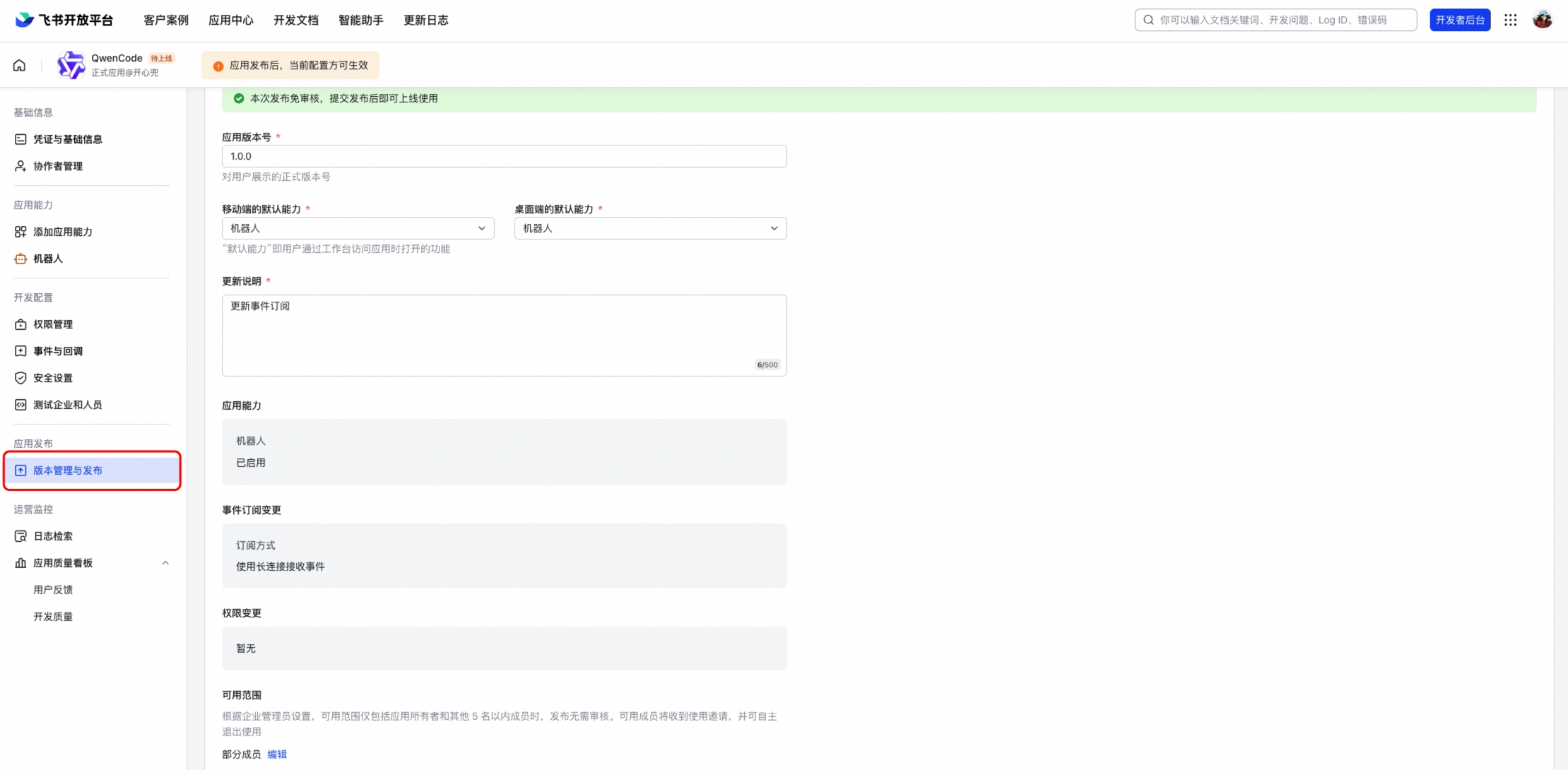
Après avoir configuré les permissions et les événements, créez une version et publiez-la. Le bot ne fonctionnera pas tant que l’application n’est pas publiée et approuvée.
Configuration
Ajoutez le canal à ~/.qwen/settings.json :
{
  "channels": {
    "my-feishu": {
      "type": "feishu",
      "clientId": "<votre-app-id>",
      "clientSecret": "<votre-app-secret>",
      "senderPolicy": "open",
      "sessionScope": "user",
      "cwd": "/chemin/vers/votre/projet",
      "groupPolicy": "open",
      "collapsible": true,
      "groups": {
        "*": { "requireMention": true }
      }
    }
  }
}
Options de configuration
| Option | Description |
|---|---|
clientId | App ID Feishu |
clientSecret | App Secret Feishu |
collapsible | Réduit les longues réponses en sections extensibles (défaut : false) |
collapsibleThreshold | Seuil de caractères pour le repli (défaut : 500) |
webhookPort | Si défini, utilise le mode webhook HTTP au lieu de WebSocket |
verificationToken | Jeton de vérification pour le mode webhook |
encryptKey | Clé de chiffrement pour le mode webhook |
Exécution
# Démarrer uniquement le canal Feishu
qwen channel start my-feishu

# Ou démarrer tous les canaux configurés ensemble
qwen channel start
Ouvrez Feishu et envoyez un message au bot. Vous devriez voir une carte interactive en streaming avec la réponse.
Modes de connexion
WebSocket (par défaut)
Le mode WebSocket utilise une connexion longue sortante — aucune URL publique ni serveur n’est nécessaire. C’est le mode recommandé pour la plupart des déploiements.
Webhook
Si vous avez besoin du mode webhook (par exemple pour des applications partagées), définissez webhookPort dans votre configuration :
{
  "channels": {
    "my-feishu": {
      "type": "feishu",
      "webhookPort": 9321,
      "verificationToken": "<depuis-la-console-feishu>",
      "encryptKey": "<depuis-la-console-feishu>"
    }
  }
}
Définissez ensuite l’URL de requête dans la Plateforme Ouverte Feishu sur http://<votre-serveur>:9321.
Discussions de groupe
Les bots Feishu fonctionnent à la fois en conversation privée et en groupe. Pour activer le support des groupes :
- Définissez
groupPolicysur"allowlist","pairing"ou"open"dans la configuration de votre canal - Ajoutez le bot à un groupe Feishu
- Mentionnez le bot dans le groupe (@mention) pour déclencher une réponse
- Si vous utilisez
groupPolicy: "pairing", approuvez la demande d’appairage du groupe une fois avant que les réponses ne commencent
Par défaut, le bot nécessite une mention @ dans les discussions de groupe (requireMention: true). Définissez "requireMention": false pour un groupe spécifique afin qu’il réponde à tous les messages.
Fonctionnalités
Diffusion en continu des cartes interactives
Les réponses sont affichées sous forme de cartes interactives Feishu avec mises à jour en temps réel. La carte affiche un indicateur « génération en cours » pendant la production de la réponse, ainsi qu’un bouton Stop pour annuler la génération.
Contexte de citation/réponse
Lorsque vous répondez à (citez) un message, le contenu cité est automatiquement inclus comme contexte pour l’agent. Cela fonctionne pour :
- Les messages textuels et enrichis
- Les cartes interactives (réponses précédentes du bot)
Images et fichiers
Vous pouvez envoyer des photos et des documents au bot :
- Images : analysées grâce aux capacités de vision multimodale
- Fichiers : téléchargés et sauvegardés localement pour que l’agent puisse les lire
Messages simultanés
Plusieurs utilisateurs peuvent envoyer des messages simultanément dans la même discussion de groupe. Chaque message obtient sa propre carte et sa propre réponse indépendante — ils n’interfèrent pas entre eux.
Différences clés avec DingTalk
- Format des réponses : utilise les cartes interactives Feishu (schéma v2) avec rendu Markdown natif, y compris les tableaux
- Diffusion en continu : le contenu de la carte est mis à jour en place avec des requêtes PATCH limitées (intervalle de 1,5 s)
- Connexion : WebSocket via
@larksuiteoapi/node-sdk— même modèle sortant uniquement, aucune URL publique nécessaire - Indicateur de travail : une réaction émoji « OnIt » est ajoutée pendant le traitement
- Contexte de citation : permet de citer à la fois les messages textuels et les cartes interactives
Dépannage
Le bot ne se connecte pas
- Vérifiez que votre App ID et votre App Secret sont corrects
- Assurez-vous que Connexion longue est sélectionné dans les abonnements aux événements
- Vérifiez que l’événement
im.message.receive_v1est abonné - Consultez la sortie du terminal pour les erreurs de connexion
Le bot ne répond pas dans les groupes
- Vérifiez que
groupPolicyest défini sur"allowlist","pairing"ou"open"(la valeur par défaut est"disabled") - Si vous utilisez
"pairing", vérifiez que la demande d’appairage du groupe a été approuvée - Assurez-vous de mentionner le bot (@) dans le message du groupe
- Vérifiez que le bot a été ajouté au groupe
La carte reste à l’état « génération en cours »
- Cela indique généralement que la réponse est terminée mais que la mise à jour finale de la carte a échoué
- Consultez les logs du terminal pour les erreurs d’API (limitations de débit, limites de taille de carte)
- Les très longues réponses avec de nombreux tableaux peuvent atteindre les limites d’éléments de carte Feishu
La citation n’inclut pas le contenu de la carte
- Le bot lit le contenu de la carte via le paramètre d’API
card_msg_content_type=user_card_content - Assurez-vous que le bot dispose de la permission
im:messagepour lire les messages