Qwen Code + Obsidian: 노트 안에서 바로 움직이는 지식 관리
이 글은 Qwen Code를 Obsidian에 붙여 넣는, 그대로 다시 쓸 수 있는 워크플로 하나를 다룹니다. 노트 안에서 Terminal을 열고 설치와 인증을 끝낸 뒤, Skills / MCP로 ‘글 다듬기, 삽화 만들기, 웹 자료 긁어오기’ 같은 능력을 일상 지식 관리에 연결하는 여정입니다.
왜 Obsidian + Qwen Code일까요?
Obsidian의 핵심 강점은 로컬 Markdown, 양방향 링크, 지식 그래프입니다. 노트가 전부 .md 파일 덩어리여서 Agent가 읽고 쓰기 본래 좋습니다. Qwen Code는 터미널에서 돌아가는 AI Agent라 편집자를 따지지 않습니다. Terminal만 있으면 어디든 따라갑니다.
두 개를 붙이면 지식 베이스는 더 이상 ‘노트 넣어 두는 곳’이 아니라 AI가 직접 조작하는 작업 공간이 됩니다. Agent가 노트를 바로 읽고, 내용을 고치고, 삽화를 만들고, 태그까지 자동으로 달고, 외부 사이트에서 자료를 긁어와 채워 넣기까지 합니다. VS Code / Cursor 같은 코드 편집기로는 대체가 어려운 부분입니다. Obsidian의 플러그인 생태계, 양방향 링크 그래프, 지식 관리 워크플로는 애초에 ‘글쓰기와 생각’을 위해 설계됐으니까요.
환경 준비
시작하기 전에 아래 도구들이 로컬에 설치돼 있는지 확인해 주세요.
- Obsidian: 공식 사이트 다운로드
- Node.js 18+: Skills와 MCP 설치가
npx에 의존합니다, 다운로드 주소 - 이미 쓰던 Obsidian Vault(노트 베이스) 하나, 혹은 테스트용으로 새로 만든 빈 Vault
준비됐으면 아래 순서대로 따라오시면 됩니다.
Obsidian Terminal 플러그인 설치
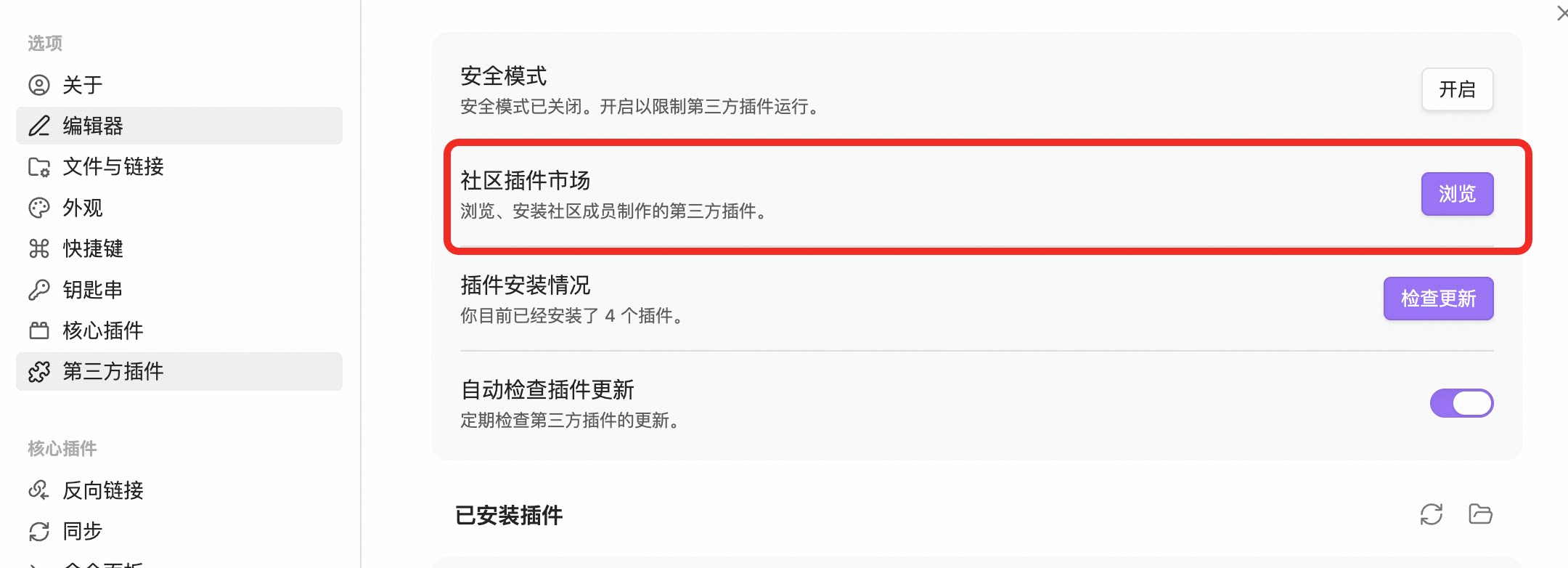
Obsidian을 열고 ‘설정’ → ‘타사 플러그인’ → ‘커뮤니티 플러그인’으로 들어가 ‘Terminal’을 검색해 설치하세요.
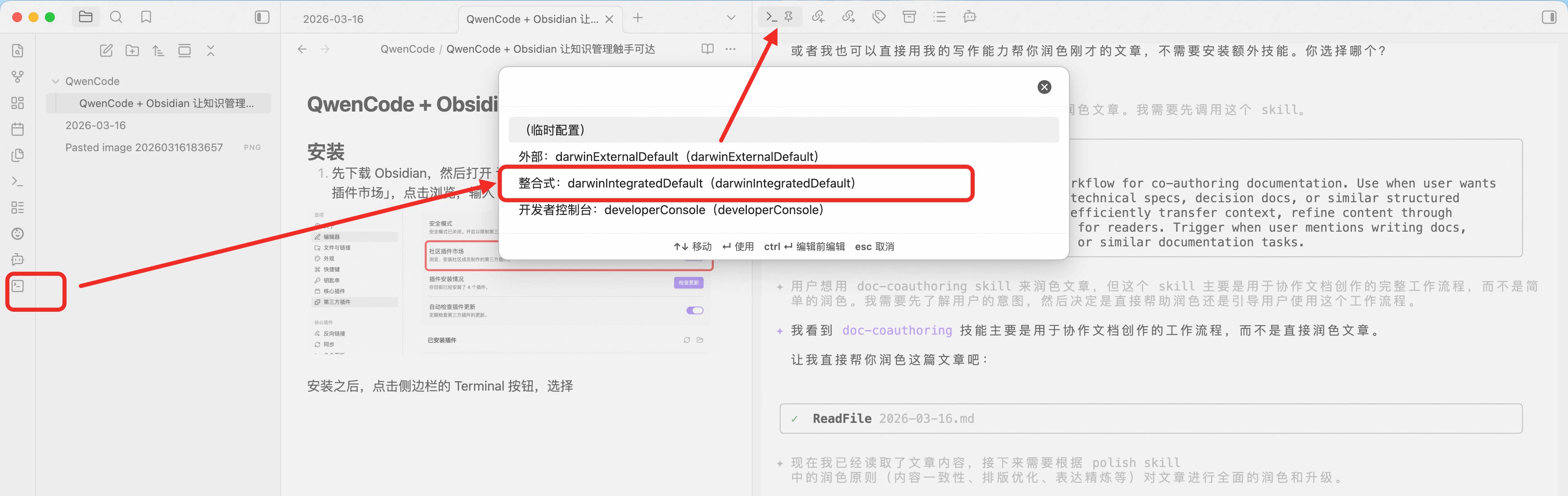
설치가 끝나면 사이드바의 Terminal 버튼을 누르고 ‘통합형(Integrated)‘을 선택합니다. Terminal을 오른쪽 위 사이드바에 끌어다 놓으면 조작이 더 편합니다.
Qwen Code 설치
Terminal에서 입력합니다:
qwen로컬에 Qwen Code가 아직 없다면 GitHub 설치 안내 를 참고하거나, 아래 명령으로 한 번에 설치하세요.
macOS / Linux:
bash -c "$(curl -fsSL https://qwen-code-assets.oss-cn-hangzhou.aliyuncs.com/installation/install-qwen.sh)"Windows:
curl -fsSL -o %TEMP%\install-qwen.bat https://qwen-code-assets.oss-cn-hangzhou.aliyuncs.com/installation/install-qwen.bat && %TEMP%\install-qwen.batQwen 인증
설치가 끝나면 아래 두 가지 중 원하는 방식으로 인증하면 됩니다.
- QwenOAuth:
Qwen3.5-plus하루 1000회 무료 호출 - Alibaba Cloud Coding Plan: API Key 구매, 사용량이 많은 상황에 맞습니다
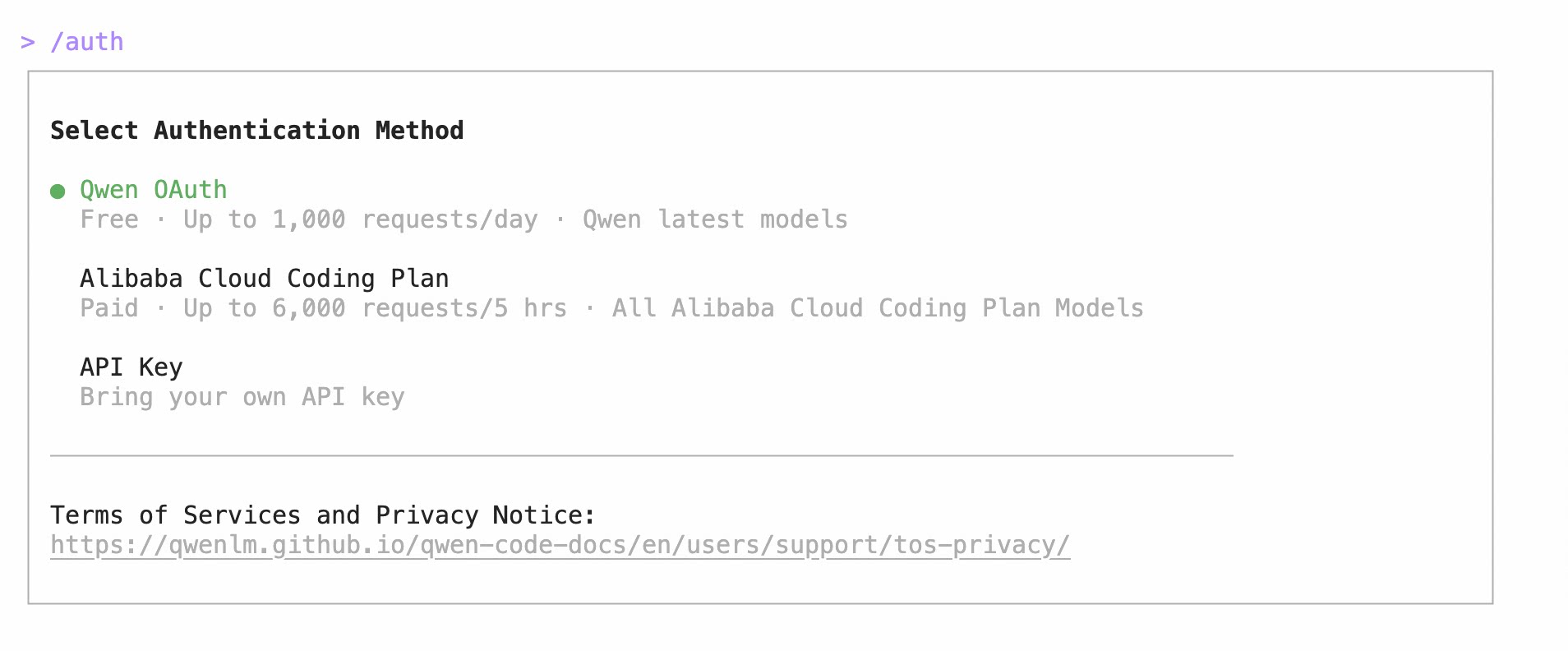
인증까지 끝내면 Qwen Code와 함께하는 지식 관리 여정을 시작할 수 있습니다.
실전 요령
요령 1: 파일 참조 — Agent가 노트를 직접 만지게 하기
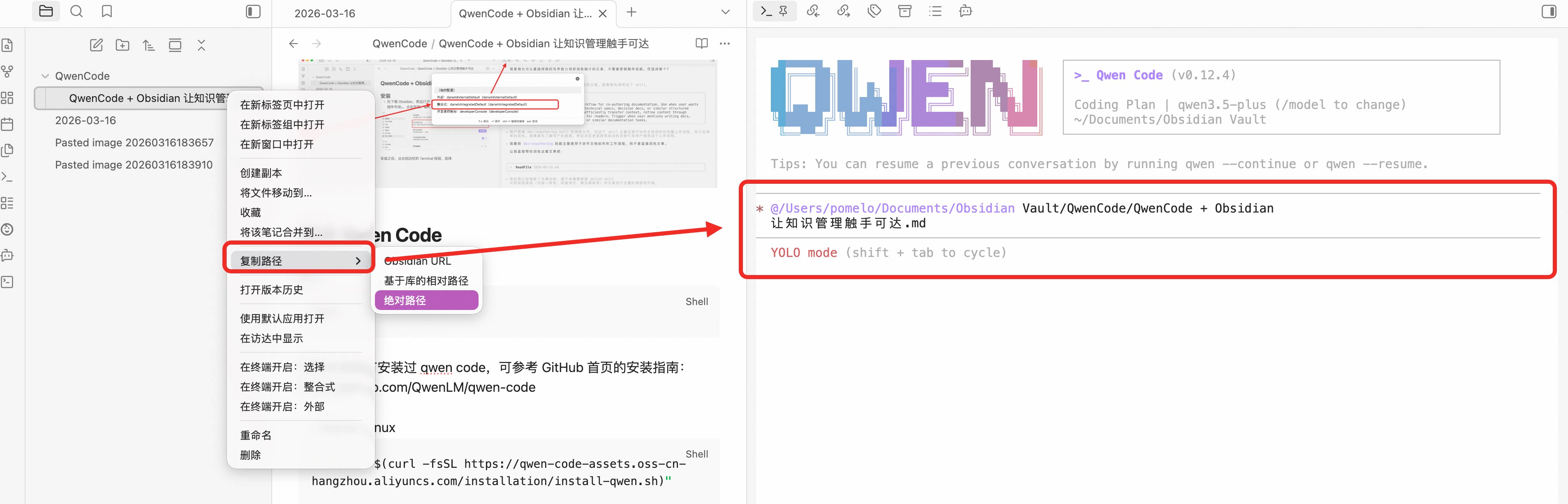
편집할 파일을 찾은 뒤 우클릭 → ‘경로 복사’ → ‘절대 경로’, 그리고 Qwen 커맨드 라인에 붙여 넣으세요(⌘+V / Ctrl+V):
엔터를 누르면 Qwen이 시작됩니다:
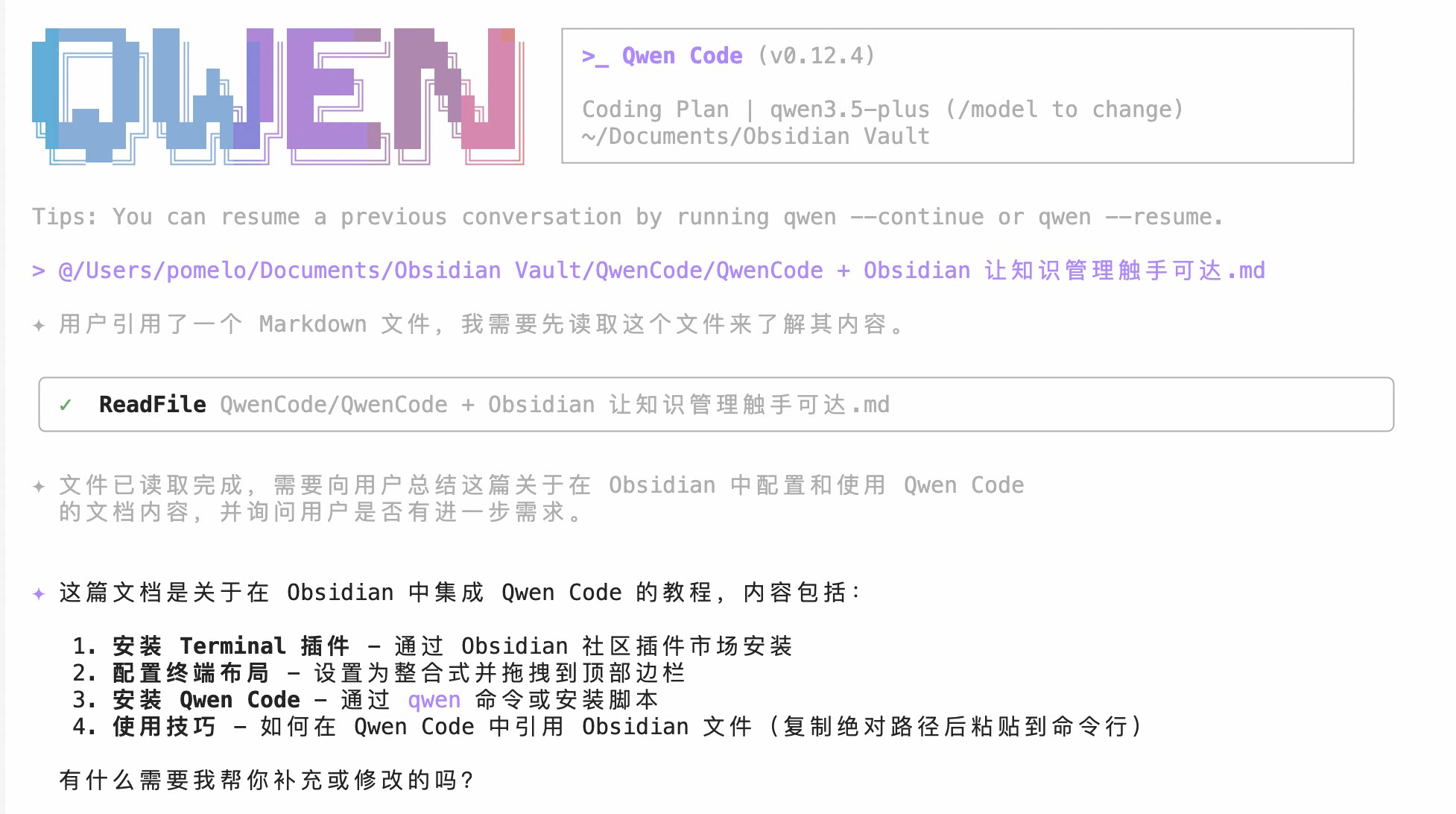
파일 참조는 ‘그냥 한번 보여 주는’ 것보다 훨씬 많은 일을 할 수 있습니다. 아래 prompt를 시험해 보세요:
이 회의록에서 핵심 결론 5개를 뽑아 주고, 마지막에 할 일 목록을 붙여 주세요이 영어 논문 노트를 중국어로 번역하되 Markdown 서식과 링크는 전부 살려 주세요주간 보고서 세 개를 읽어 이번 달 요약 하나로 합쳐 주세요. 프로젝트별로 묶어 주고요여러 파일 경로를 한 번에 참조해도 됩니다. Agent가 서로 관계를 알아서 이해합니다. ‘여러 노트 묶어 요약’ 같은 상황에서 특히 유용해요.
요령 2: 출력 언어와 테마 바꾸기
모델이 특정 언어(예: 프랑스어)로 출력하게 하려면 아래 명령으로 설정합니다:
/language output 프랑스어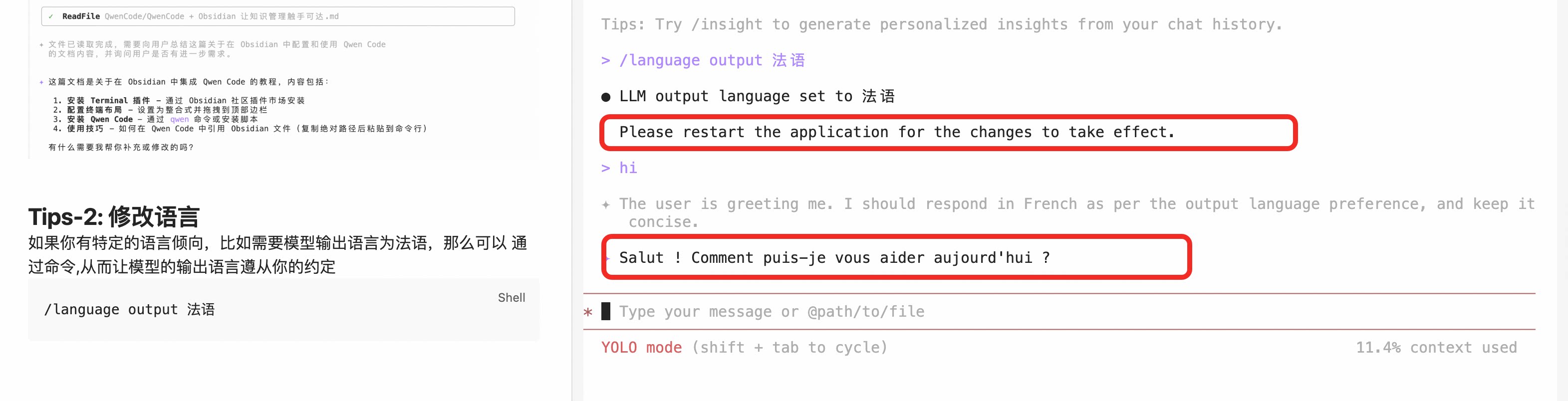
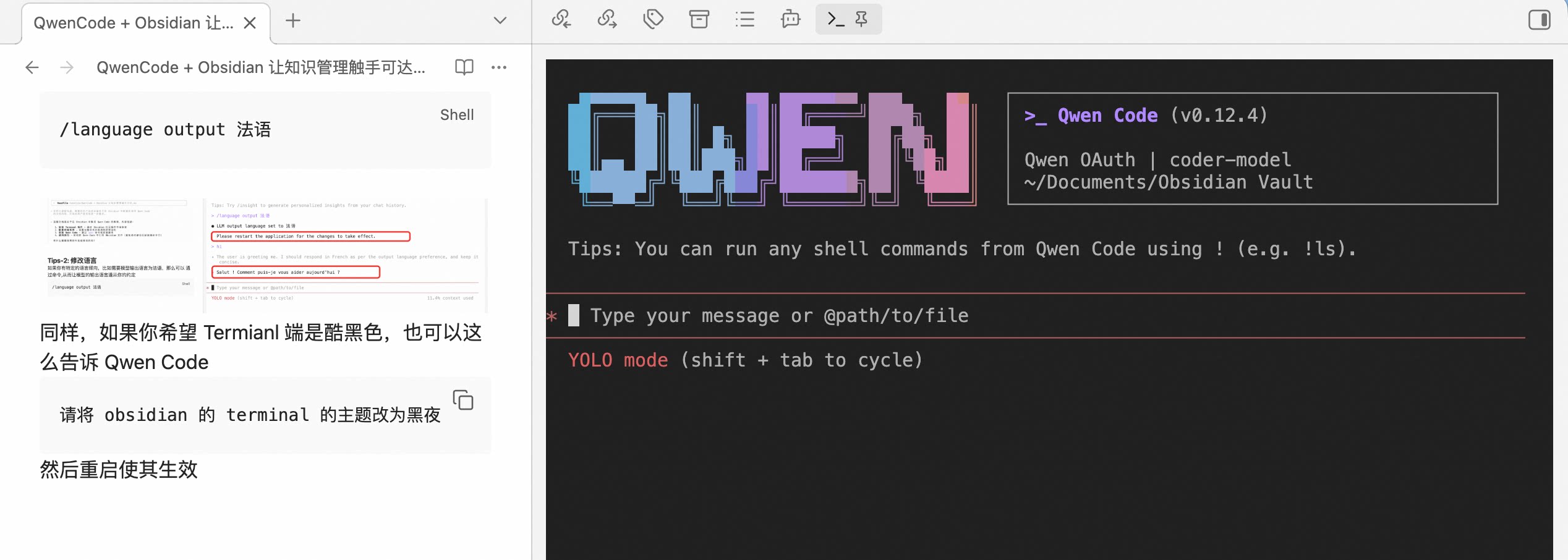
마찬가지로 Terminal 화면을 다크 테마로 쓰고 싶다면 그냥 Qwen Code에게 이렇게 말해도 됩니다:
Obsidian의 Terminal 테마를 다크로 바꿔 주세요그 다음 재시작하면 반영됩니다:
요령 3: 글 다듬기 Skills 추가하기
Qwen Code에 다음 prompt를 입력하세요:
먼저 `find-skills`가 있는지 확인하고, 없으면 `npx skills add https://github.com/vercel-labs/skills --skill find-skills`로 설치해 주세요.

그 다음 '글 다듬기' 관련 Skills를 찾아서 설치해 주세요.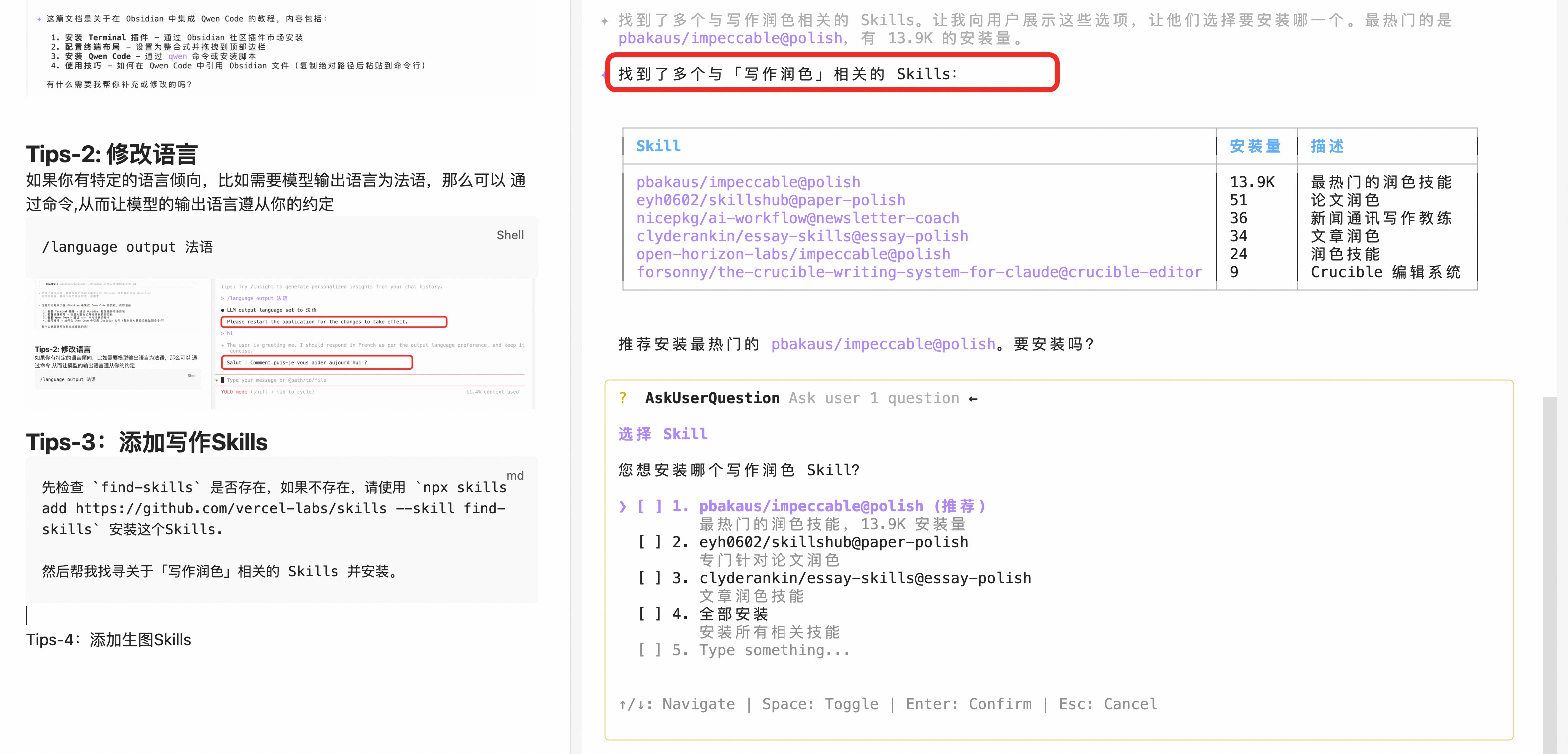
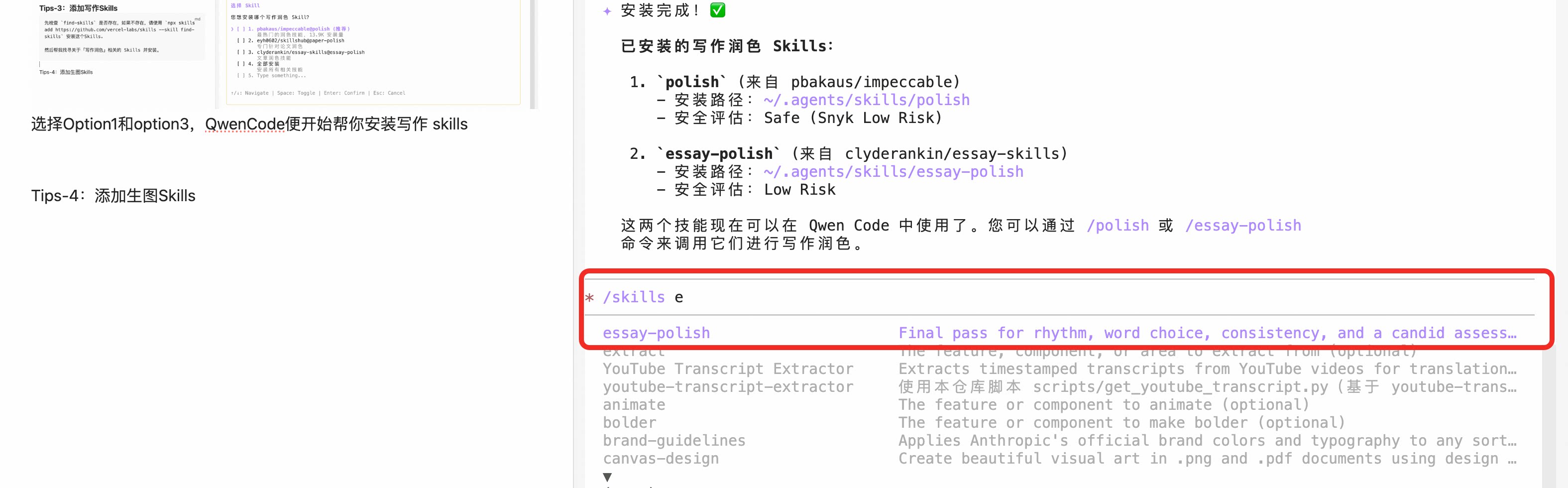
Option 1과 Option 3을 선택하면 Qwen Code가 글쓰기 관련 Skills를 자동으로 설치합니다:
효과를 간단히 시험해 봤는데 괜찮았습니다. Skill이 이런 일을 해 주더라고요:
- 한글과 영문 사이 공백을 통일(반각·전각 뒤섞인 게 한 번에 정리됩니다)
- 지나치게 긴 문단을 읽기 쉬운 짧은 문단으로 쪼갰습니다
- 구어체 표현을 덜어내고 더 문서답고 압축된 말로 바꿨습니다
- 문단 사이에 연결 문장을 넣어 전체가 매끄럽게 읽히게 했습니다
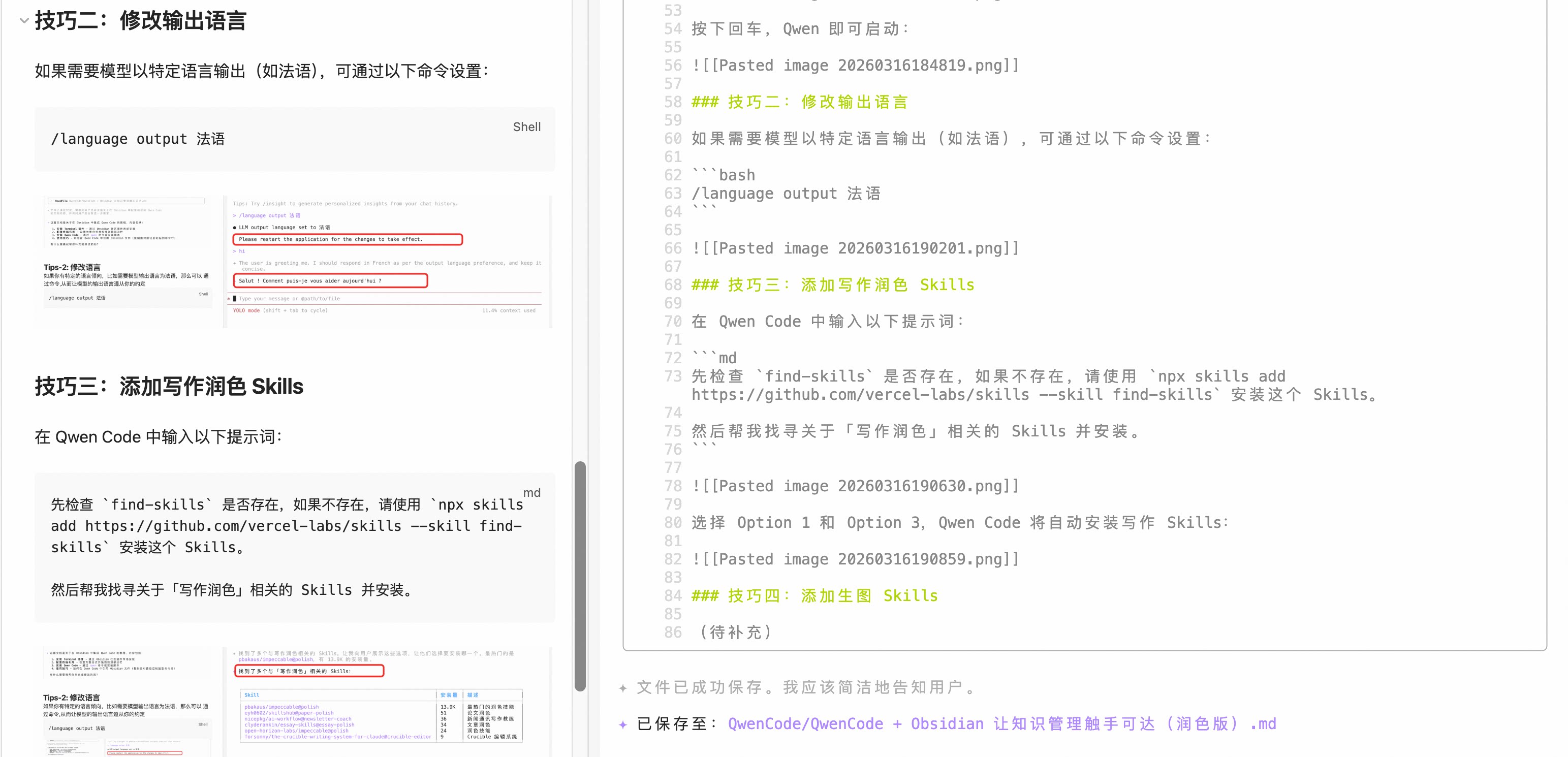
다듬는 스타일에 별도의 요구가 있으면(‘더 말하듯이’, ‘더 학술적으로’ 같은) prompt에 직접 적어 주세요. Skill이 그 요구에 맞춰 조정합니다.
요령 4: 이미지 생성 Skills 추가하기
글에 넣을 삽화는 Qwen Image MCP로 만들 수 있습니다:
아래도 여전히 Qwen Code에게 주는 prompt입니다. 설치 과정을 손으로 굴릴 필요 없이 Agent에게 맡기는 편이 훨씬 편합니다.
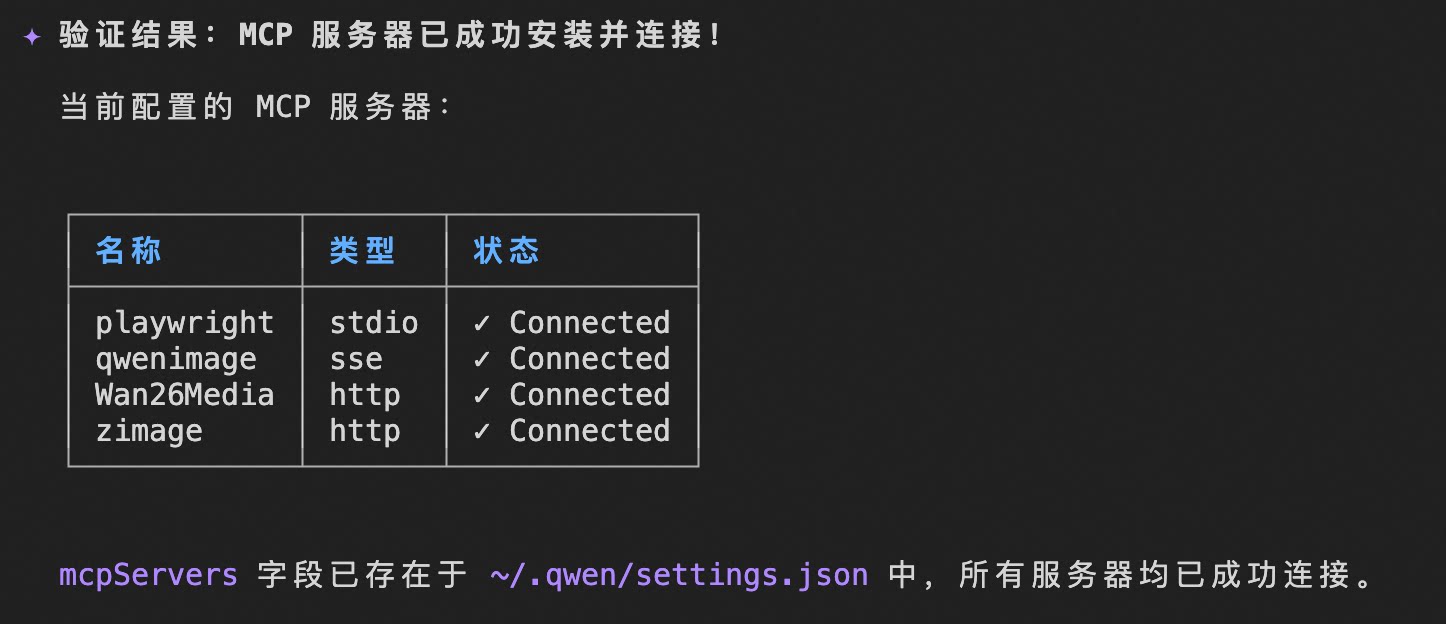
먼저 ~/.qwen/settings.json 파일을 고쳐 mcpServers 필드를 직접 추가하고, qwen mcp list로 설치가 잘 됐는지 확인하세요:
"mcpServers": {
  "playwright": {
    "command": "npx",
    "args": [
      "@playwright/mcp@latest",
      "--user-data-dir",
      ".playwright-mcp-profile"
    ]
  },
  "qwenimage": {
    "url": "https://dashscope.aliyuncs.com/api/v1/mcps/QwenImage/sse",
    "headers": {
      "Authorization": "Bearer ${DASHSCOPE_API_KEY}"
    }
  }
}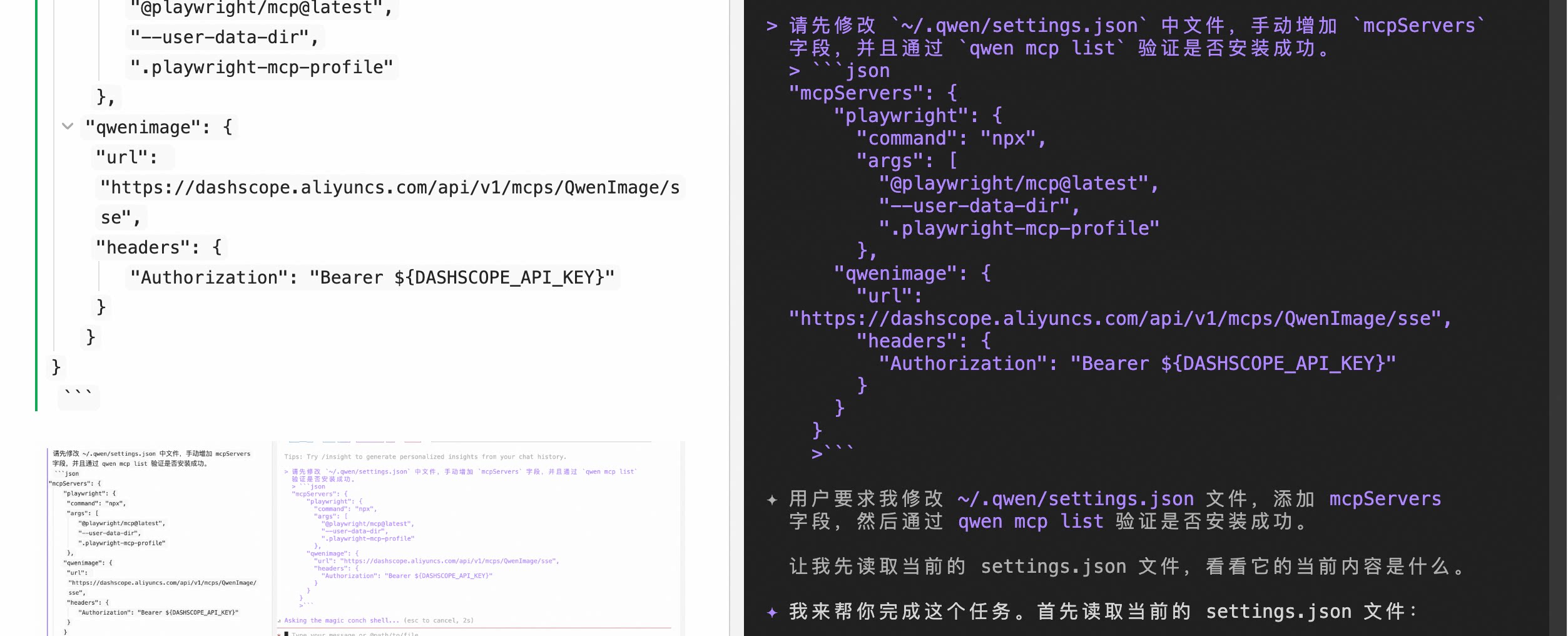
몇 초 지나면 MCP 서비스 설정이 끝납니다:
첫 삽화를 만들어 볼까요:
qwen image mcp로 잡지 스타일의 손 그림 일러스트를 하나 만들어 다운로드까지 해 줘. 표현할 내용: Qwen Code + Obsidian: 노트 안에서 바로 움직이는 지식 관리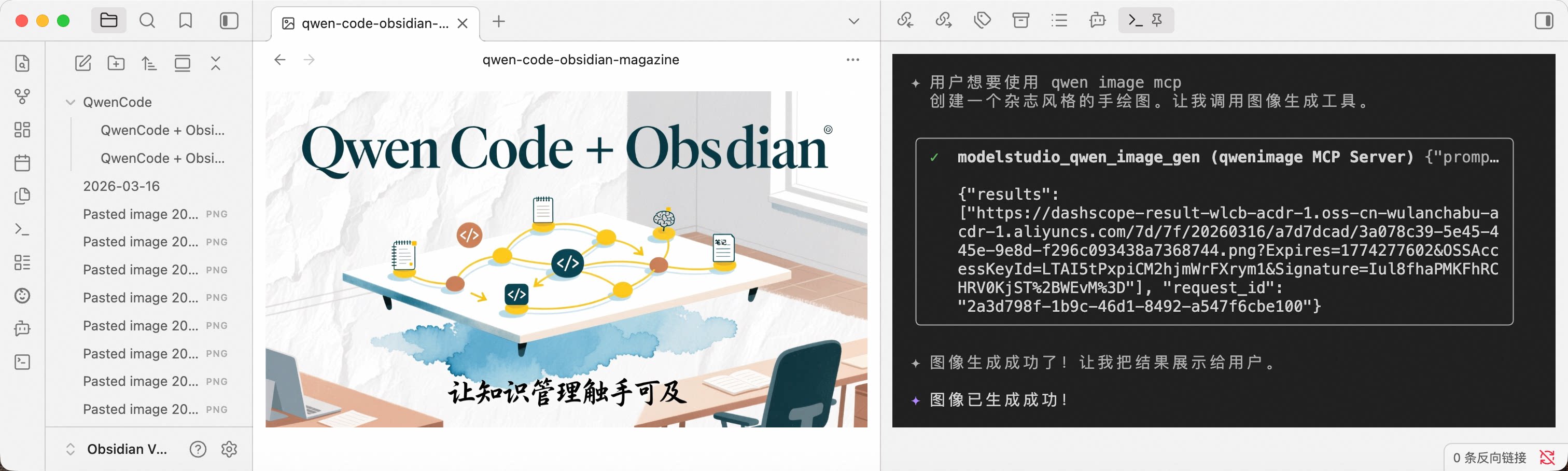
요령 5: Playwright MCP로 로그인이 필요한 자료 가져오기
글을 쓰다 보면 자료가 로그인을 요구하는 내부 문서 제품에 들어가 있는 일이 많습니다. 이때는 Agent가 브라우저를 조작해 대신 로그인하고 문서 내용을 가져오게 하면 됩니다.
앞 단계에서 Playwright MCP 서비스를 이미 설정해 뒀으니 바로 쓰면 됩니다:
playwright mcp로 Yuque 문서 내용을 가져온 뒤 50자로 핵심 요지를 요약해 주세요: https://aliyuque.antfin.com/pomelo.lcw/hwbywq/wrt6wn7u6p34t17uAgent가 브라우저를 열고, 로그인을 끝내고(이전에 .playwright-mcp-profile에 로그인 상태가 저장돼 있다면), 페이지 본문을 긁어와서 요약 하나를 돌려줍니다. 전 과정은 몇 초 기다리는 것이고, 손으로 복붙할 건 하나도 없습니다.
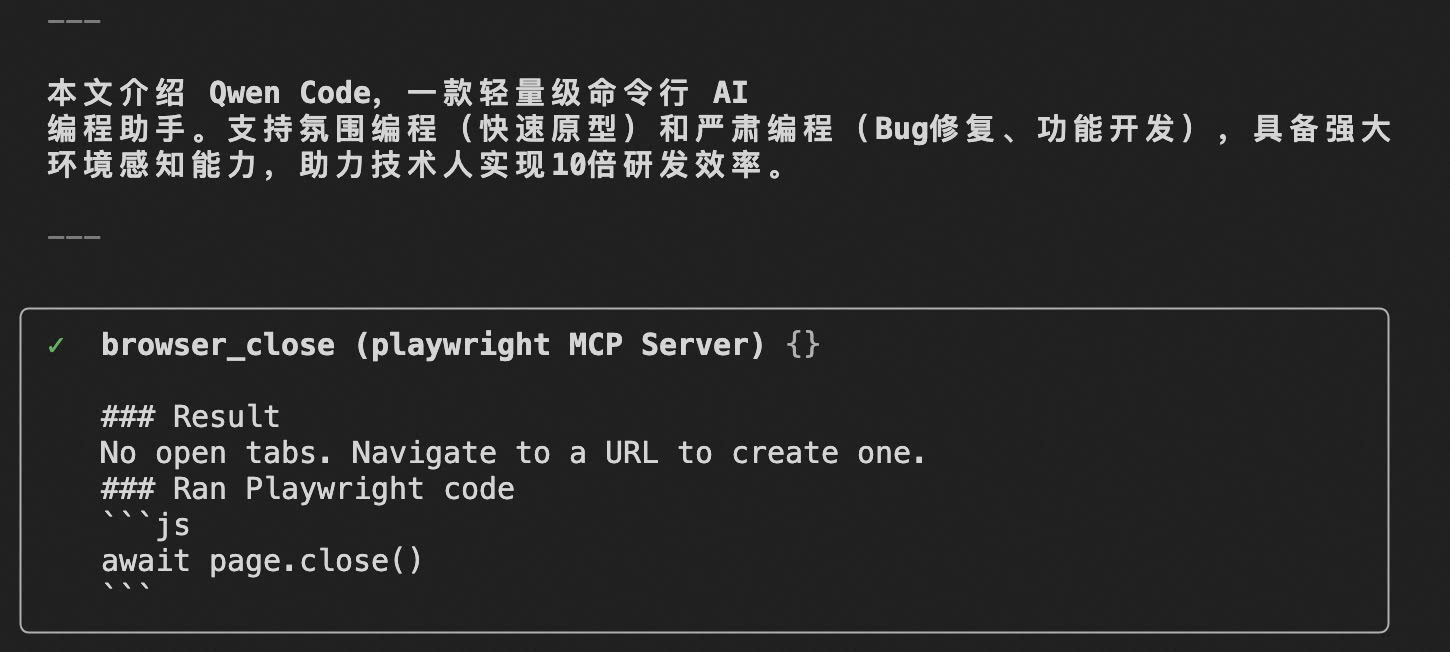
팁: 처음 사용할 때 Playwright가 브라우저 창을 띄워 직접 로그인을 요구합니다. 로그인 상태는
.playwright-mcp-profile디렉터리에 저장되니 이후에는 다시 로그인할 필요가 없습니다.
요령 6: Agent에게 지식 베이스 정리를 맡기기
지금까지 요령은 모두 ‘한편의 내용 만들기’에 맞춰 있었습니다. 그런데 Obsidian 사용자가 진짜로 신경 쓰는 건 대개 지식 베이스 단위의 조직화 — 태그, 양방향 링크, MOC(Map of Content)입니다. 그리고 이건 Qwen Code가 가장 잘하는 대량 처리 상황입니다.
태그 자동 달기: 지정 디렉터리의 모든 노트를 스캔해 내용에 맞는 태그를 제안하고 frontmatter까지 쓰게 하세요:
/Notes/Reading 디렉터리의 모든 .md 파일을 스캔해서, 노트마다 내용에 맞게 frontmatter에 tags 필드를 추가해 주세요(이미 있으면 합쳐 주세요). 태그는 중국어로, 노트당 5개 이하여야 합니다.MOC 인덱스 생성: 한 주제 아래 노트가 어느 이상 쌓이면 인덱스 페이지를 손으로 유지하기 귀찮아집니다. Agent에게 맡기세요:
/Notes/Projects 디렉터리의 모든 노트를 읽고 프로젝트별로 묶어 MOC 인덱스 페이지(Markdown 형식, [[양방향 링크]] 문법 사용)를 만든 뒤 /Notes/Projects/MOC.md로 저장해 주세요.양방향 링크 채우기: 노트끼리 분명 관계가 있는데 쓸 때 링크를 깜빡했나요?
/Notes 디렉터리의 모든 노트를 스캔해서, 본문에 다른 노트 제목은 나왔는데 [[]] 링크는 안 걸린 자리를 찾아 양방향 링크를 자동으로 붙여 주세요. 고치기 전에 변경 목록부터 보여 줘서 확인시켜 주세요.‘대량 읽기 → 분석 → 대량 쓰기’ 형태의 일이 바로 Agent가 사람보다 훨씬 빠른 지점입니다. prompt에 규칙만 적어 두면 나머지는 Qwen Code가 알아서 순회하고 고칩니다.
정리
여기까지 오면 Qwen Code는 Obsidian 안에서 매끄럽게 돌아갑니다. 우리가 만든 전체 워크플로를 되짚어 봅니다:
- 글쓰기 단계: Skills로 다듬기 / 늘리기 / 번역, prompt 한 줄로 끝
- 삽화 단계: Qwen Image MCP로 설명에 맞는 일러스트 생성, 자료 사이트 뒤질 일이 없습니다
- 자료 수집: Playwright MCP로 브라우저를 조작해 로그인이 필요한 내부 문서 가져오기
- 지식 정리: Agent에게 태그 자동 달기, 양방향 링크 채우기, MOC 인덱스 생성시키기
마지막으로 essay-polish 같은 글 다듬기 Skill로 통째로 한 번 더 갈고닦으면, ‘자료 수집 → 내용 완성 → 지식 아카이빙’ 한 바퀴가 같은 Vault 안에서 닫힙니다.
Obsidian은 조직을 맡고 Qwen Code는 실행을 맡는 구조입니다. 지금 시점에서 가장 가벼운 ‘AI 지식 관리’ 방안이 아닌가 싶어요. 도움이 되길 바랍니다.