JetBrains IDE
JetBrains IDE는 Agent Client Protocol(ACP)을 통해 AI 코딩 어시스턴트를 네이티브로 지원합니다. 이 통합을 통해 Qwen Code를 JetBrains IDE에서 실시간 코드 제안과 함께 직접 사용할 수 있습니다.
기능
- 네이티브 에이전트 경험: JetBrains IDE 내에 통합된 AI 어시스턴트 패널
- Agent Client Protocol: 고급 IDE 상호작용을 가능하게 하는 ACP 완전 지원
- 심볼 관리: #-mention 파일로 대화 컨텍스트에 추가
- 대화 기록: IDE 내에서 과거 대화 접근
- Reasoning effort: 에이전트의 세션 옵션에서 Default, Low, Medium, High, Extra high 또는 Max를 선택할 수 있으며, 각 제공자는 활성 모델에 대해 요청된 티어를 매핑하거나 제한합니다
- 컨텍스트 사용량: Qwen Code 작동 중 현재 컨텍스트 창 점유율 확인
요구사항
- ACP 지원 JetBrains IDE (IntelliJ IDEA, WebStorm, PyCharm 등)
- Qwen Code CLI 설치됨
설치
ACP Registry에서 설치 (권장)
-
Qwen Code CLI 설치:
npm install -g @qwen-code/qwen-code -
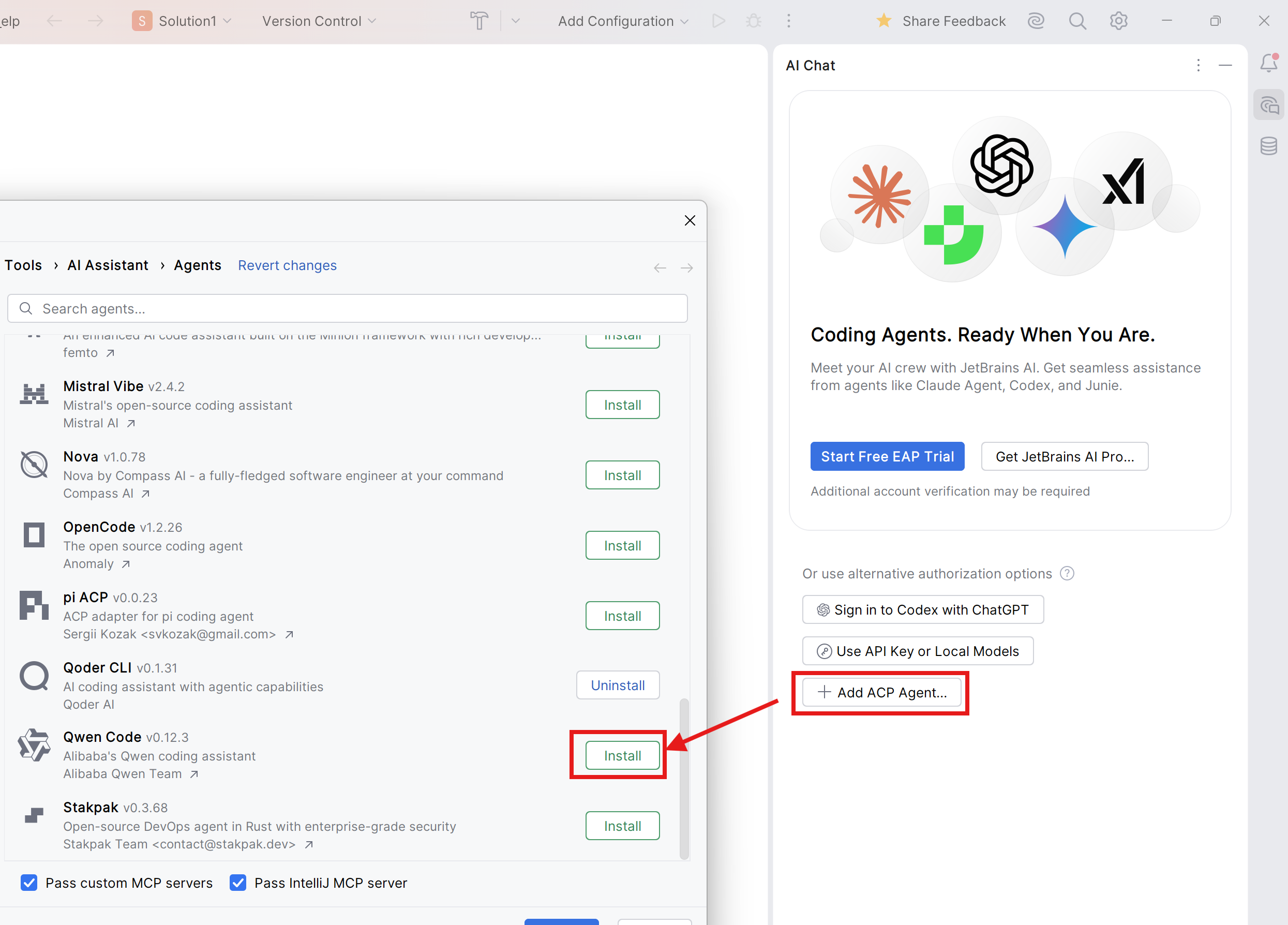
JetBrains IDE를 열고 AI Chat 도구 창으로 이동합니다.
-
Add ACP Agent를 클릭한 다음 Install을 클릭합니다.
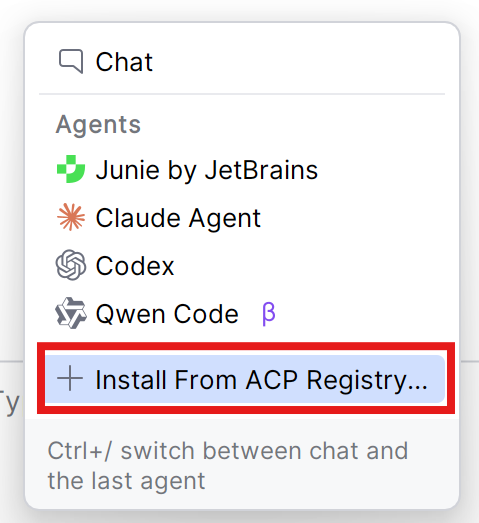
JetBrains AI Assistant 및/또는 다른 ACP 에이전트를 사용하는 경우, Agents List에서 Install From ACP Registry를 클릭한 다음 Qwen Code ACP를 설치합니다.
-
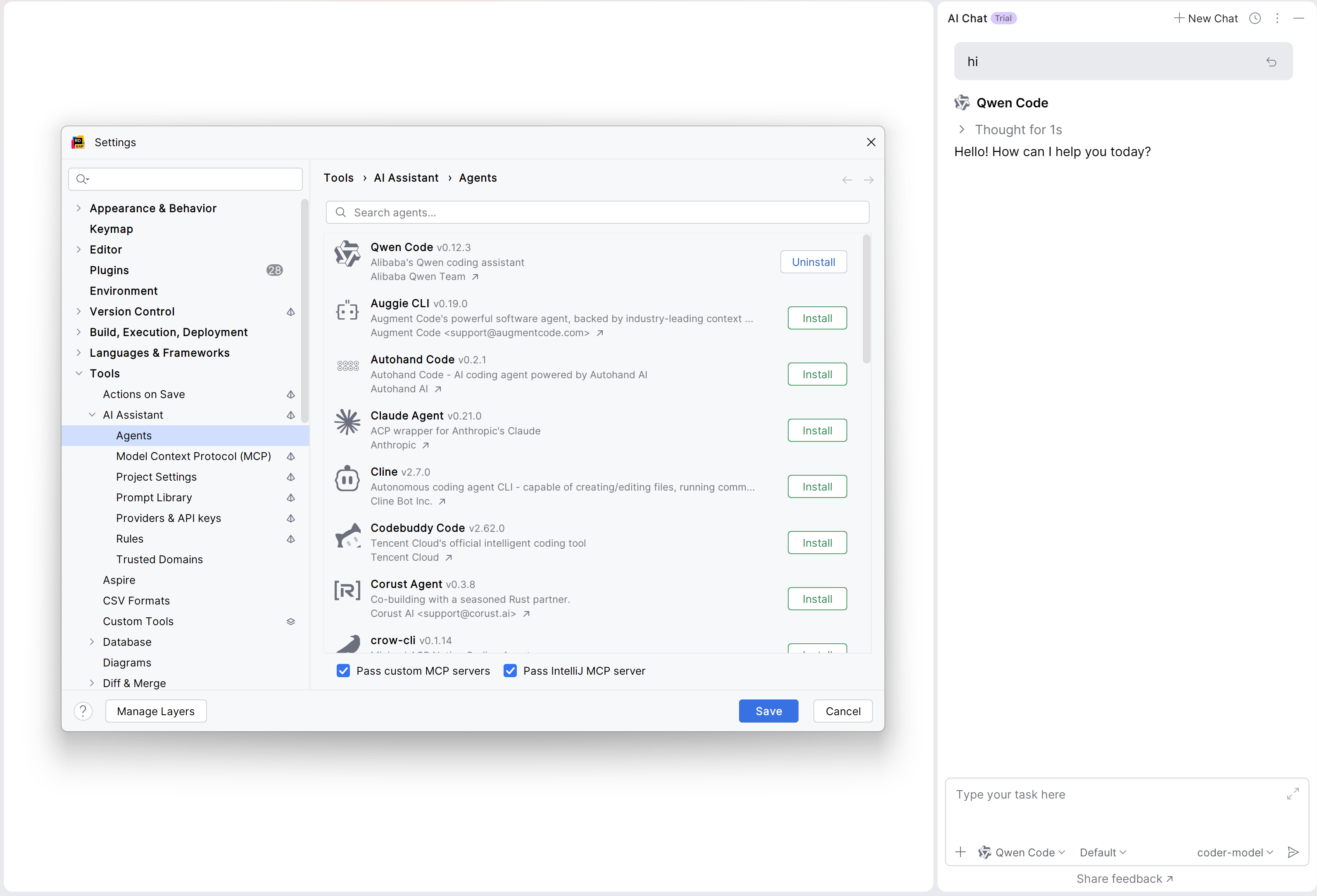
Qwen Code 에이전트가 AI Assistant 패널에서 사용 가능해야 합니다.
수동 설치 (이전 버전의 JetBrains IDE용)
-
Qwen Code CLI 설치:
npm install -g @qwen-code/qwen-code -
JetBrains IDE를 열고 AI Chat 도구 창으로 이동합니다.
-
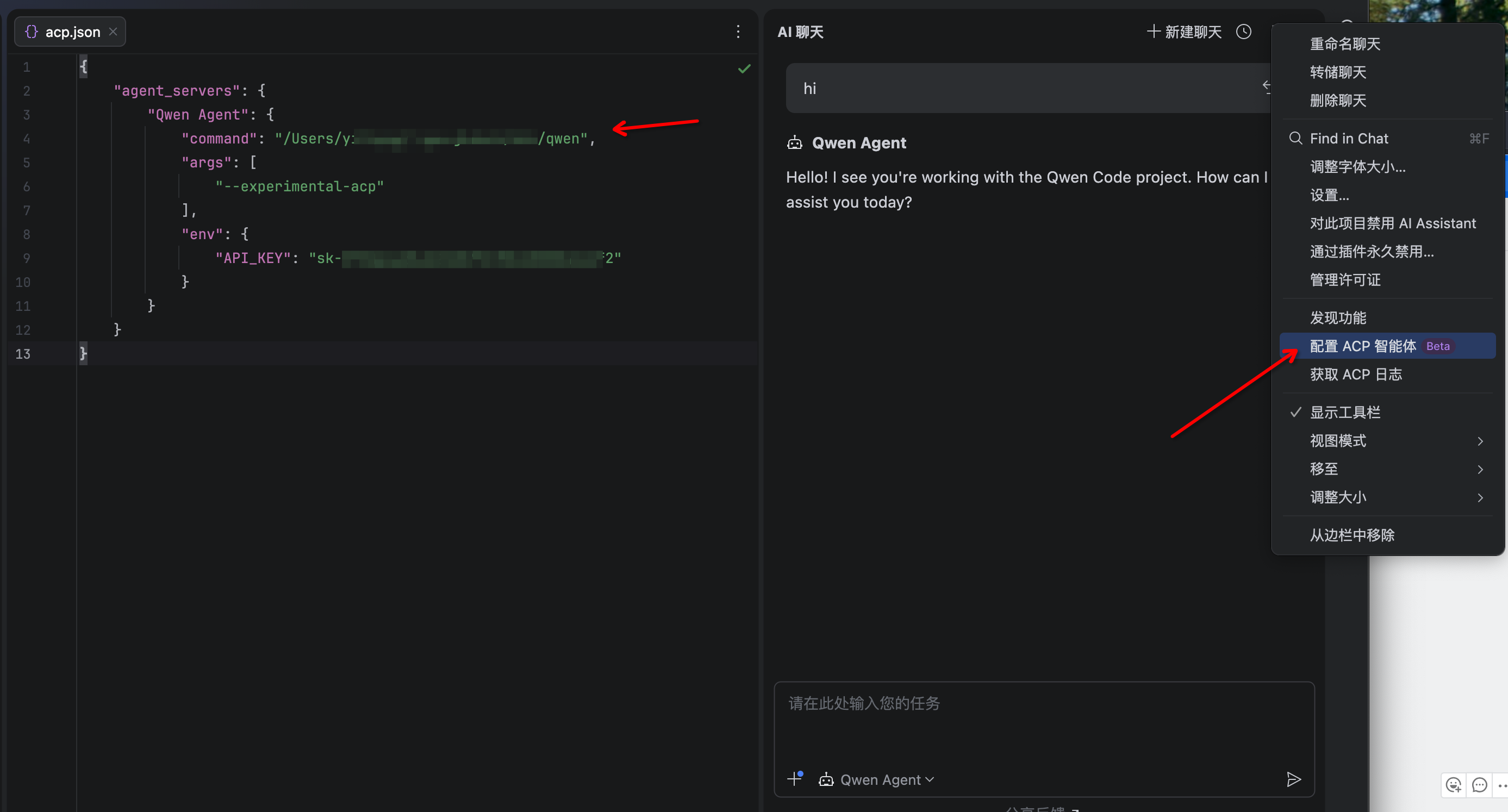
우측 상단의 3점 메뉴를 클릭하고 Configure ACP Agent를 선택한 다음 다음 설정으로 Qwen Code를 구성합니다:
{
  "agent_servers": {
    "qwen": {
      "command": "/path/to/qwen",
      "args": ["--acp"],
      "env": {}
    }
  }
}- Qwen Code 에이전트가 AI Assistant 패널에서 사용 가능해야 합니다
문제 해결
에이전트가 표시되지 않음
- 터미널에서
qwen --version을 실행하여 설치 확인 - JetBrains IDE 버전이 ACP를 지원하는지 확인
- JetBrains IDE 재시작
Qwen Code가 응답하지 않음
- 인터넷 연결 확인
- 터미널에서
qwen을 실행하여 CLI 작동 확인 - 문제가 계속되면 GitHub에 이슈를 제기하세요
Last updated on