Qwen Code를 터미널 밖으로: 데스크톱 앱과 Web Shell로 쓰기
빠른 시작 글에서 Qwen Code는 터미널 속 화면이었습니다. 이 글은 나머지 두 화면, 데스크톱 앱과 브라우저의 Web Shell을 다룹니다.
두 가지 사용법의 차이
| 이렇게 쓰고 싶다면 | 고를 화면 |
|---|---|
| 앱 아이콘을 눌러 바로 연다 | 데스크톱 앱 |
| CLI를 설치하고 시작 명령을 쳐서 브라우저에서 연다 | Web Shell |
두 화면으로 할 수 있는 일은 같고, 모양도 같습니다. Web Shell은 더 가볍고, 데스크톱 앱은 설치 파일을 내려받아야 합니다.
데스크톱 앱
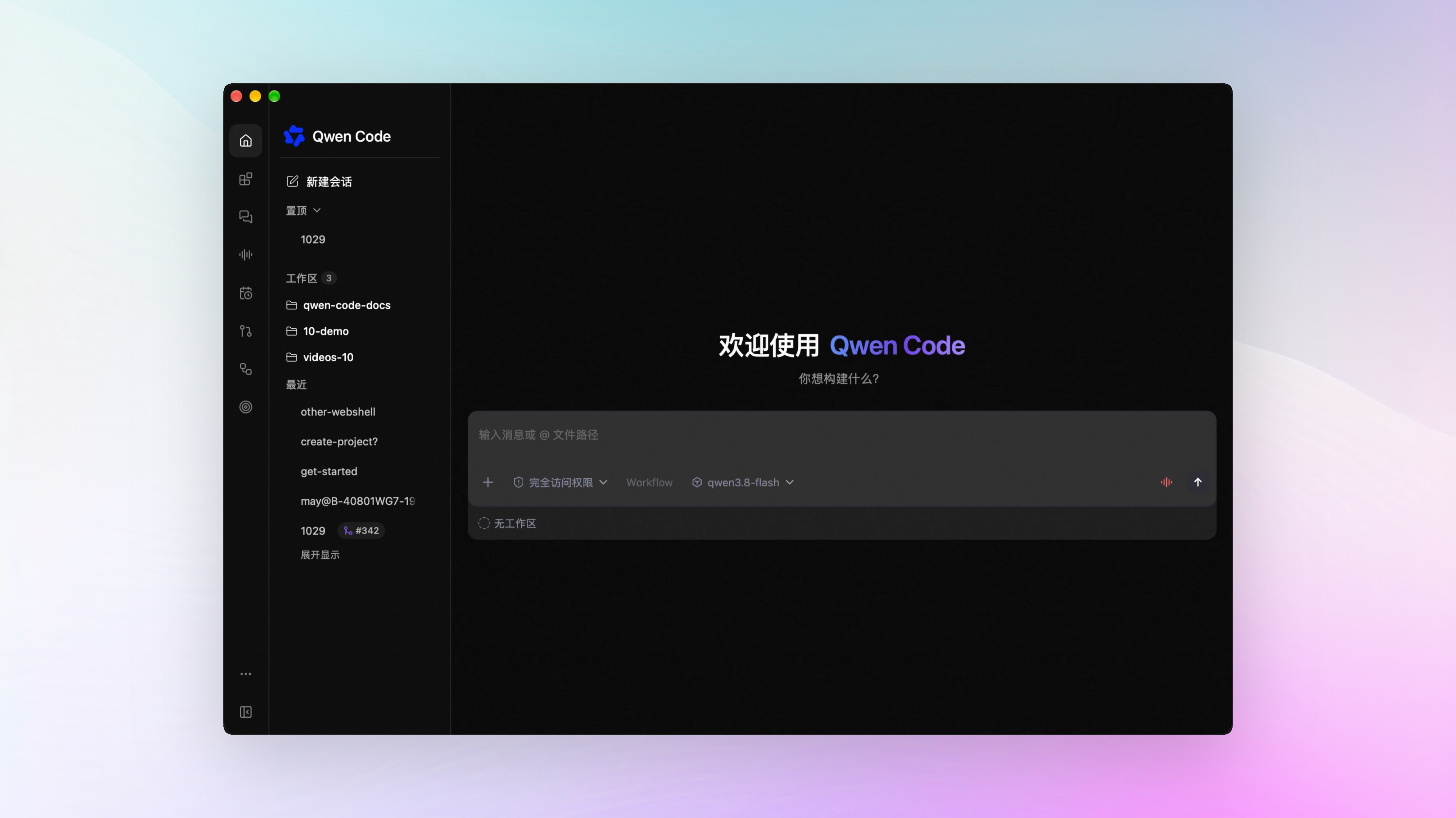
Qwen Code 데스크톱 최신 릴리스 에서 본인 컴퓨터에 맞는 설치 파일을 내려받으세요. macOS, Windows, Linux 다 있습니다. 설치하고 열면 바로 대화가 시작되고, 새 버전은 알아서 내려받아 설치됩니다.
Web Shell 서비스
Qwen Code에게 일을 시킬 프로젝트 디렉터리로 이동합니다:
cd your-project
qwen serve --open
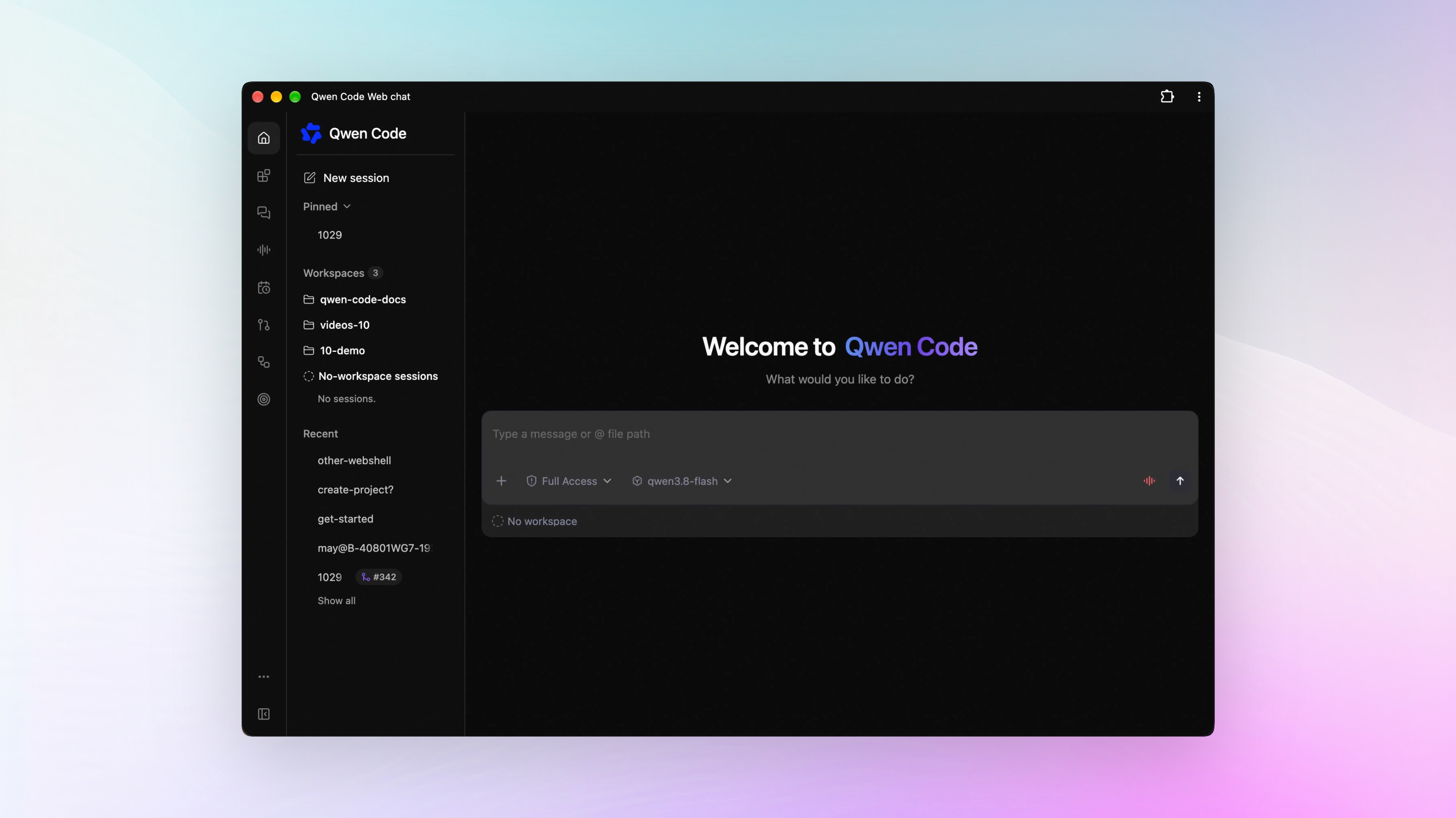
브라우저가 http://127.0.0.1:4170/을 알아서 엽니다.
화면 왼쪽에는 세션 목록과 추가한 프로젝트, 가운데에는 대화, 오른쪽에는 프로젝트 파일과 파일 변경 내용이 있습니다.
프로젝트를 더 올려도 서비스를 새로 띄울 필요는 없습니다. 사이드바에서 **“Add workspace”**를 누르면 끝입니다. 여러 개를 추가하면 각자 자기 디렉터리를 쓰고, 원하는 프로젝트로 전환하면 그 자리에서 대화하며 일을 진행할 수 있습니다.
명령이 편하다면 서비스를 시작할 때 디렉터리를 여러 개 함께 지정해도 됩니다:
qwen serve --workspace ~/code/site --workspace ~/code/apiWeb Shell 창을 컴퓨터에 설치해 쓸 수도 있습니다. 브라우저 주소창 오른쪽에 설치 항목이 뜨는데, 한 번 누르면 전용 아이콘과 독립 창이 생깁니다. 연결되는 곳은 아까 띄운 그 서비스 그대로입니다.
이 화면 하나로 여러 컴퓨터의 Qwen Code에 동시에 붙을 수 있습니다.
서비스 관리 명령
qwen serve는 터미널 창 하나를 계속 잡아먹고, 창을 닫으면 서비스가 멈춥니다. 백그라운드에서 돌리려면 이 명령을 쓰세요:
qwen daemon start      # 백그라운드로 띄우고 접속 주소도 알려 준다
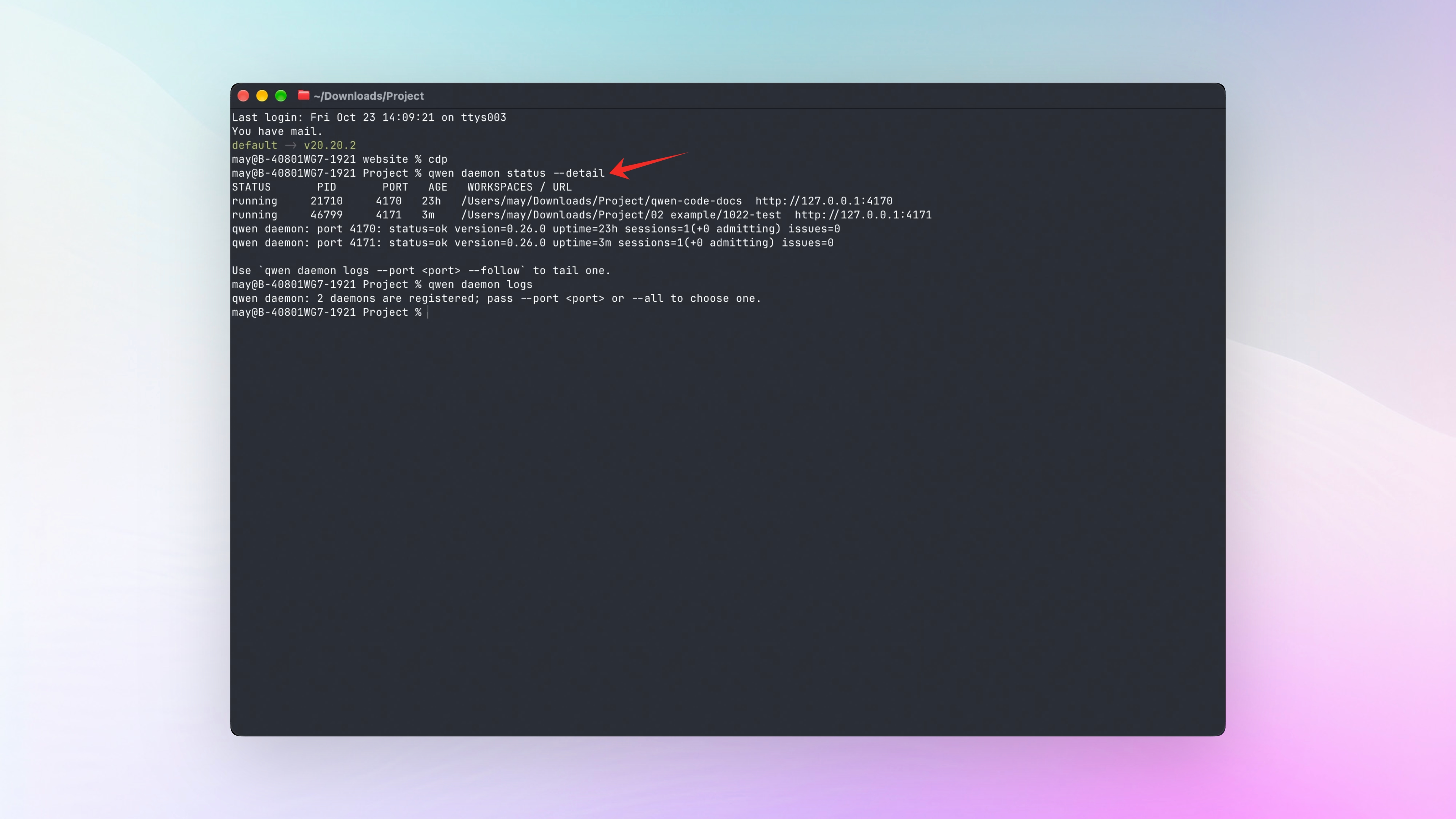
qwen daemon status     # 이 컴퓨터에서 몇 개가 도는지 확인
qwen daemon logs       # 로그 확인
qwen daemon stop       # 지정한 서비스 정지
인쇄 서비스와 같은 이치입니다. 컴퓨터의 인쇄 서비스는 늘 켜져 있어서 언제 인쇄를 눌러도 바로 이어집니다. 여기서는 웹 페이지를 닫아도 작업은 계속 돌아갑니다.
다음 단계
스마트폰에서 Qwen Code를 쓰고 싶다면 Qwen Code를 주머니에를 이어서 보세요.