Feishu(비서우) / Lark
이 가이드는 Feishu(飞书) / Lark에 Qwen Code 채널을 설정하는 방법을 다룹니다.
사전 요구 사항
- Feishu 조직 계정
- App ID와 App Secret이 있는 Feishu 애플리케이션(아래 참조)
애플리케이션 생성
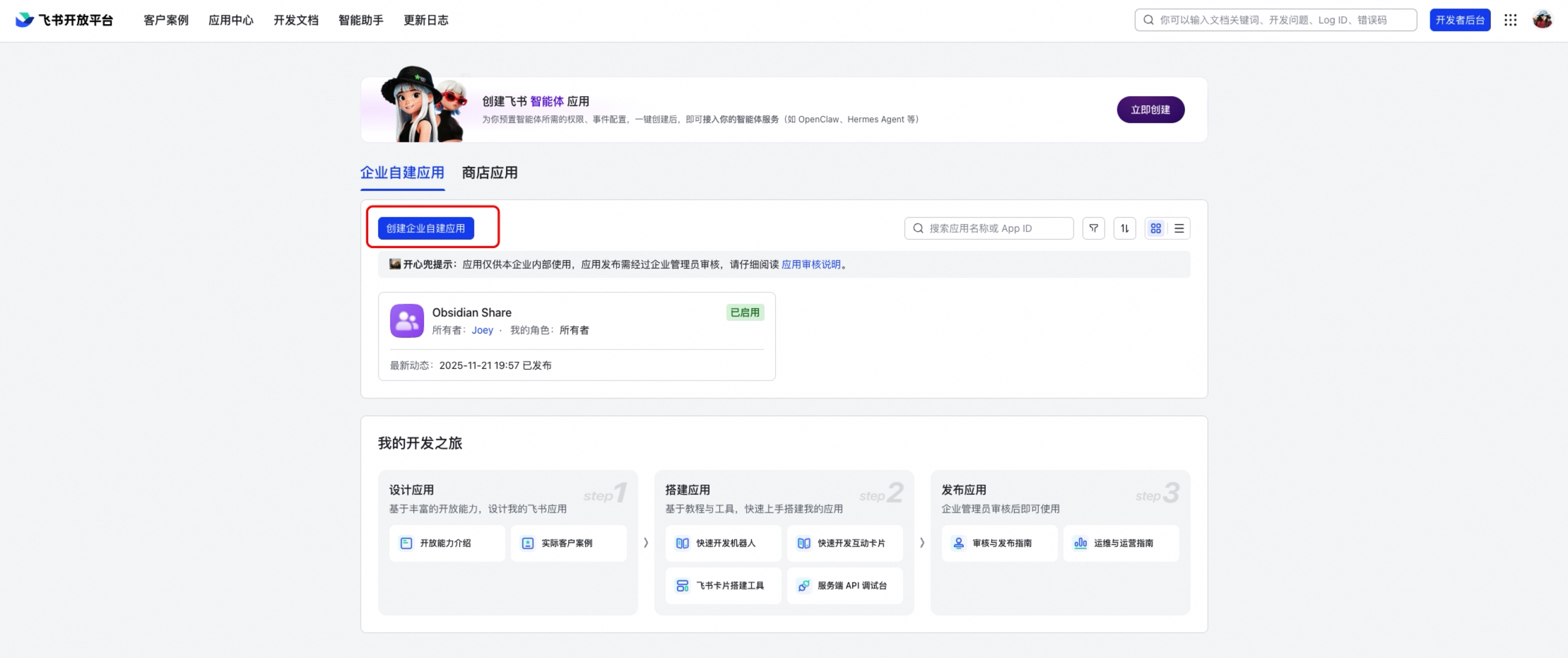
- Feishu Open Platform 으로 이동
- 새 애플리케이션을 생성(또는 기존 것 사용)
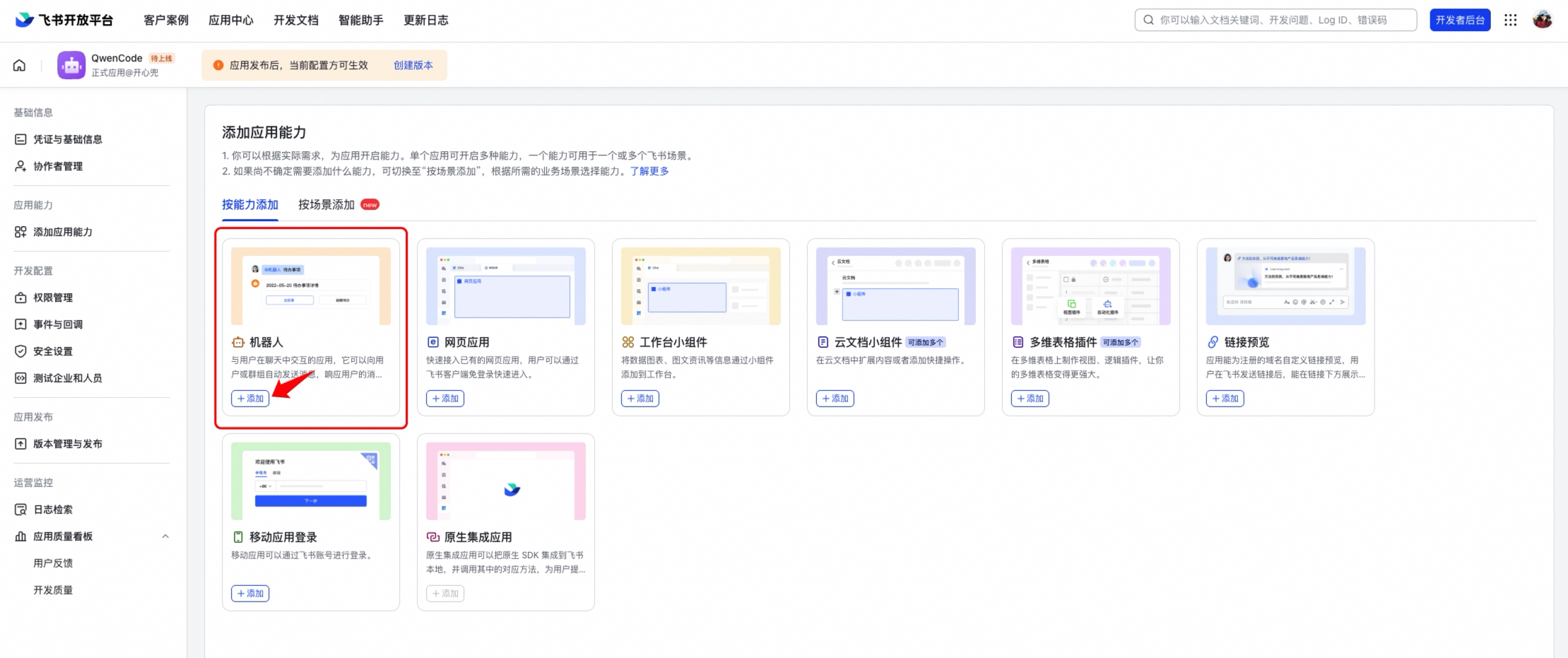
- 애플리케이션 아래에서 Bot 기능을 활성화(기능 추가 → 로봇)
- 이벤트 구독(이벤트 및 콜백)에서 긴 연결(긴 연결을 사용하여 이벤트 수신)을 선택
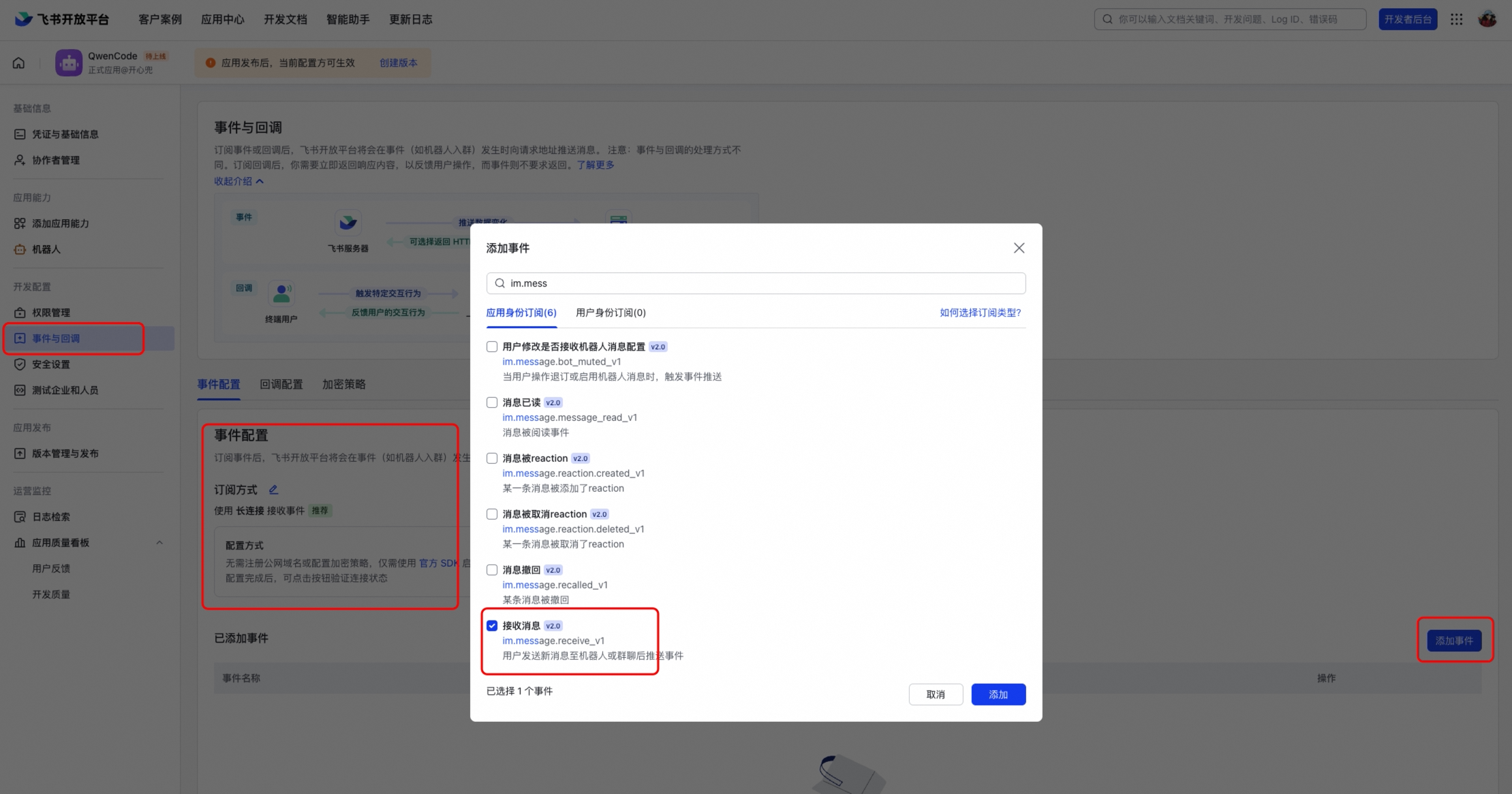
im.message.receive_v1이벤트(메시지 수신)를 추가
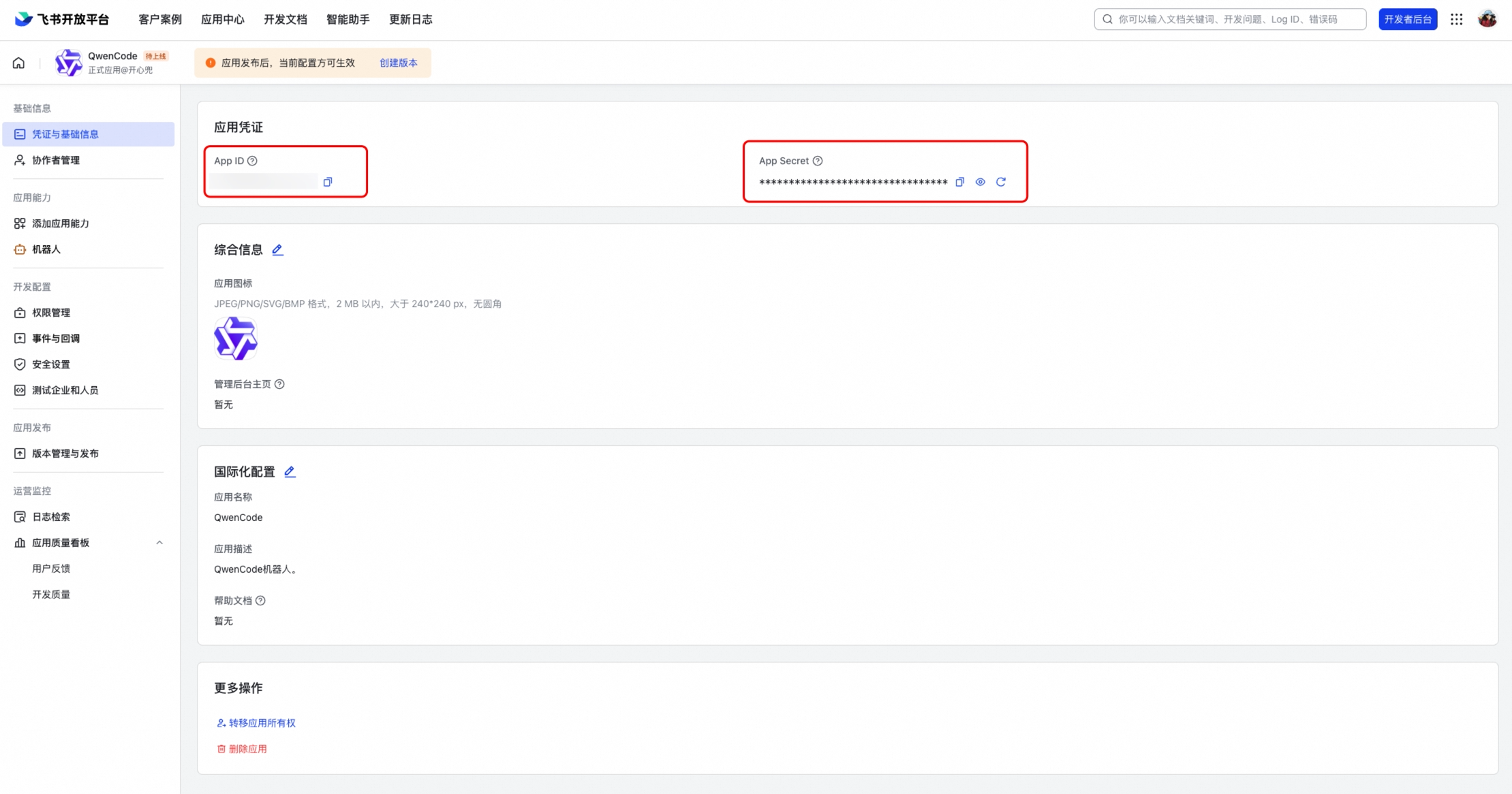
- 애플리케이션 자격 증명 페이지에서 App ID(Client ID)와 App Secret(Client Secret)을 기록
필수 권한
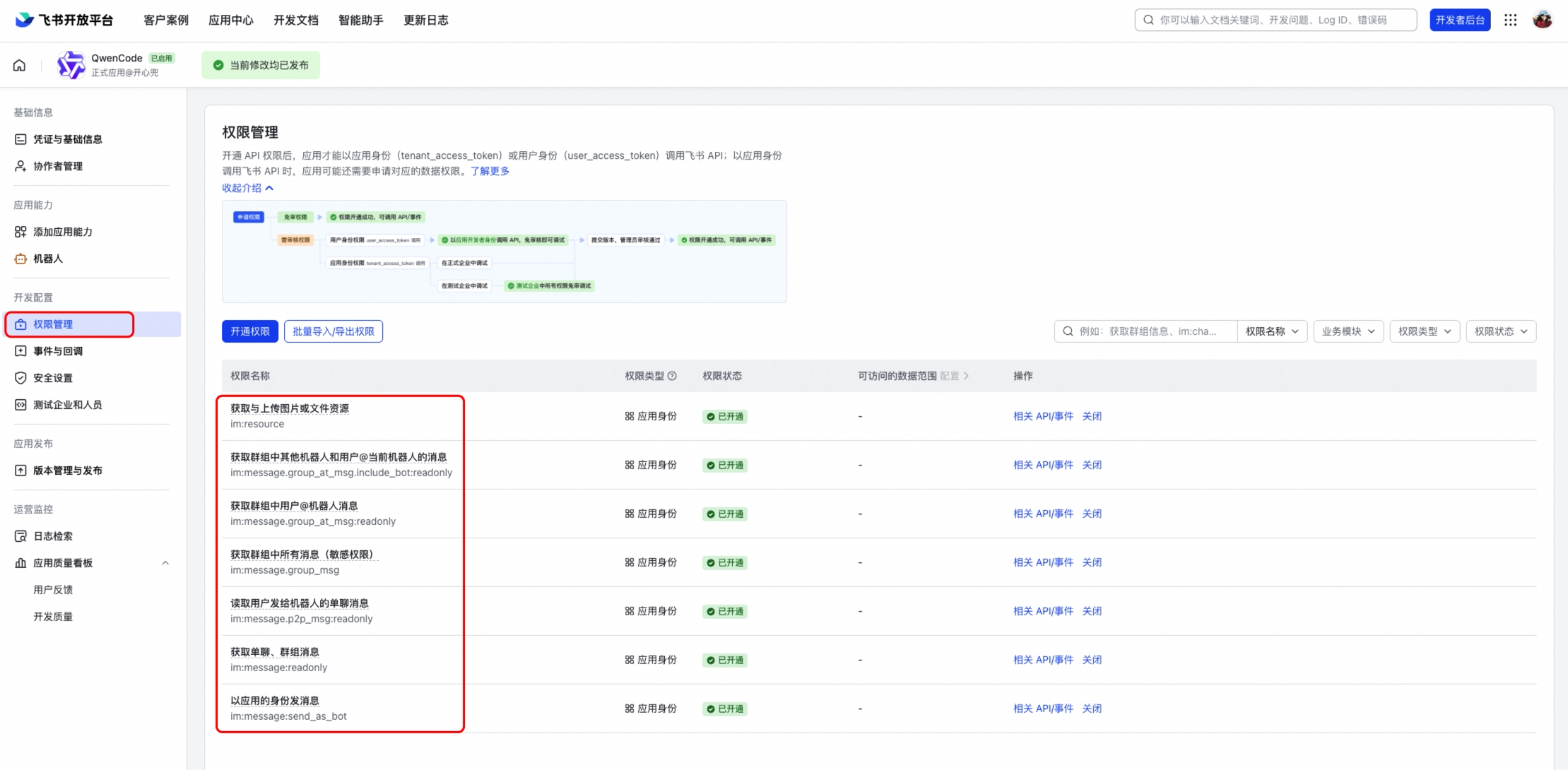
권한 및 범위(권한 관리)에서 다음 권한을 활성화하세요:
im:message— 메시지 읽기 및 전송im:message:send_as_bot— 봇으로 메시지 전송im:resource— 메시지 리소스(이미지, 파일) 접근
데몬에서 발견된 연락처에 ID 대신 사용자 및 그룹 이름을 표시하려면 다음 권한을 선택적으로 활성화하세요:
contact:user.basic_profile:readonly— 사용자 표시 이름 읽기im:chat:readonly— 그룹 이름 읽기
이 선택적 권한이 없어도 메시지는 정상 작동하며 발견된 연락처는 Feishu 사용자 및 채팅 ID를 레이블로 유지합니다.
애플리케이션 게시
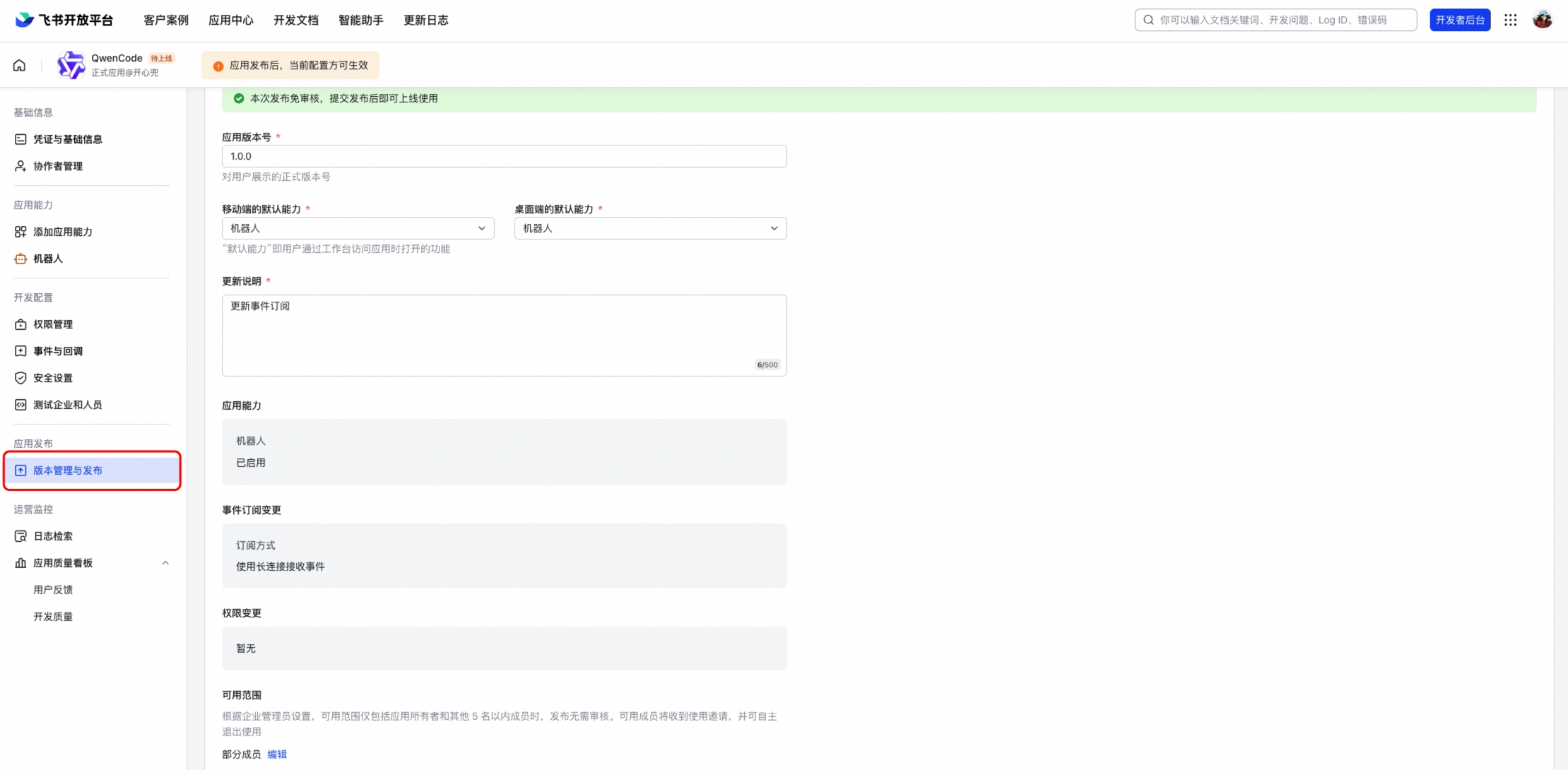
권한 및 이벤트를 구성한 후 버전을 생성하고 게시하세요. 애플리케이션이 게시되고 승인될 때까지 봇이 작동하지 않습니다.
구성
채널을 ~/.qwen/settings.json에 추가하세요:
{
  "channels": {
    "my-feishu": {
      "type": "feishu",
      "clientId": "<your-app-id>",
      "clientSecret": "<your-app-secret>",
      "privatePolicy": "open",
      "sessionScope": "user",
      "cwd": "/path/to/your/project",
      "groupPolicy": "open",
      "collapsible": true,
      "groups": {
        "*": { "requireMention": true }
      }
    }
  }
}
구성 옵션
| 옵션 | 설명 |
|---|---|
clientId | Feishu App ID |
clientSecret | Feishu App Secret |
collapsible | 긴 응답을 확장 가능한 섹션으로 접기(기본값: false) |
collapsibleThreshold | 접기 문자 임계값(기본값: 500) |
webhookPort | 설정되면 WebSocket 대신 HTTP 웹훅 모드 사용 |
verificationToken | 웹훅 모드의 확인 토큰 |
encryptKey | 웹훅 모드의 암호화 키 |
실행
# Feishu 채널만 시작
qwen channel start my-feishu

# 또는 구성된 모든 채널을 함께 시작
qwen channel start
Feishu를 열고 봇에게 메시지를 보내세요. 스트리밍 인터랙티브 카드와 응답을 볼 수 있어야 합니다.
연결 모드
WebSocket(기본값)
WebSocket 모드는 아웃바운드 긴 연결을 사용하므로 공개 URL이나 서버가 필요하지 않습니다. 대부분의 배포에 권장되는 모드입니다.
웹훅
웹훅 모드가 필요한 경우(예: 공유 애플리케이션의 경우) 구성에서 webhookPort를 설정하세요:
{
  "channels": {
    "my-feishu": {
      "type": "feishu",
      "webhookPort": 9321,
      "verificationToken": "<from-feishu-console>",
      "encryptKey": "<from-feishu-console>"
    }
  }
}
그런 다음 Feishu Open Platform에서 요청 URL을 http://<your-server>:9321로 설정하세요.
그룹 채팅
Feishu 봇은 DM과 그룹 대화 모두에서 작동합니다. 그룹 지원을 활성화하려면:
- 채널 구성에서
groupPolicy를"allowlist","pairing"또는"open"으로 설정 - Feishu 그룹에 봇 추가
- 그룹에서 봇을 @mention하여 응답 트리거
groupPolicy: "pairing"을 사용하는 경우, 응답이 시작되기 전에 그룹의 페어링 요청을 한 번 승인하세요
기본적으로 봇은 그룹 채팅에서 @mention을 필요로 합니다(requireMention: true). 특정 그룹에 대해 "requireMention": false로 설정하면 모든 메시지에 응답합니다.
기능
인터랙티브 카드 스트리밍
응답은 실시간 스트리밍 업데이트가 있는 Feishu 인터랙티브 카드로 렌더링됩니다. 응답이 생성되는 동안 카드에 “생성 중” 표시기가 표시되며, 생성을 취소하는 중지 버튼이 있습니다.
인용/답글 컨텍스트
메시지에 답글(인용)하면 인용된 내용이 자동으로 에이전트의 컨텍스트로 포함됩니다. 이것은 다음에 작동합니다:
- 텍스트 및 리치 텍스트 메시지
- 인터랙티브 카드(봇의 이전 응답)
이미지 및 파일
봇에게 사진과 문서를 보낼 수 있습니다:
- 이미지: 멀티모달 비전 기능으로 분석
- 파일: 다운로드되어 로컬에 저장되며 에이전트가 읽을 수 있음
POSIX 권한이 있는 시스템에서 다운로드된 파일과 임시 폴더는 Qwen Code를 실행하는 계정에만 접근 가능합니다. 다운로드된 파일을 로컬에 저장할 수 없는 경우에도 메시지는 미디어를 사용할 수 없다는 표시와 함께 에이전트에게 전달됩니다. 인용된 메시지는 보존됩니다.
동시 메시지
여러 사용자가 동일한 그룹 채팅에서 동시에 메시지를 보낼 수 있습니다. 각 메시지는 독립적인 카드와 응답을 받으며 서로 간섭하지 않습니다.
DingTalk과의 주요 차이점
- 응답 형식: 테이블을 포함한 네이티브 markdown 렌더링이 있는 Feishu 인터랙티브 카드(v2 스키마) 사용
- 스트리밍: 카드 내용이 제한된 PATCH 요청(1.5초 간격)으로 제자리에서 업데이트됨
- 연결:
@larksuiteoapi/node-sdk를 통한 WebSocket — 동일한 아웃바운드 전용 모델, 공개 URL 불필요 - 작업 표시기: 처리 중 “OnIt” 이모지 리액션이 추가됨
- 인용 컨텍스트: 텍스트 메시지와 인터랙티브 카드 인용을 모두 지원
문제 해결
봇이 연결되지 않음
- App ID와 App Secret이 올바른지 확인
- 이벤트 구독에서 긴 연결이 선택되어 있는지 확인
im.message.receive_v1이벤트가 구독되어 있는지 확인- 터미널 출력에서 연결 오류 확인
봇이 그룹에서 응답하지 않음
groupPolicy가"allowlist","pairing"또는"open"으로 설정되어 있는지 확인(기본값은"disabled")"pairing"을 사용하는 경우, 그룹의 페어링 요청이 승인되었는지 확인- 그룹 메시지에서 봇을 @mention하고 있는지 확인
- 봇이 그룹에 추가되어 있는지 확인
카드가 “생성 중” 상태에 머무름
- 일반적으로 응답이 완료되었지만 최종 카드 업데이트가 실패했음을 의미
- API 오류에 대한 터미널 로그를 확인(속도 제한, 카드 크기 제한)
- 테이블이 많은 매우 긴 응답은 Feishu의 카드 요소 제한에 도달할 수 있음
인용에 카드 내용이 포함되지 않음
- 봇은
card_msg_content_type=user_card_contentAPI 파라미터를 통해 카드 내용을 읽습니다 - 봇에 메시지 읽기를 위한
im:message권한이 있는지 확인