Qwen Code をターミナルの外へ:デスクトップ版と Web Shell の使い方
クイックスタートの記事では、Qwen Code はターミナルの中のインターフェースでした。この記事が扱うのは残り 2 つ:デスクトップ版と、ブラウザの中の Web Shell です。
2 つの使い方の違い
| 使い方 | どちらを選ぶ |
|---|---|
| アプリアイコンをワンクリックで起動して使う | デスクトップ版 |
| CLI をインストールし、起動コマンドを入力してブラウザで使う | Web Shell |
できることも見た目も、2 つは同じです。Web Shell のほうが軽量で、デスクトップ版はインストールパッケージのダウンロードが必要です。
デスクトップ版
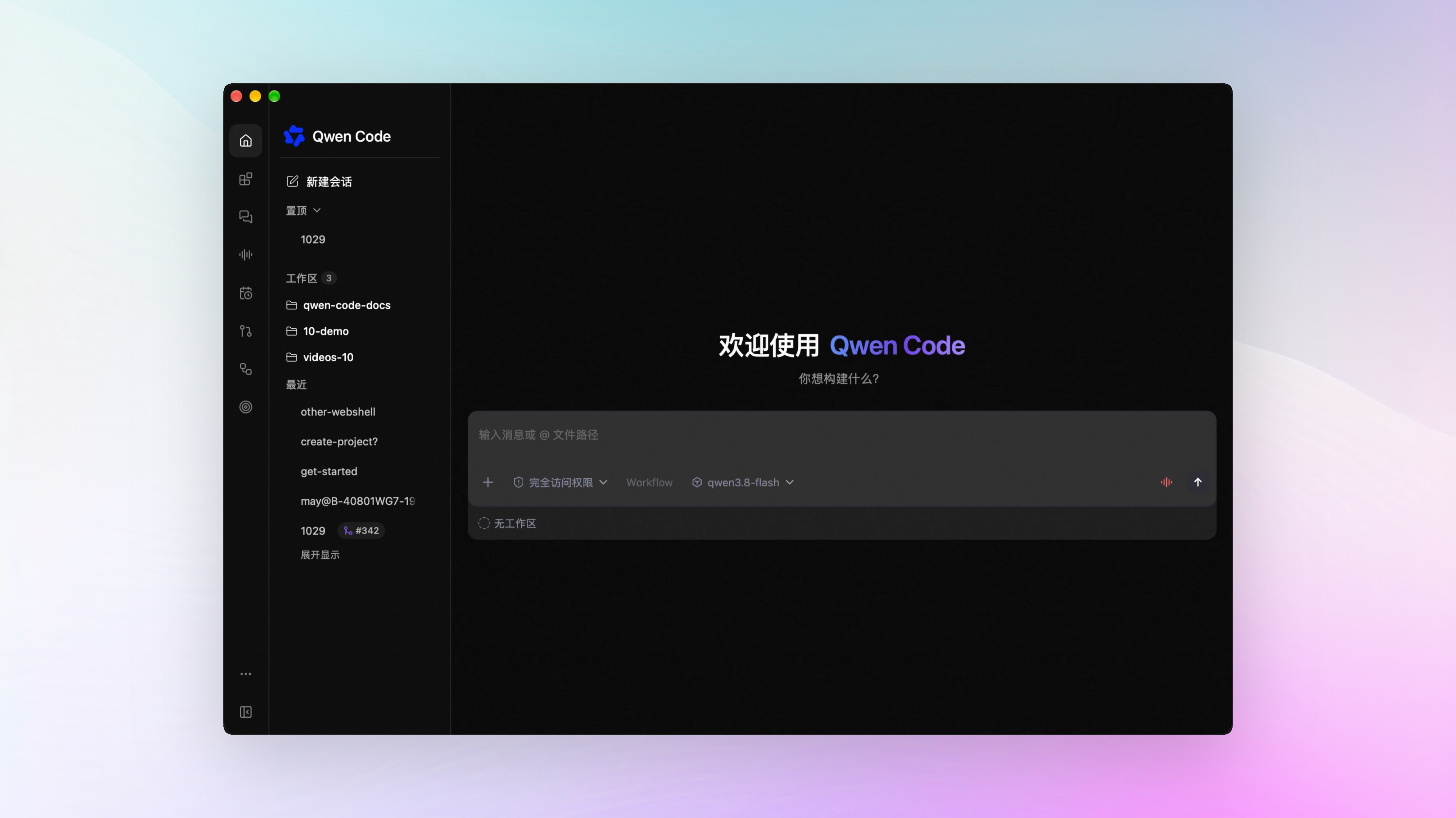
Qwen Code Desktop 最新版 から、お使いのプラットフォーム向けのパッケージをダウンロードします。macOS、Windows、Linux すべて揃っています。インストールしたら起動するだけですぐ対話でき、新しいバージョンは自動的にダウンロード・インストールされます。
Web Shell
Qwen Code に作業させたいプロジェクトのディレクトリに移動します:
cd your-project
qwen serve --open
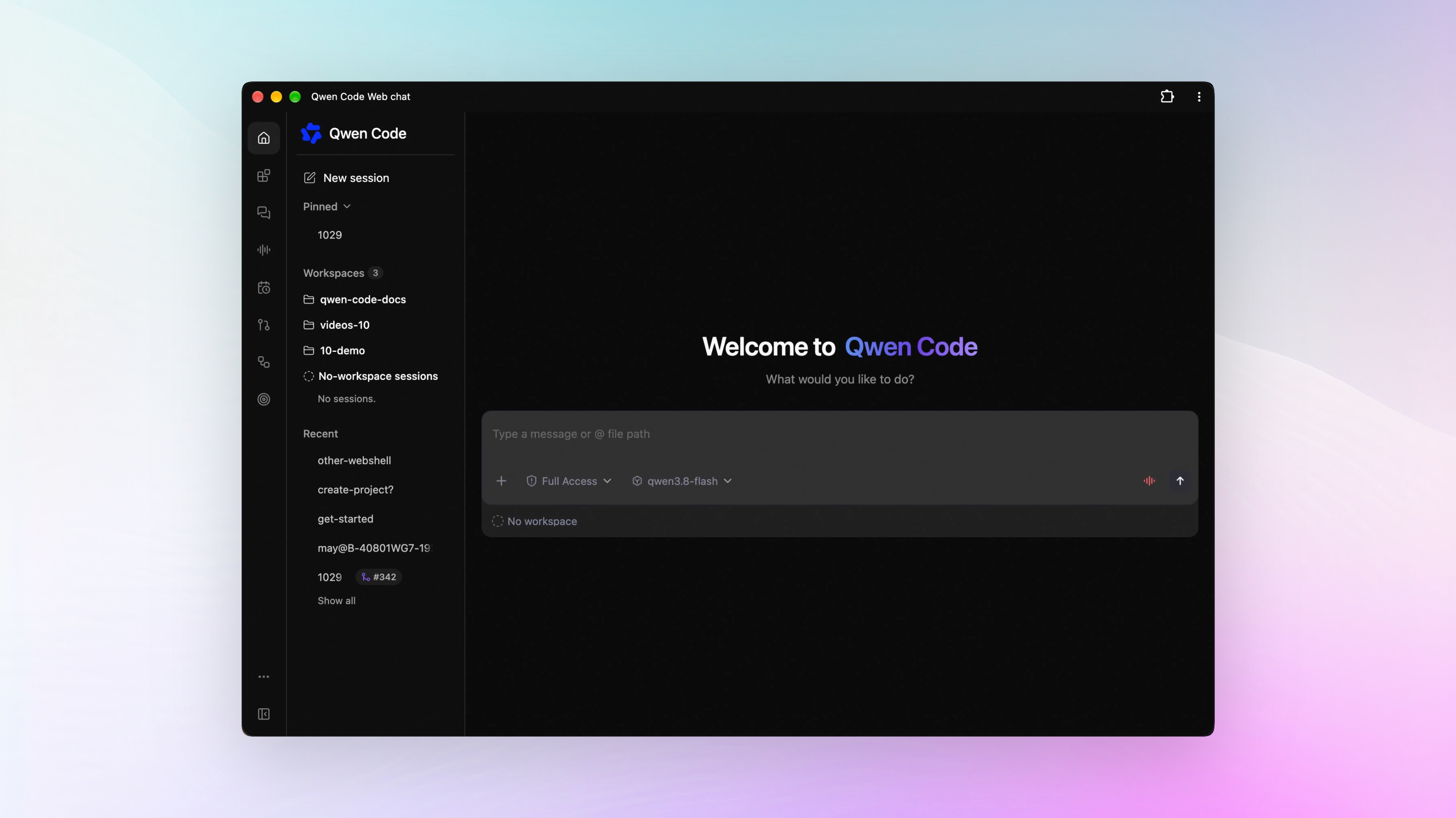
ブラウザが http://127.0.0.1:4170/ を自動的に開きます。
画面は左にセッション一覧と追加済みのプロジェクト、中央に対話、右にプロジェクトのファイルと変更内容が表示されます。
プロジェクトを追加しても、サービスを新たに立てる必要はありません。サイドバーの「Add workspace」をクリックするだけです。追加したプロジェクトはそれぞれ自分のディレクトリを扱い、どれに切り替えてもそのまま対話して作業できます。
コマンドでまとめたい場合は、起動時に複数のディレクトリをまとめて指定できます:
qwen serve --workspace ~/code/site --workspace ~/code/apiWeb Shell をアプリとしてパソコンにインストールすることもできます。ブラウザのアドレスバーの右側にインストールの項目が出るので、クリックすれば専用アイコンと独立ウィンドウが備わり、接続先は起動中のサービスがそのままです。
1 つのインターフェースで、複数のマシン上の Qwen Code に同時接続できます。
サービスを管理するコマンド
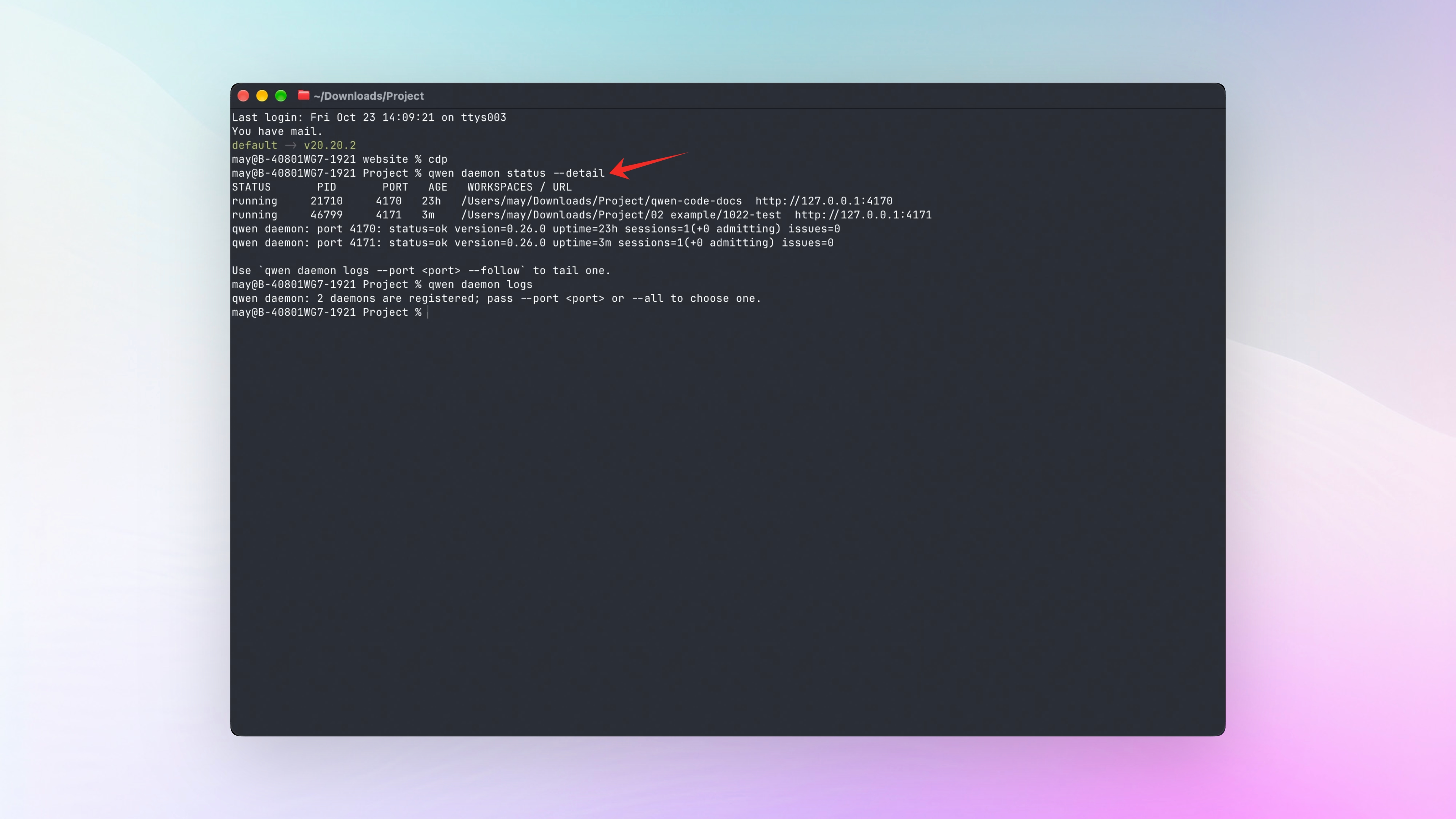
qwen serve はターミナルウィンドウを占有します。ウィンドウを閉じるとサービスも止まります。バックグラウンドで動かし続けたい場合は、このコマンドを使います:
qwen daemon start      # バックグラウンドで起動し、アクセス URL を表示
qwen daemon status     # このパソコンでいくつ動いているか確認
qwen daemon logs       # ログを確認
qwen daemon stop       # 指定したサービスを停止
考え方はずっと動き続ける印刷サービスのデーモンと同じです。パソコンの印刷サービスは常に起動していて、いつ印刷してもすぐに受け付けます。ブラウザのページを閉じても、タスクは走り続けます。
次のステップ
スマホで Qwen Code を使いたい方は、こちらをご覧ください:Qwen Code をポケットの中へ