Tire o Qwen Code do terminal: como usar o app de desktop e o Web Shell
No artigo Introdução rápida, o Qwen Code aparece como uma interface dentro do terminal. Aqui estão as outras duas: o app de desktop e o Web Shell no navegador.
Diferença entre os dois modos de uso
| Modo de uso | Qual escolher |
|---|---|
| Abrir com um clique no ícone do app | App de desktop |
| Instalar a CLI, rodar o comando de inicialização e usar no navegador | Web Shell |
Os dois fazem a mesma coisa e têm a mesma aparência. O Web Shell é mais leve; o app de desktop exige o download de um instalador.
App de desktop
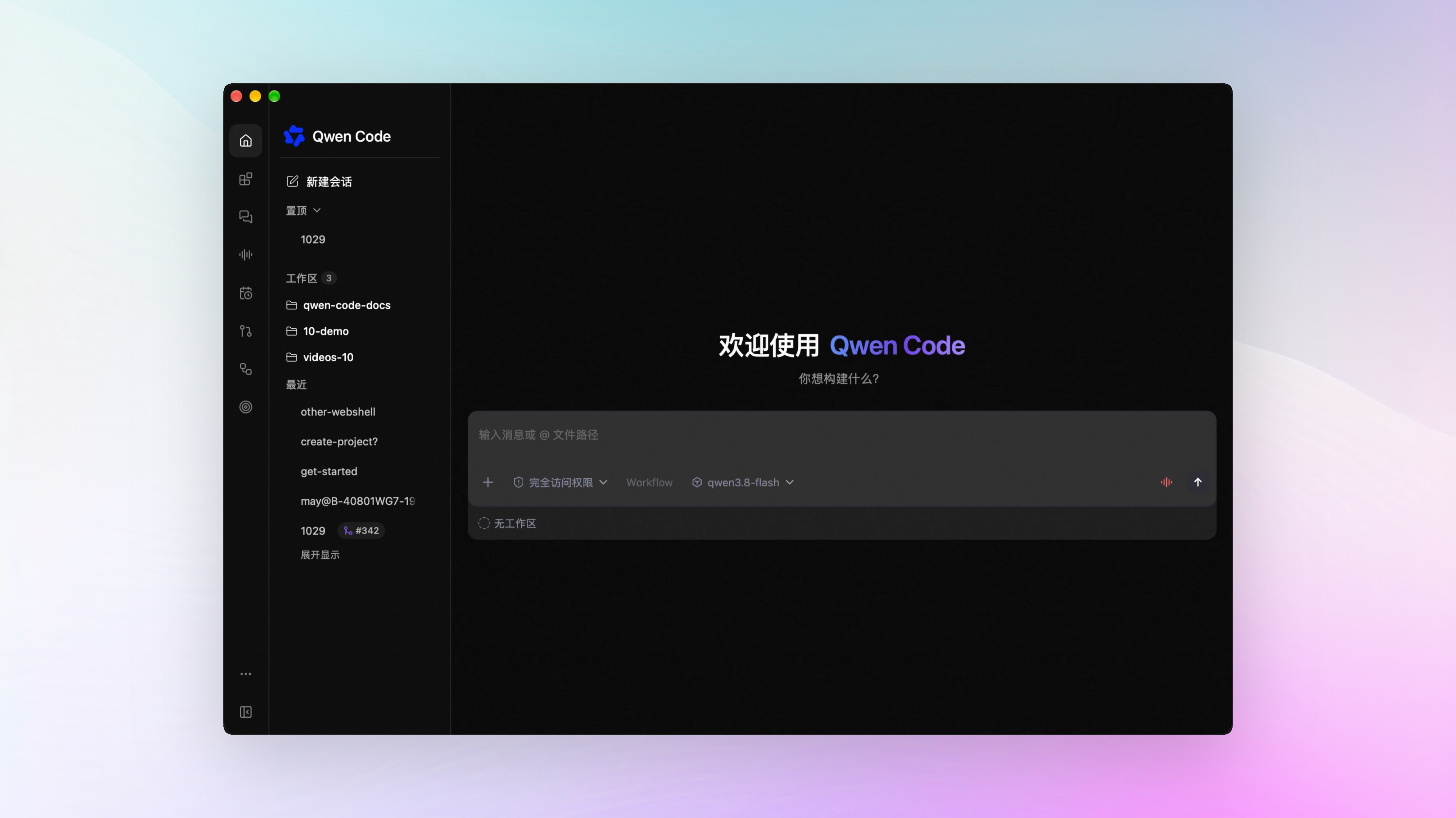
Baixe o instalador para o seu sistema na página Qwen Code Desktop mais recente . Há versões para macOS, Windows e Linux. É só instalar e abrir para começar a conversar; novas versões são baixadas e instaladas automaticamente.
Serviço do Web Shell
Entre no diretório do projeto onde você quer que o Qwen Code trabalhe:
cd your-project
qwen serve --open
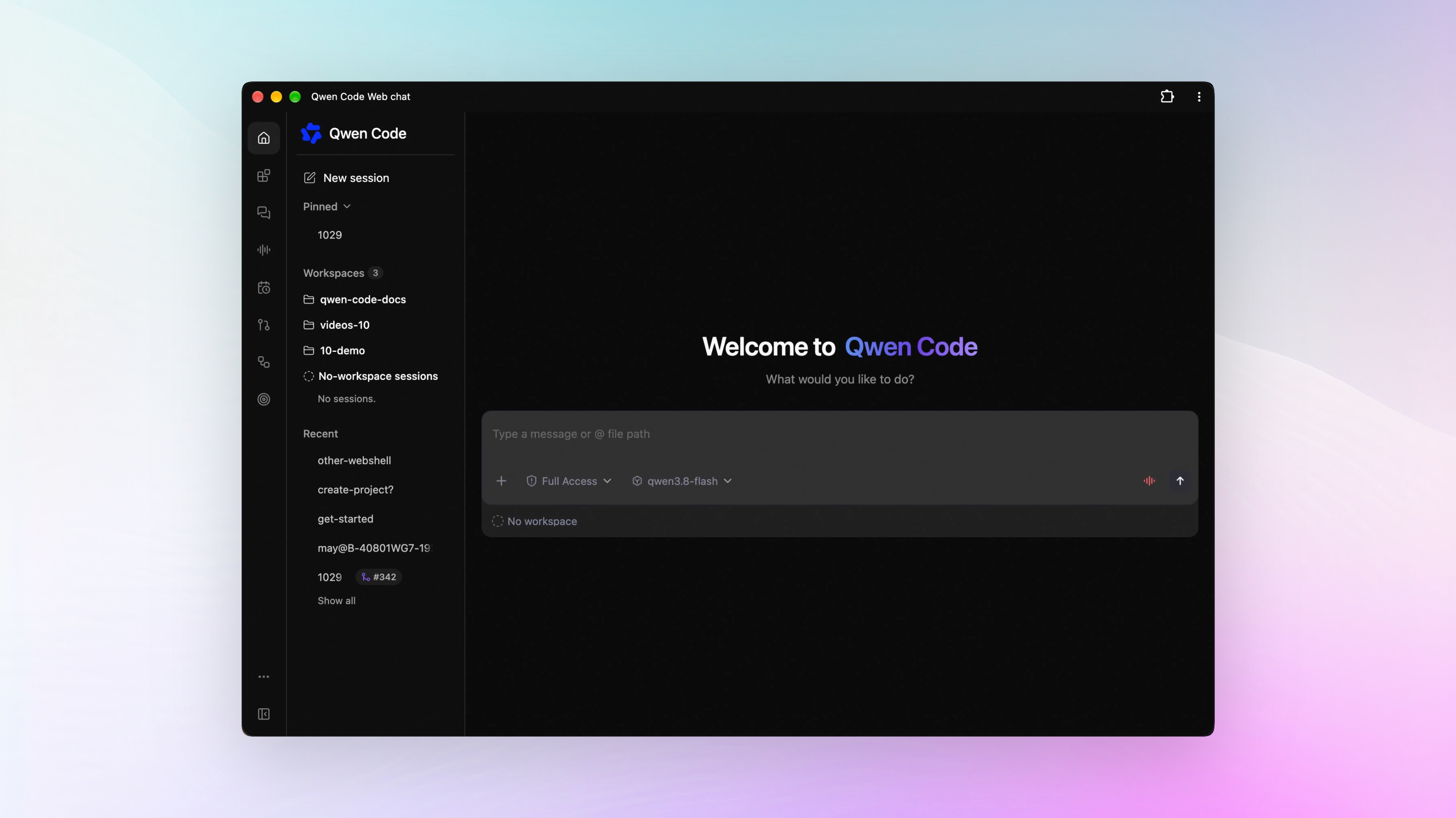
O navegador abre http://127.0.0.1:4170/ sozinho.
À esquerda ficam a lista de conversas e os projetos que você adicionou. No centro está a conversa. À direita você consulta os arquivos do projeto e as alterações feitas.
Para adicionar mais projetos, você não precisa iniciar um novo serviço: basta clicar em “Add workspace” na barra lateral. Cada projeto mantém o próprio diretório. Alterne para qualquer um deles e comece a trabalhar.
Se preferir a linha de comando, dá para passar vários diretórios de uma vez ao iniciar o serviço:
qwen serve --workspace ~/code/site --workspace ~/code/apiTambém dá para instalar a janela do Web Shell no computador. Aparece uma opção de instalação à direita da barra de endereços do navegador; um clique gera um ícone próprio e abre uma janela independente, conectada ao serviço que já está rodando.
Uma mesma interface pode conectar o Qwen Code de várias máquinas ao mesmo tempo.
Comandos para gerenciar o serviço
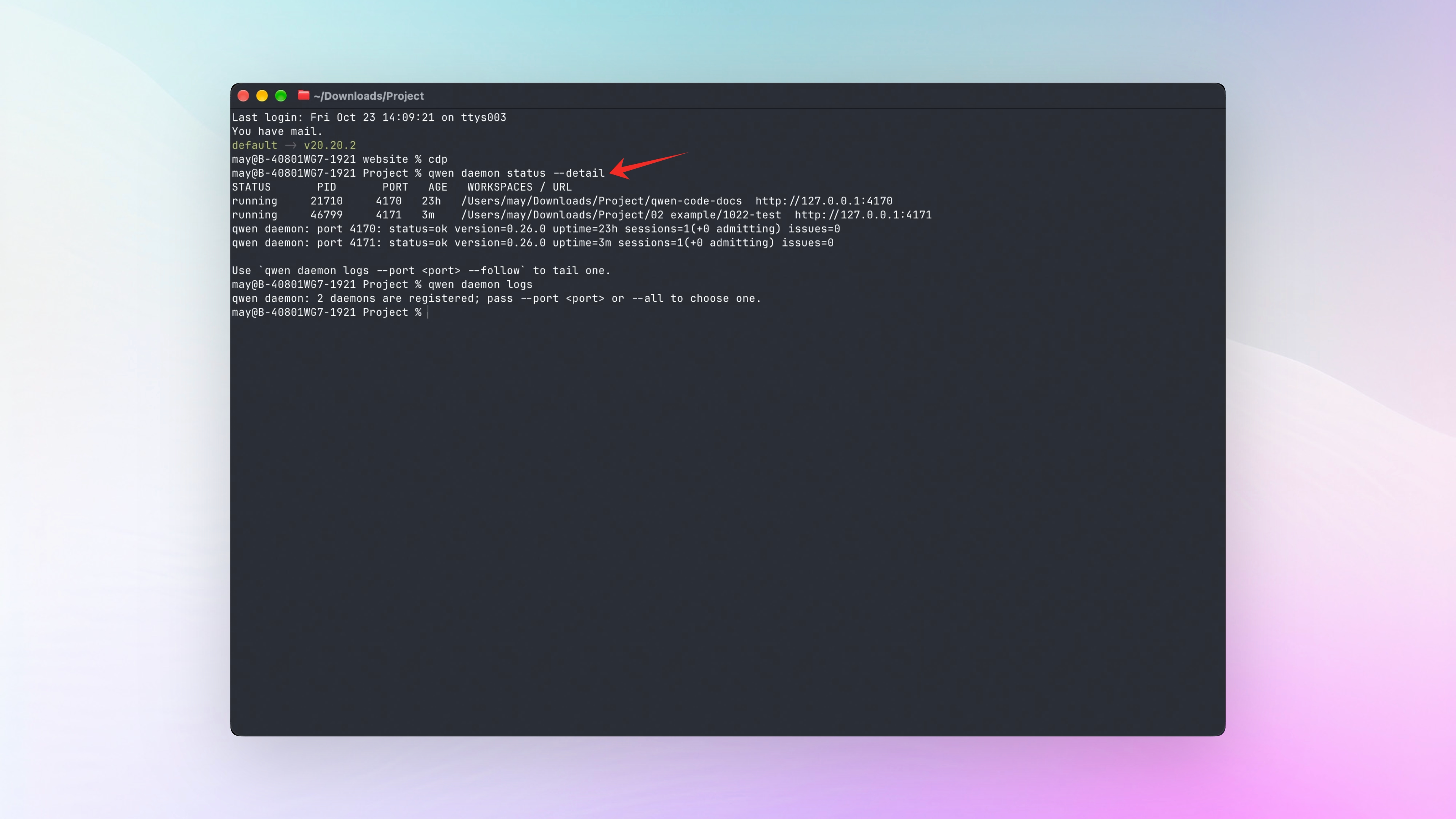
qwen serve ocupa a janela do terminal: fechou a janela, o serviço para. Para mantê-lo rodando em segundo plano, use este conjunto de comandos:
qwen daemon start      # inicia em segundo plano e mostra o endereço de acesso
qwen daemon status     # mostra quantos serviços rodam nesta máquina
qwen daemon logs       # mostra os logs
qwen daemon stop       # para o serviço indicado
Funciona como o serviço de impressão: ele fica sempre ligado no computador e atende qualquer pedido, a qualquer hora. Fechou a página, a tarefa continua rodando.
Próximos Passos
Quer usar o Qwen Code no celular? Veja: Qwen Code no bolso