Feishu (Lark)
Este guia cobre a configuração de um canal do Qwen Code no Feishu (飞书) / Lark.
Pré-requisitos
- Uma conta de organização do Feishu
- Um aplicativo do Feishu com App ID e App Secret (veja abaixo)
Criando um aplicativo
- Acesse a Plataforma Aberta do Feishu
- Crie um novo aplicativo (ou use um existente)
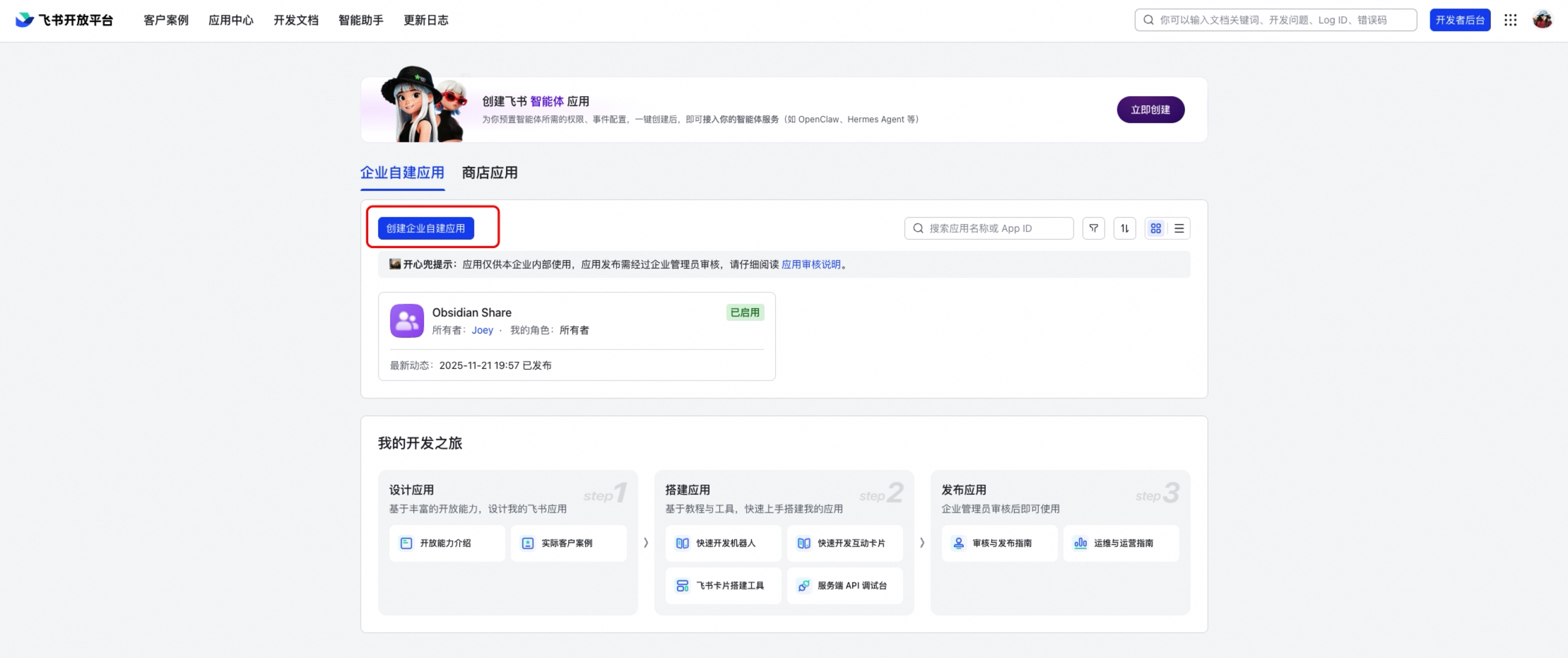
- No aplicativo, habilite a capacidade Bot (添加应用能力 → 机器人)
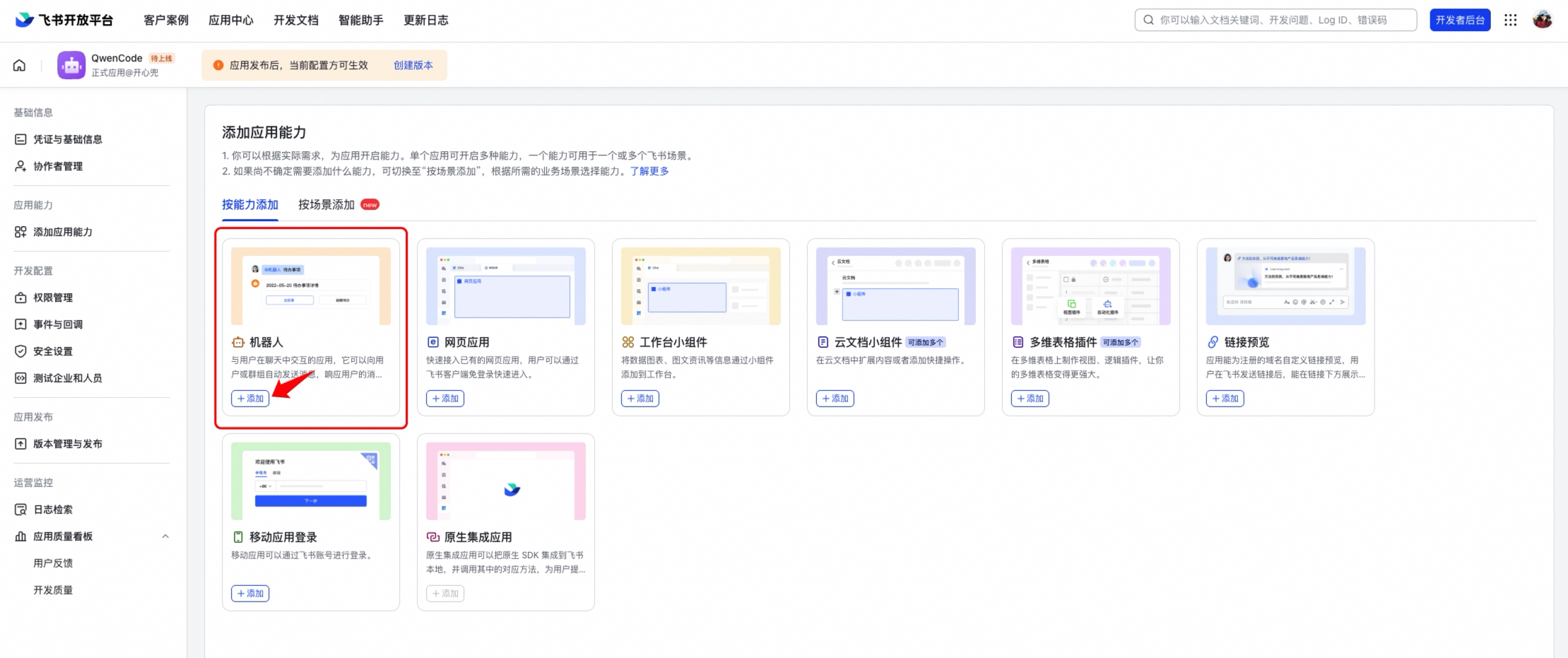
- Em Event Subscriptions (事件与回调), selecione Long Connection (使用长连接接收事件)
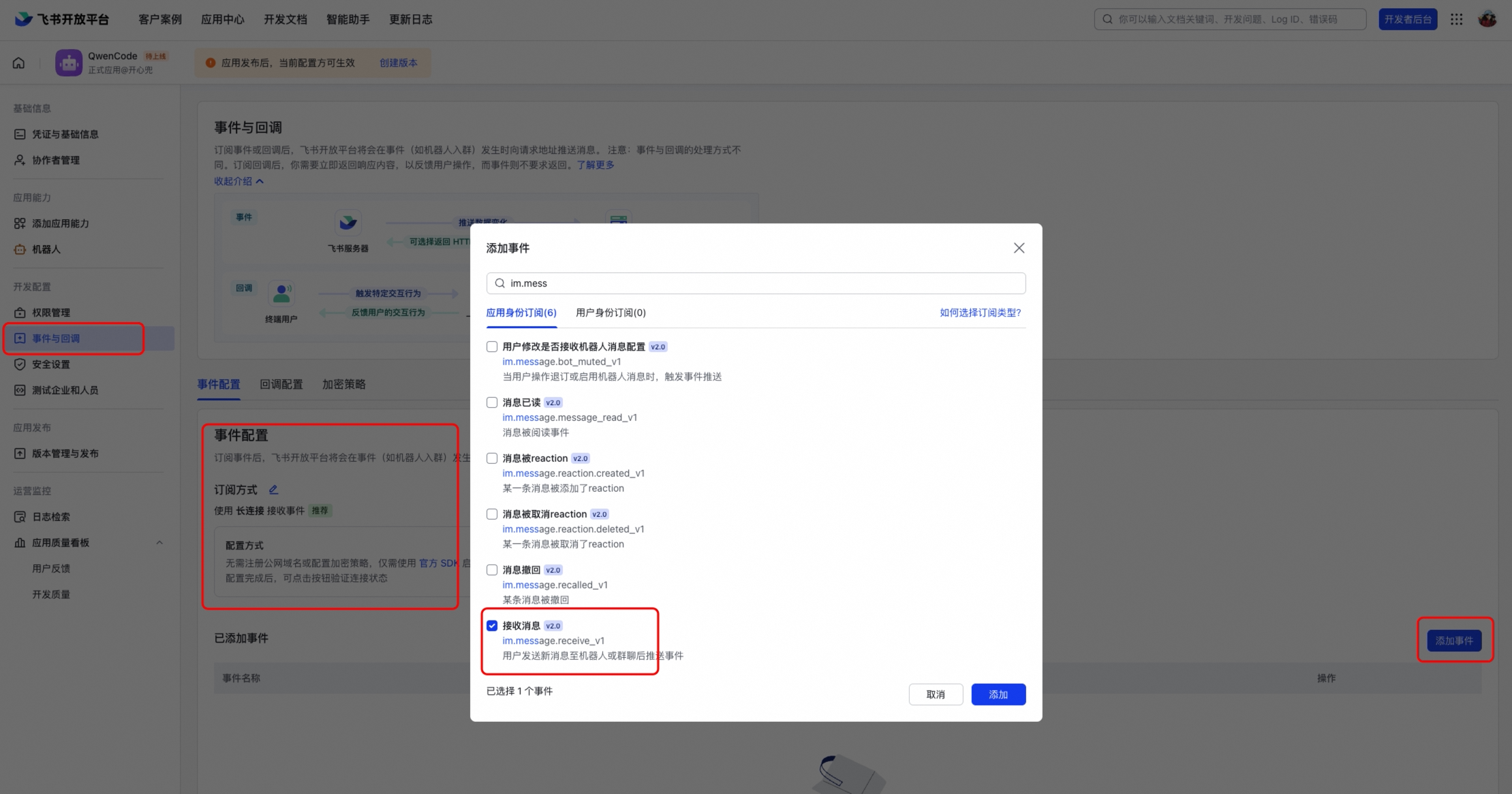
- Adicione o evento
im.message.receive_v1(接收消息)
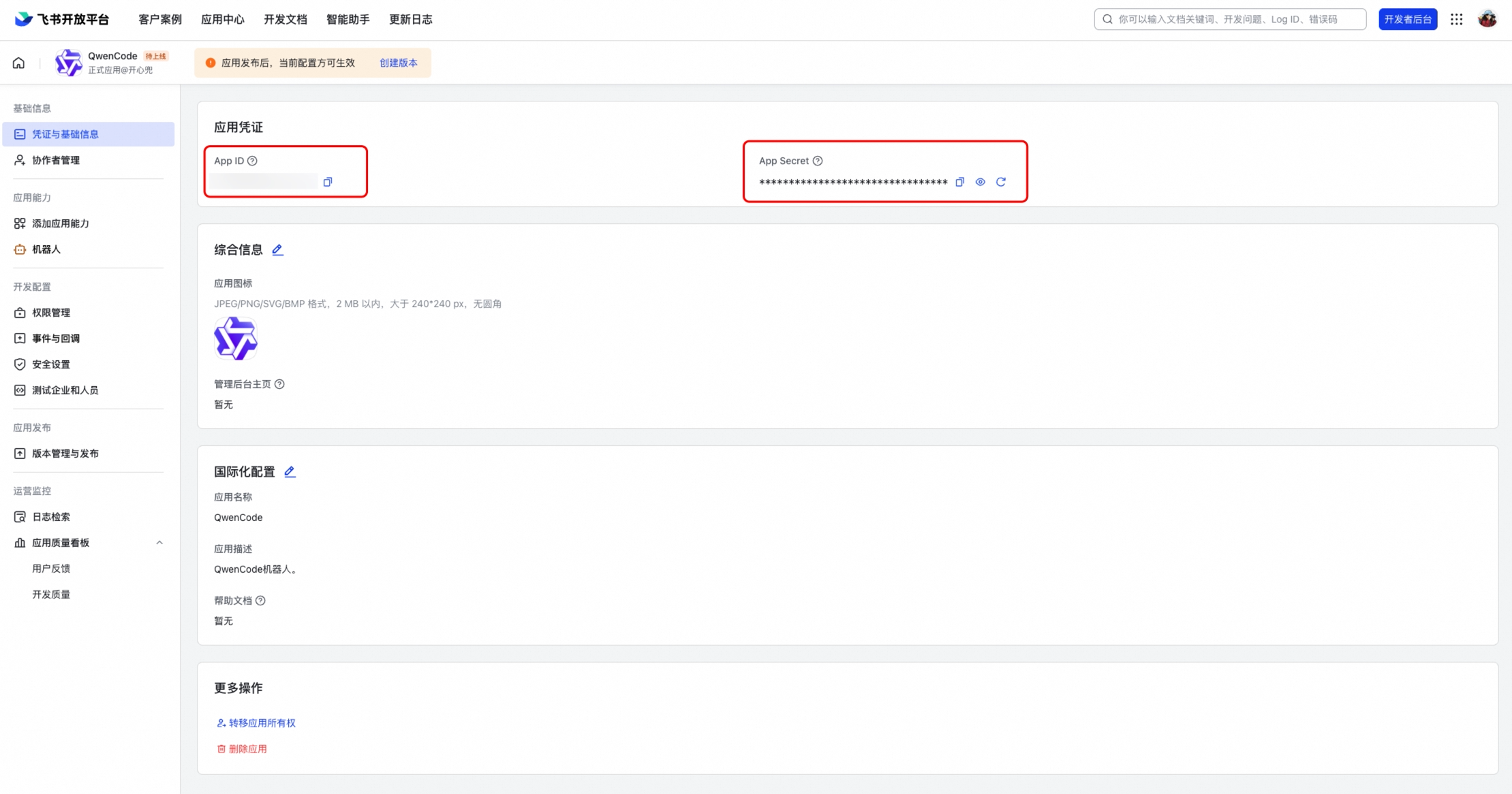
- Anote o App ID (Client ID) e o App Secret (Client Secret) da página de credenciais do aplicativo
Permissões necessárias
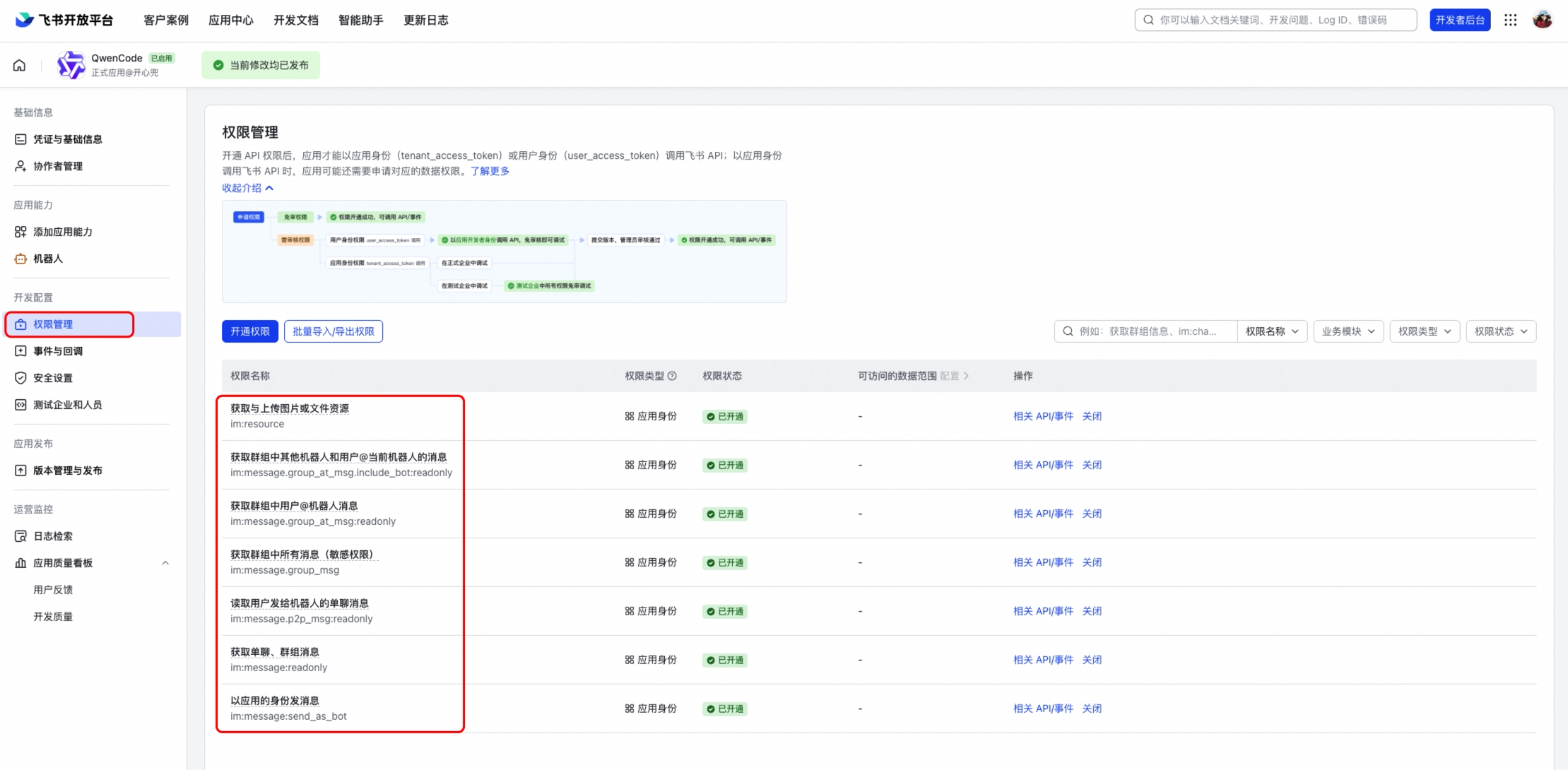
Ative as seguintes permissões em Permissions & Scopes (权限管理):
im:message— Ler e enviar mensagensim:message:send_as_bot— Enviar mensagens como botim:resource— Acessar recursos de mensagens (imagens, arquivos)
Para exibir nomes de usuários e grupos em vez de IDs nos contatos descobertos pelo daemon, opcionalmente ative:
contact:user.basic_profile:readonly— Ler nomes de exibição de usuáriosim:chat:readonly— Ler nomes de grupos
Sem essas permissões opcionais, as mensagens ainda funcionam e os contatos descobertos mantêm seus IDs de usuário e chat do Feishu como rótulos.
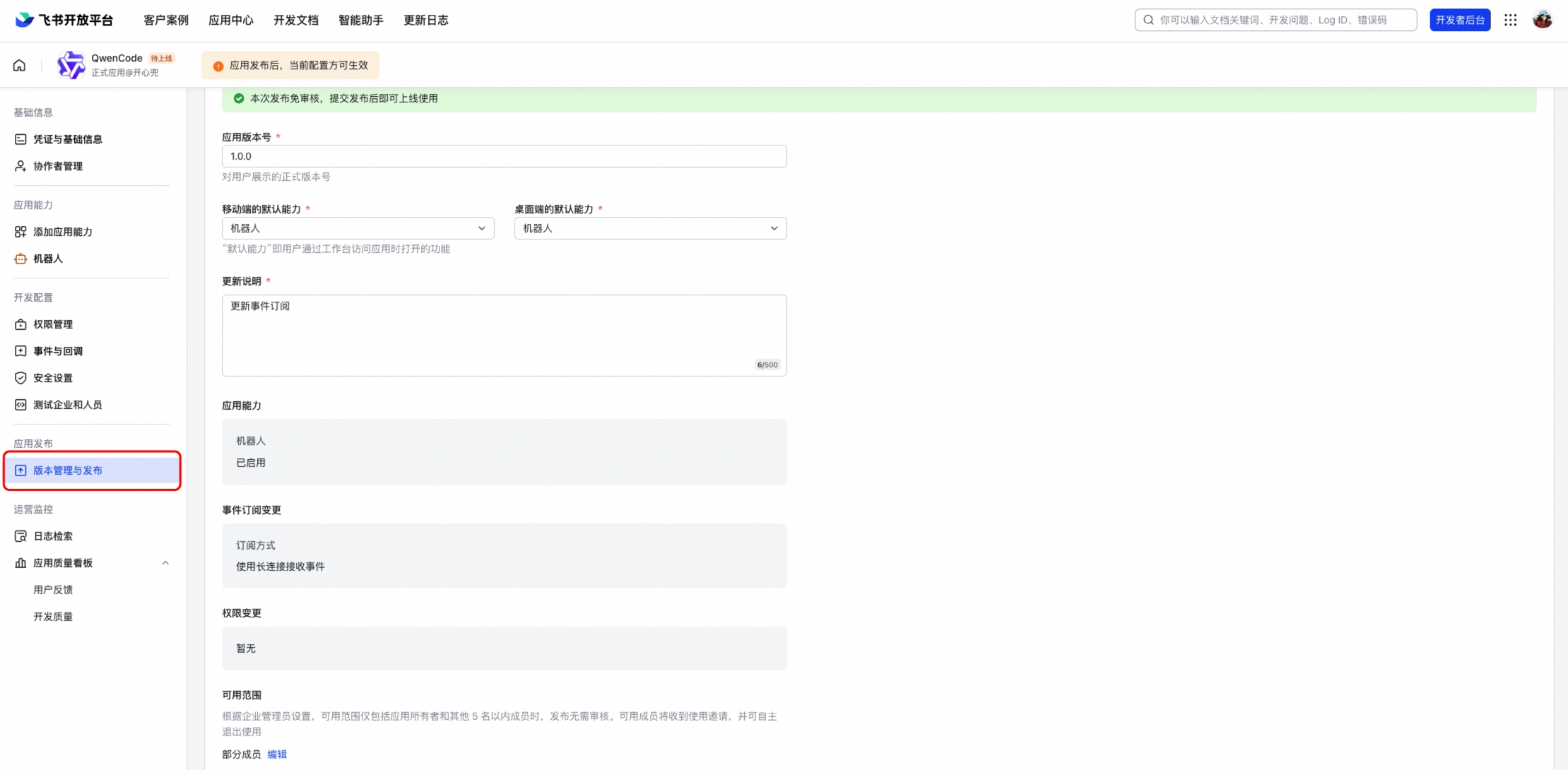
Publique o aplicativo
Após configurar as permissões e eventos, crie uma versão e publique-a. O bot não funcionará até que o aplicativo seja publicado e aprovado.
Configuração
Adicione o canal ao arquivo ~/.qwen/settings.json:
{
  "channels": {
    "my-feishu": {
      "type": "feishu",
      "clientId": "<your-app-id>",
      "clientSecret": "<your-app-secret>",
      "senderPolicy": "open",
      "sessionScope": "user",
      "cwd": "/path/to/your/project",
      "groupPolicy": "open",
      "collapsible": true,
      "groups": {
        "*": { "requireMention": true }
      }
    }
  }
}
Opções de configuração
| Opção | Descrição |
|---|---|
clientId | App ID do Feishu |
clientSecret | App Secret do Feishu |
collapsible | Recolher respostas longas em seções expansíveis (padrão: false) |
collapsibleThreshold | Limite de caracteres para recolhimento (padrão: 500) |
webhookPort | Se definido, usa modo webhook HTTP em vez de WebSocket |
verificationToken | Token de verificação para o modo webhook |
encryptKey | Chave de criptografia para o modo webhook |
Executando
# Iniciar apenas o canal do Feishu
qwen channel start my-feishu

# Ou iniciar todos os canais configurados juntos
qwen channel start
Abra o Feishu e envie uma mensagem para o bot. Você verá um cartão interativo com streaming da resposta.
Modos de conexão
WebSocket (Padrão)
O modo WebSocket usa uma conexão longa de saída — nenhuma URL pública ou servidor é necessário. Este é o modo recomendado para a maioria das implantações.
Webhook
Se você precisar do modo webhook (por exemplo, para aplicativos compartilhados), defina webhookPort na sua configuração:
{
  "channels": {
    "my-feishu": {
      "type": "feishu",
      "webhookPort": 9321,
      "verificationToken": "<from-feishu-console>",
      "encryptKey": "<from-feishu-console>"
    }
  }
}
Em seguida, defina a URL de requisição na Plataforma Aberta do Feishu como http://<your-server>:9321.
Conversas em grupo
Os bots do Feishu funcionam tanto em conversas individuais quanto em grupo. Para ativar o suporte a grupos:
- Defina
groupPolicycomo"allowlist","pairing"ou"open"na configuração do canal - Adicione o bot a um grupo do Feishu
- Mencione o bot com @ no grupo para acionar uma resposta
- Se estiver usando
groupPolicy: "pairing", aprove a solicitação de pairing do grupo uma vez antes que as respostas comecem
Por padrão, o bot exige uma menção @ em conversas de grupo (requireMention: true). Defina "requireMention": false para um grupo específico para que ele responda a todas as mensagens.
Funcionalidades
Streaming com cartão interativo
As respostas são renderizadas como cartões interativos do Feishu com atualizações em tempo real. O cartão mostra um indicador “gerando” enquanto a resposta é produzida e um botão Stop para cancelar a geração.
Contexto de citação/resposta
Quando você responde (cita) a uma mensagem, o conteúdo citado é incluído automaticamente como contexto para o agente. Isso funciona para:
- Mensagens de texto e rich-text
- Cartões interativos (respostas anteriores do bot)
Imagens e arquivos
Você pode enviar fotos e documentos para o bot:
- Imagens: Analisadas usando capacidades de visão multimodal
- Arquivos: Baixados e salvos localmente para o agente ler
Mensagens concorrentes
Vários usuários podem enviar mensagens simultaneamente no mesmo grupo. Cada mensagem recebe seu próprio cartão e resposta independentes — elas não interferem umas nas outras.
Principais diferenças do DingTalk
- Formato da resposta: Usa cartões interativos do Feishu (esquema v2) com renderização nativa de markdown, incluindo tabelas
- Streaming: O conteúdo do cartão é atualizado no local com requisições PATCH limitadas (intervalo de 1,5s)
- Conexão: WebSocket via
@larksuiteoapi/node-sdk— mesmo modelo somente de saída, sem necessidade de URL pública - Indicador de trabalho: Uma reação emoji “OnIt” é adicionada enquanto processa
- Contexto de citação: Suporta citação tanto de mensagens de texto quanto de cartões interativos
Solução de problemas
O bot não conecta
- Verifique se o App ID e o App Secret estão corretos
- Certifique-se de que Long Connection está selecionado em Event Subscriptions
- Confira se o evento
im.message.receive_v1está inscrito - Verifique a saída do terminal para erros de conexão
O bot não responde em grupos
- Verifique se
groupPolicyestá definido como"allowlist","pairing"ou"open"(o padrão é"disabled") - Se estiver usando
"pairing", verifique se a solicitação de pairing do grupo foi aprovada - Certifique-se de mencionar o bot com @ na mensagem do grupo
- Verifique se o bot foi adicionado ao grupo
O cartão permanece no estado “gerando”
- Isso geralmente indica que a resposta foi concluída, mas a atualização final do cartão falhou
- Verifique os logs do terminal para erros de API (limitação de taxa, limites de tamanho do cartão)
- Respostas muito longas com muitas tabelas podem atingir os limites de elementos do cartão do Feishu
A citação não inclui o conteúdo do cartão
- O bot lê o conteúdo do cartão através do parâmetro de API
card_msg_content_type=user_card_content - Garanta que o bot tenha a permissão
im:messagepara ler mensagens